La inteligencia artificial se está extendiendo rápidamente por todos los campos y he descubierto que integrarla en un sistema de gestión del conocimiento personal como Obsidian puede proporcionar más beneficios de los que cabría esperar inicialmente.
En este artículo, le mostraré exactamente cómo habilitar la IA local y la IA en la nube en Obsidian, y configurarlas para diferentes bóvedas para satisfacer mis necesidades específicas.
¿Cómo elijo la inteligencia artificial?
Aunque la tecnología de inteligencia artificial es poderosa, a menudo va acompañada de problemas de privacidad inherentes.
Cuando elige soluciones de inteligencia artificial empresarial, que a menudo brindan consultas y resultados más rápidos, se expone a riesgos de privacidad.
Por otro lado, si se decide utilizar inteligencia artificial local, puede resultar muy laborioso y lento, especialmente en hardware moderado.
Ante este dilema me pregunté: ¿por qué no utilizar ambos? Con Obsidian, configurar dicho flujo de trabajo es muy sencillo.
Personalmente uso IA local para registrar mis notas y diarios más personales, asegurándome de que mis pensamientos personales permanezcan completamente en mi máquina.
Para mi documentación relacionada con el trabajo y mi viaje de aprendizaje, donde la velocidad y un acceso más amplio al conocimiento son clave, utilizo Gemini Chat (porque es gratis). Este enfoque me brinda lo mejor de ambos mundos: la privacidad, lo más importante, y el poder de la nube para todo lo demás.
Si desea más aislamiento, configure bóvedas separadas para su trabajo y sus notas personales.
📋
Vale la pena señalar que para que la IA local funcione de manera fluida y eficiente, una buena GPU es un componente crucial.
Extensión de obsidiana usando Copilot
No mires el nombre. No es exclusivo de Microsoft Copilot.
Para integrar la IA directamente en Obsidian, confío en copiloto de obsidianaun gran extensión comunitaria. El complemento admite inteligencia artificial local y en la nube, e incluso ofrece su propia función Plus para aquellos que desean mejorar aún más la experiencia.
Así es como Instale esta extensión en Obsidian:
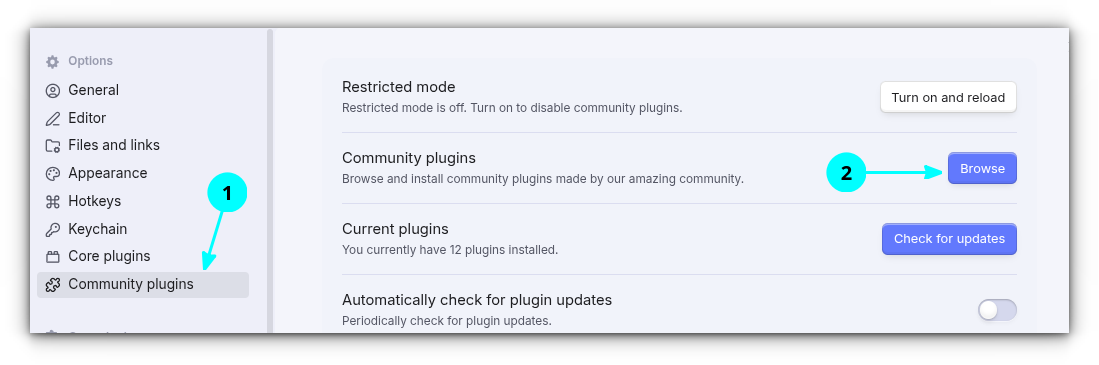
Presione para ir a Configuración de Obsidiana CTRL+,. Dentro de configuración, vaya a Complemento social->Buscar.
Busque Copilot e instale la extensión.
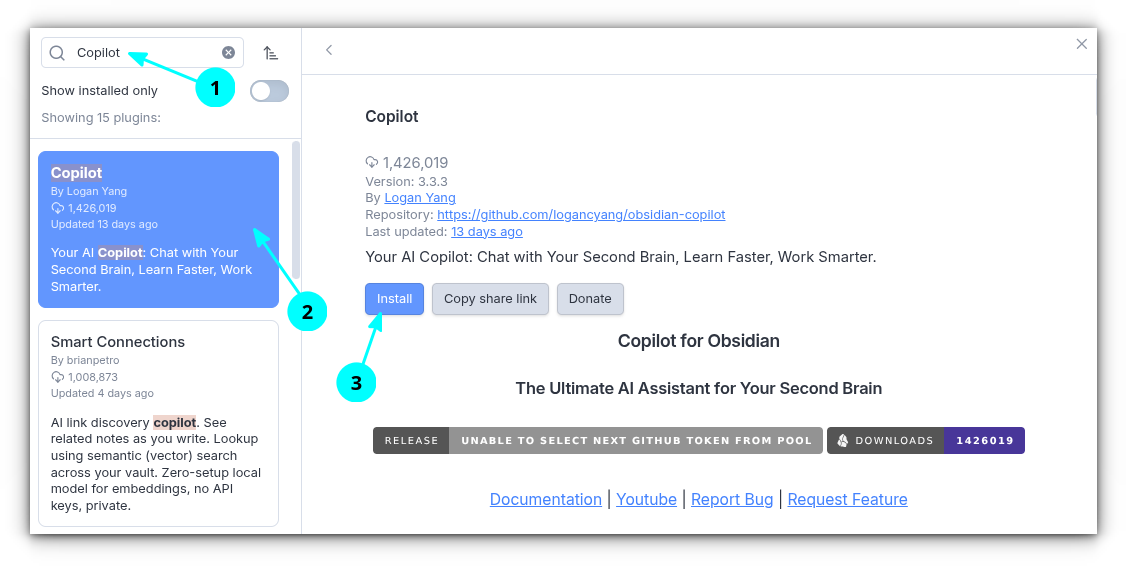
Habilítelo ahora usando el siguiente comando permitir botón.
Configurando Gemini AI en Obsidian
Ahora que Copilot para Obsidian está instalado, déjame mostrarte cómo configurar Gemini AI en Obsidian.
Crear clave API
Ir a Sitio web del Estudio de Inteligencia Artificial de Google. Haga clic en el botón Crear clave API.

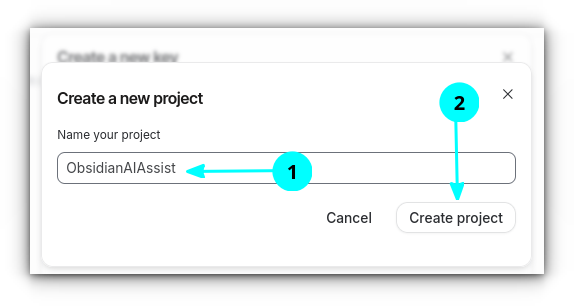
Aquí, dale un nombre a la clave y haz clic Crear un nuevo proyecto.
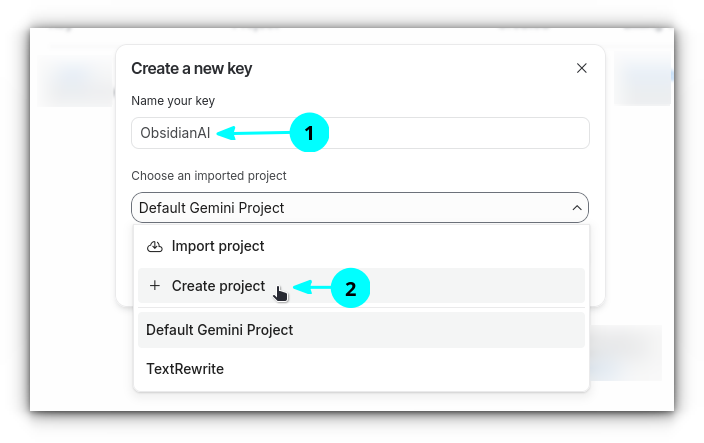
Asigne un nombre al proyecto y haga clic Crear proyecto
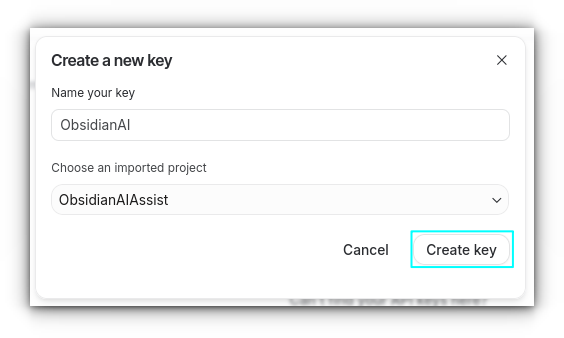
Ahora, haga clic Crear clave.
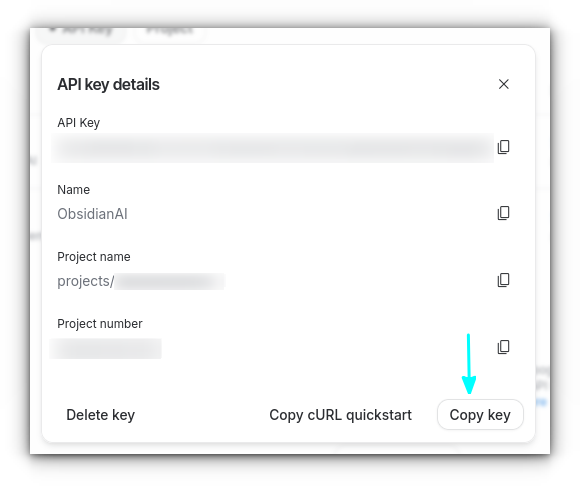
usar copiar clave para copiar la clave API.
Configurar el copiloto de obsidiana
Para configurar Copilot, abra Obsidian y vaya a Configuración (CTRL+,). En la barra lateral, desplácese hacia abajo y seleccione copiloto.
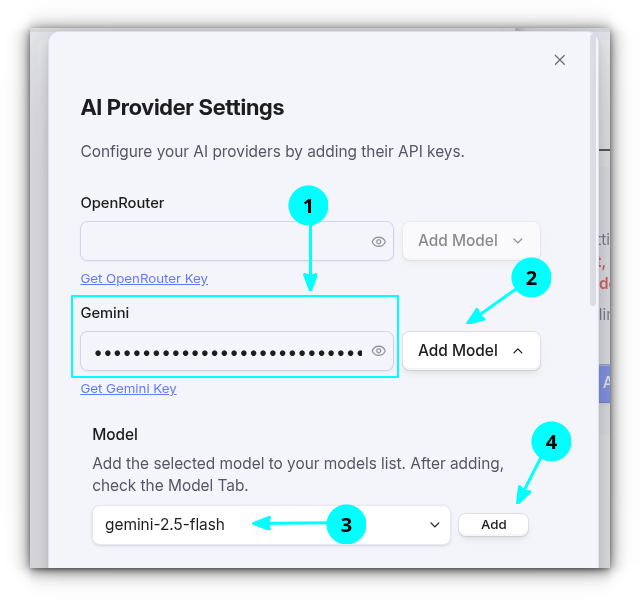
En la configuración del copiloto, vaya a básico pestaña, haga clic Botón Establecer botón.
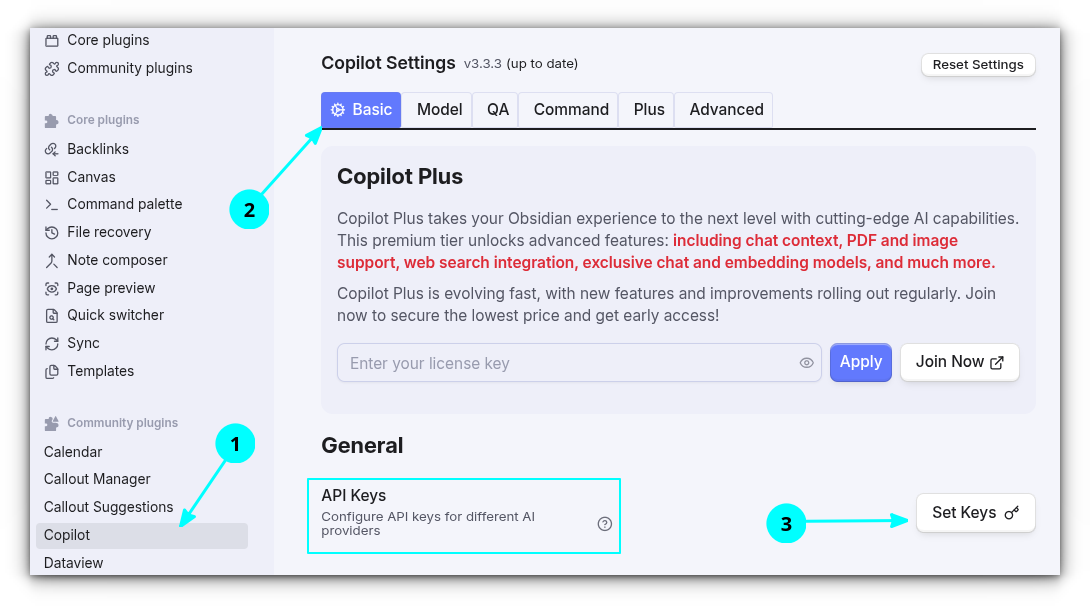
Aquí, pegue la clave API copiada en el campo designado y seleccione su modelo Gemini preferido de la lista desplegable. Agregué un modelo Gemini 2.5 Flash en esta configuración en particular.
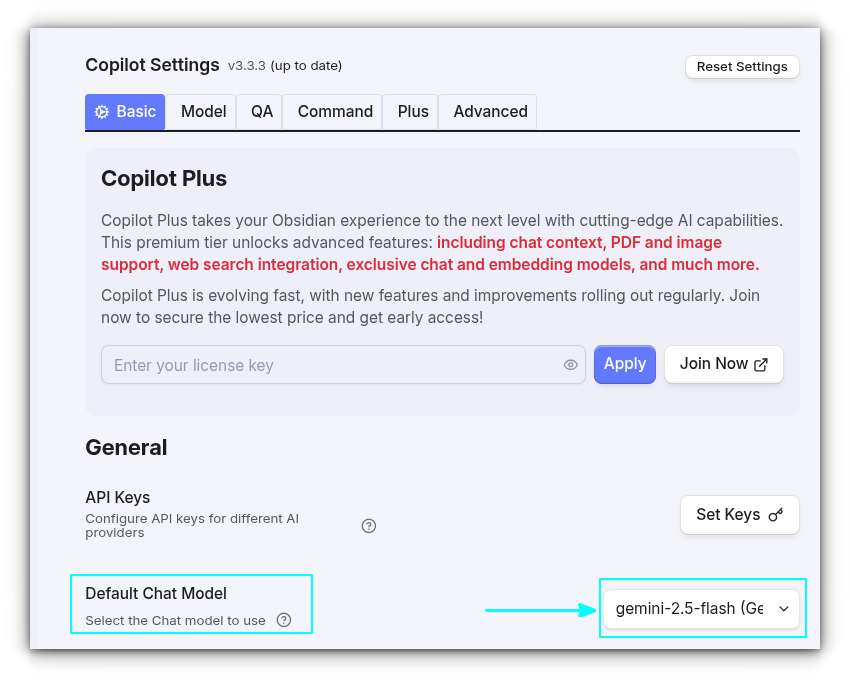
Establezca el modelo de chat predeterminado en el modelo recién agregado.
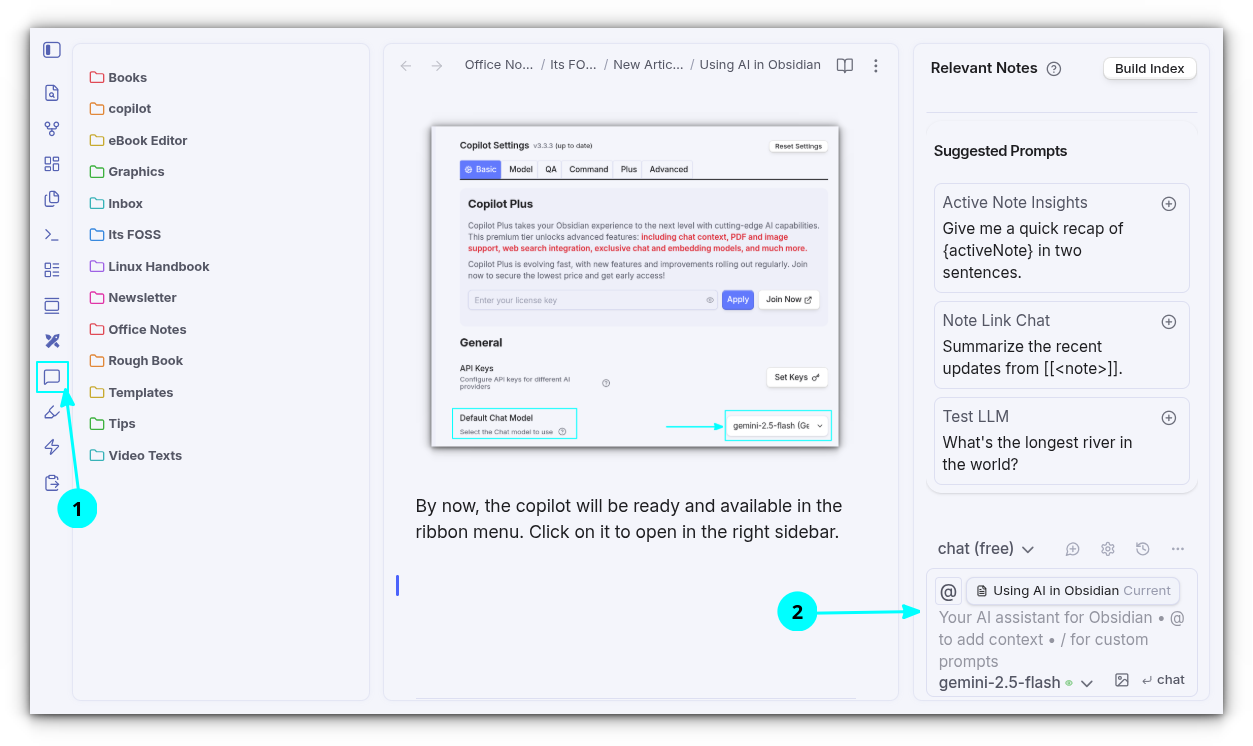
A estas alturas, Copilot debería estar listo y disponible en el menú de la cinta. Simplemente haga clic en su icono para abrirlo en la barra lateral derecha.
Siga la misma configuración para otros proveedores de IA (como Claude, GPT, etc.).
Configurar inteligencia artificial local
🚧
Asimismo, la IA local es un proceso que requiere muchos recursos. Los modelos superiores sólo se recomiendan si tienes una GPU dedicada y suficiente RAM disponible.
Aquí, explicaré cómo usar Ollama para hacer que la IA local funcione.
Instalar Orama
orama Es una herramienta de línea de comandos que nos permite descargar y ejecutar modelos de lenguajes grandes (LLM) de código abierto, como Llama3, Phi-3, Mistral, CodeGamma, etc., en el ordenador local.
En este tutorial usaré Camello 3.2 3B Modelo. Si bien puede resultar agotador en una máquina que solo utiliza CPU, aún ofrece un rendimiento significativamente más rápido que los modelos más grandes sin una GPU dedicada.
Por supuesto, puedes elegir otros modelos más pesados dependiendo de las especificaciones de tu sistema.
llegar Instalar Oramausa el comando:
curl -fsSL | sh
Después de instalar Ollama, es una buena idea comprobar que funciona correctamente. De forma predeterminada, se ejecuta en un número de puerto específico en el host local.
localhost:11434
Debería mostrar el mensaje «Ollama se está ejecutando».
Instalar el modelo llama3.2 3b
Ahora que Ollama está en funcionamiento, instale llama3.2 3b Instrucciones de uso del modelo:
ollama run llama3.2:3b
Para salir del mensaje, utilice el siguiente comando:
/bye
Para detener el modelo, use el siguiente comando:
ollama stop llama3.2:3b
Anota el nombre de la IA.
En la terminal, ejecuta Orden de los Ulama:
ollama list
Esto enumerará los modelos instalados en su sistema. Copiar nombre Camello 3.2 El modelo es exactamente como se muestra en el resultado.

Configurar el copiloto de obsidiana
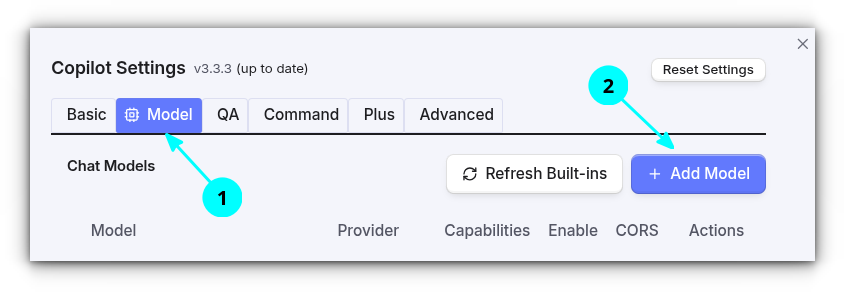
Aquí, ve a Modelo pestaña y seleccione Nuevo modelo botón.
Complete los campos apropiadamente. este Nombre del modeloEl nombre marcado con un asterisco rojo debe ser exactamente igual al nombre que copió en el paso anterior.
este nombre para mostrar Puede ser cualquier nombre identificable de su elección. Al configurar el proveedor en Ollama, puede dejar los campos URL base y clave API como predeterminados; no es necesario agregar nada allí.

Puedes habilitar imaginar existir Capacidades del modelo Si desea permitir que se agreguen nuevas imágenes al chat.
Una vez que todo esté completado, puedes presionar prueba para comprobar si hay algún error de configuración. Si no se informan errores, utilice Nuevo modelo para agregar este modelo a su lista disponible.
Ahora, volvamos a básico y establezca el modelo de chat predeterminado en Llama.
¡Eso es todo! A partir de ahora, puedes usar IA nativa para chatear con tus notas.
Utilice la interfaz de inteligencia artificial
El copiloto de Obsidian tiene muchas características interesantes. Echemos un vistazo a algunas de las herramientas más interesantes que podría utilizar con regularidad.
Chat contextual
Como podemos ver, Copilot tiene una interfaz de chat sencilla que aparece en la barra lateral derecha cuando está habilitada. Esta barra lateral ofrece varias opciones interesantes que pueden mejorar significativamente sus notas.
Por ejemplo, de forma predeterminada, el comentario actual se selecciona automáticamente como contexto para el chat. Sin embargo, al presionar @
Chat con múltiples notas
Enviar imagen en el chat
Si su modelo admite el procesamiento de imágenes, puede hacerlo directamente desde la interfaz de la barra lateral. Esto se refleja en la grabación a continuación.
Chatear con imágenes
Agregar historial de chat
Agregar contenido de chat para realizar anotaciones
Copia de seguridad del chat
copilot/copilot-conversations) se guarda en su biblioteca como un archivo Markdown estándar. El archivo de chat tiene una estructura clara y un formato sencillo:
user: user's prompt
ai: ai reply
Resumir
El aprendizaje básico y la toma de notas siempre deben realizarse manualmente, pero puedes aprovechar el poder de la inteligencia artificial para agregar contexto útil a tus notas. Además, puede usarlo para formatear sus notas en un mejor formato de Gestión del conocimiento personal (PKM), ya que hacerlo de forma totalmente manual suele ser una carga innecesaria.
¿Te gusta usar inteligencia artificial en Obsidian? No dude en mencionar sus pensamientos en la sección de comentarios.
Si esto le ayuda, considere admitirlo en software libre.
Su FOSS ha ayudado a la gente a utilizar Linux durante los últimos 14 años. Ayúdanos a ser independientes de las grandes empresas tecnológicas. Conviértase en miembro Plus para disfrutar de una lectura sin publicidad y obtener 5 libros electrónicos.
Evite el spam de IA y el spam de SEO en los resultados de Google
Dígale a Google que prefiere FOSS y le mostrará noticias y tutoriales de Linux creados por usuarios experimentados de Linux con mayor frecuencia cuando realice búsquedas. Sólo se necesita un clic.
Recibe FOSS Weekly en tu bandeja de entrada
Un completo boletín informativo de Linux con los últimos lanzamientos, noticias relevantes, consejos y tutoriales, trivia y memes, cuestionarios y ofertas para usuarios de escritorio de Linux. Gratis, todas las semanas.