Todos apreciamos lo personalizable y extensible que es el editor de texto de Emacs. Emacs proporciona funciones potentes y un uso extensivo de atajos de teclado, brindando a los usuarios acceso y soluciones rápidos.
Si es nuevo en Emacs, dominar estos atajos de teclado puede ser difícil, especialmente si no está seguro de qué hacen los diferentes comandos y los distintos atajos de teclado que puede usar. Para ayudar a aclarar la confusión, este artículo se centrará en las combinaciones de teclas de Emacs. Analizaremos las claves de uso común y daremos ejemplos cuando corresponda.
Diferentes categorías y ejemplos de combinaciones de teclas de Emacs
A primera vista, Emacs parece más complejo que otros editores de texto. Con Emacs, todo se puede hacer mediante combinaciones de teclas, y dominar la forma en que se usan las teclas puede resultar estresante. Sin embargo, hemos recopilado las claves más comunes que debes conocer y las hemos ordenado según su función. Este desglose le hará sentirse cómodo y relajado cuando empiece a utilizar Emacs.
1. Teclas modificadoras
Emacs usa dos teclas modificadoras. El primero es Ctrl (Control). La otra es la tecla Meta (Alt/Esc). La tecla «Ctrl» se utiliza con comandos básicos para activar eventos. Por ejemplo, puede presionar «Cx xf» para activar la función de búsqueda. En este caso, presione las teclas «Ctrl + x» simultáneamente, luego suelte y presione las teclas «Ctrl + f» para mostrar el mensaje de búsqueda.
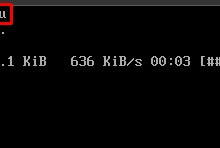
Obtendrá un resultado como este:
La tecla «Meta» se combina con otras teclas para activar comandos. Por ejemplo, puede presionar «Mx» para usar el carácter del símbolo del sistema de Emacs. Presione las teclas «Alt + x» simultáneamente y escriba el comando.


2. Movimientos básicos
Usando las teclas Control/Ctrl y Meta (Alt), puede navegar rápidamente por el búfer.
- CP – Mueve el cursor hacia arriba.
- cn – Mueve el cursor hacia abajo.
- CB – Mueve el cursor hacia la izquierda.
- Cfr. – Mueve el cursor hacia la derecha.
- calcio- Se mueve al principio de la línea.
- cerio- Se mueve hasta el final de la línea.
- SI – Mueve el cursor una palabra hacia adelante.
- mega- Hace retroceder el cursor una palabra.
3. Teclas de texto
Puede seleccionar, copiar, cortar y pegar texto rápidamente usando las siguientes teclas:

- C-SPC (Ctrl + Espacio) – Comience a seleccionar texto. Obtendrá un resultado que indica que la bandera está configurada.
- Peso molecular – Copiar texto seleccionado
- Ola continua – Cortar texto seleccionado
- carrera – Pegar texto del portapapeles
4. Función de búsqueda
Emacs le permite buscar dentro del texto. También puedes buscar archivos mientras están abiertos.
- CS- Agregar búsqueda directa
- cromo- Agregar búsqueda hacia atrás
- CxCf – Le permite buscar y abrir archivos.

5. Utilice amortiguadores
Emacs usa buffers y ventanas, y puede tener múltiples buffers abiertos. Esta situación requiere que sepa qué claves utilizar.

- CX 1 – Cierra todas las ventanas abiertas excepto la ventana activa
- CX 2 – Dividir ventana horizontalmente



Copiar – Salga de Emacs. Si hay algún buffer abierto, se le preguntará si desea guardarlo antes de salir.
6. Personalización y pedidos
Puede personalizar Emacs utilizando archivos de configuración. El archivo de configuración es «.emacs» o «.emacs.d/init.el».
Para llamar comandos como «text-scale-adjust», presione «Mx». Luego, escriba el nombre del comando. Presione la tecla Enter/RET para ejecutar el comando.

Puede presionar la tecla «Cg» para finalizar el comando actual.

Para deshacer los cambios, utilice la tecla «Cx u».

en conclusión
Emacs es un potente editor de texto gracias a la gran cantidad de combinaciones de teclas que puede aprovechar para realizar operaciones rápidamente. Hemos analizado las combinaciones de teclas comunes de Emacs para ayudarle a utilizar rápidamente el editor de texto de Emacs. De esta manera, podrás utilizar y mejorar tu uso y experiencia. Siéntete libre de practicar más combinaciones de teclas; hay muchas. ¡Feliz edición!