El acceso a una computadora de escritorio remoto es posible gracias al protocolo de escritorio remoto (PDR), un protocolo patentado desarrollado por microsoft.Le da al usuario una interfaz gráfica para conectarse a otra computadora remota a través de una conexión de red. GratisRDP es una implementación libre de la PDR.
PDR funciona en un modelo cliente/servidor, donde la computadora remota debe tener el software del servidor RDP instalado y en ejecución, y un usuario emplea el software del cliente RDP para conectarse a él y administrar la computadora de escritorio remota.
En este artículo, compartiremos una lista de software para acceder a un escritorio Linux remoto: la lista comienza con las aplicaciones VNC.
VNC (Computación de red virtual) es un protocolo servidor-cliente que permite que las cuentas de usuario se conecten y controlen de forma remota un sistema distante mediante el uso de los recursos proporcionados por el Interfaz gráfica del usuario (interfaz gráfica de usuario).
Asistencia de Zoho
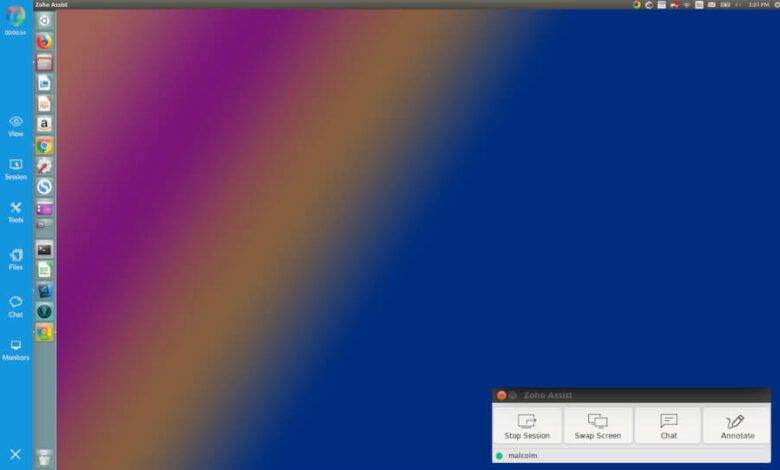
Asistencia de Zoho es un software de soporte remoto gratuito, rápido y multiplataforma que le permite acceder y brindar soporte a escritorios o servidores Linux sin protocolos de conexión remota como RDP, VNC o SSH. Las conexiones remotas se pueden establecer desde su navegador favorito o un complemento de escritorio, independientemente de la red del equipo remoto.


Con una gran cantidad de características como la transferencia remota de archivos, la navegación en varios monitores y el uso compartido del portapapeles para ayudar a los MSP, los técnicos de soporte de TI y los técnicos del servicio de asistencia técnica, depurar un escritorio remoto de Linux es fácil de navegar con Asistencia de Zoho.
Asistencia de Zoho es extremadamente seguro con autenticación de dos factores, visor de registro de acciones y compatibilidad con antivirus. El cifrado SSL y AES de 256 bits garantiza que toda la información relacionada con la sesión pase a través de un túnel cifrado.
Una interfaz de usuario ordenada facilita el trabajo para los principiantes. Puede personalizar las plantillas de correo electrónico y cambiar el nombre de la aplicación de escritorio remoto de Linux para usar el nombre, el logotipo, el icono de favoritos y la URL del portal de su empresa.
Con Zoho Assist, puede configurar todas las variaciones principales de computadoras y servidores Linux como Ubuntu, Redhat, Cent, Debian Linux Mint y Fedora para acceso desatendido y acceder a ellos sin inconvenientes en cualquier momento.

Acceso remoto Plus
Acceso remoto Plus es un software de soporte remoto poderosamente construido que permite a los técnicos de TI colaborar y solucionar problemas de dispositivos, ubicados en cualquier parte del mundo, con solo unos pocos clics. Un servidor alojado centralmente se mantiene en contacto con las máquinas del cliente y los técnicos pueden acceder a ellas a pedido.
La interfaz de usuario simple y la arquitectura cliente-servidor permiten una conectividad perfecta para que los técnicos de TI y de la mesa de ayuda resuelvan problemas en un dispositivo remoto. más rápido.

Equipado con autenticación de dos factores, cifrado AES de 256 bits y un visor de registro de acciones, puede acceder y controlar cualquier dispositivo Linux remoto sin preocuparse por la seguridad. También puede crear grupos personalizados para administrar sus dispositivos Linux. Esto es especialmente útil si tiene Muchos dispositivos Linux para administrar como grupos personalizados dinámicos agregan automáticamente dispositivos al grupo, siempre que esos dispositivos cumplan con un conjunto de criterios definidos.
Acceso remoto Plus está disponible como una solución local y en la nube Además, puede elegir entre tres ediciones diferentes: gratuita, estándar y profesional, según la cantidad de dispositivos y funciones de Linux administrados.
Con Acceso remoto Pluspuede tomar el control remoto de varios dispositivos Linux, como los que se ejecutan en Ubuntu, Debian, Red Hat Enterprise Linux, Fedora, CentOS, Mandriva, OpenSuSE, etc., ¡y también admite más de 17 idiomas!
1. TigerVNC
TigreVNC es una aplicación gratuita, de código abierto, de alto rendimiento y de plataforma neutral VNC Es una aplicación cliente/servidor que permite a los usuarios iniciar e interactuar con aplicaciones gráficas en máquinas remotas.
a diferencia de otros VNC servidores como VNC X o Vino que se conectan directamente al escritorio en tiempo de ejecución, tigervnc-vncserver utiliza un mecanismo diferente que configura un escritorio virtual independiente para cada usuario.
Es capaz de ejecutar aplicaciones de video y 3D, e intenta mantener una interfaz de usuario uniforme y reutilizar los componentes, cuando sea posible, en las diversas plataformas que admite. Además, ofrece seguridad a través de una serie de extensiones que implementan funciones avanzadas. métodos de autenticación y cifrado TLS.
Aprenda a instalar y configurar el servidor VNC en CentOS 7
2. RealVNC
RealVNC ofrece un software de acceso remoto multiplataforma, simple y seguro, desarrolla tecnologías de uso compartido de pantalla VNC con productos como Conexión VNC y Visor VNCVNC connect le brinda la capacidad de acceder a computadoras remotas, brindar soporte remoto, administrar sistemas desatendidos, compartir acceso a recursos centralizados y mucho más.
Puede obtener VNC para conectarse de forma gratuita para uso doméstico, que está limitado a cinco computadoras remotas y tres usuarios. Sin embargo, cualquier uso profesional y empresarial requiere una tarifa de suscripción.
3. TeamViewer
Teamviewer es un software de control y acceso remoto popular, potente, seguro y multiplataforma que puede conectarse a varios dispositivos simultáneamente. Es gratuito para uso personal y hay una versión premium para usuarios comerciales.
Es una aplicación todo en uno para soporte remoto utilizada para compartir escritorio remoto, reuniones en línea y transferencia de archivos entre dispositivos conectados a través de Internet. Es compatible con más de 30 idiomas en todo el mundo.
4. Remina
Remmina es un cliente de escritorio remoto gratuito, de código abierto, completo y potente para Linux y otros sistemas similares a Unix. GTK+3 y destinado a administradores de sistemas y viajeros, que necesitan acceder de forma remota y trabajar con muchas computadoras.
Es eficiente, confiable y admite múltiples protocolos de red, como RDP, VNC, NX, XDMCP y SSH. También ofrece una apariencia integrada y consistente.
Remmina permite a los usuarios mantener una lista de perfiles de conexión, organizados por grupos, admite conexiones rápidas por parte de los usuarios que ingresan directamente la dirección del servidor y proporciona una interfaz con pestañas, opcionalmente administrada por grupos y muchas más funciones.
5. Sin máquina
NoMachine es un software de escritorio remoto gratuito, multiplataforma y de alta calidad. Le ofrece un servidor personal seguro. Ninguna máquina le permite acceder a todos sus archivos, ver videos, reproducir audio, editar documentos, jugar juegos y moverlos. .
Tiene una interfaz que te permite concentrarte en tu trabajo y está diseñado para trabajar de manera rápida como si estuvieras sentado frente a tu computadora remota, además, tiene una transparencia de red notable.
6. Guacamole apache
Apache Guacamole es una puerta de enlace de escritorio remoto sin cliente gratuita y de código abierto. Admite protocolos estándar como VNC, RDP y SSH. No requiere complementos ni software de cliente; simplemente use una aplicación web HTML5, como un navegador web.
Esto significa que el uso de sus computadoras no está vinculado a ningún dispositivo o ubicación. Además, si desea emplearlo para uso comercial, puede obtener soporte comercial dedicado a través de compañías de terceros.
7. XRDP
XRDP es un servidor de protocolo de escritorio remoto simple, gratuito y de código abierto basado en FreeRDP y rdesktop. Utiliza el protocolo de escritorio remoto para presentar una GUI al usuario. Se puede usar para acceder a escritorios Linux junto con x11vnc.
Se integra en gran medida con LikwiseOPEN, lo que le permite iniciar sesión en un servidor Ubuntu a través de RDP utilizando un nombre de usuario/contraseña del directorio activo.Aunque XRDP es un buen proyecto, necesita una serie de correcciones, como hacerse cargo de una sesión de escritorio existente, que se ejecuta en Red Distribuciones de Linux basadas en Hat y más Los desarrolladores también necesitan mejorar su documentación.
8. FreeNX
FreeNX es un sistema de acceso remoto de código abierto, rápido y versátil. Es un sistema cliente/servidor seguro (basado en SSH), y sus bibliotecas centrales son proporcionadas por Sin máquina.
Desafortunadamente, en el momento de escribir este artículo, el enlace a la FreeNX El sitio web no funcionó, pero proporcionamos enlaces a las páginas web específicas de la distribución:
- Debian: https://wiki.debian.org/freenx
- CentOS: https://wiki.centos.org/HowTos/FreeNX
- Ubuntu: https://help.ubuntu.com/community/FreeNX
- Arco Linux: https://wiki.archlinux.org/index.php/FreeNX
9. X2Go
X2Go es un software de escritorio remoto multiplataforma de código abierto similar a VNC o PDRque ofrece acceso remoto al entorno de usuario gráfico de un sistema Linux a través de la red utilizando un protocolo, que se canaliza a través del protocolo Secure Shell para un mejor cifrado de datos.
10. Xpra
Xpra o X es un servidor de visualización remota multiplataforma de código abierto y software de cliente, que le ofrece acceder a aplicaciones remotas y pantallas de escritorio a través de sockets SSH con o sin SSL.
Le permite ejecutar aplicaciones en un host remoto al mostrar su pantalla en su máquina local sin perder ningún estado después de desconectarse. También admite el reenvío de funciones de sonido, portapapeles e impresión.
¡Eso es todo! En este artículo, revisamos las doce mejores herramientas para acceder a escritorios Linux remotos. Siéntase libre de compartir sus pensamientos con nosotros a través del formulario de comentarios a continuación.