Virtualbox existe desde hace casi 20 años. Innotek lo abrió en 2007 y luego lo adquirió Sun Microsystems, y pasó a formar parte del catálogo de productos de Oracle después de que Oracle adquiriera Sun Microsystems. Virtualbox básicamente te permite construir una computadora dentro de una computadora. Puede instalar otro sistema operativo dentro del sistema operativo actual y virtualbox usa la memoria, el almacenamiento y los recursos del hardware actual. Por lo tanto, puede instalar otro sistema operativo en su computadora actual sin eliminar el sistema operativo actual. Esto es útil para fines de prueba, si desea probar docenas de sistemas operativos y sin dañar el sistema operativo actual, puede probarlos.
Hay dos formas de instalar Virtualbox en Ubuntu 26.04 LTS. Repasémoslos.
Método 1: instale VirtualBox descargando el paquete .deb
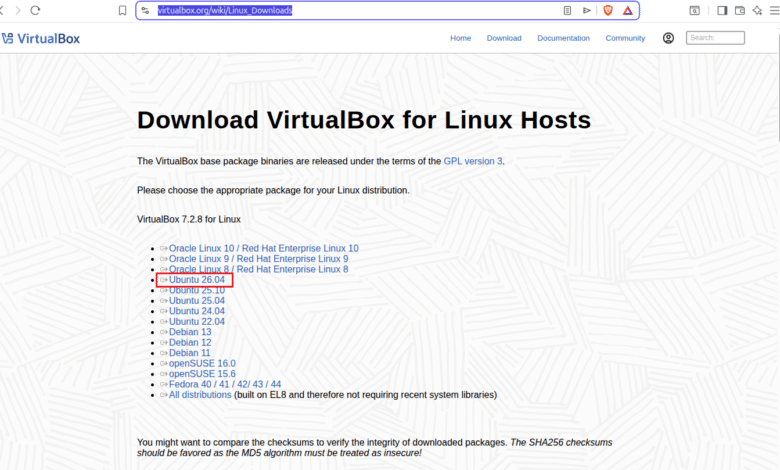
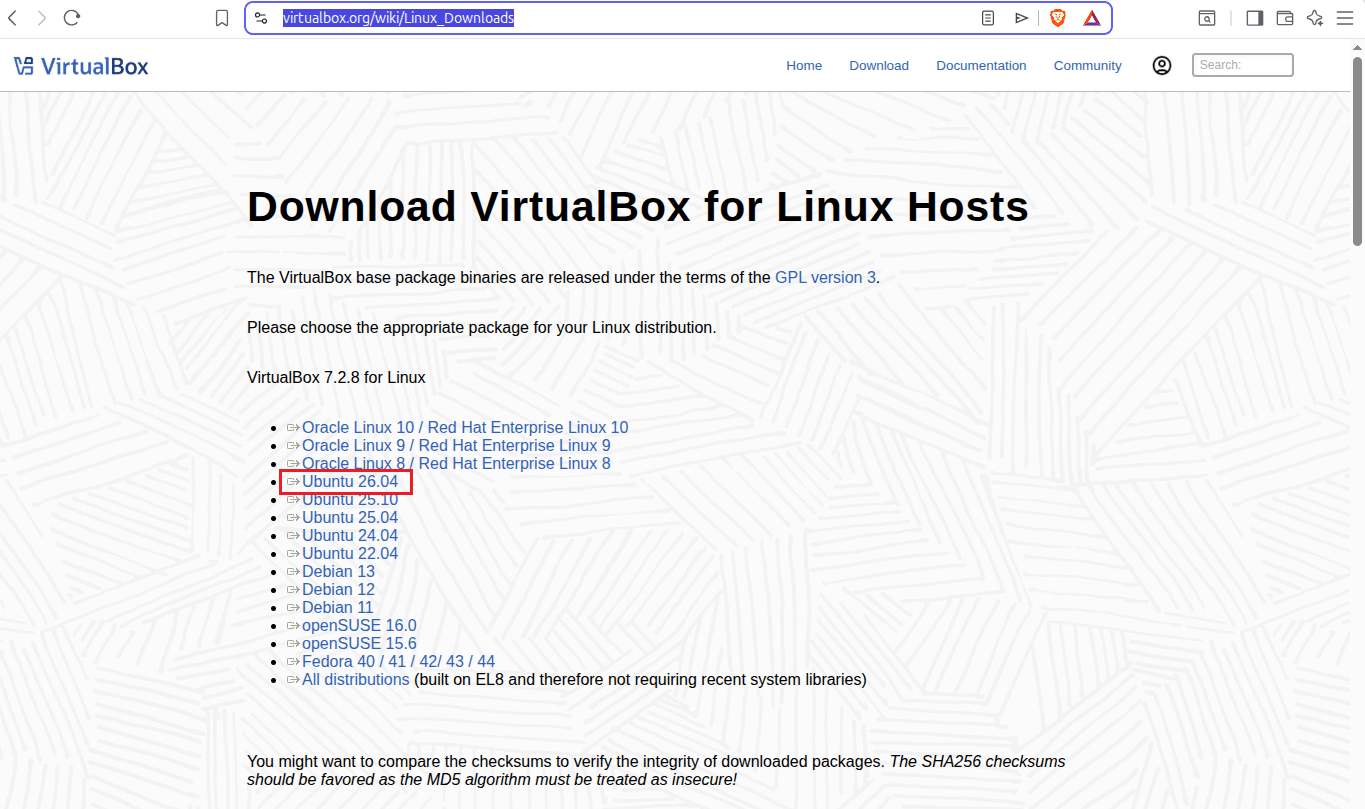
Paso 1. Ir oficial Descarga de caja virtual Página de Linux y descargue el paquete de software .deb específicamente para Ubuntu 26.04 LTS.
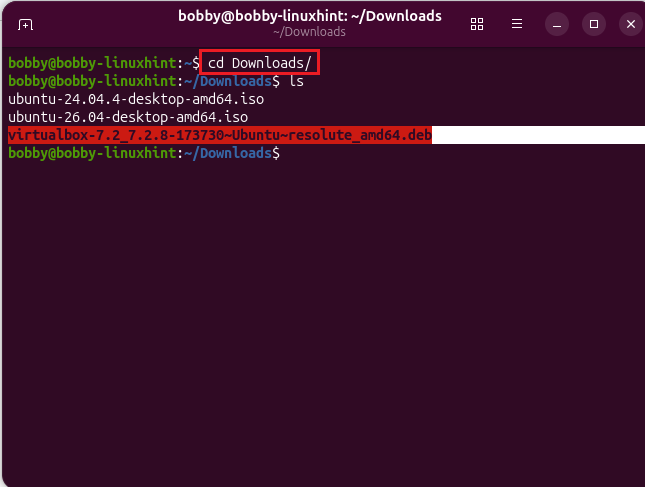
Paso 2. Después de la descarga, presione para abrir la terminal. CTRL+ALT+T Luego vaya al directorio donde lo descargó (generalmente el directorio ~/Descargas).
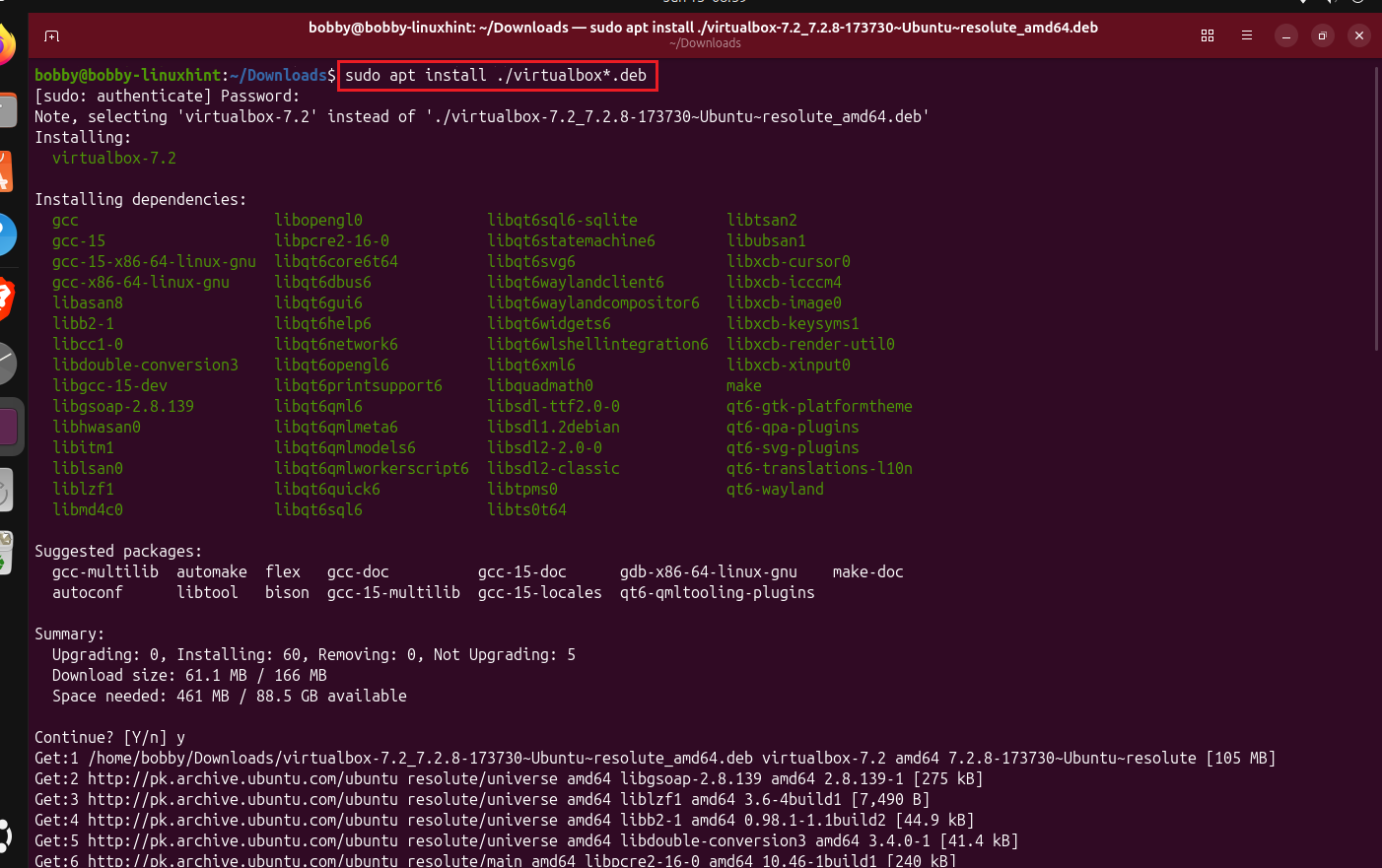
Paso 3. Ahora, instale Virtualbox usando apt y el paquete .deb descargado. usamos fácil Porque es mejor para las dependencias en comparación con dpkg-i. Ejecute este comando en la terminal:

sudo fácil Instalar ./caja virtual*.debutante
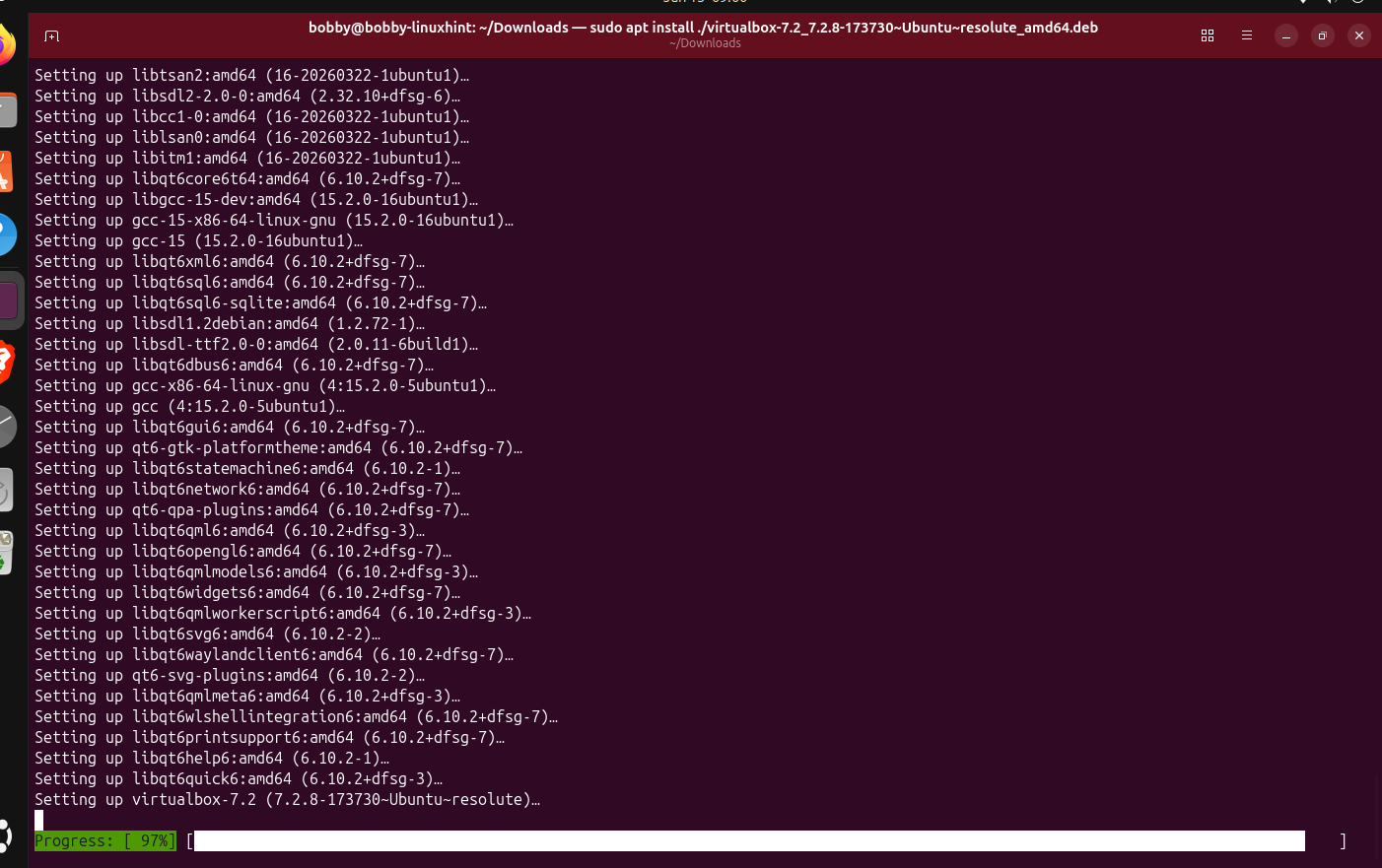
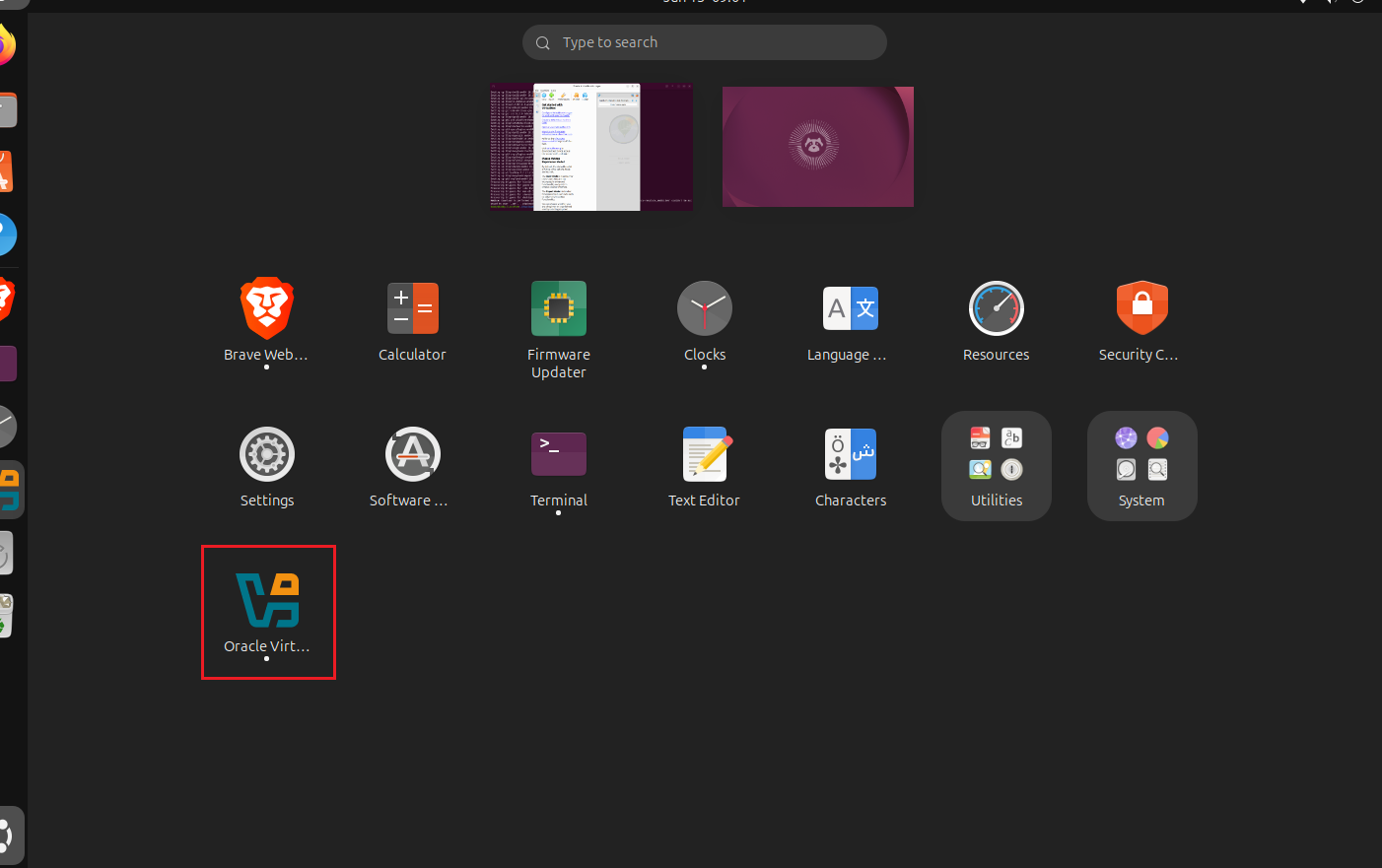
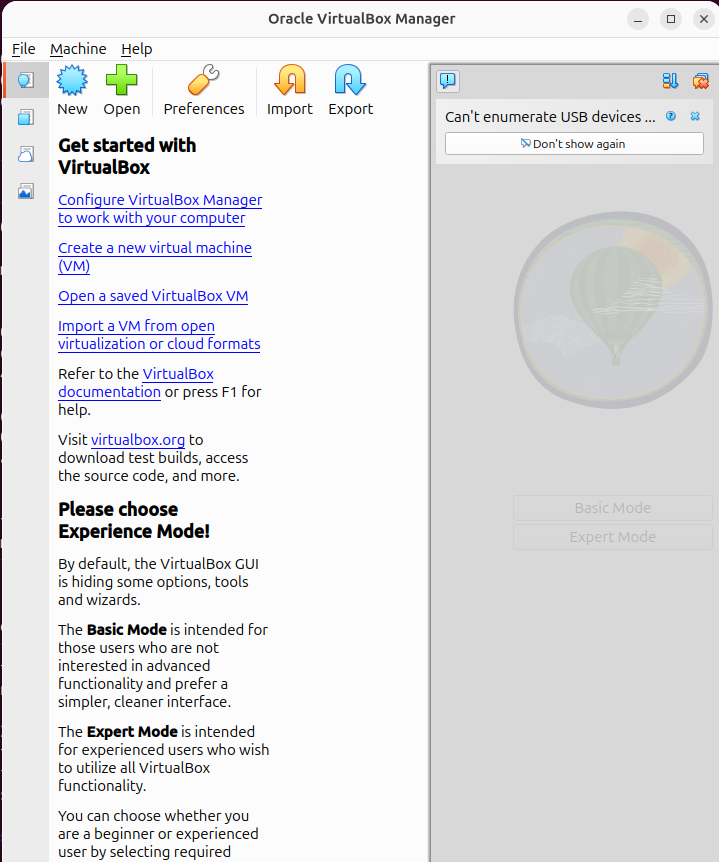
Paso 4. Vaya a la sección Aplicaciones en Ubuntu y verá Virtualbox instalado allí, simplemente haga clic en él y se abrirá Virtualbox.
Método 2: instalar VirtualBox desde Multiverse (Ubuntu Repo)
Paso 1. Actualizar repositorio.
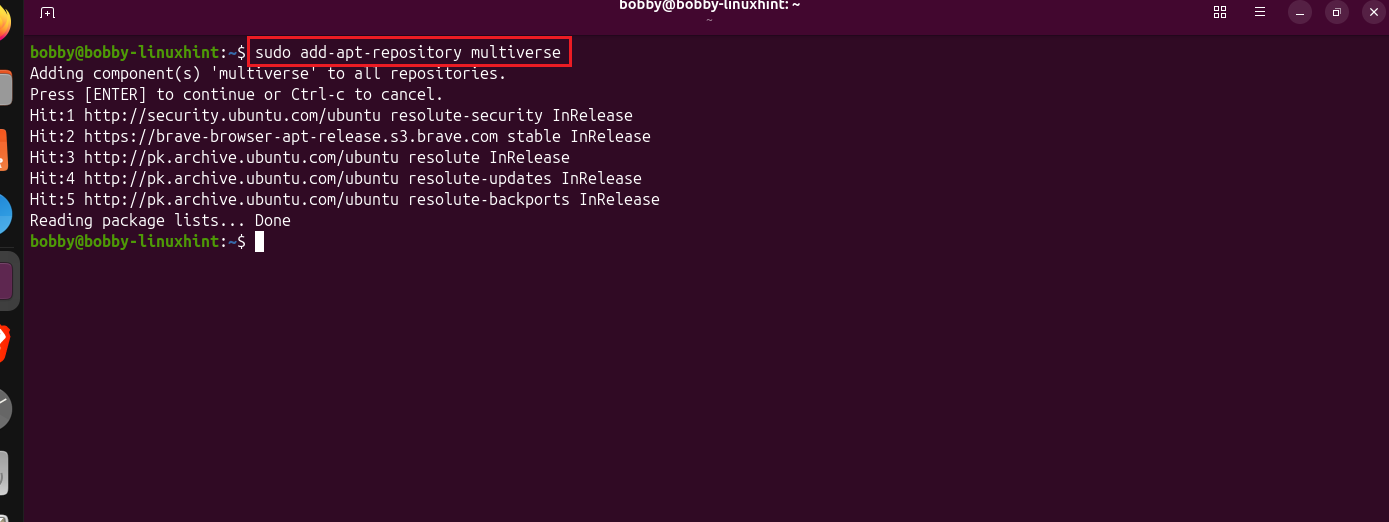
Paso 2. Habilite multiverso con componentes de virtualbox escribiendo el siguiente comando:
sudo Se agregó el multiverso apt-repository
El repositorio de Ubuntu tiene varias secciones, como principal, universo, restringida y multiverso.
Actualiza el repositorio nuevamente.
Paso 3. Instale virtualbox, su conjunto de GUI y los encabezados de Linux necesarios ejecutando los siguientes comandos:
sudo fácil Instalar virtualbox virtualbox-qt linux-encabezados-$(nombre -r)
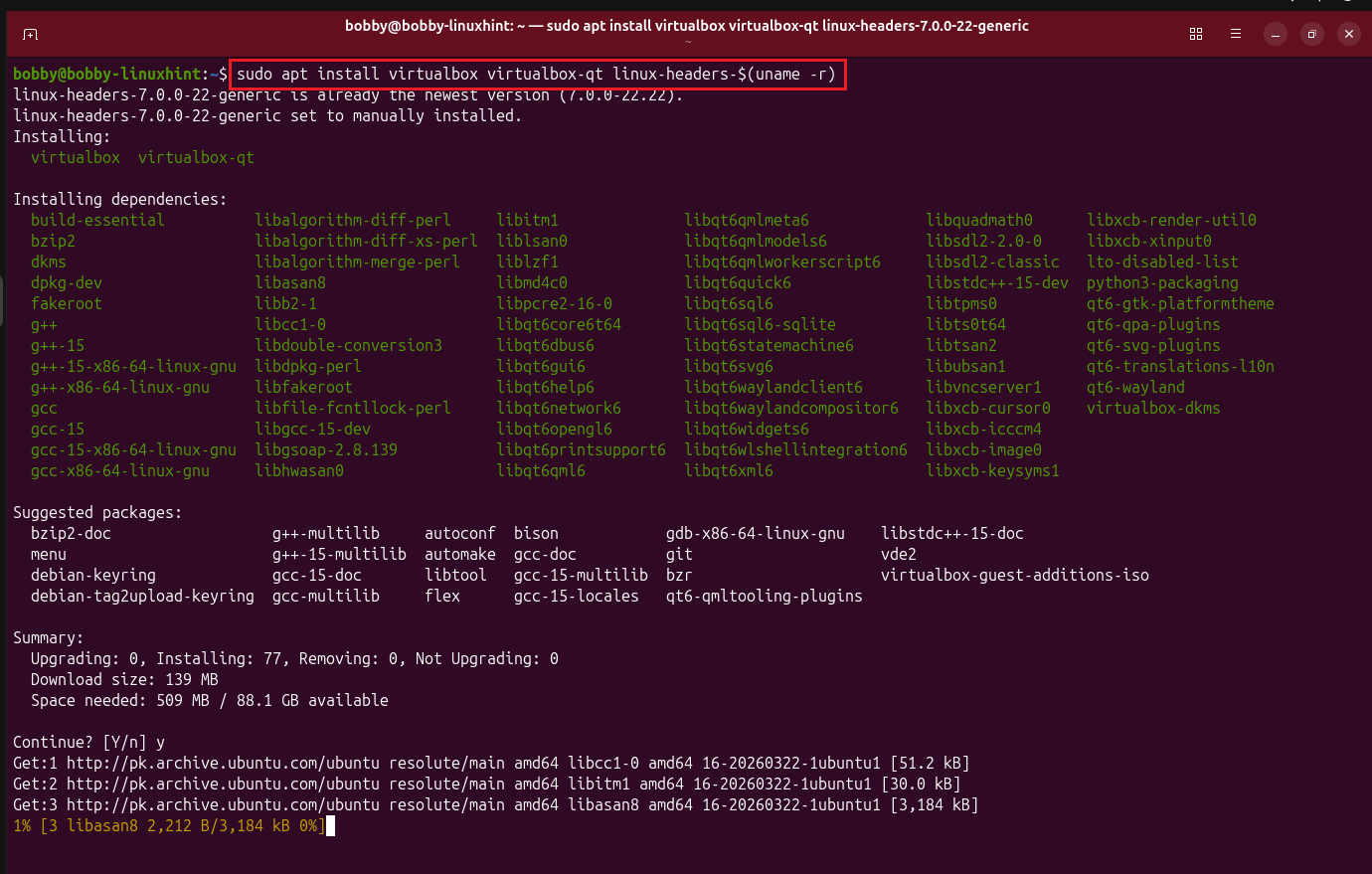
virtualbox-qt Instale la suite GUI de virtualbox y archivo de encabezado de Linux Instale los archivos de encabezado del kernel de Linux que ayudan a virtualbox a comunicarse con el kernel de Linux. uname -r Simplemente significa el kernel de Linux actual, por lo que combinado con los encabezados de Linux, significa instalar los encabezados del kernel de Linux para la versión actual del kernel de Linux de mi sistema operativo.
Paso 4. Ahora agregue el usuario actual al grupo de virtualbox para poder utilizar las funciones de Virtualbox correctamente.
sudo modo de usuario -ag usuario de vbox $usuario
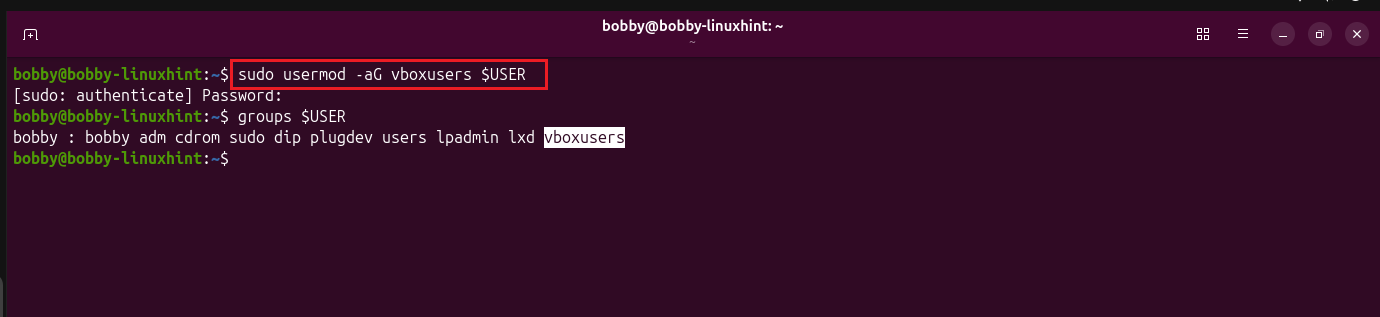
-uno significa adicional y -GRAMO Diseñado para complementar grupos juntos –AG Lo que quieren decir es agregar la corriente $usuario llegar usuario de vbox grupo sin eliminarlo del grupo actual. $USER es una variable de entorno que guarda el usuario actualmente conectado.
Paso 5. Reinicie el sistema para actualizar la sesión de inicio de sesión.
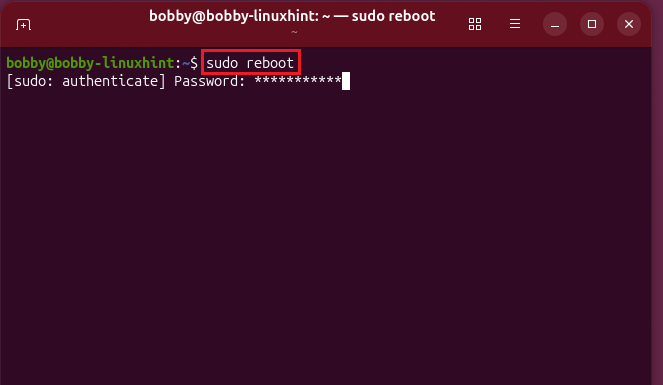
Una cosa a tener en cuenta es que si tiene el navegador o cualquier otra aplicación abierta, el sistema le dará alguna advertencia/error prohibido y no podrá reiniciarlo hasta que cierre todas las aplicaciones. Esto es algo nuevo que noté en Ubuntu 26.04 LTS, pero no en Ubuntu 24.04 LTS.
Si desea forzar un reinicio, puede usar esto:
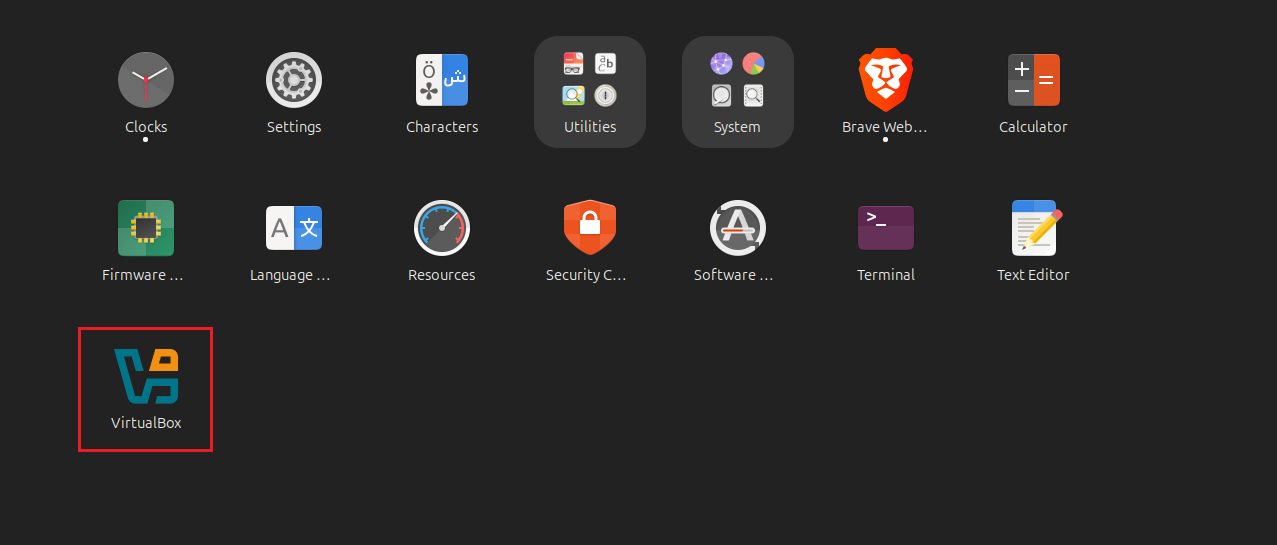
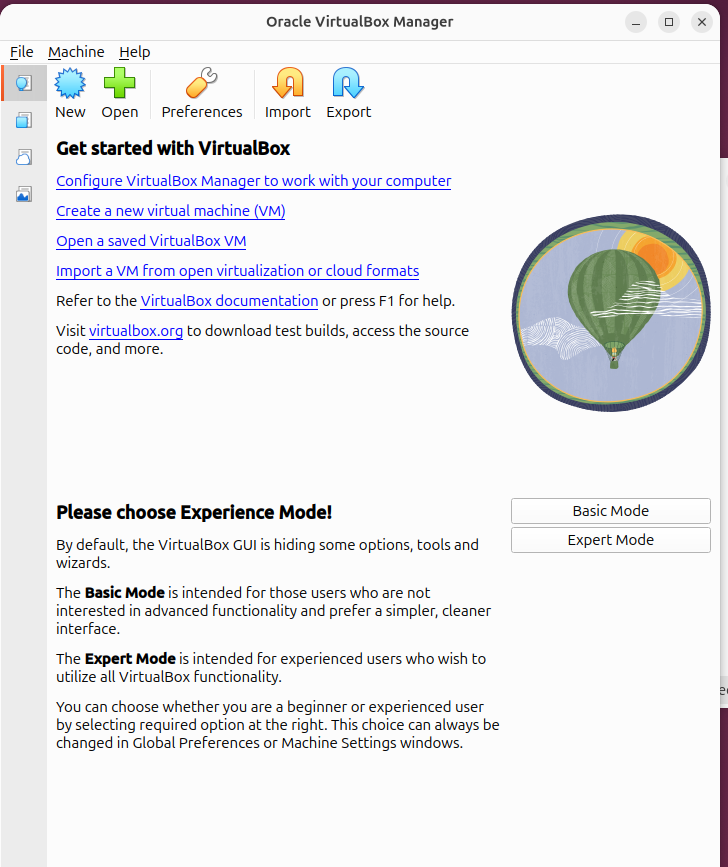
Paso 6. Vaya a la sección Aplicaciones, aquí podrá ver el Virtualbox instalado, haga clic en él para abrirlo.
en conclusión
Hemos aprendido a instalar Virtualbox de dos formas. Una forma es que descarguemos el paquete .deb directamente desde el sitio web de Oracle para instalarlo directamente. El segundo método es que lo instalemos desde el repositorio de Ubuntu agregando un nuevo multiverso (parte del repositorio de Ubuntu). En el segundo método, también agregamos el usuario al grupo de virtualbox porque si el usuario no pertenece al grupo, algunas funciones no están disponibles, por ejemplo, si el usuario no pertenece al grupo, la compatibilidad con dispositivos USB no está disponible. usuario de vbox grupo.
Virtualbox es una herramienta poderosa que se puede utilizar para instalar múltiples sistemas operativos en el sistema operativo actual sin desinstalarlo. Utiliza la CPU, RAM, red, almacenamiento y otros recursos del hardware real y asigna solo una parte de ellos a sistemas operativos virtuales, para que puedas ejecutarlos en paralelo sin quedarte sin recursos.