Ya sea que esté solucionando un problema de inicio, preparándose para formatear una unidad o configurando un disco nuevo, es importante saber cómo ver la información del disco y la partición.
En esta guía, le mostraremos cómo enumerar particiones y discos de almacenamiento en un sistema Linux utilizando herramientas de línea de comandos y utilidades GUI.
Al final de esta guía, sabrá cómo ver o informar información sobre discos y particiones en un servidor, escritorio o estación de trabajo Linux.
[ You might also like: 3 Useful GUI and Terminal-Based Linux Disk Scanning Tools ]
1. Utilice el comando fdisk para enumerar los discos de Linux.
fdisk es una herramienta de línea de comandos ampliamente utilizada para manipular tablas de particiones de disco. Puede usarlo para ver los discos y particiones en su servidor Linux como se muestra a continuación.

este -l La bandera indica la lista de particiones. Si no se especifica ningún dispositivo, Unidad de disco Se mostrarán todas las particiones del disco. Requiere privilegios de root para llamarlo, así que use sudo Comando si es necesario:
sudo fdisk -l
Explora más fdisk Ejemplo de comando:
# View specific disk only
sudo fdisk -l /dev/sda

# Check partition table type (GPT or MBR)
sudo fdisk -l | grep "Disklabel type"
Cuando usar fdisk:
- Verifique la bandera de inicio en la partición.
- Ver información detallada del sector de recuperación.
- Determine el tipo de tabla de particiones (GPT frente a MBR).
- Antes de usar herramientas como dd para imágenes de disco.
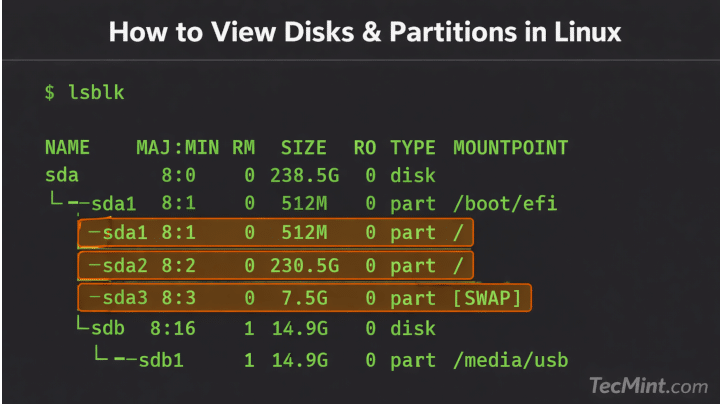
2. Utilice el comando lsblk para ver las particiones del disco de Linux.
lsblk es una utilidad para enumerar dispositivos de bloques en una estructura de árbol. Puede usarlo para ver discos y particiones en su computadora Linux como se muestra a continuación. No requiere acceso root:
lsblk
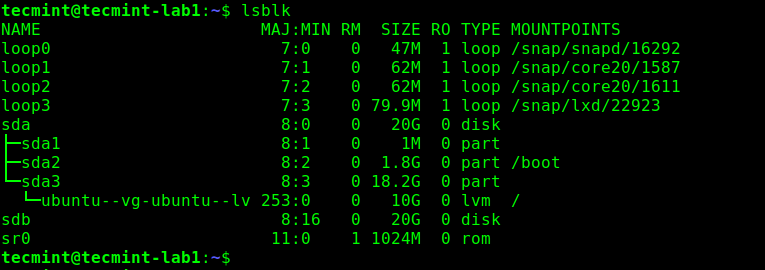
Para ver información adicional sobre un disco, utilice las siguientes opciones de línea de comandos, como se muestra a continuación:
# Show filesystem type and UUIDs
lsblk -f

# Show full device paths
lsblk -p

# Show device ownership and permissions
lsblk -m

# Show all devices including empty ones
lsblk -a
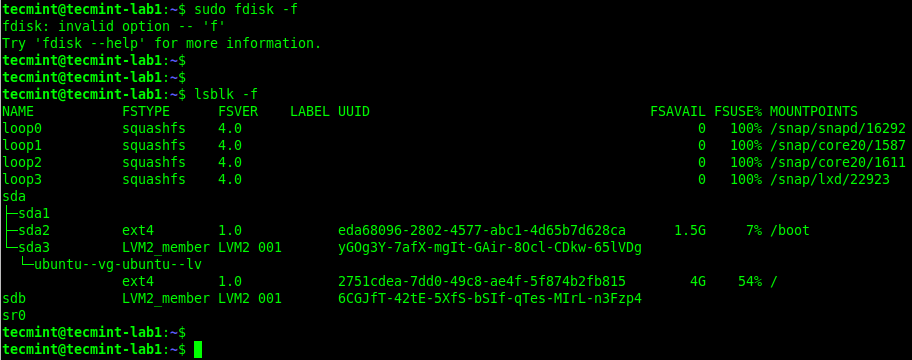
Cuando usar lsblk:
- Una descripción general rápida e intuitiva de la jerarquía de discos.
- Reconocer la unidad flash USB (busque RM=1).
- Compruebe qué particiones están instaladas.
- No se requiere acceso de root para encontrar el tamaño de la partición.
3. Utilice el comando blkid para encontrar el UUID y el tipo de sistema de archivos
kuroko es una utilidad de línea de comandos para localizar e imprimir propiedades de dispositivos de bloques, p. identificador único universaltipo de sistema de archivos y etiqueta de partición. Especialmente útil al configurar /etc/fstab para instalación automática.
Para ver todos los dispositivos de bloque y sus propiedades, ejecute:
sudo blkid
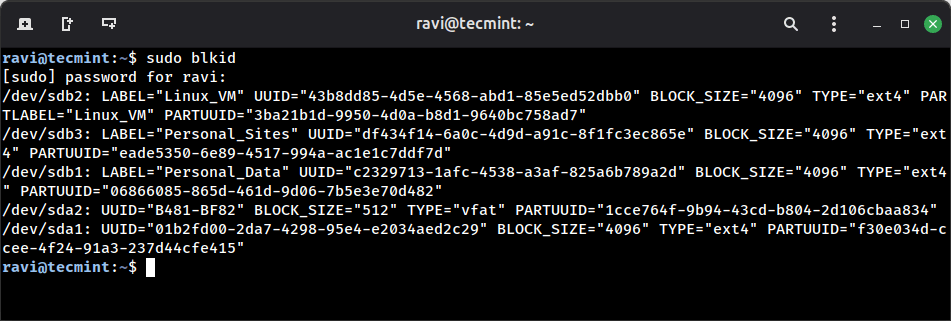
Para mostrar el mensaje en un formato más legible, utilice -o Opciones:
sudo blkid -o list
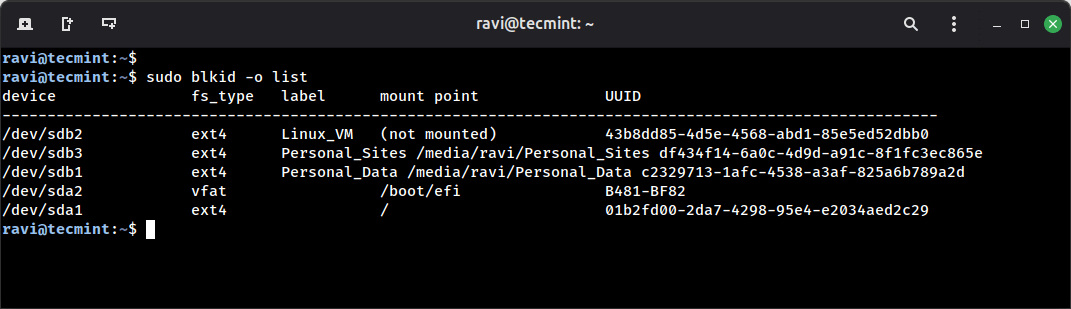
Ejemplos prácticos:
# Get UUID for a specific partition (for /etc/fstab)
sudo blkid /dev/sda1

# Find all ext4 partitions
sudo blkid -t TYPE=ext4

# Show only UUIDs
sudo blkid -s UUID
Cuando usar blkid:
- Encontrar UUID
/etc/fstabentrada. - Identifique el tipo de sistema de archivos antes del montaje.
- Verifique las etiquetas de las particiones.
- Verifique los atributos de la partición después de formatear.
Por qué los UUID son importantes: Al configurar /etc/fstabutilice UUID en lugar del nombre del dispositivo (/dev/sda1) se recomienda porque si se agrega o elimina una unidad, el nombre del dispositivo puede cambiar pero el UUID sigue siendo el mismo.
4. Utilice el comando parted para ver la información de la partición.
parted es un potente editor de particiones que también se puede utilizar para ver información de particiones del disco. Admite tablas de particiones MBR y GPT, lo que lo hace ideal para sistemas modernos con discos grandes (>2 TB).
Para enumerar todos los discos y sus particiones, ejecute:
sudo parted -l
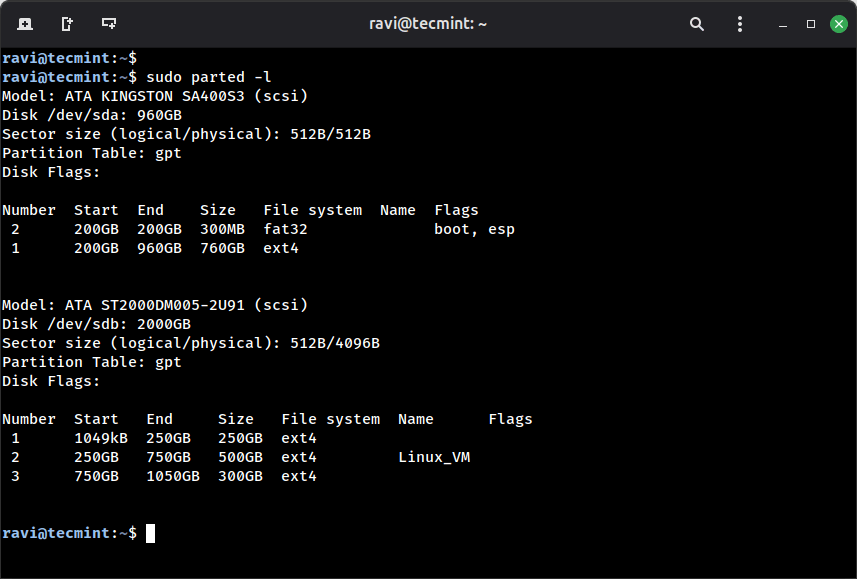
Explora más parted Ejemplo de comando:
# View specific disk only
sudo parted /dev/sda print

# Check if disk uses GPT or MBR
sudo parted /dev/sda print | grep "Partition Table"

# View disk in interactive mode
sudo parted /dev/sda
Cuando usar el desapego:
- Utilice la tabla de particiones GPT.
- Administre discos de más de 2 TB.
- Cree particiones o cambie su tamaño.
- Verifique la alineación de la partición del SSD.
- Cuando fdisk muestra una advertencia de «GPT detectado».
Separar con fdisk:
- Unidad de disco: Más adecuado para tablas de particiones MBR/DOS y sistemas tradicionales.
- rompió: Más adecuado para tablas de particiones GPT, sistemas UEFI modernos y discos grandes.
5. Utilice el comando df para comprobar el uso del disco.
df (disco libre) es uno de los comandos más utilizados para mostrar la cantidad de espacio en disco utilizado y disponible en un sistema de archivos montado.
df -h
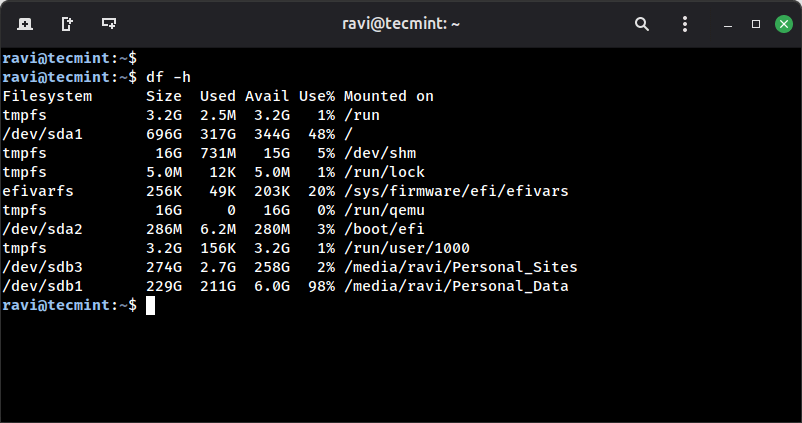
Explora algunos útiles df Ejemplo de comando:
# Show inode usage instead of disk space
df -i

# Show filesystem type
df -T

# Show only specific filesystem type
df -t ext4

# Exclude specific filesystem types (e.g., tmpfs)
df -x tmpfs -x devtmpfs -h
cuando usar df:
- Verifique el espacio disponible en el disco antes de instalar el software.
- Supervise el uso del disco para evitar quedarse sin espacio.
- Determina qué partición está llena.
- Verifique el sistema de archivos instalado.
6. Utilice el comando hwinfo para ver el disco de Linux
Información de hardware es otra utilidad útil para ver información sobre hardware, especialmente discos de almacenamiento. si no puedes encontrar Información de hardware Ejecute el siguiente comando en su sistema para instalarlo:
sudo apt install hwinfo         [On Debian, Ubuntu and Mint]
sudo yum install hwinfo         [On RHEL/CentOS/Fedora and Rocky Linux/AlmaLinux]
sudo emerge -a sys-apps/hwinfo  [On Gentoo Linux]
sudo pacman -S hwinfo           [On Arch Linux]
sudo zypper install hwinfo      [On OpenSUSE]
una vez que tengas Información de hardware El paquete de software ha sido instalado, ejecute el comando --disk Las opciones de la línea de comando son como se muestra en la figura:
sudo hwinfo --disk
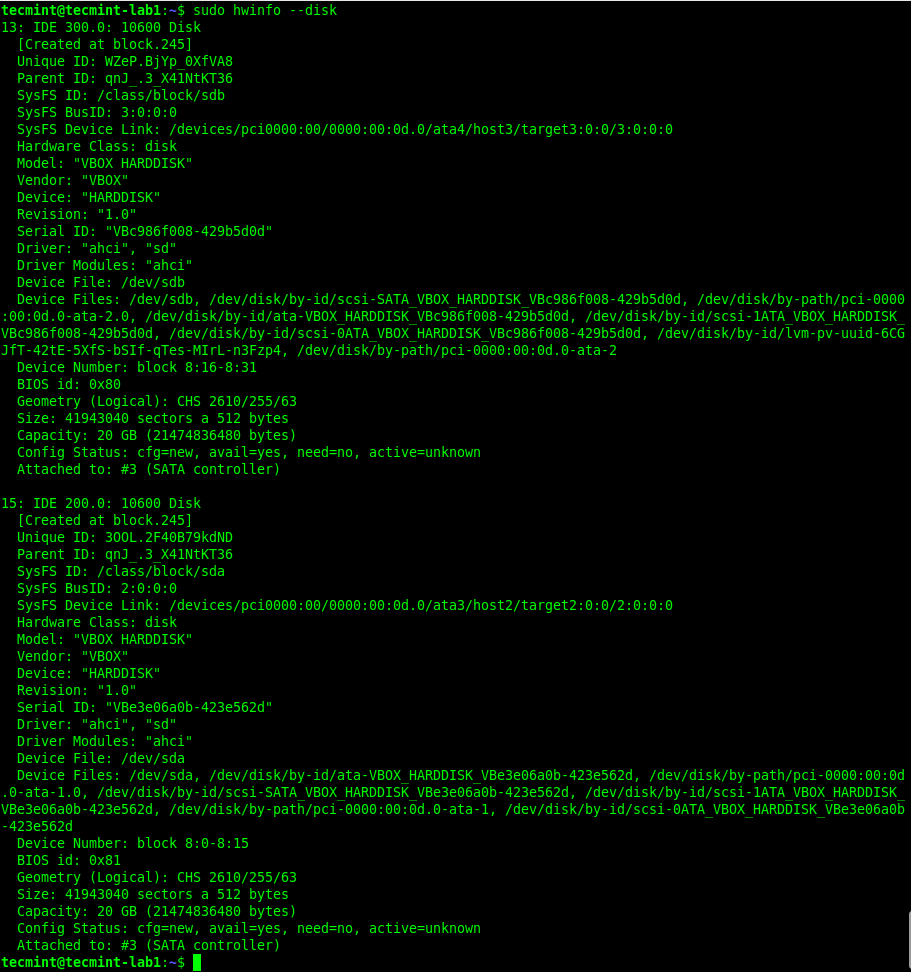
Del resultado del comando anterior, hay mucha información sobre el disco o sus particiones. Información de hardware espectáculo. Si desea ver una descripción general de los dispositivos de bloque, ejecute el siguiente comando:
sudo hwinfo --short --block
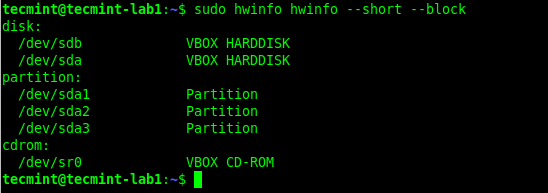
Para mostrar un resumen de todos los discos, ejecute el siguiente comando:
sudo hwinfo --disk --short
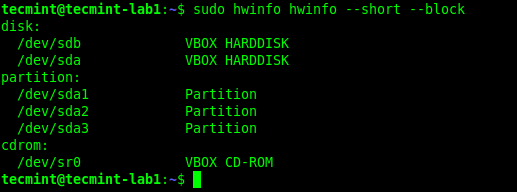
cuando usar hwinfo Orden:
- Determine el fabricante y modelo del disco.
- Compruebe qué controlador principal se está utilizando.
- Resuelva problemas de detección de hardware.
- Obtenga información de ID del disco BIOS.
- Verifique la información del proveedor del disco.
7. Utilice GNOME Disk Tool para buscar información de la partición de Linux
En una computadora de escritorio con Linux, también puede usar una aplicación de interfaz gráfica de usuario (GUI) para ver una lista de discos conectados a la computadora. Primero, busque disco Aplicaciones en el menú del sistema. Luego ábrelo para ver tu disco y sus particiones.
Características del disco GNOME:
- Vea información de disco y partición en una interfaz visual.
- Verifique los datos SMART para monitorear el estado del disco.
- Rendimiento básico de lectura/escritura del disco.
- Formatee y particione unidades sin línea de comando.
- Cree una imagen de disco y restaure desde la copia de seguridad.
- Montar y desmontar sistemas de archivos.
- Ver propiedades detalladas de la partición.
Para usuarios de KDE: Si estás usando plasma KDE Escritorio que puedes usar Administrador de particiones de KDE Proporciona una funcionalidad similar a la interfaz nativa de KDE.
# Install KDE Partition Manager
sudo apt install partitionmanager  [On Ubuntu/Debian]
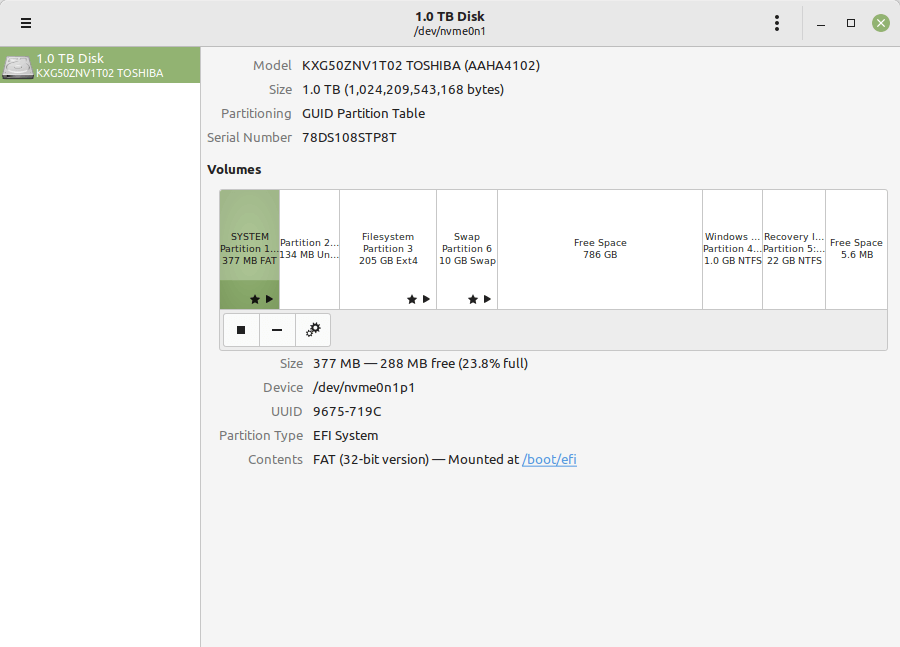
Cuándo utilizar herramientas GUI:
- Representación visual del diseño del disco.
- Acceda rápidamente a datos de salud SMART.
- Rendimiento básico del disco.
- No hay comandos que recordar para formatear una unidad.
- Para usuarios que prefieren la interfaz gráfica.
Comparar: descripción general de las herramientas de línea de comandos
| característica | Unidad de disco | LSBLK | kuroko | rompió | df | Información de hardware |
|---|---|---|---|---|---|---|
| Se requiere sudo | Sí | No | Sí | Sí | No | Sí |
| Mostrar UUID | No | con -f | Sí | No | No | No |
| Mostrar puntos de montaje | No | Sí | con -o | No | Sí | No |
| Mostrar uso del disco | No | No | No | No | Sí | No |
| Soporte GPT | limitado | no aplicable | no aplicable | Lleno | no aplicable | no aplicable |
| vista de arbol | No | Sí | No | No | No | No |
| Detalles de hardware | No | No | No | Sólo modelo | No | Sí |
| más adecuado | tabla de particiones | Descripción rápida | UUID | disco GPT | Uso del disco | Información de hardware |
generalizar
En esta guía, cubrimos siete formas diferentes de ver discos y particiones en Linux:
- LSBLK – Para obtener una descripción visual rápida de todos los dispositivos de bloque y sus puntos de montaje.
- fdisk-l – Para obtener información detallada de la tabla de particiones y datos del sector.
- kuroko – Se utiliza cuando necesita UUID para la configuración de /etc/fstab.
- separado -l – Para uso con tablas de particiones GPT y sistemas UEFI modernos.
- df-h – Se utiliza para comprobar el uso del disco en los sistemas de archivos instalados.
- hwinfo——disco – Se utiliza para obtener especificaciones detalladas de hardware e información del proveedor.
- Disco GNOME – Para administración visual de discos y monitoreo de salud SMART.
Recomendación rápida:
- Uso diario:
lsblkydf -h. - Configuración del sistema:
blkidpara UUID. - Trabajo de partición:
partedPara los sistemas modernos,fdiskPor legado. - Solución de problemas de hardware:
hwinfo. - Usuarios de escritorio: Disco GNOME o Administrador de particiones de KDE.
Para obtener más información sobre los comandos utilizados en esta guía, consulte sus páginas de manual (man command-name). También puede compartir sus pensamientos con nosotros a través del formulario de comentarios a continuación.