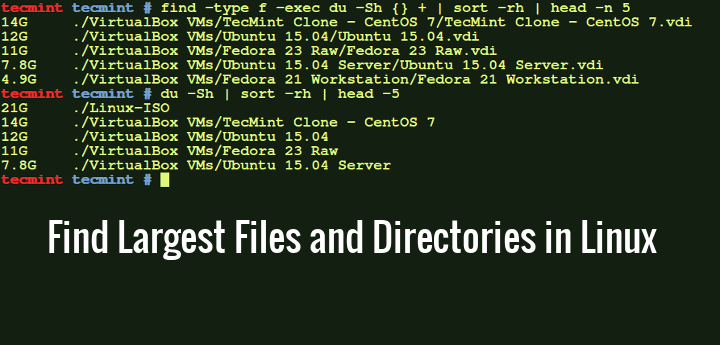
Como administrador de Linux, debes comprobar periódicamente qué archivos y carpetas consumen más espacio en el disco porque es muy necesario encontrar basura innecesaria y liberarla del disco duro.
En este artículo, aprenderá cómo encontrar los archivos y directorios que ocupan el mayor espacio en disco en Linux usando el siguiente comando du, findy ncdu Comandos y ejemplos.
Si desea obtener más información sobre estos comandos, consulte el siguiente artículo.
Utilice el comando du para encontrar el directorio más grande en Linux
Ejecute el siguiente comando para encontrar los 5 directorios más grandes /home segmentación.
du -a /home | sort -n -r | head -n 5
Si desea mostrar el directorio más grande en el directorio de trabajo actual, ejecute:
du -a | sort -n -r | head -n 5
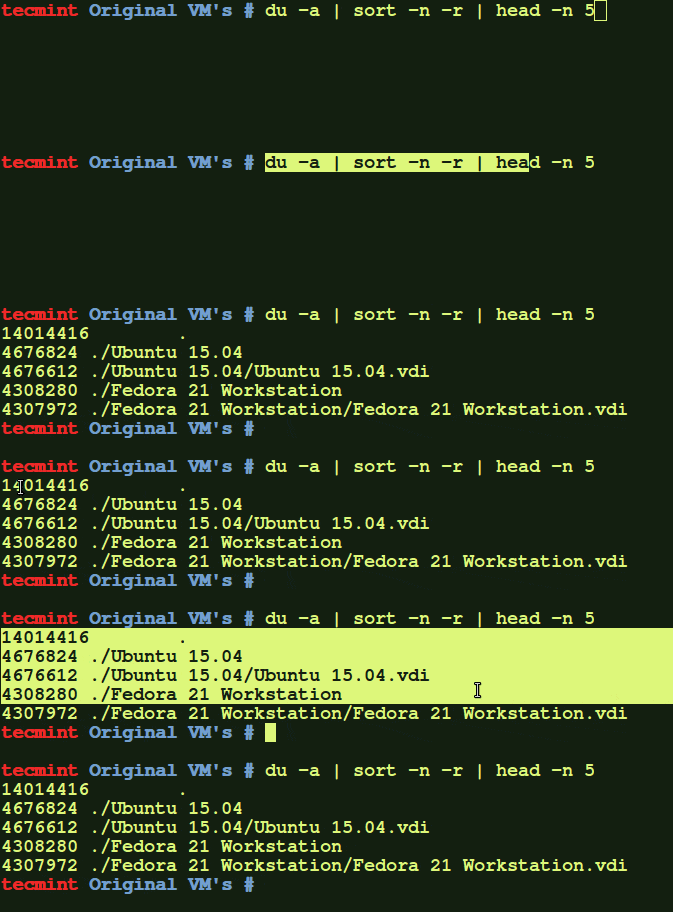

Analicemos el comando y veamos qué significa cada parámetro.
duInstrucciones: Calcule el uso del espacio de archivos.a: muestra todos los archivos y carpetas.sortComando: Ordena las líneas de un archivo de texto.-n: Comparar según los valores de cadena.-r: Invierte el resultado de la comparación.head: La primera parte del archivo de salida.-n: imprime el primero‘n’Cable. (En nuestro ejemplo mostramos las primeras 5 filas).
Mostrar el uso del disco en formato legible por humanos (MB, GB)
Algunas personas quieren mostrar los resultados anteriores en un formato legible por humanos. es decir, es posible que desee mostrar los archivos más grandes base de conocimientos, MEGABYTEo estándar nacional.
du -hs * | sort -rh | head -5
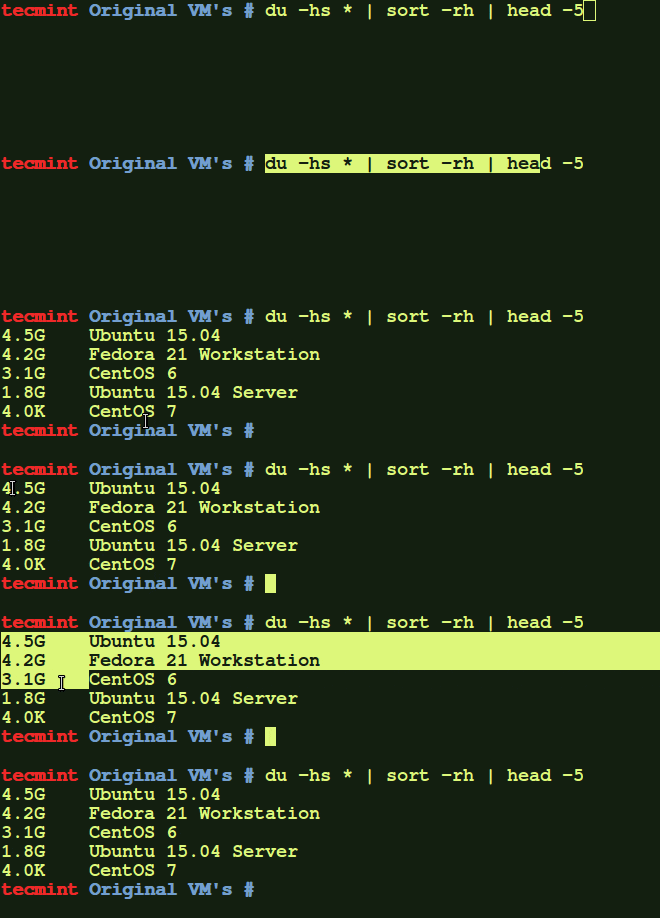
El comando anterior mostrará los directorios de nivel superior, que ocupan más espacio en disco. Si cree que ciertos directorios no son importantes, simplemente puede eliminar algunos subdirectorios o eliminar carpetas enteras para liberar espacio.
Encuentre directorios y subdirectorios de nivel superior por tamaño
Para mostrar las carpetas/archivos más grandes (incluidos los subdirectorios), ejecute:
du -Sh | sort -rh | head -5
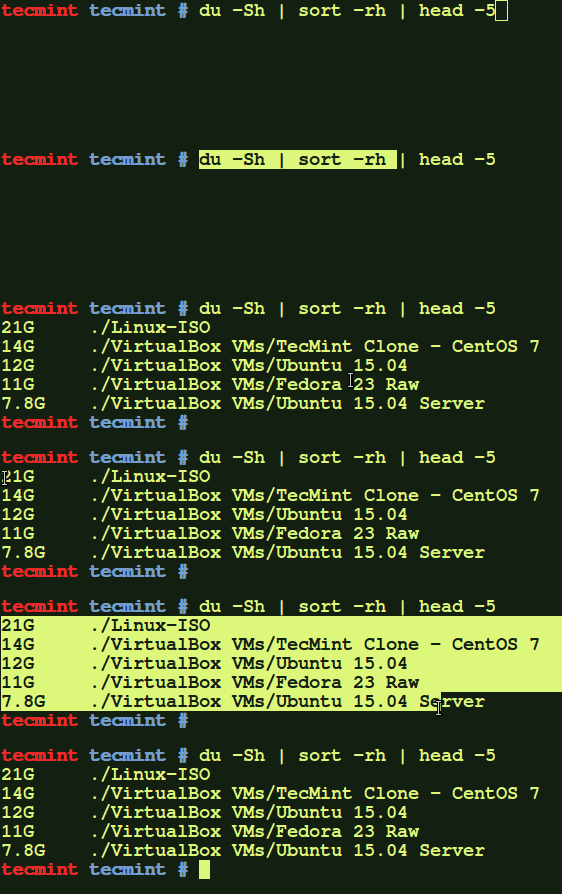
Utilice el comando anterior para descubrir qué significa cada opción:
duInstrucciones: Calcule el uso del espacio de archivos.-h:Tamaño de impresión en formato legible por humanos (por ejemplo, 10 MB).-S: No incluye el tamaño de los subdirectorios.-s: muestra solo el total de cada parámetro.sortComando: Ordena las líneas de un archivo de texto.-r: Invierte el resultado de la comparación.-h: Compara números legibles por humanos (por ejemplo, 2K, 1G).head: La primera parte del archivo de salida.
Utilice el comando buscar para buscar los archivos más grandes en Linux
Si solo desea mostrar el tamaño máximo del archivo, ejecute el siguiente comando:
find -type f -exec du -Sh {} + | sort -rh | head -n 5

Para encontrar el archivo más grande en una ubicación específica, simplemente incluya la ruta al lado del archivo find Orden:
find /home/tecmint/Downloads/ -type f -exec du -Sh {} + | sort -rh | head -n 5
OR
find /home/tecmint/Downloads/ -type f -printf "%s %p\n" | sort -rn | head -n 5

El comando anterior mostrará los archivos más grandes. /home/tecmint/Downloads Tabla de contenido.
Encuentre archivos de más de cierto tamaño en Linux
A veces no es necesario ver todos los archivos clasificados por tamaño, sino que solo desea identificar los archivos que superan un cierto umbral, como archivos de más de 100 MB o 1 GB.
find /home -type f -size +100M -exec ls -lh {} \; | awk '{ print $9 ": " $5 }'
Para buscar archivos de más de 1 GB:
find /home -type f -size +1G -exec ls -lh {} \; | awk '{ print $9 ": " $5 }'
También puedes buscar archivos dentro de un rango de tamaño determinado, por ejemplo entre 10 MB y 100 MB:
find /home -type f -size +10M -size -100M -exec ls -lh {} \; | awk '{ print $9 ": " $5 }'
Excluir directorios de las búsquedas de uso del disco
Al analizar el uso del disco, es posible que desee excluir ciertos directorios, como /proc, /syso instale una unidad externa para obtener resultados más precisos.
du -h --exclude=/proc --exclude=/sys --exclude=/dev / | sort -rh | head -n 10
Excluya varios directorios cuando utilice el comando buscar:
find /home -type f -not -path "*/node_modules/*" -not -path "*/.cache/*" -exec du -Sh {} + | sort -rh | head -n 10
Esto es particularmente útil cuando se trabaja con directorios de desarrollo. node_modules o las carpetas almacenadas en caché pueden distorsionar los resultados.
Encuentre archivos grandes y antiguos a los que aún no se ha accedido
Para identificar archivos grandes a los que no se ha accedido durante mucho tiempo (archivos que pueden necesitar ser archivados o eliminados), combine los parámetros de tamaño y tiempo:
find /home -type f -size +50M -atime +180 -exec ls -lh {} \;
El comando anterior busca archivos de más de 50 MB a los que no se haya accedido en los últimos 180 días.
Encuentra archivos grandes modificados hace más de un año
Para buscar archivos grandes modificados hace más de un año:
find /var/log -type f -size +100M -mtime +365 -exec ls -lh {} \;
Encuentre el uso del disco por tipo de archivo (extensión de archivo)
Si desea saber qué tipos de archivos consumen más espacio, puede agrupar archivos por extensión de archivo:
find /home/tecmint -type f | sed 's/.*\.//' | sort | uniq -c | sort -rn | head -10
Encuentre el espacio total utilizado por los archivos de registro
Obtenga el tamaño total consumido por un tipo de archivo específico, p. todos los tipos de archivos .log documento:
find /var/log -type f -name "*.log" -exec du -ch {} + | grep total$
Encuentre el espacio total utilizado por los archivos de video
O encuentre el espacio total utilizado por los archivos de video:
find /home/tecmint -type f \( -name "*.mp4" -o -name "*.avi" -o -name "*.mkv" \) -exec du -ch {} + | grep total$
Buscar y eliminar archivos y directorios vacíos
Los archivos y directorios vacíos desperdician inodos y saturan el sistema de archivos, así que aquí se explica cómo encontrarlos:
Para encontrar todos los archivos vacíos:
find /home/tecmint -type f -empty
Para encontrar todos los directorios vacíos:
find /home/tecmint -type d -empty
Si desea eliminar todos los archivos vacíos (úselo con precaución):
find /home/tecmint -type f -empty -delete
Utilice la herramienta ncdu para analizar el uso del disco
A pesar de du y find Con comandos potentes, la herramienta ncdu (NCurses Disk Usage) proporciona una interfaz interactiva y fácil de usar para analizar el uso del disco.
Primero, instale ncdu:
sudo yum install ncdu       [On RHEL/CentOS/Fedora]
sudo apt install ncdu       [On Debian/Ubuntu]
Luego ejecute en cualquier directorio:
ncdu /home
La herramienta ncdu le permite explorar directorios usando las teclas de flecha, usando 'd' teclas y obtenga una representación intuitiva del uso del disco. Es especialmente útil cuando necesitas identificar y despejar espacio rápidamente de forma interactiva.
Encuentre archivos grandes creados recientemente en Linux
Para realizar un seguimiento de archivos grandes creados recientemente (útil para identificar el uso de espacio en disco):
find /home -type f -size +50M -ctime -7 -exec ls -lh {} \;
Esto buscará archivos de más de 50 MB creados en los últimos 7 días.
al usar find comando con -size opciones, recuerda estas unidades:
c:bytek: Kilobytes (1024 bytes)M:Mbytes (1024 KB)G:Gigabit (1024 GB)T:Terabytes (1024 GB)
ejemplo: -size +500M Buscando archivos de más de 500 MB.
Eso es todo por ahora. Encontrar los archivos y carpetas más grandes no es gran cosa. Incluso los administradores novatos pueden encontrarlos fácilmente. Si este tutorial te resultó útil, compártelo en tus redes sociales y apoya a TecMint.