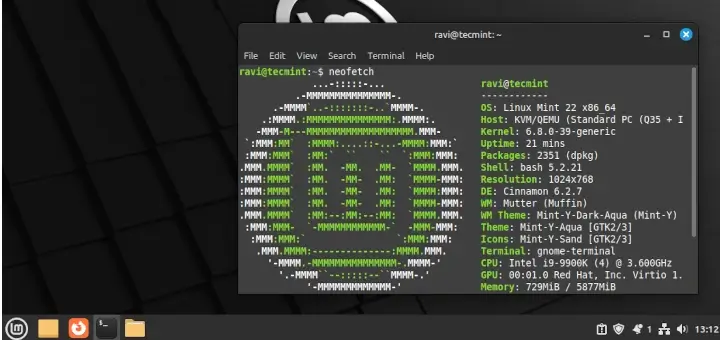
Si no desea reinstalar Linux Mint 22 Wilma, simplemente puede actualizar desde una versión anterior.
En este artículo, lo guiaremos a través de los pasos para actualizar Linux menta 21.3 (última versión menor de la versión 21.x) a Linux menta 22.
Antes de continuar, tenga en cuenta que se trata de una actualización importante y que definitivamente llevará algunas horas. Además, una vez que inicie el proceso de actualización, la herramienta de actualización requerirá su actual menta linux Mantenga su instalación actualizada (debe instalar actualizaciones cuando sea necesario) y prepare instantáneas del sistema.
Por lo tanto, tómate tu tiempo y no tomes atajos, ya que esto puede afectar negativamente a todo el proceso de actualización. ¡Empecemos ahora!
Paso 1: instale la herramienta mintupgrade
Primero, abra la terminal y ejecute el siguiente comando para actualizar apt-cache e instalar actualización mínima herramientas de actualización:
sudo apt update
sudo apt install mintupgrade
en caso de que no puedas encontrarlo actualización mínima En el repositorio necesitas cambiar a los valores predeterminados. menta linux Reflejar y actualizar caché apto.


Primero, necesita editar su lista de fuentes para usar el valor predeterminado Linux mínimoEspejo.
sudo nano /etc/apt/sources.list.d/official-package-repositories.list
Reemplace cualquier imagen personalizada o específica con las imágenes predeterminadas de Linux Mint, generalmente de la siguiente manera:
deb  vanessa main upstream import backport #id:linuxmint_main
deb  jammy main restricted universe multiverse
deb  jammy-updates main restricted universe multiverse
deb  jammy-backports main restricted universe multiverse
deb  jammy-security main restricted universe multiverse
Ahora, actualiza caché apto Actualizar lista de paquetes.
sudo apt-get update
Después de actualizar caché aptodeberías poder encontrar e instalar actualización mínima.
sudo apt-get install mintupgrade
Paso 2: actualice a Linux Mint 22
Ahora ingrese el siguiente comando para comenzar actualización mínima herramientas de actualización:
sudo mintupgrade
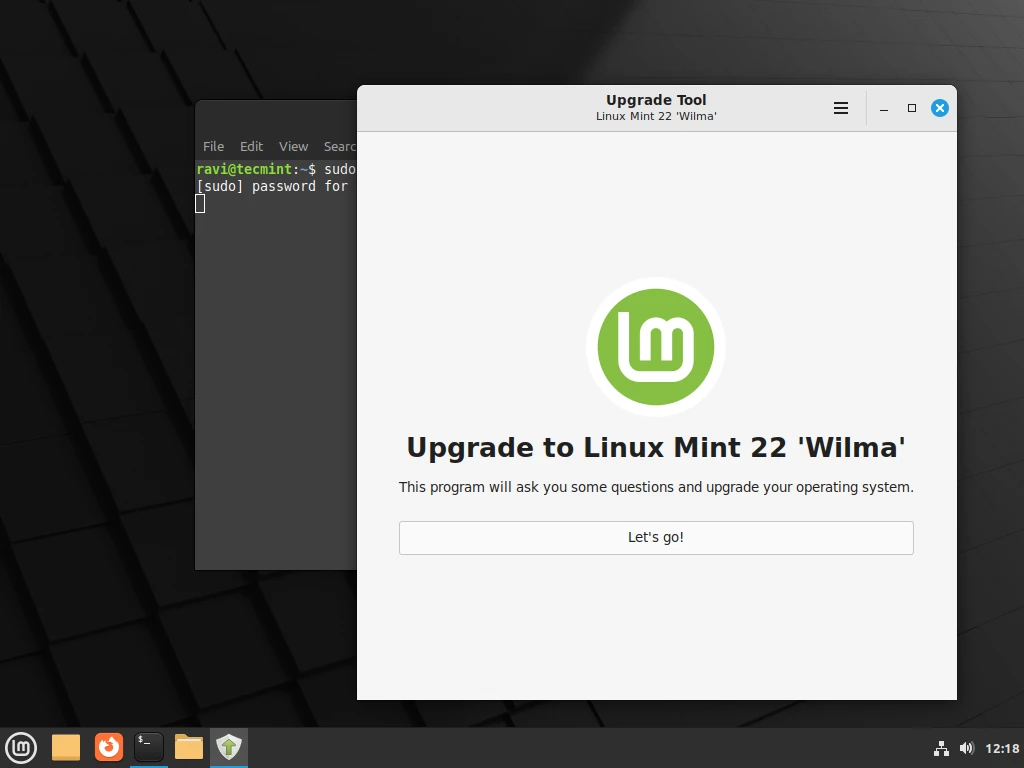
Una vez iniciada, como primera etapa de todo el proceso de actualización, la herramienta de actualización realizará una serie de pruebas para preparar el sistema para la actualización. Una prueba es verificar si su computadora está conectada a una fuente de alimentación.
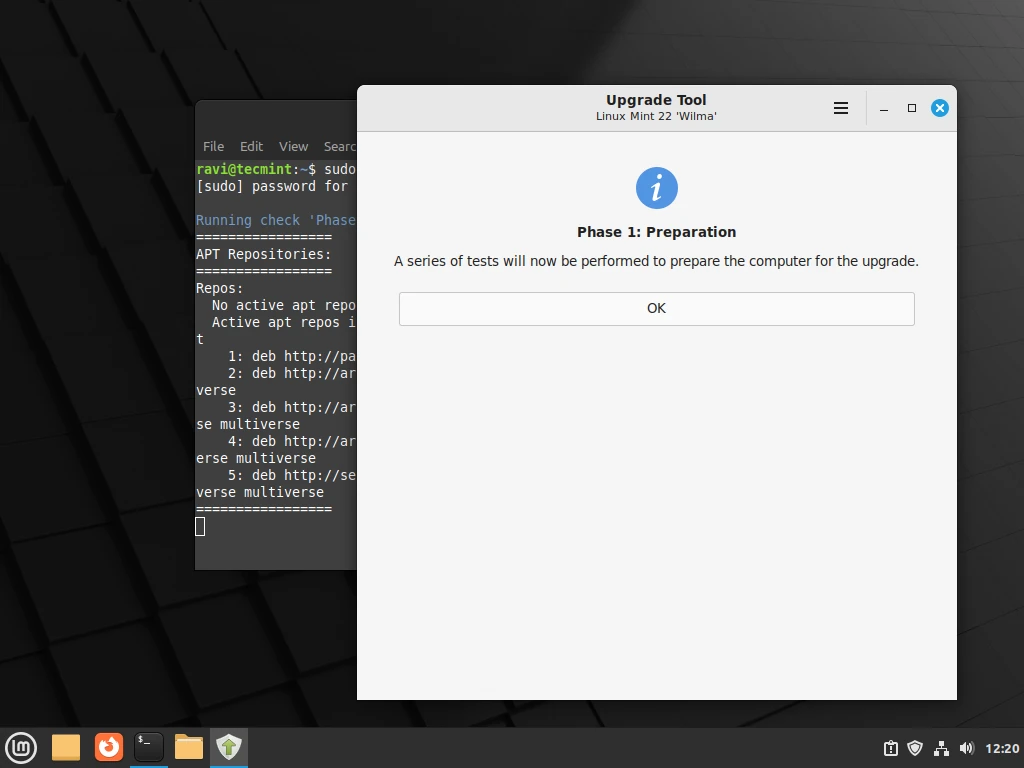
Si todas las pruebas son correctas, se ejecutará la herramienta de actualización. fácil Actualice en segundo plano para obtener la última versión de la lista de paquetes del repositorio de software configurado; puede ver los detalles desde la terminal.
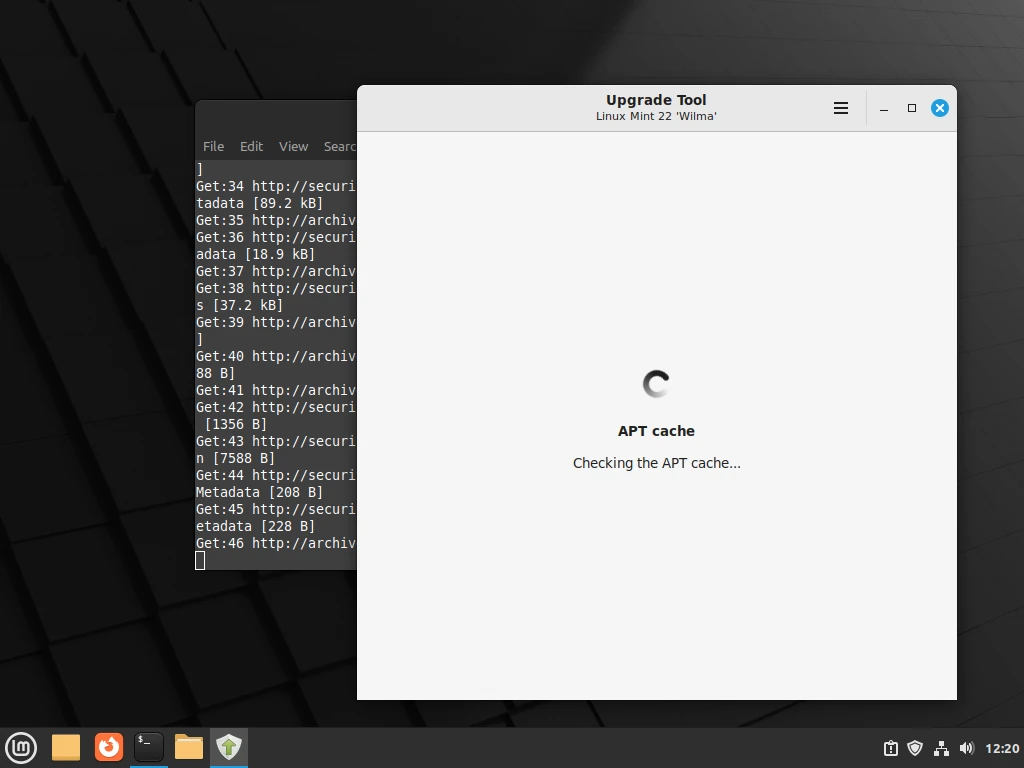
En la segunda fase, la herramienta de actualización realizará más pruebas y descargará actualizaciones de paquetes.
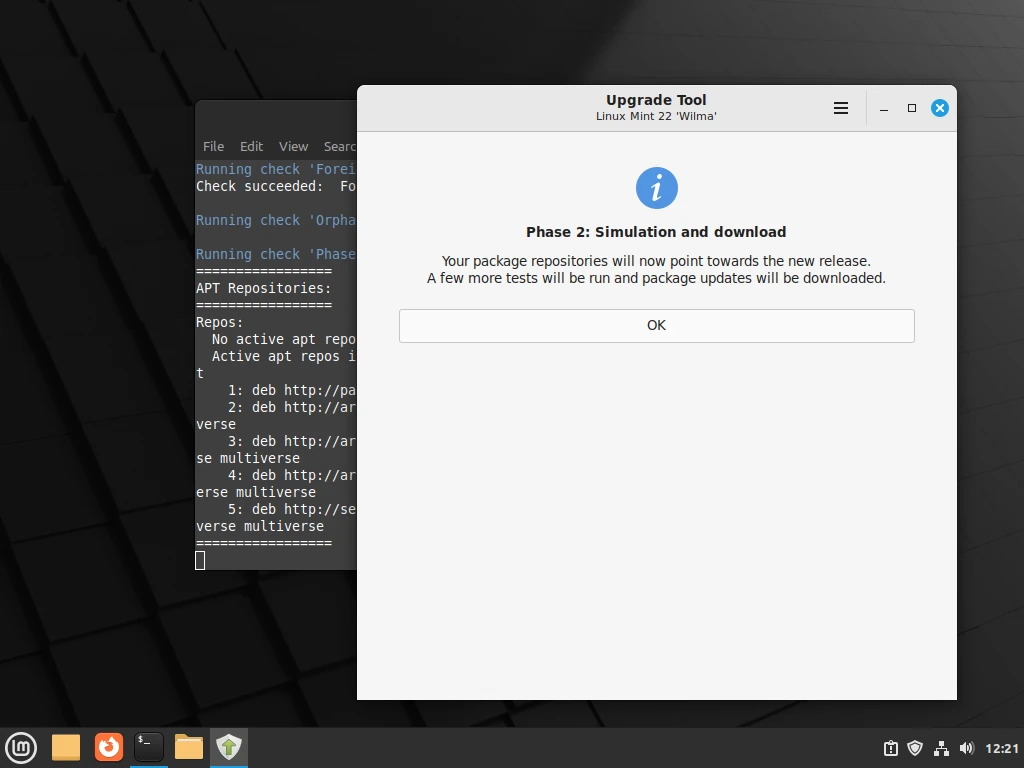
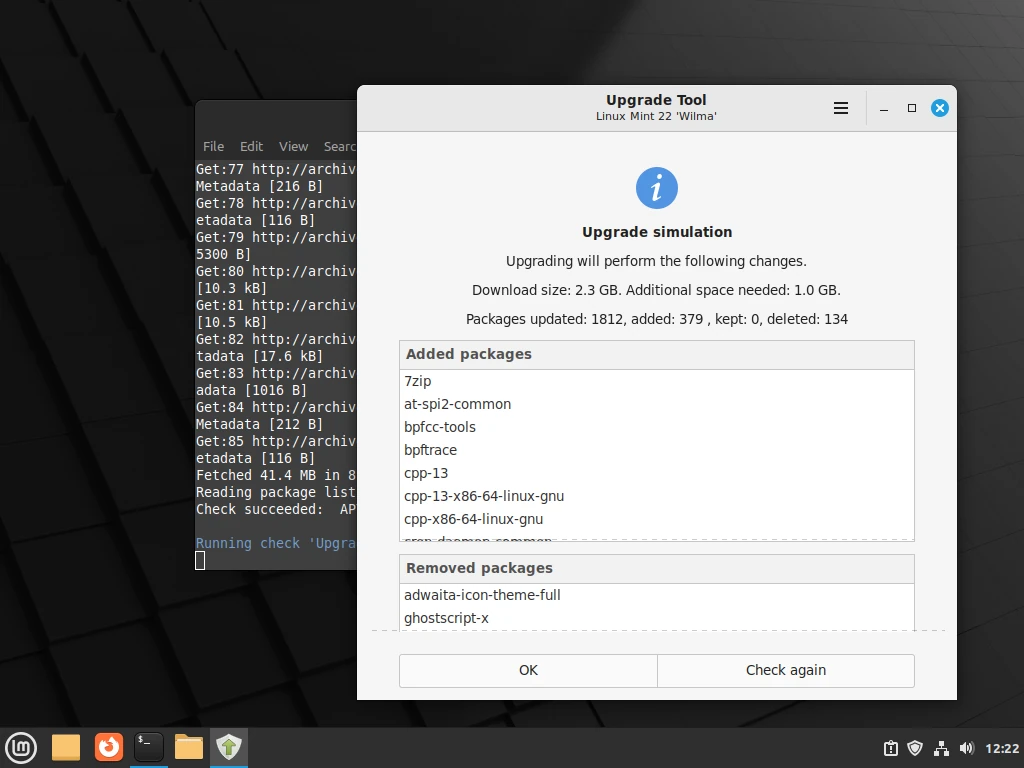
Una vez que se completa la simulación, el sistema muestra todos los cambios que se aplicarán: paquetes que se actualizarán, paquetes que se agregarán, paquetes que se conservarán y paquetes que se eliminarán.
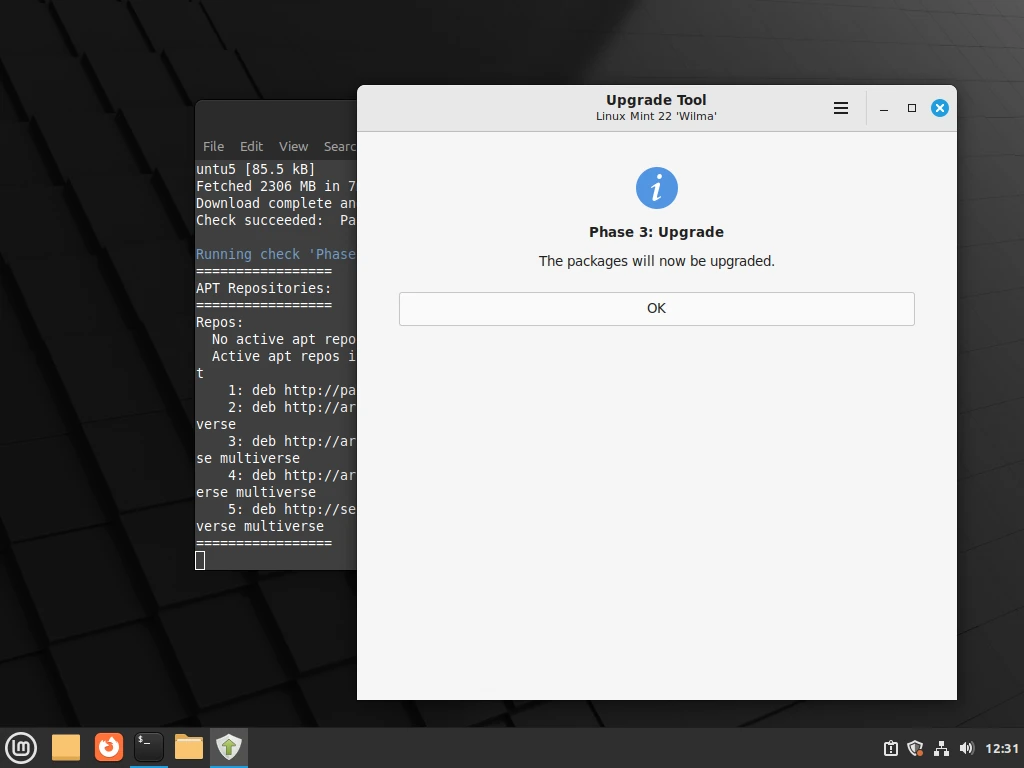
Después de descargar todas las actualizaciones, el último paso es instalarlas: la actualización real del sistema. Haga clic en Aceptar para iniciar la actualización del paquete.
Una vez que el proceso de actualización esté completo y sea exitoso, deberá desinstalar actualización mínima herramienta y reinicie su computadora usando el siguiente comando:
sudo apt remove mintupgrade
sudo reboot
Después de reiniciar, deberías ver el nuevo Linux menta 22 «Weimar«Pantalla de bienvenida.
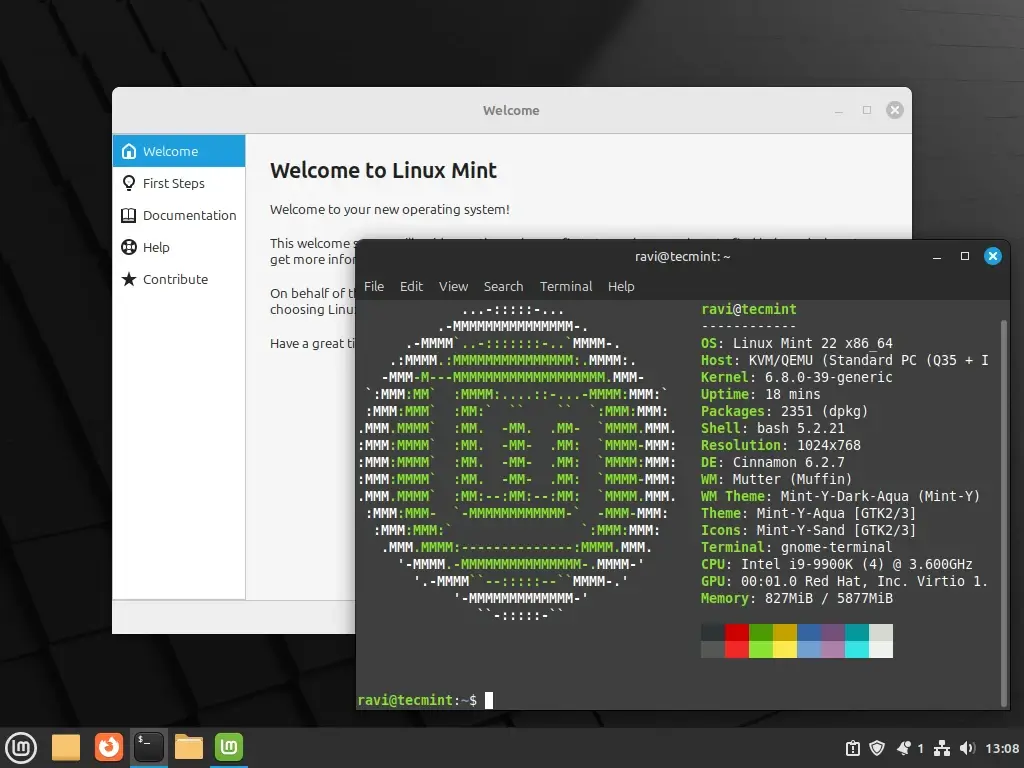
¡Eso es todo! Esperamos que su proceso de actualización haya ido bien, ahora que tiene Linux Mint 22, Weimar, en tu ordenador. Si tiene preguntas o encuentra algún desafío durante el proceso de actualización, puede buscar ayuda a través del formulario de comentarios a continuación.