Si alguna vez ha intentado configurar Ollama, Stable Diffusion o PyTorch en una tarjeta gráfica AMD, probablemente recuerde lo doloroso que solía ser el proceso. Instalar ROCm a menudo significa agregar repositorios de terceros, lidiar con problemas de compatibilidad de controladores y pasar horas solucionando errores antes de comenzar a trabajar.
Ubuntu 26.04 LTS Eso cambió. República de China de AMD La plataforma ahora está disponible directamente desde el repositorio oficial de Ubuntu, lo que hace que la aceleración de GPU sea tan fácil de instalar como cualquier otro paquete. En lugar de buscar repositorios externos y versiones de software coincidentes, puede instalar todo el República de China Utilice una pila simple comando apto.
por mucho tiempo, Nvidia Los usuarios obtienen una experiencia más fluida gracias a CUDAEl proceso de instalación es simple, pero AMD Por otro lado, los usuarios suelen tener que realizar configuraciones más complejas.
y Ubuntu 26.04 LTS «Mapache decidido«, Canonical está cerrando esta brecha incorporando ambos AMD ROC y NVIDIA CUDA En el repositorio del kit estándar. Si tienes un soporte GPU Radeonpuede preparar su sistema para cargas de trabajo de IA en solo unos minutos.
Esta guía ha sido probada. Ubuntu 26.04 LTS Usa dos Radeon RX 7900 XTX y un RX 9070XT. Aunque los pasos de instalación se centran en Ubuntu26.04las recomendaciones del BIOS, los permisos de usuario y las comprobaciones de verificación que se describen aquí son útiles para cualquier sistema Linux que ejecute República de China.
Boletín semanal de TechMint
Conseguir Aprenda el curso intensivo de 7 días de Linux Únase a más de 34.000 profesionales de Linux que leen gratis todos los jueves.

¿Qué es ROCm en realidad?
República de China (Computación abierta Radeon) es la pila de software de código abierto de AMD para ejecutar computación GPU, que es CUDA de NVIDIA. Le proporciona tiempos de ejecución, compiladores y bibliotecas que prefiere el marco. antorcha, TensorFlowy jax Las matemáticas deben enviarse a la GPU en lugar de languidecer en la CPU.
Entonces, cuando apruebes tu LL.M. oramagenerar imagen difusión estableo entrenar el modelo antorcha, República de China Es la capa inferior la que realiza el trabajo de la GPU. diferente de CUDA es ese República de China es de código abierto, así es como Canonical pudo empaquetarlo en ubuntu Sea directo y comprometido con el mantenimiento a largo plazo.
Detalles que necesitas saber antes de comenzar: Versiones Ubuntu26.04 el barco es República de China 7.1.0que es una construcción estable, pero va por detrás de las líneas ascendentes que ya están activas. ROCm 7.2.4 A finales de mayo de 2026, si necesita la compatibilidad o las funciones más recientes de GPU, es posible que aún necesite los repositorios propios de AMD más adelante. Para la mayoría del trabajo local de IA, el 7.1.0 muy bien.
Si esto aclara el papel de la República de China, ¿Quién todavía se pregunta por qué su Radeon está inactiva durante el razonamiento?
Lista de verificación de hardware y BIOS
antes de tocar aptpara confirmar que su tarjeta es realmente compatible porque República de China No eres tan exigente con el hardware como con los controladores de juegos. Cometer este error es la razón número uno por la que las personas instalan todo correctamente pero aún no pueden ver la GPU.
GPU compatibles
República de China Soporte oficial ADNr3 y ADNr4 Tarjeta de gastos, cubriendo Radeon RX7000 y RX 9000 serie. superior ADNr3 En el lateral hay tarjetas como esta. RX 7900 XTX, 7900XT, 7900GREy 7700XTy en ADNr4 el lado es RX 9070, 9070XT, 9070GREy 9060XT.
| arquitectura | GPU compatibles |
|---|---|
| ADNr3 |
RX 7900 XTX, RX7900XT, RX 7900 GR, RX7700XT |
| ADNr4 |
RX 9070, RX 9070XT, RX 9070 GR, RX 9060XT |
Una cosa para resolver primero. República de China Sólo AMD. si lspci muestra una tarjeta NVIDIA, esta guía no se aplica a usted y rocminfo No importa lo que instales, tu GPU nunca será vista. Nvidia La tarjeta sigue funcionando CUDA Por el contrario, que Ubuntu26.04 También nativo, así que ese es el camino que quieres seguir.
si tienes un RX7000 o RX 9000 Card, se encuentra en una ruta compatible y la instalación a continuación continúa tal como está escrita. Si tiene contenido antiguo, lea atentamente la siguiente sección antes de tomarse el tiempo para hacerlo.
Solución RDNA2 para tarjeta RX 6000
este Radeon RX6000 la serie es ADN genómico2y no está en la lista de soporte oficial, pero aún funciona República de China Tiene cobertura comunitaria.
tu dices República de China Trate su tarjeta como la arquitectura compatible más cercana exportando una variable de entorno.
export HSA_OVERRIDE_GFX_VERSION=10.3.0
¿Para qué es esto? República de China Reporta tu tarjeta ISA como GFX1030 (este RX 6800/6900 target), estas bibliotecas tienen núcleos. entonces un GFX1031 La tarjeta es como RX6700XT o un GFX1032 La tarjeta es como RX6600 pedir prestado GFX1030 ruta del código y funciona en la mayoría de los casos.
advertir: Esta cobertura es un truco de la comunidad y no una garantía de AMD. Puede fallar después de una actualización de punto ROCm y algunas cargas de trabajo pueden fallar o regresar silenciosamente a la CPU. Trate la tarjeta RX 6000 como el mejor esfuerzo y reserve tiempo adicional para solucionar problemas.
Configuraciones del BIOS que debes habilitar
Este es el paso que la gente se salta y luego República de China No se pudo inicializar sin motivo aparente. dos BIOS La configuración debe estar activada; de lo contrario, la GPU no puede asignar suficiente memoria para los cálculos. El síntoma es que rocminfo muestra tu CPU, pero no la GPU.
- Decodificación 4G o superior Permite que el sistema maneje más memoria GPU que el antiguo límite de 4 GB requerido para la informática.
- Gráfico de barras redimensionablegeneralmente etiquetado Memoria de acceso inteligente existir AMD placa, dando a la CPU acceso inmediato a la memoria completa de la GPU.
Reinicia en tu BIOS o UEFI Configuración, busque dos opciones (normalmente en PCIe o Configuraciones avanzadas), habilitarlos, guardar y reiniciar ubuntu. Si solo un elemento está habilitado, República de China Aún pueden ocurrir excepciones, así que active ambos.
grupo de acceso principal
El kernel de Linux expone los dispositivos informáticos GPU a /dev/kfdy solo los miembros del grupo de renderizado y del grupo de video pueden hablar con él sin ser root. Por lo tanto, su cuenta de usuario normal debe estar en ambos grupos; de lo contrario, cada comando ROCm chocará con un muro de permisos.
Lo agregaremos a estos grupos en los pasos de instalación a continuación, así que por ahora sepa que es obligatorio y no opcional.
Si los trucos de BIOS por sí solos te salvan la noche, Quienes están a punto de enfurecerse abandonaron su set de ROCm.
Paso 1: Confirme que se detecta la GPU
Antes de instalar cualquier cosa, verifique ubuntu Utilice el comando lspci para ver la lista de dispositivos PCI de su tarjeta y canalizarlos grep El filtro enumera las filas de su GPU.
lspci | grep -iE 'vga|3d|display'
Esto es lo que hace cada parte:
- lspci Imprime todos los dispositivos PCI conectados al sistema.
- grep -es decir ‘vga|3d|pantalla’ Mantener solo filas coincidentes
vga,3dodisplayy-iPara coincidencias que no distinguen entre mayúsculas y minúsculas y-Epara modo extendido.
producción:
03:00.0 VGA compatible controller: Advanced Micro Devices, Inc. [AMD/ATI] Navi 31 [Radeon RX 7900 XTX] (rev c8)
Esta salida nombra la tarjeta en el bus PCI, para que pueda confirmar que es la GPU AMD que espera. Si ve su modelo Radeon aquí, se ha detectado el hardware y puede instalarlo. Si no se muestra nada, la tarjeta no está colocada o alimentada correctamente y ROCm no puede ayudar.
Paso 2: instale ROCm desde el repositorio de Ubuntu
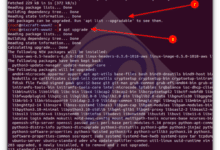
Primero actualice la lista de paquetes y luego instale rocm Metapaquetes, que introducen tiempos de ejecución, bibliotecas y herramientas a la vez.
sudo apt update
sudo apt install rocm
República de China La instalación es grande y la descarga puede tardar un poco dependiendo de su conexión. de acuerdo a Y y que así se haga. Al finalizar tendrás rocminfo, rocm-smiy la biblioteca HIP antorcha y orama Encontrar.
Paso 3: agregue sus usuarios a los grupos de renderizado y video
República de China está instalado, pero sus usuarios aún no pueden acceder al dispositivo GPU hasta que estén en el grupo correcto, así que use el comando usermod para editar la cuenta de usuario, donde adjuntamos los dos grupos a su membresía existente.
sudo usermod -aG render,video $USER
Los detalles son los siguientes:
-aGAgrega los grupos enumerados en lugar de reemplazar todos los grupos actuales. tirar a la basuraaEsto borrará las membresías de tus otros grupos, así que no las dejes fuera.renderyvideoson los dos grupos a los que se les ha concedido acceso/dev/kfdy/dev/dri.$USERSe expande automáticamente a su nombre de usuario actual.
Los cambios de grupo solo se aplican a nuevas sesiones de inicio de sesión, así que cierre sesión y vuelva a iniciarla, o reinicie y use groups Orden.
groups
producción:
ravi adm cdrom sudo dip plugdev render video
estas buscando render y video en esa lista. Si ambos están presentes, su cuenta puede comunicarse con la GPU. Si faltan, omitiste cerrar la sesión, así que cierra la sesión y vuelve a iniciarla.
Paso 4: Verifique que ROCm pueda ver su GPU
este rocminfo El comando consulta el tiempo de ejecución de ROCm y enumera todos los agentes informáticos que encuentra, lo que significa su CPU y, si todo está bien, su GPU.
rocminfo
producción:
*******
Agent 2
*******
  Name:                    gfx1100
  Marketing Name:          AMD Radeon RX 7900 XTX
  Device Type:             GPU
  Cache Info:
    L1:                      32(0x20) KB
  ...
La línea que te dice todo es Device Type: GPU Debajo del agente mostrando tu tarjeta Name (aquí gfx1100 para RX 7900 XTX).
esto significa República de China Encuentre su GPU y ejecute cálculos en ella. La GPU no es visible para ROCm si el único agente enumerado es su CPU, que casi siempre es una configuración del BIOS o una pertenencia a un grupo anterior.
También puede consultar las estadísticas de la GPU en tiempo real utilizando rocm-smi, que funciona de manera similar a nvidia-smi de NVIDIA y muestra la temperatura, la energía y el uso de la memoria.
rocm-smi
producción:
========================= ROCm System Management Interface =========================
GPU  Temp   AvgPwr   SCLK     MCLK     Fan   Perf  VRAM%  GPU%
0    42.0c  38.0W    500Mhz   96Mhz    0%    auto  3%     0%
====================================================================================
La tabla confirma que la tarjeta está activa y generando informes, y GPU% Las columnas son a las que se salta durante la inferencia después de comenzar a ejecutar el modelo. Verlo subir es la prueba más simple de que su carga de trabajo realmente se ejecuta en la GPU, en lugar de ejecutarse silenciosamente en la CPU.
si rocminfo Finalmente imprima su GPU en lugar de solo la CPU, Todavía atascado en la configuración de solo CPU.
Paso 5: prueba con PyTorch
uno limpio rocminfo Bien, pero las pruebas reales del marco son mejores, así que instale República de China construido sobre antorcha En el entorno virtual, pregúntele a Torch si puede ver la GPU.
python3 -c "import torch; print(torch.cuda.is_available())"
producción:
True
uno True Lo que significa aquí es antorcha se puede ejecutar en su Radeón. Sí, la función todavía se llama torch.cuda.is_available() Incluso en AMD, la mayor parte del código PyTorch se ejecuta sin cambios porque ROCm usa HIP para asignar la API CUDA al hardware AMD. si lo consigues Falsees necesario revisar las superposiciones o grupos, especialmente en las tarjetas RX 6000.
pista: Para tarjetas RX 6000, coloque la anulación en el inicio del shell para que persista durante los reinicios:
echo 'export HSA_OVERRIDE_GFX_VERSION=10.3.0' >> ~/.bashrc
Luego abra una nueva terminal antes de realizar la prueba.
en conclusión
tu estableces AMD ROC en esta maquina Ubuntu26.04confirma tu tarjeta Radeon rocminfo y rocm-smiagregue su usuario al grupo de renderizado y video, y obtenga True fuera de antorcha.
Ahora, abre rocm-smi Ejecute un modelo pequeño en una terminal y mírelo en otra terminal GPU% La columna se mueve. Una sola verificación es la forma más rápida de demostrar que el trabajo de la IA se está ejecutando en la GPU en lugar de regresar silenciosamente a la CPU.
¿En qué tarjeta estás ejecutando ROCm? ¿La instalación nativa de Ubuntu 26.04 funcionó sin problemas o tuviste un problema? Déjalo en los comentarios, especialmente si tu tarjeta RX 6000 funciona, ya que estos resultados pueden ayudar a otros en RDNA2..
Si este artículo fue útil, Con alguien de tu equipo.