Fedora 38 no necesita instalar un servidor SSH, solo siga los pasos a continuación para habilitar e iniciar el servicio en el futuro.
Una vez que tenga un sistema Fedora instalado en VirtualBox o hardware, puede tener acceso remoto a su sistema a través del servicio SSH y cuando intente acceder, puede encontrar errores. «ssh: conexión al host 192.168.40.120 puerto 22: sin ruta al host».
Cuando intenta verificar el estado del servicio SSH en su Fedora, puede encontrar otro error: «No se puede encontrar la unidad ssh.service».
Si también enfrenta un problema similar o desea instalar un servidor SSH en Fedora, este artículo lo ayudará.


 Instale el servidor SSH en Fedora 38 y posterior
Hasta donde yo sé, encontrará el servidor OpenSSH preinstalado en su máquina Fedora. Para tener una mejor idea de si está disponible, ejecute el siguiente comando, que imprimirá la versión del servidor OpenSSH.
$ rpm -iq openssh-server
openssh-server-8.8p1-1.fc36.1.x86_64
Si obtiene una salida de la versión OpenSSH, puede continuar y permitir este servicio SSH en la siguiente sección.
Para aquellos que obtienen la salida. «No hay ninguna versión de OpenSSH instalada» Ingrese el código a continuación para comenzar la instalación.
$ sudo dnf install openssh-serverUna vez completada la instalación, continúe con la siguiente sección permitir este servicio SSH.
 Habilite el servidor SSH en Fedora 38 y versiones posteriores
El primer paso para resolver el error anterior es habilitar el Servicio SSH en el sistema Fedora, cuando intenta iniciar el servicio SSH, puede encontrar el error anterior.
Este error es común entre los novatos que recientemente cambiaron de Ubuntu a Fedora.
En Ubuntu, cuando llama al siguiente comando para iniciar o verificar el estado en la terminal, se acepta porque el servicio de la unidad ssh está disponible y se asigna al valor predeterminado unidad sshd Atender.
$ sudo systemctl status sshd
OR
$ sudo systemctl start sshd
Esto es diferente de Fedora.
Debe invocar el comando correcto para permitir, comenzaro detener este SSH Atender.
examinar Estado del servicio SSH En Fedora, ejecute el siguiente comando:
$ sudo systemctl status sshdEl resultado del comando anterior borra los errores y muestra el estado actual del servicio OpenSSH, es decir «Inactivo».
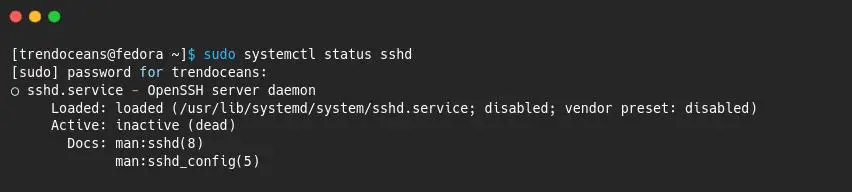
Ahora puede cambiar fácilmente el estado a «positivo».
Pero antes de eso, debe habilitar el Atender automáticamente reiniciar ssh servicio después de cada inicio.
$ sudo systemctl enable sshd Inicie un servidor OpenSSH en Fedora 38 y posterior
Después de completar los pasos anteriores, puede iniciar el servicio SSH para conectarse al sistema host remoto.
Ejecute el siguiente código para iniciar el servicio SSH para conectarse al sistema remoto.
$ sudo systemctl start sshdDespués de eso, verifique nuevamente el estado actual del servicio SSH.
$ sudo systemctl status sshdIntente conectarse a su máquina Fedora
Después de implementar con éxito los cambios anteriores, puede intentar volver a conectarse a su sistema Fedora desde el sistema remoto.
$ ssh [email protected]
Si se implementa un firewall en su sistema, ejecute la siguiente línea en su sistema Fedora para aceptar conexiones SSH entrantes a través del firewall y luego intente conectarse a su sistema Fedora.
# firewall-cmd --zone=public --permanent --add-service=ssh
# firewall-cmd --reload
Eso es todo por esta guía, donde le mostré cómo instalar, iniciar y habilitar un servidor SSH en Fedora.
Como dije anteriormente, en Fedora el servidor OpenSSH viene preinstalado, solo necesitas el comando correcto para habilitar el servicio, el comando que usamos para este propósito es: sudo systemctl enable sshd y sudo systemctl start sshd
En este artículo en particular, aprendiste sobre:
- Cómo instalar un servidor SSH en Fedora
- Cómo iniciar un servidor SSH en Fedora
- Pasos de resolución cuando el servidor SSH no funciona
- Cómo verificar el estado del servicio SSH en Fedora
Con este texto, permítanme terminar aquí.

Un hombre apasionado por la tecnología que ha explorado algunas tecnologías increíbles y está explorando más. En el camino, tuve la oportunidad de trabajar en el desarrollo de Android, Linux, AWS y DevOps utilizando una variedad de herramientas de código abierto.