xlibre es un proyecto comunitario diseñado para construir servidor de visualizaciónque es el software principal responsable de dibujar ventanas en la pantalla y manejar el mouse y el teclado. es una implementacion protocolo x11el estándar que ha impulsado el escritorio Linux durante décadas.
Este proyecto se bifurcó de X.Org con una misión clara: corregir errores antiguos y restaurar la funcionalidad que había estado estancada durante años.
Si usa Fedora o un sistema basado en Red Hat, ahora puede Cambia a XLibre de forma segura. Esta guía le mostrará cómo Instalar el servidor XLibre X11 En Fedora y Enterprise Linux, como RHEL, AlmaLinux y Rocky Linux.
¿Qué es XLibre?
xlibre es una bifurcación independiente impulsada por la comunidad Servidor X.Org Diseñado para modernizar el antiguo protocolo X11.
Su misión es limpiar el código heredado, respaldar correcciones de seguridad críticas e integrar funciones como Por defecto sin lágrimas y Configuración del modo atómicoinédito o limitado a Xwayland.

Por qué se creó XLibre
El proyecto comenzó con 5 de junio de 2025cuando se «bifurca» del original Servidor X.Org. Los contribuyentes creen que a medida que la industria avanza hacia un sistema de visualización más nuevo llamado «X.Org», el código X.Org original está siendo ignorado. wayland.
La misión de XLibre es:
- Limpiar y fortalecer código antiguo para hacerlo más estable en el futuro.
- función de recuperación Además de correcciones de seguridad que aún están en desarrollo o solo están disponibles para los usuarios de Wayland.
- Mantener la compatibilidad con versiones anteriorespor lo que sus antiguas aplicaciones de Linux seguirán funcionando perfectamente.
Características principales
XLibre incluye varias mejoras técnicas que puedes notar durante el uso diario:
- vídeo suave: hace «Sin lágrimas» De forma predeterminada, esto evita que la pantalla se vea «dividida» durante videos o juegos de movimiento rápido.
- mejor seguridad: Introduce una función llamada X espacio de nombresque ayuda a separar diferentes aplicaciones entre sí para una mayor privacidad.
- Soporte moderno: apoyo Configuración del modo atómicouna forma moderna para que su tarjeta gráfica se comunique con su monitor de manera más eficiente.
Compatibilidad y soporte
XLibre está diseñado para funcionar con muchos populares entorno de escritorio como Canela, XFCE, MATE y LXQt. Sin embargo, algunas versiones más nuevas del entorno, como Gnomos 50+ y KDE Plasma 7+ El plan es eliminar por completo el soporte para los sistemas X11, incluido XLibre.
Muchas distribuciones de Linux ya aceptan XLibre:
- Soporte oficial: le gusta a la distribución Artix Linux, Devuan y GhostBSD Se ha agregado oficialmente a su sistema.
- Soporte de terceros: para Fedora, Debian y Ubuntu Los usuarios y voluntarios mantienen repositorios especiales (p. ej. cobre para Fedora) para que puedas instalarlo fácilmente.
Instale el servidor XLibre X11 en Fedora y Enterprise Linux
Instale XLibre Xserver en Fedora y EL 9
Configurar XLibre en Fedora Workstation, CentOS Stream o Enterprise Linux 9 es fácil. Solo necesitas usar Repositorio oficial de XLibre Copr.
1. Habilite el repositorio XLibre Copr
Abre tu terminal y escribe:
sudo dnf copr enable @xlibre/xlibre-xserver
2. Instale el paquete de software XLibre
Una vez iniciado el repositorio, ejecute:
sudo dnf install xlibre-xserver xlibre-xf86-input-libinput
Pasos especiales para Enterprise Linux 10
si usas Linux empresarial 10 o AlmaLinux 10tienes que seguir un camino ligeramente diferente. Los desarrolladores advierten que el uso del estándar dnf copr enable El comando puede causar conflictos de versión con otro software.
En su lugar, debe descargar el archivo del repositorio directamente usando wget herramienta.
Red Hat Enterprise Linux 10:
sudo wget -O /etc/yum.repos.d/xlibre-xserver-rhel+epel-10.repo
AlmaLinux 10:
sudo wget -O /etc/yum.repos.d/xlibre-xserver-alma+epel-10.repo
Después de descargar el archivo correcto para su versión, puede instalar el paquete usando el comando:
sudo dnf install xlibre-xserver xlibre-xf86-input-libinput
Este paso adicional mantiene el sistema estable y evita dependencias «rotas».
Configura tu tarjeta gráfica Nvidia
XLibre funciona bien con muchos controladores de gráficos, incluidos AMD e Intel. También es compatible con las últimas Nvidia conductor. Sin embargo, los usuarios de Nvidia deben cambiar una configuración para que todo funcione perfectamente.
Dado que XLibre utiliza componentes internos más nuevos que el antiguo Xorg, el controlador de Nvidia puede considerarlo incompatible. Puedes resolver este problema agregando un pequeño fragmento de texto a tu perfil: /etc/X11/xorg.conf.
editar xorg.conf documento:
sudo nano /etc/X11/xorg.conf
Agregue estas líneas para indicarle al sistema que ignore la verificación de versión:
Section "ServerFlags"
Option         "IgnoreABI" "True"
EndSection
La última actualización de XLibre (versión 25.1.5) mejora esto aún más al proporcionar una mejor compatibilidad con los controladores y ayudar al servidor a comportarse más como el Xorg original.
Cambiar a XLibre Xserver
Por lo general, puedes cambiar a XLibre de la misma manera que cambias de Wayland a X11 a través del administrador de inicio de sesión/sesión.
Cerrar sesión en la sesión actual. En la pantalla de inicio de sesión, haga clic en su nombre de usuario.
Hacer clic icono de engranaje en la esquina inferior derecha.
Por ejemplo, seleccione su sesión X11 Plasma(X11) u otra sesión X11.
Ingrese su contraseña para iniciar sesión nuevamente.
Verifique la versión de XLibre Xserver
Compruebe si XLibre realmente reemplaza los paquetes actuales de su servidor X, o si simplemente se instaló junto con ellos.
correr:
sudo X -version
o
Xorg -version
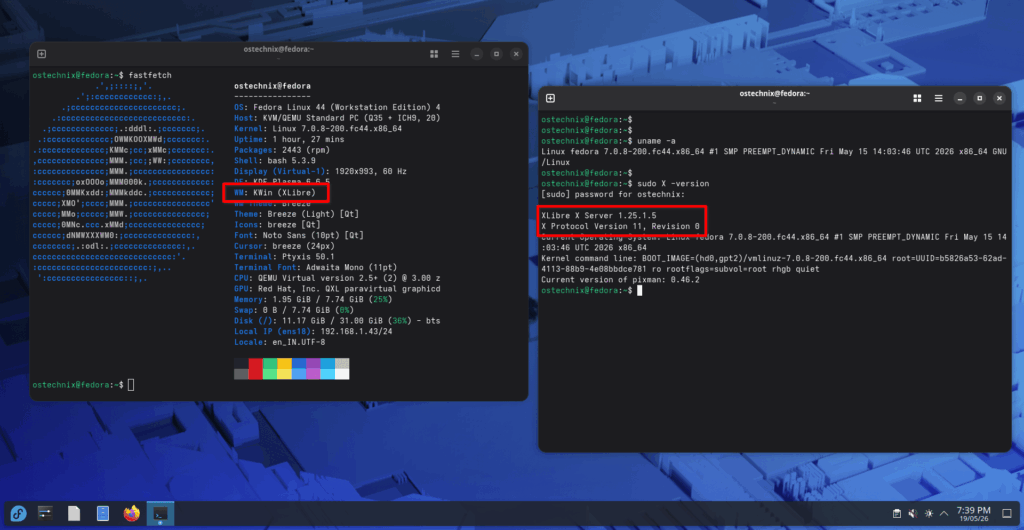
Deberías ver un resultado como este:
XLibre X Server 1.25.1.5
X Protocol Version 11, Revision 0
Current Operating System: Linux fedora 7.0.8-200.fc44.x86_64 #1 SMP PREEMPT_DYNAMIC Fri May 15 14:03:46 UTC 2026 x86_64
Kernel command line: BOOT_IMAGE=(hd0,gpt2)/vmlinuz-7.0.8-200.fc44.x86_64 root=UUID=b5826a53-62ad-4113-88b9-4e08bbdce781 ro rootflags=subvol=root rhgb quiet
Current version of pixman: 0.46.2
Si ve «XLibre» en el resultado, significa que se instaló correctamente.
Este es XLibre Xserver ejecutándose en la última versión de Fedora 44:
Usando Xlibre en Fedora 44 y GNOME 50
En Fedora 44, GNOME ya no instala sesiones X11 de forma predeterminada. Por lo tanto, sólo verás las siguientes opciones en la sesión de inicio de sesión:
Incluso si XLibre/Xorg está instalado.
Si desea utilizar XLibre en Fedora, primero debe instalar el conjunto de sesiones GNOME X11.
Para hacer esto, ejecute:
sudo dnf install gnome-session-xsession
También asegúrese de que XLibre proporcione correctamente los archivos binarios del servidor X:
sudo dnf install xorg-x11-server-Xorg
Luego reinicie o reinicie GDM:
sudo systemctl restart gdm
Luego, en la pantalla de inicio de sesión:
- Haga clic en su nombre de usuario
- Haga clic en el ícono de ajustes
- Ahora deberías ver «GNOME en Xorg» en el selector de sesión.
Selecciónelo e inicie sesión.
Luego verifique:
echo $XDG_SESSION_TYPE
Debería imprimir:
x11
Y confirme el servidor real:
Xorg -version
o:
ps aux | grep -E 'Xorg|XLibre'
Si XLibre reemplaza correctamente el paquete Xorg de Fedora, las sesiones de GNOME en Xorg en realidad se ejecutarán en XLibre debajo.
Este cambio en la nueva versión de Fedora surge de los esfuerzos de Fedora por pasar a las primeras sesiones de GNOME de Wayland.
Usando XLibre a través de otro entorno de escritorio
Este es, con diferencia, el método más limpio. Por ejemplo, KDE Plasma X11 todavía funciona en Fedora 44.
Si falta el soporte de sesión X11, instale:
sudo dnf install plasma-workspace-x11
Luego seleccione «Plasma (X11)» en la pantalla de inicio de sesión.
Esto se ejecutará en la pila XLibre/Xorg que se encuentra debajo.
Establecer X11/XLibre permanentemente como predeterminado
enano
editar:
sudo nano /etc/gdm/custom.conf
poner:
[daemon]
WaylandEnable=false
DefaultSession=gnome-xorg.desktop
Luego reinicie.
KDE/SDDM
crear:
sudo nano /etc/sddm.conf.d/10-display.conf
Añadir:
[General]
DisplayServer=x11
Luego reinicie.
Verifica que realmente estás usando XLibre
Después de iniciar sesión:
ps aux | grep -E 'X|Xorg'
y:
glxinfo | grep "OpenGL renderer"
también:
loginctl show-session $(loginctl | grep $(whoami) | awk '{print $1}') -p TypeEl comando debería mostrar:
Type=x11
Lectura sugerida: Cómo comprobar si está ejecutando un servidor de visualización Wayland o X11 en Linux
Preguntas frecuentes sobre solución de problemas
A veces, cuando intentas instalar XLibre, es posible que veas errores sobre «solicitudes conflictivas». Esto suele suceder porque todavía hay archivos antiguos de Xorg en su sistema.
Para resolver este problema, los desarrolladores recomiendan agregar --allowerasing Marque su comando de instalación. Esto le indica a su computadora que elimine el antiguo archivo Xorg y lo reemplace con la nueva versión XLibre. Además, recuerde utilizar --refresh para asegurarse de tener las últimas actualizaciones en el repositorio.
sudo dnf install xlibre-xserver xlibre-xf86-input-libinput --allowerasing --refresh
en conclusión
El proyecto XLibre trae un nuevo comienzo al ecosistema X11. Siguiendo los pasos a continuación, puede instalar y usar XLibre Xserver en un sistema Fedora o Enterprise Linux.
Lectura relacionada: