Normalmente, los discos virtuales se utilizan en máquinas virtuales Proxmox VE. El disco virtual está particionado y el sistema operativo está instalado. Si tiene muchas máquinas virtuales en su servidor Proxmox VE, almacenará los discos virtuales de varias máquinas virtuales en el mismo dispositivo de almacenamiento, lo que limitará el ancho de banda de almacenamiento de las máquinas virtuales. Normalmente así es como debería comportarse una máquina virtual y no tendrás ningún problema.
Por muchas razones, necesita pasar por el almacenamiento físico en la máquina virtual Proxmox VE y utilizar todo el ancho de banda del almacenamiento en la máquina virtual.
Por ejemplo:
- Si desea configurar un servidor de archivos (es decir, un servidor TrueNAS) en una máquina virtual Proxmox VE, es posible que deba agregar un nuevo dispositivo de almacenamiento físico a su máquina virtual Proxmox VE.
- Esta también es una buena razón para pasar el almacenamiento físico a la máquina virtual Proxmox VE si desea configurar una matriz RAID en la máquina virtual Proxmox VE.
- Si desea convertir una instalación real de Windows 10/11 o Linux desde un almacenamiento físico a una máquina virtual Proxmox VE, pasar almacenamiento físico en la máquina virtual Proxmox VE es una manera fácil de hacerlo.
En este artículo, le mostraré cómo pasar un dispositivo de almacenamiento físico (SATA HDD/SSD o NVME SSD) a una máquina virtual Proxmox VE.
Tabla de contenido
- Enumere los dispositivos de almacenamiento instalados del servidor Proxmox VE
- Encuentre la identificación única de un dispositivo de almacenamiento en Proxmox VE
- Dispositivos de almacenamiento físico de paso a máquinas virtuales Proxmox VE
- Verifique si se agrega un nuevo dispositivo de almacenamiento a la máquina virtual Proxmox VE
- Eliminar dispositivos de almacenamiento de las máquinas virtuales Proxmox VE
- en conclusión
- referirse a
Enumere los dispositivos de almacenamiento instalados del servidor Proxmox VE
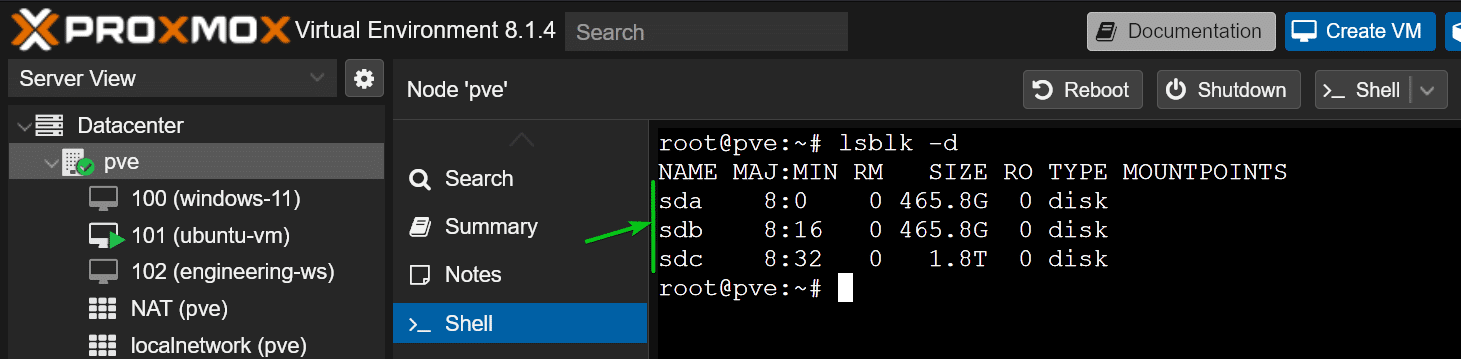
Para pasar a través de un dispositivo de almacenamiento en una máquina virtual Proxmox VE, debe encontrar el nombre del dispositivo de almacenamiento.


Para encontrar el nombre del dispositivo de almacenamiento, navegue hasta el shell de Proxmox VE y ejecute el siguiente comando:
Todos los dispositivos de almacenamiento instalados en el servidor Proxmox VE deben aparecer en la lista. Aquí puede encontrar el nombre, el tamaño y otra información sobre el dispositivo de almacenamiento.
Encuentre la identificación única de un dispositivo de almacenamiento en Proxmox VE
Para pasar a través de un dispositivo de almacenamiento en una máquina virtual Proxmox VE, necesita encontrar la identificación única del dispositivo de almacenamiento. Incluso si instala el dispositivo de almacenamiento en un puerto SATA o NVME diferente en el servidor Proxmox VE, la ID única del dispositivo de almacenamiento no cambiará. Es por eso que recomiendo que pase el dispositivo de almacenamiento en la máquina virtual Proxmox VE utilizando la ID única del dispositivo de almacenamiento.
Digamos que quieres pasar el dispositivo de almacenamiento. Banco de Desarrollo de Shenzhen En la máquina virtual Proxmox VE. Encuentre la identificación única de un dispositivo de almacenamiento Banco de Desarrollo de Shenzhenejecute el siguiente comando:
$ ls -lh /dev/disco/por-id/ | grep –color sdb$
Se deben imprimir las identificaciones únicas disponibles del dispositivo de almacenamiento.
En mi caso, el dispositivo de almacenamiento. Banco de Desarrollo de Shenzhen Hay 2 identificaciones únicas:
- ata-Samsung_SSD_860_EVO_500GB_S3Z3ND0NC01243J
- wwn-0x5002538ec0c09743

Puede acceder a los dispositivos de almacenamiento utilizando una identificación única en el siguiente formato:
Por ejemplo:
- /dev/disco/por-id/ata-Samsung_SSD_860_EVO_500GB_S3Z3ND0NC01243J
- /dev/disco/por-id/wwn-0x5002538ec0c09743
Dispositivos de almacenamiento físico de paso a máquinas virtuales Proxmox VE
Una vez que haya encontrado la identificación única del dispositivo de almacenamiento que desea agregar a la máquina virtual Proxmox VE, debe encontrar la primera ranura SATA/SCSI desocupada de la máquina virtual Proxmox VE donde puede agregar el dispositivo de almacenamiento físico.
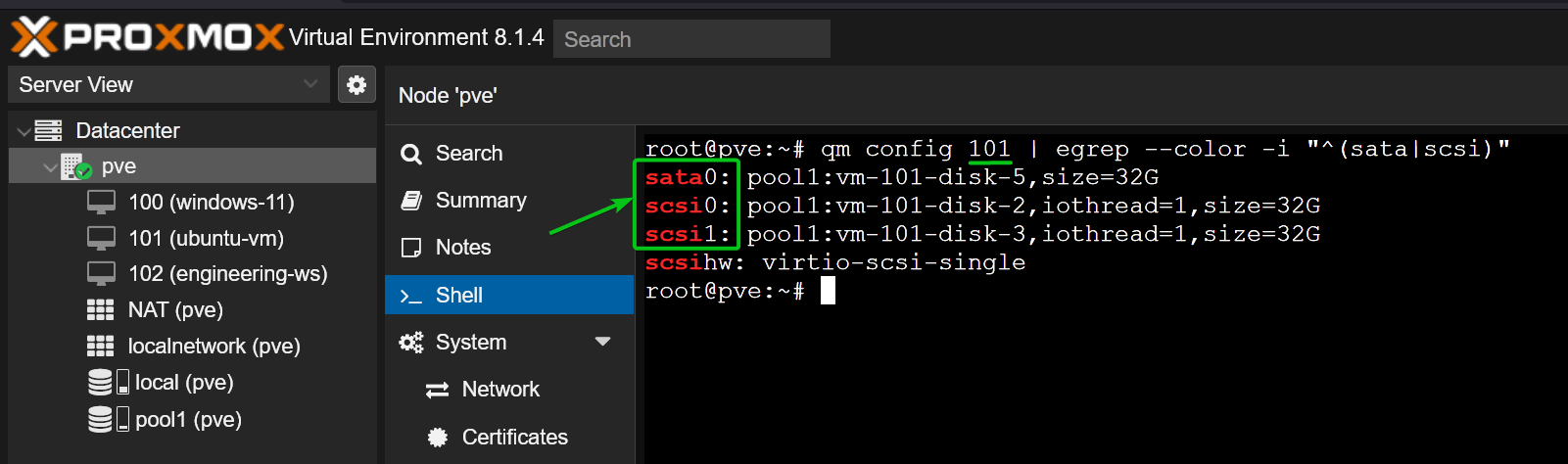
Primero, busque todas las ranuras SATA o SCSI ocupadas de la máquina virtual Proxmox VE que desee (ID de la máquina virtual Proxmox VE 101 En este ejemplo) utilice el siguiente comando:
Configuración de $ qm 101 | egrep –color -i «^(sata|scsi)»
Como puede ver, la máquina virtual Proxmox VE 101 La ranura SATA 0 y las ranuras SCSI 0 y 1 están ocupadas.
Agregar un nuevo dispositivo de almacenamiento físico ata-Samsung_SSD_860_EVO_500GB_S3Z3ND0NC01243J llegar Ranura SCSI 2 Máquina virtual Proxmox VE 101ejecute el siguiente comando:
$ qm configuración 101 -scsi2 /dev/disk/by-id/ata-Samsung_SSD_860_EVO_500GB_S3Z3ND0NC01243J
Agregar un nuevo dispositivo de almacenamiento físico ata-Samsung_SSD_860_EVO_500GB_S3Z3ND0NC01243J llegar este sata Ranura para monedas 1 Máquina virtual Proxmox VE 101ejecute el siguiente comando:
$ qm configuración 101 -sata1 /dev/disk/by-id/ata-Samsung_SSD_860_EVO_500GB_S3Z3ND0NC01243J
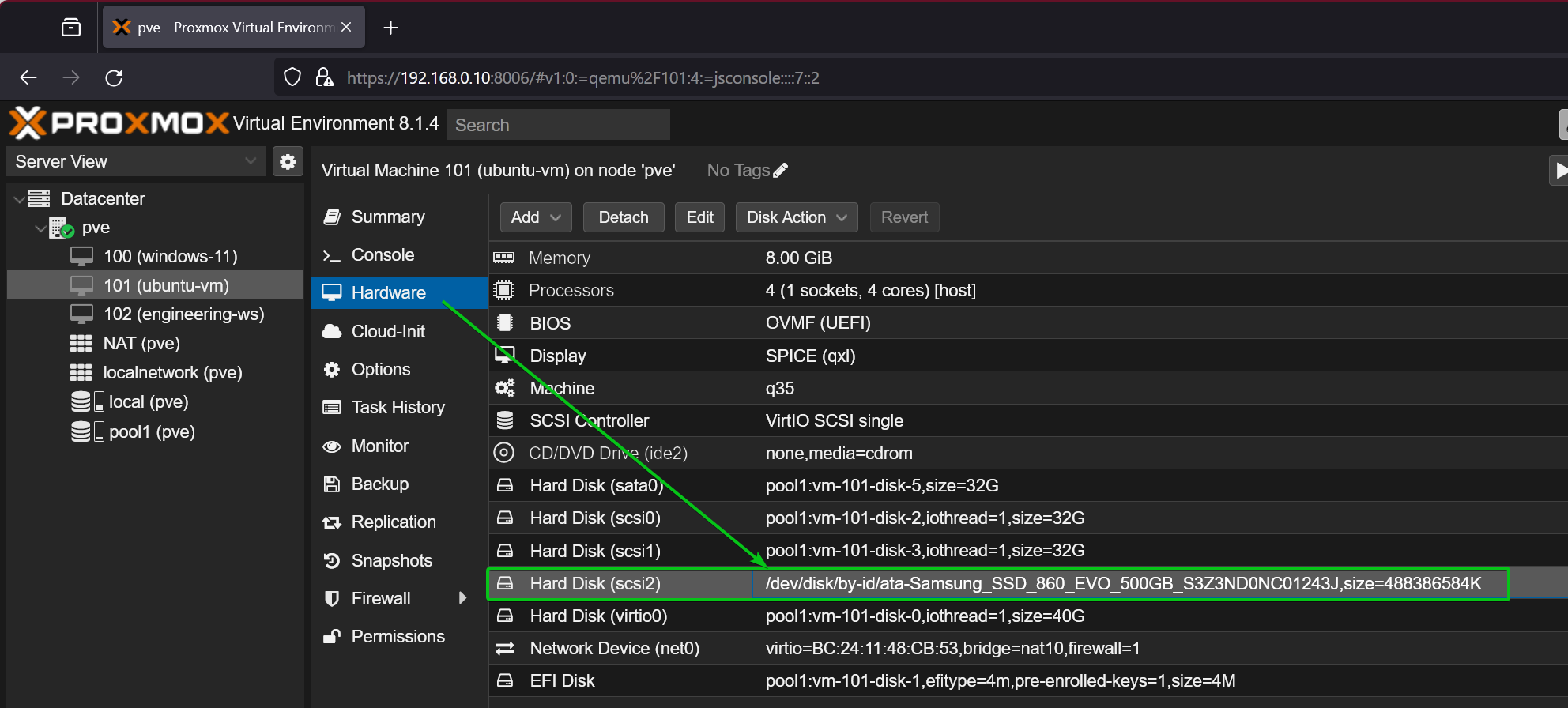
Los dispositivos de almacenamiento físico deben agregarse a las máquinas virtuales Proxmox VE requeridas.

El dispositivo de almacenamiento recién agregado también debería aparecer en la sección de hardware de la máquina virtual Proxmox VE.
Verifique si se agrega un nuevo dispositivo de almacenamiento a la máquina virtual Proxmox VE
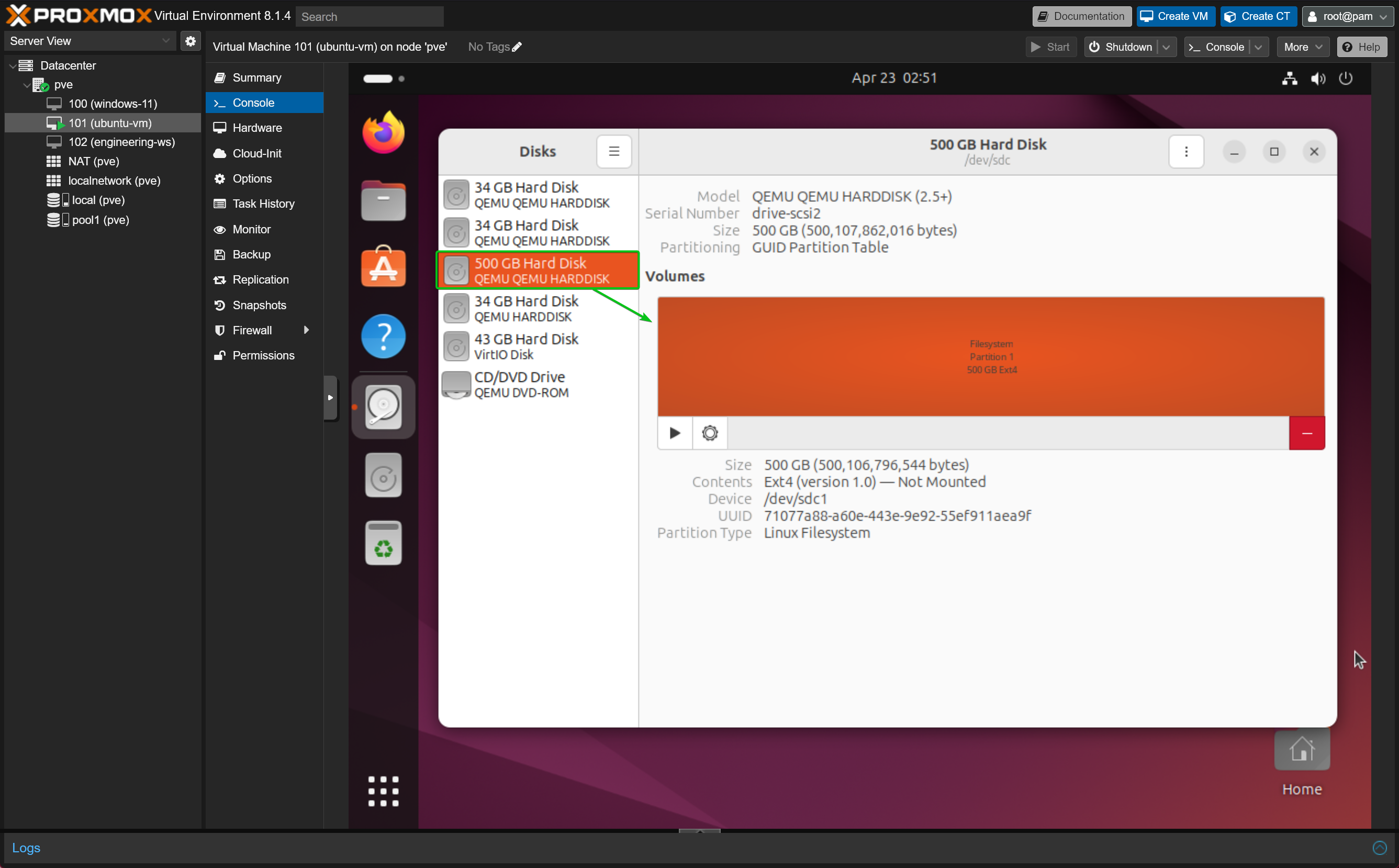
Después de agregar el dispositivo de almacenamiento físico a la máquina virtual Proxmox VE, simplemente encienda la máquina virtual y podrá acceder a ella desde el sistema operativo instalado en la máquina virtual.
Eliminar dispositivos de almacenamiento de las máquinas virtuales Proxmox VE
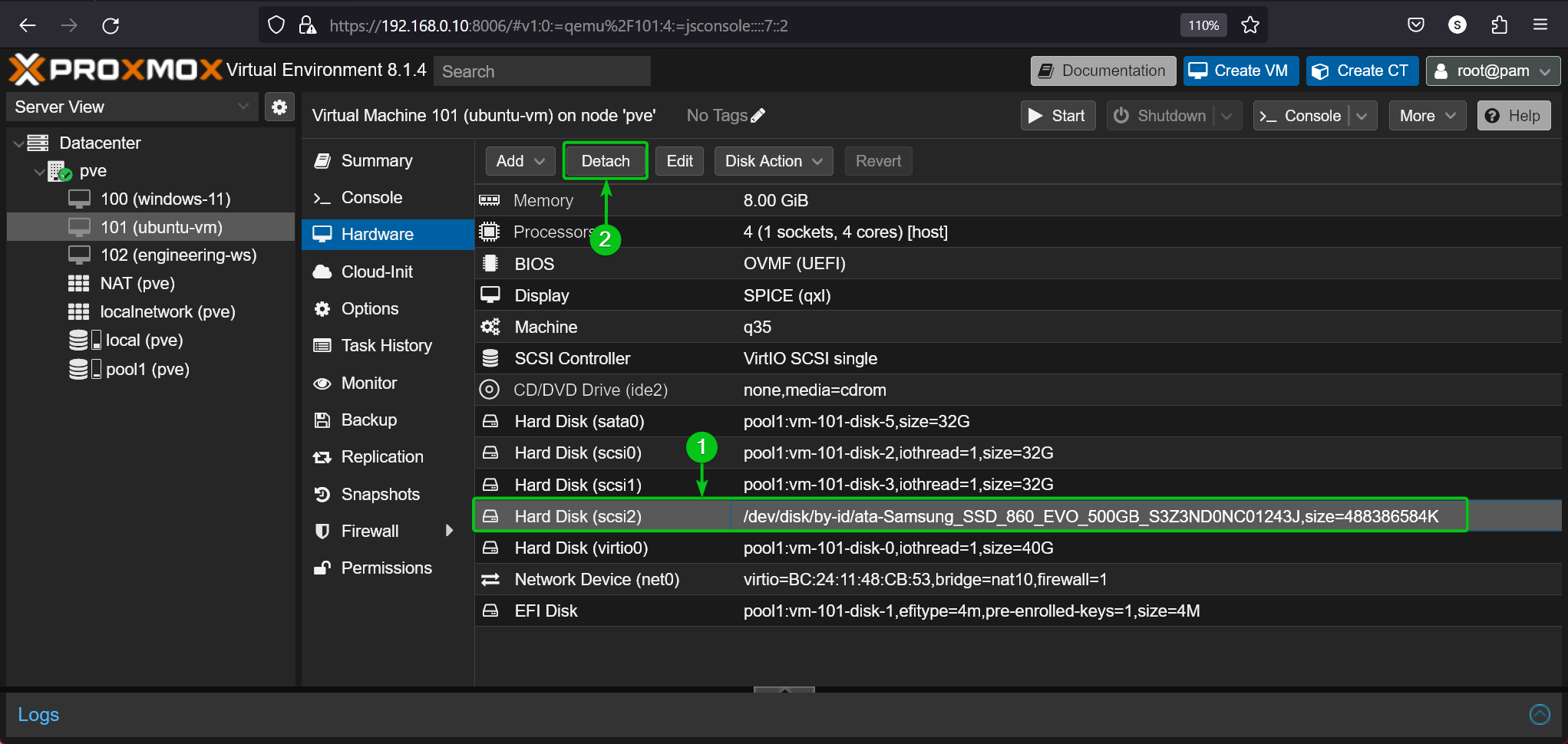
Para eliminar dispositivos de almacenamiento físico de una máquina virtual Proxmox VE, navegue hasta hardware En la sección de máquina virtual, seleccione el dispositivo de almacenamiento[1] y haga clic separación[2].
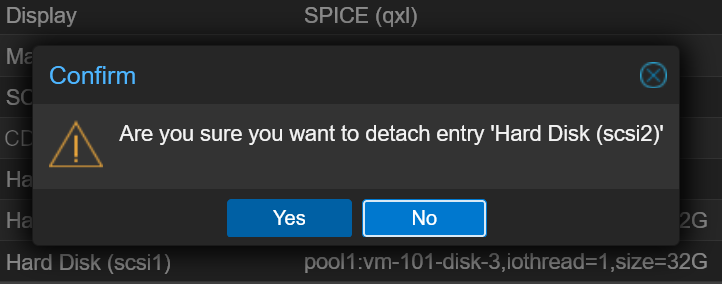
Hacer clic Sí.
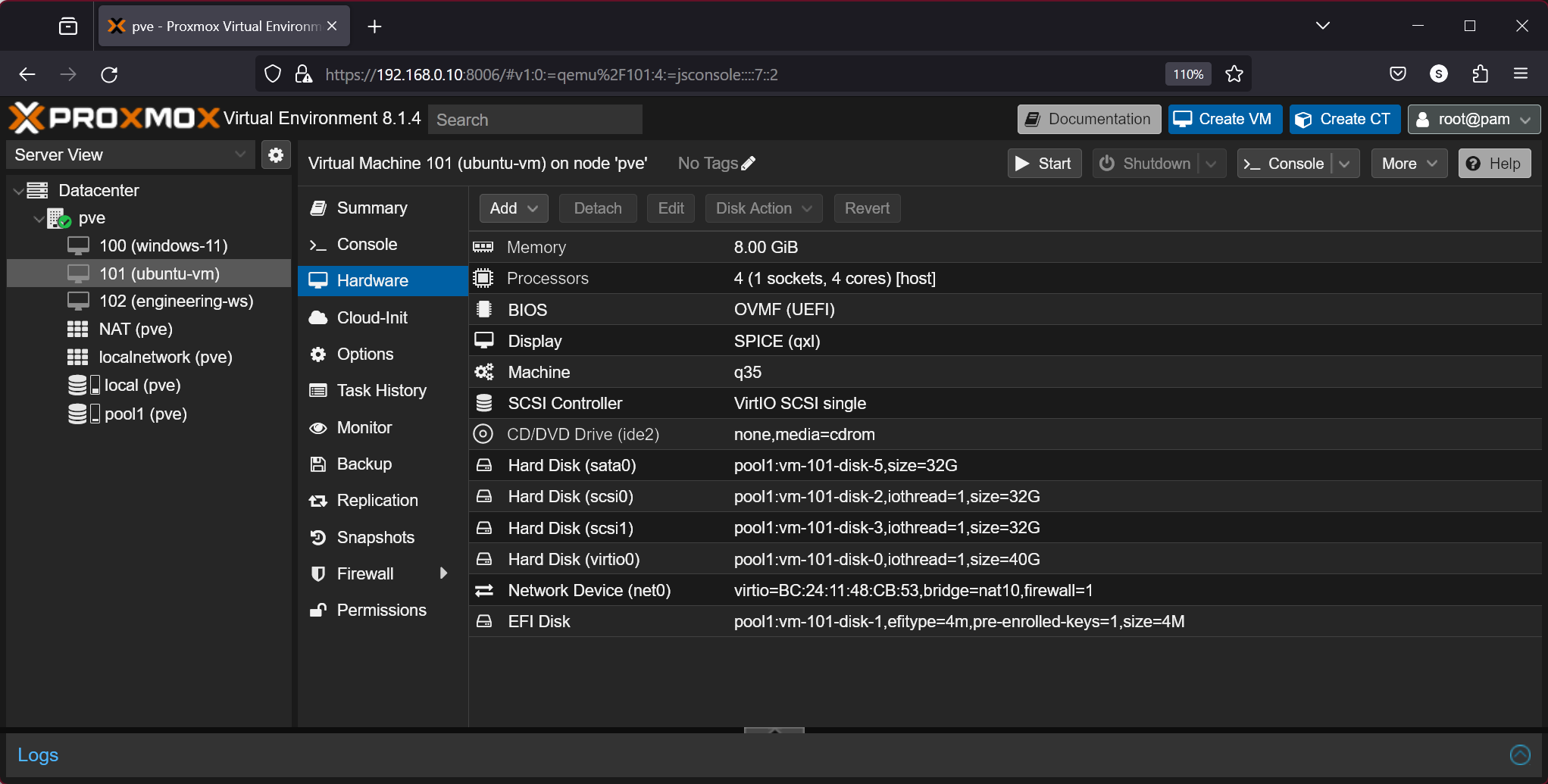
El dispositivo de almacenamiento físico debe eliminarse de la máquina virtual Proxmox VE.
en conclusión
En este artículo, le muestro cómo encontrar el ID único de SATA HDD/SSD y NVME SSD instalado en el servidor Proxmox VE. También le muestro cómo pasar por el almacenamiento físico en una máquina virtual Proxmox VE. También le muestro cómo eliminar el almacenamiento físico de una máquina virtual Proxmox VE.