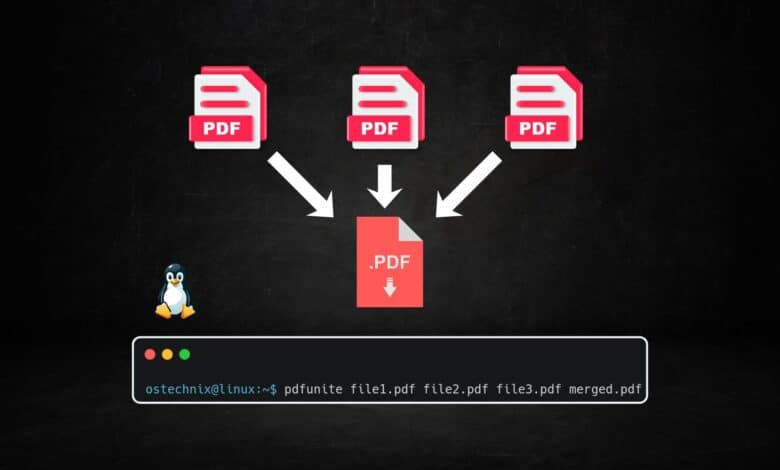
necesidad Fusionar varios archivos PDF ¿Escribirlo en un documento en Linux? este comando pdfunite Proporcione la forma más rápida y sencilla Fusionar PDF Directamente desde tu terminal. Esta guía completa cubre todo, desde la instalación básica hasta técnicas avanzadas de secuencias de comandos para la manipulación de PDF por lotes.
¿Qué es pdfunite?
pdfunite es una herramienta de línea de comandos liviana que puede fusionar múltiples archivos PDF en un solo documento. parte de popler Un conjunto de utilidades (basado en la biblioteca de renderizado de PDF de Poppler) que destaca en una tarea: concatenación de PDF rápida y sencilla.
Principales ventajas:
- Fusión ultrarrápida
- Sintaxis simple e intuitiva
- Huella mínima de disco (menos de 200 KB)
- Preinstalado en muchas distribuciones de Linux
- Excelente para automatización y secuencias de comandos
Limitaciones importantes: pdfunite rompe los hipervínculos internos y los marcadores en la salida combinada. Para preservar estos elementos, utilice pdftk en cambio.
Instalar
Arch Linux, Manjaro, EndeavourOS:
sudo pacman -S poppler
Debian, Ubuntu, Linux Mint, Pop!_OS:
sudo apt update
sudo apt install poppler-utils
Fedora, RHEL, CentOS, AlmaLinux, Rocky Linux:
sudo dnf install poppler-utils
Abra SUSE:
sudo zypper install poppler-tools
Después de la instalación, puedes verificarlo usando el comando:
pdfunite --version
Salida de ejemplo:
pdfunite version 22.12.0 Copyright 2005-2022 The Poppler Developers - Copyright 1996-2011, 2022 Glyph & Cog, LLC Usage: pdfunite [options].. -v : print copyright and version info -h : print usage information -help : print usage information --help : print usage information -? : print usage information
Si el comando devuelve «comando no encontrado», el paquete no se instaló correctamente. Verifique la sintaxis del administrador de paquetes para una distribución específica.
Uso básico: fusionar archivos PDF
La sintaxis es simple:
pdfunite input1.pdf input2.pdf [input3.pdf ...] output.pdf
Importante: El último parámetro es siempre el archivo de salida. Todos los archivos anteriores son entradas combinadas en el orden especificado.
ejemplos del mundo real
Informes mensuales consolidados:
pdfunite january_sales.pdf february_sales.pdf march_sales.pdf q1_report.pdf
Fusionar documentos escaneados:
pdfunite contract_page1.pdf contract_page2.pdf contract_page3.pdf full_contract.pdf
Archivos de facturas combinados:
pdfunite invoice_001.pdf invoice_002.pdf invoice_003.pdf invoices_batch.pdf
advertir: si output.pdf ya existe, pdfunite lo sobrescribirá sin confirmarlo. Siempre verifique dos veces los nombres de sus archivos de salida.
Procesar múltiples archivos
Fusionar todos los archivos PDF en el directorio actual
pdfunite *.pdf combined.pdf
Importante: Los comodines de Shell se expanden alfabéticamente. Para archivos numerados, utilice relleno de ceros (page_01.pdf, page_02.pdf) para garantizar una clasificación correcta, en lugar de page_1.pdf, page_10.pdf, page_2.pdf.
Fusionar archivos PDF en diferentes directorios
pdfunite /home/user/docs/report1.pdf /home/user/downloads/report2.pdf ~/merged_report.pdf
Fusionar archivos enumerados en un archivo de texto
crear files.txt:
chapter1.pdf
chapter2.pdf
chapter3.pdf
appendix.pdf
Luego fusiona:
pdfunite $(cat files.txt) complete_book.pdf
advertir: este método Romper si el nombre del archivo contiene espacios o caracteres especiales.
Por ejemplo, esto fallará o se comportará incorrectamente:
chapter 1.pdf
chapter 2.pdf
Porque la sustitución de comandos se dividirá en espacios.
esto no es un pdfunite Limitación: así es como funciona la segmentación de palabras de shell.
Automatización y secuencias de comandos avanzadas
Fusión por lotes con manejo de errores
#!/bin/bash
# merge_pdfs.sh - Professional PDF merging script

INPUT_FILES=("report_part1.pdf" "report_part2.pdf" "appendix.pdf")
OUTPUT="final_report.pdf"

# Validate all input files exist
for file in "${INPUT_FILES[@]}"; do
  if [[ ! -f "$file" ]]; then
    echo "Error: File '$file' not found"
    exit 1
  fi
done

# Perform merge
if pdfunite "${INPUT_FILES[@]}" "$OUTPUT"; then
  echo "Success: Created $OUTPUT ($(du -h "$OUTPUT" | cut -f1))"
  ls -lh "$OUTPUT"
else
  echo "Error: Merge failed"
  exit 1
fi
Fusionar archivos PDF modificados recientemente
#!/bin/bash
# Merge all PDFs modified in the last 7 days

find . -name "*.pdf" -mtime -7 -print0 | \
  sort -z | \
  xargs -0 sh -c 'pdfunite "$@" recent_merged.pdf' sh
Fusionar por rango de fechas
#!/bin/bash
# Merge PDFs modified between specific dates

mapfile -d '' FILES < <(
  find . -name "*.pdf" -newermt "2026-01-01" ! -newermt "2026-01-31" -print0 | sort -z
)

pdfunite "${FILES[@]}" monthly_archive_jan2026.pdf
Subdirectorios en bucle
#!/bin/bash
# Merge PDFs in each subdirectory separately

for dir in */; do
  if ls "$dir"*.pdf 1> /dev/null 2>&1; then
    output="${dir%/}_merged.pdf"
    pdfunite "$dir"*.pdf "$output"
    echo "Created: $output"
  fi
done
Limitaciones y soluciones
Lo que pdfunite no puede hacer
| Operación | pdfunite | herramientas alternativas |
|---|---|---|
| Mantener hipervínculos | ❌No | ✅.pdftk |
| Mantener marcadores | ❌No | ✅.pdftk |
| Reordenar páginas | ❌No | ✅ pdftk, qpdf |
| eliminar página | ❌No | ✅ pdftk, qpdf |
| Salida comprimida | ❌No | ✅ Guión fantasma |
| Agregar metadatos | ❌No | ✅.pdftk |
| Fusionar archivos PDF cifrados | ❌No* | ✅ qpdf (con descifrado) |
*Necesita descifrar primero
Manejar archivos PDF cifrados
mensaje de error:
Error: Couldn't open file 'encrypted.pdf': Incorrect password
Solución usando qpdf:
Para archivos PDF protegidos con contraseña:
qpdf --decrypt --password=YOUR_PASSWORD encrypted.pdf decrypted.pdf
pdfunite decrypted.pdf other.pdf merged.pdf
Para archivos PDF con restricciones de copia/impresión únicamente (sin contraseña de usuario):
qpdf --decrypt restricted.pdf unrestricted.pdf
pdfunite unrestricted.pdf other.pdf merged.pdf
Rendimiento de archivos grandes
Al fusionar archivos PDF muy grandes (cientos de MB o más), pdfunite puede utilizar mucha memoria porque reescribe la estructura del documento de una sola vez.
Opción 1: utilizar Ghostscript (transmisión)
gs -dBATCH -dNOPAUSE -q -sDEVICE=pdfwrite \
   -sOutputFile=merged.pdf file1.pdf file2.pdf
Opción 2: dividir, fusionar, reagrupar
pdftk large.pdf burst output page_%04d.pdf
# Process in smaller batches
pdfunite page_0001.pdf page_0002.pdf ... batch1.pdf
Solución de problemas de errores comunes
comando no encontrado
pregunta: bash: pdfunite: command not found
Solución:
# Verify installation
which pdfunite

# Check package installation
dpkg -l | grep poppler-utils  # Debian/Ubuntu
rpm -qa | grep poppler-utils  # Fedora/RHEL

# Reinstall if necessary
sudo apt install --reinstall poppler-utils
Error de sintaxis: falta el archivo de salida
pregunta: Syntax Error: May not use this file more than once
razón: Olvidé especificar el nombre del archivo de salida
Equivocado:
pdfunite file1.pdf file2.pdf # Missing output!
Correcto:
pdfunite file1.pdf file2.pdf output.pdf
Archivo no encontrado
pregunta: Error: Couldn't open file 'report.pdf'
Solución:
# Verify file exists
ls -la report.pdf

# Check current directory
pwd
ls *.pdf

# Use absolute paths
pdfunite /full/path/to/file1.pdf /full/path/to/file2.pdf output.pdf

# Check file permissions
chmod 644 restricted_file.pdf
Error de PDF corrupto
pregunta: Error: PDF file is damaged
Solución:
# Rewrite the PDF structure (may fix minor issues):
qpdf --check damaged.pdf
qpdf --qdf damaged.pdf repaired.pdf

# Verify PDF integrity
pdfinfo damaged.pdf

# Extract and rebuild with ghostscript
gs -o repaired.pdf -sDEVICE=pdfwrite damaged.pdf
Problema con el tamaño del archivo de salida
pregunta: PDF combinado inesperadamente grande
explicar: pdfunite conserva la calidad original sin compresión
Solución: utilice la compresión Ghostscript:
# Screen quality (low, 72dpi)
gs -sDEVICE=pdfwrite -dCompatibilityLevel=1.4 -dPDFSETTINGS=/screen \
   -dNOPAUSE -dQUIET -dBATCH -sOutputFile=compressed.pdf input.pdf

# Ebook quality (medium, 150dpi)
gs -sDEVICE=pdfwrite -dCompatibilityLevel=1.4 -dPDFSETTINGS=/ebook \
   -dNOPAUSE -dQUIET -dBATCH -sOutputFile=compressed.pdf input.pdf

# Printer quality (high, 300dpi)
gs -sDEVICE=pdfwrite -dCompatibilityLevel=1.4 -dPDFSETTINGS=/printer \
   -dNOPAUSE -dQUIET -dBATCH -sOutputFile=compressed.pdf input.pdf
pdfunite frente a pdftk frente a Ghostscript frente a qpdf
| característica | pdfunite | pdftk | guión fantasma | qpdf |
|---|---|---|---|---|
| velocidad | muy rapido | rápidamente | Más lento | rápidamente |
| Tamaño de embalaje | Menos de 1MB | 14MB | 30MB+ | 3MB |
| sintaxis | simple | facilidad | complejo | facilidad |
| Mantener hipervínculos | ❌ | ✅ | ❌ | ✅ |
| Mantener marcadores | ❌ | ✅ | ❌ | ✅ |
| compresión | ❌ | ❌ | ✅ | limitado |
| PDF cifrado | ❌ | limitado | limitado | ✅ Lo mejor |
| Operaciones de página | ❌ | ✅ Lo mejor | limitado | ✅ Bueno |
| Edición de metadatos | ❌ | ✅ | limitado | ✅ |
| Operaciones por lotes | ✅ | ✅ | ✅ | ✅ |
| más adecuado | Fusión rápida | Edición completa | compresión | cifrado |
Cuándo utilizar cada herramienta
Utilice pdfunite en las siguientes situaciones:
- Una concatenación simple es todo lo que necesitas
- La velocidad es esencial
- Procese archivos PDF estándar sin cifrar
- Automatizar operaciones básicas de fusión
- Los hipervínculos no importan
Utilice pdftk en las siguientes situaciones:
- Se deben conservar los hipervínculos y marcadores.
- Requiere operaciones a nivel de página (rotar, eliminar, reordenar)
- Usar campos de formulario
- Agregar una marca de agua o un sello
- Manipular metadatos PDF
Utilice Ghostscript en las siguientes situaciones:
- El tamaño de salida debe minimizarse
- Convertir entre versiones de PDF
- Renderizar PDF a imagen
- Operaciones de conversión complejas
Utilice qpdf en las siguientes situaciones:
- Manejar archivos PDF cifrados
- Operaciones de estructura PDF
- Linealizar PDF para visualización web
- Compresión de flujo avanzada
Ejemplo de flujo de trabajo real
Organizar documentos escaneados
#!/bin/bash
# Organize scanned pages by document type

mkdir -p contracts invoices receipts

# Sort files by type
mv *contract*.pdf contracts/
mv *invoice*.pdf invoices/
mv *receipt*.pdf receipts/

# Merge each category
pdfunite contracts/*.pdf all_contracts_2026.pdf
pdfunite invoices/*.pdf all_invoices_2026.pdf
pdfunite receipts/*.pdf all_receipts_2026.pdf
Crear perfil mensual
#!/bin/bash
# Archive PDFs by month

for month in {01..12}; do
  files=(202601${month}_*.pdf)
  if [ ${#files[@]} -gt 0 ]; then
    pdfunite "${files[@]}" "archive_2026_${month}.pdf"
  fi
done
Combinar capítulos de libros
#!/bin/bash
# Assemble book from chapter files

chapters=(
  "00_frontmatter.pdf"
  "01_introduction.pdf"
  "02_chapter1.pdf"
  "03_chapter2.pdf"
  "04_chapter3.pdf"
  "05_conclusion.pdf"
  "06_references.pdf"
)

pdfunite "${chapters[@]}" "complete_book_final.pdf"
Preguntas frecuentes
Respuesta: Sí. pdfunite conserva la calidad visual original porque no recomprime imágenes ni vuelve a renderizar páginas. Reconstruye un nuevo PDF utilizando el contenido de la página existente, por lo que no hay pérdida de calidad, pero es posible que los enlaces internos y los marcadores no se conserven.
Respuesta: No. Primero convierta la imagen a PDF usando img2pdf o ImagenMagick converty luego fusionar:
img2pdf page1.jpg page2.png -o images.pdf
pdfunite document.pdf images.pdf combined.pdf
Respuesta: Ésta es una limitación conocida de pdfunite. usar pdftk En cambio, para preservar los enlaces internos.
Respuesta: No. Primero descifralos con el siguiente comando qpdf --decrypt o pdftk Antes de la fusión.
R: Listar archivos al revés:
pdfunite file3.pdf file2.pdf file1.pdf reversed.pdf
Respuesta: Puedes usar Homebrew en macOS (brew install poppler) o WSL2 en Windows.
Respuesta: Sí:
import subprocess
archivo = ['file1.pdf', 'file2.pdf', 'file3.pdf']
salida="fusionar.pdf"
subproceso.ejecutar(['pdfunite'] + documentos + [output]marcar = verdadero)
Herramientas Poppler relacionadas
todo incluido en poppler-utils:
pdfseparate- Dividir PDF en páginas separadaspdfinfo- Mostrar metadatos y propiedades de PDFpdftotext- Extraer contenido de texto de PDFpdfimages- Extraer imágenes incrustadaspdftoppm- Convertir PDF a imágenes PPM/PNG/JPEGpdftohtml- Convertir PDF a HTMLpdftops- Convertir PDF a PostScript
Ejemplo rápido en PDF separado:
# Split multi-page PDF
pdfseparate document.pdf page_%03d.pdf

# Extract specific page range
pdfseparate -f 5 -l 10 document.pdf section_page_%d.pdf
Resumen rápido de Pdfunite
# Basic merge
pdfunite file1.pdf file2.pdf output.pdf

# Merge all PDFs in directory
pdfunite *.pdf combined.pdf

# With full paths
pdfunite /path/to/file1.pdf /path/to/file2.pdf /output/merged.pdf

# Check version
pdfunite --version

# Get help
pdfunite --help
Lectura relacionada:
en conclusión
pdfunite La ventaja: combinación de PDF rápida y sencilla. Aunque carece de funciones avanzadas como guardar marcadores o manipular páginas, su velocidad y simplicidad la convierten en la herramienta preferida para un encadenamiento sencillo de tareas en un entorno Linux.
Para las necesidades básicas de fusión, pdfunite es inmejorable. Para manipulación compleja de PDF, utilícelo junto con otras herramientas del paquete poppler-utils o utilice alternativas especializadas como pdftk y qpdf.
recurso: