Ahora que tiene instalado Ubuntu 24.04, la tarea restante es asegurarse de que esté instalado todo el software necesario, incluido Java. Instalación de Java en Ubuntu 24.04 Puede desarrollar y ejecutar aplicaciones Java. Como programador de Java, inevitablemente instalará Java en Ubuntu. Por lo tanto, antes de comenzar a utilizar Java para sus proyectos, debe comprender los pasos necesarios para instalar Java rápidamente. La lectura de este artículo le proporcionará el proceso sencillo de instalar Java en Ubuntu 24.04.
JDK y JRE de Java
Al instalar Java en Ubuntu 24.04, una pregunta común es comprender las diferencias entre JDK y JRE y saber cuál instalar. Aquí está la cuestión: el Java Development Kit (JDK) contiene todas las herramientas que necesita para desarrollar aplicaciones Java. Consiste en un compilador y depurador de Java, y para aquellos que quieran crear aplicaciones Java, deben instalar el JDK.
En cuanto al Java Runtime Environment (JRE), cualquiera que quiera ejecutar aplicaciones Java en su sistema lo necesita. Por lo tanto, si solo desea ejecutar aplicaciones Java sin compilarlas, solo necesita instalar JRE en lugar de JDK.
Como programador, puedes desarrollar y ejecutar aplicaciones Java. Por lo tanto, debes instalar JDK y JRE para que todo funcione correctamente.
Cómo instalar Java en Ubuntu 24.04
La instalación de Java sólo requiere acceso a una conexión a Internet. Nuevamente, cuando instala el JDK, debería instalar el JRE predeterminado de forma predeterminada. Sin embargo, este no es siempre el caso. Además, si desea una versión específica, puede especificarla al ejecutar el comando de instalación.
Aquí, le proporcionamos los pasos que debe seguir para instalar Java rápidamente. ¡Échale un vistazo!
Paso 1: actualice los repositorios de Ubuntu
La actualización del repositorio del sistema garantiza que el paquete de software que instale sea la última versión estable. El comando de actualización actualiza la lista de fuentes y cuando instale Java, tendrá la última versión del índice de fuentes actualizado.


Paso 2: instale el JRE predeterminado
Antes de comenzar a instalar Java, primero verifique que Java no esté instalado en su Ubuntu 24.04 verificando su versión usando el siguiente comando.

Si Java está instalado, verá su versión en el resultado. De lo contrario, obtendrá un resultado que muestra «Java» no encontrado.
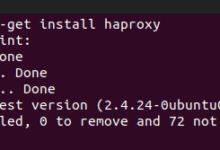
De lo contrario, utilice el siguiente comando para instalar el JRE preestablecido.
$ sudo apt instalar valores predeterminados–alemán

El tiempo de instalación depende de su velocidad de Internet.
Paso 3: Instale OpenJDK
Después de instalar correctamente el JRE, puede instalar OpenJDK. Aquí puede optar por instalar el JDK preestablecido, que instalará la versión disponible. Alternativamente, puede optar por instalar una versión JDK específica según las necesidades de su proyecto.
Por ejemplo, si queremos instalar OpenJDK 17, ejecutaremos el siguiente comando.
$ sudo apto instalar openjdk–veintiuno–jdk

Durante el proceso de instalación, se le pedirá que confirme algunas cosas. Presione «y» y presione Enter para continuar con la instalación. Una vez que se complete la instalación, tendrá Java instalado y listo para usar en Ubuntu 24.04.
La última tarea es verificar que Java esté instalado. Verifique la versión y obtendrá el resultado que muestra la versión instalada. Si desea una versión diferente, asegúrese de especificarla en el comando anterior ya que los requisitos de su proyecto pueden ser diferentes.

Para nuestro ejemplo, el resultado muestra que hemos instalado Java v21.0.3 .
en conclusión
Instalar Java en Ubuntu 24.04 no es un proceso complicado. Sin embargo, debe conocer los requisitos de su proyecto para saber qué versión instalar. En resumen, la instalación de Java requiere que primero actualice el repositorio. A continuación, instale JRE y especifique la versión de OpenJDK para instalar. Instalará Java con éxito en Ubuntu 24.04 y este artículo comparte más detalles sobre cada paso.