Hace unos días, un amigo y yo estábamos hablando de virtualización, máquinas virtuales giratorias (VM), contenedores y todas las cosas técnicas divertidas.
Dijo casualmente «Sabes, incluso una Raspberry Pi puede ejecutar máquinas virtuales en estos días». Me reí, pensando que estaba bromeando.
Raspberry Pi? ¿Ejecutar una máquina virtual? apresúrate. Pero él no está bromeando.
Más tarde esa semana, me topé con proxmox Y cómo admite dispositivos a base de brazo como Raspberry Pi (no formal).
Soy una persona curiosa y una vez que leí que Proxmox ahora se puede instalar en mis dispositivos ARM, no puedo resistirlo. Agarré la Raspberry Pi 5, me enrollé las mangas y decidí intentarlo.
Si nunca has oído hablar de eso proxmoxDéjame presentarte.


¿Qué es proxmox?
Si no lo sabes entorno virtual proxmox (VE) Es una potente plataforma de código abierto diseñada para la virtualización. Le permite administrar máquinas y contenedores virtuales a través de una interfaz web intuitiva.
Piense en ello como un centro de comando que ejecuta múltiples sistemas operativos en un solo dispositivo y ha agregado características como almacenamiento definido por software, configuración de red y clúster.
Pero, antes de estar demasiado emocionado, seamos una realidad: PI es un pequeño caballo de batalla capaz, pero no coincide con procesadores de alto rendimiento o hardware de servidor dedicado..
Tiene sus limitaciones, y aunque las modificaciones son divertidas, esperar que maneje las pesadas cargas de trabajo de la máquina virtual es demasiado. Dicho esto, para tareas y experimentos de luz, ¡esto es más que un desafío!
Ahora déjame llevarte a través de los pasos que seguí para poner a Proxmox en funcionamiento en la Raspberry Pi.
Debe instalar Proxmox en su Raspberry Pi
Aquí está tu lista:
- Raspberry Pi 4 o 5 (Se recomienda 8 GB de RAM)
- tarjeta microSD (Velocidad de lectura/escritura del nivel 10 o superior)
- Raspberry Pi OS Lite de 64 bits (ratón de biblioteca)
- Fuente de alimentación y cables Ethernet (o Wi-Fi, pero primero con cable)
Paso 1: Comience con una pizarra limpia
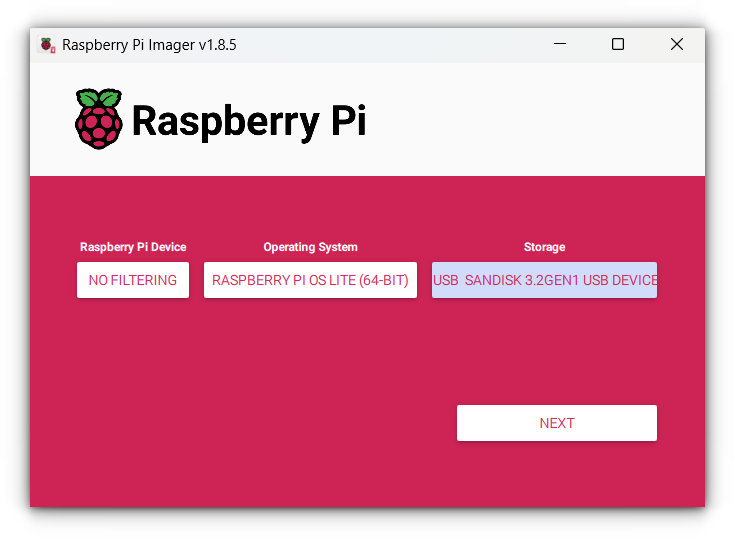
Primero, asegúrese de estar utilizando una nueva instalación Raspberry Pi OS Lite (64 bits, nerd).
Durante las pruebas, descubrí que el uso de configuraciones más antiguas o abarrotadas puede conducir a errores inesperados, especialmente cuando se trata de dependencias de paquetes. Un sistema operativo limpio hace que todo sea más suave.
Si aún no has hecho esto Raspberry Pi Imager.
Paso 2: Actualice y actualice su PI
Después de comenzar y conectar la Raspberry Pi, inicie sesión a través de SSH o directamente en la terminal. Ejecute estos comandos para actualizar su sistema:
sudo apt update && sudo apt upgrade -yEste paso asegura que su PI use los últimos parches de seguridad y correcciones.
Usaremos curl Tome la tecla GPG del repositorio Proxmox más tarde, asegúrese de instalarla.
Si falta, puede instalarlo usando este comando:
sudo apt install curlPaso 3: Establezca una dirección IP estática
Ahora, esta es una parte clave. Proxmox espera tener una conexión de red estable, y tener una IP dinámica (que se puede cambiar después de un reinicio) romperá la configuración.
Confía en mí, aprendí esto cuando mi interfaz web se negó a cargarse después de reiniciar.
La forma más fácil es configurar Retención de DHCP En tu enrutador.
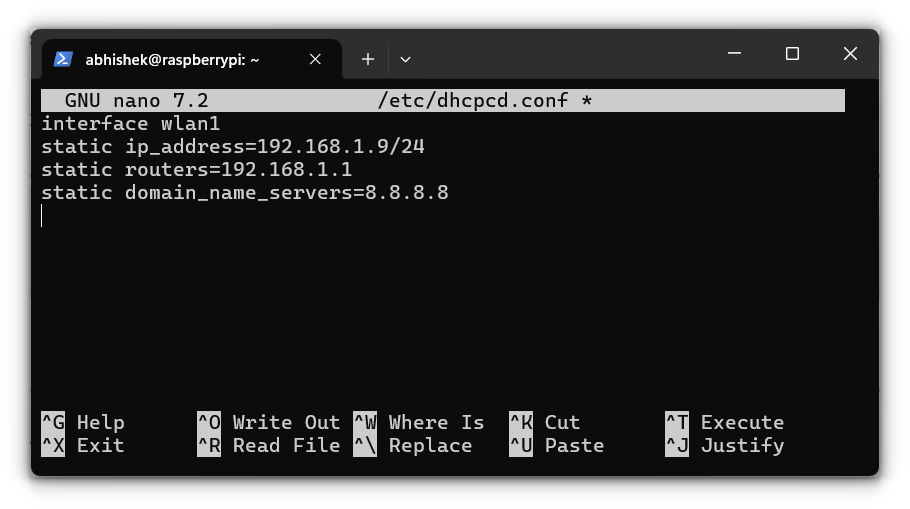
Sin embargo, si no puede acceder al enrutador, puede configurar la IP estática directamente en el PI. editar dhcpcd.conf documento:
sudo nano /etc/dhcpcd.conf
Finalmente, agregue las siguientes líneas (reemplace el marcador de posición con sus datos):
interface [INTERFACE]
static ip_address=[STATIC IP ADDRESS YOU WANT]/24
static routers=[ROUTER IP]
static domain_name_servers=[DNS IP]
Guardar y reiniciar:
sudo reboot nowDespués de reiniciar, verifique la IP estática de la siguiente manera:
hostname -I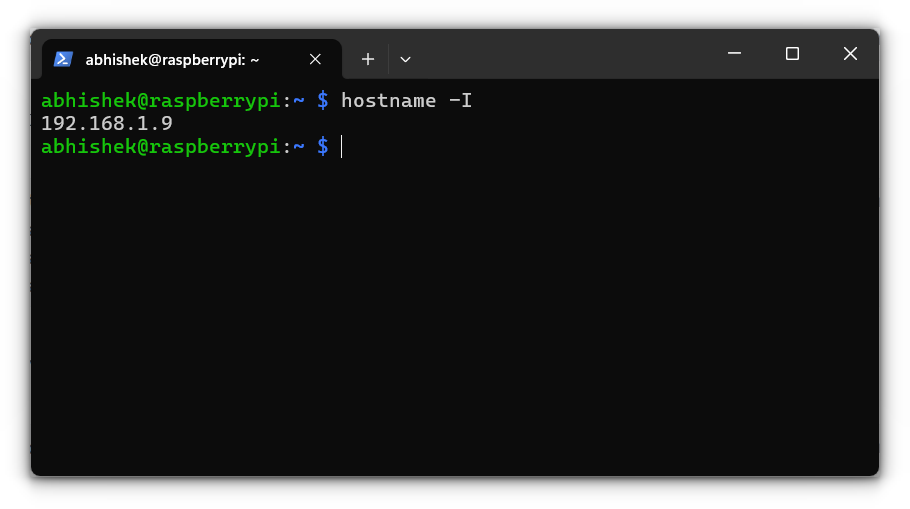
Paso 4: modificar el archivo de host
Con su conjunto de IP estático, necesitamos que Proxmox lo considera actualizando el archivo de host. Esto asegura que el nombre de host de su Pi se asigne correctamente a su dirección IP.
Abra el archivo de host para la edición:
sudo nano /etc/hosts
Verás una línea como esta:
127.0.1.1 raspberrypireemplazar 127.0.1.1 Use la IP estática de PI. Por ejemplo:
192.168.1.9 raspberrypi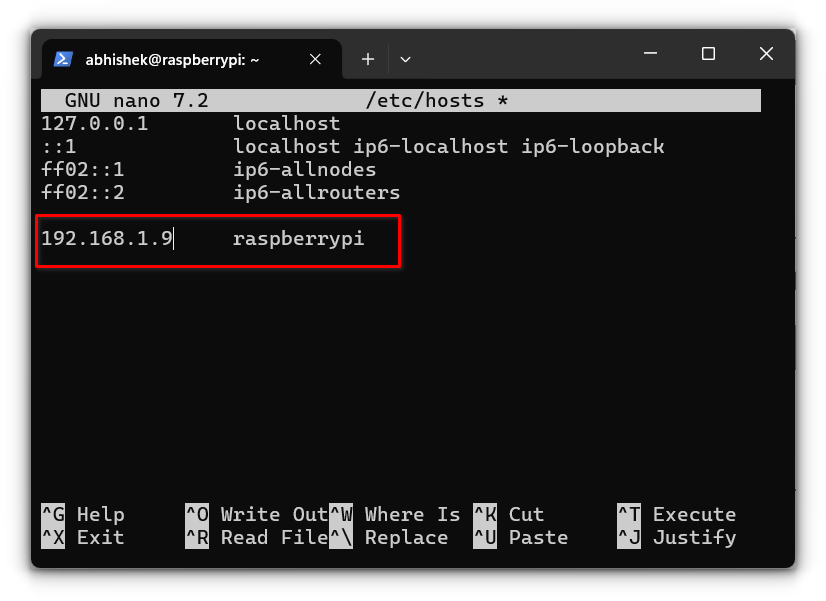
Paso 5: Configurar usuario raíz
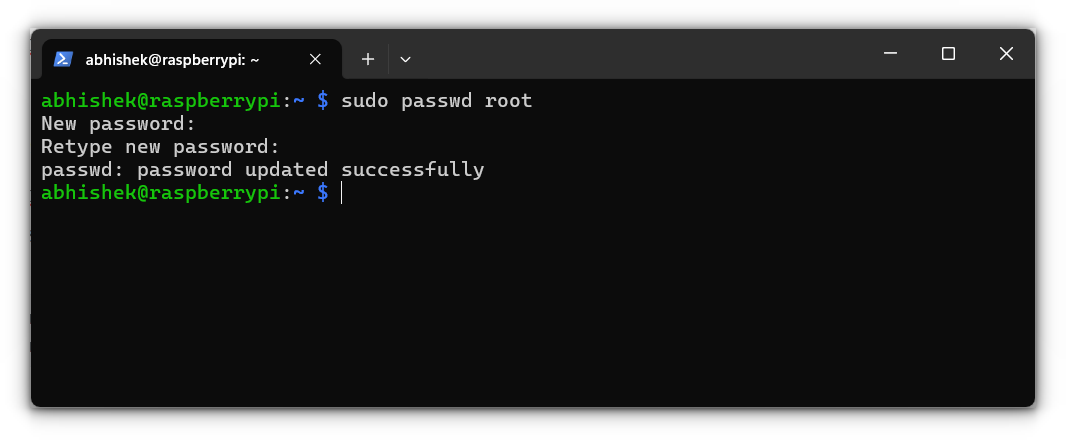
Proxmox requiere root Usuarios de su interfaz web. De forma predeterminada, Raspberry Pi OS no tiene una contraseña establecida para usuarios de raíz, así que creemos una:
sudo passwd root
Ingrese una contraseña segura cuando se le solicite. Deberá iniciar sesión en Proxmox más tarde.
Paso 6: Agregue una tecla GPG
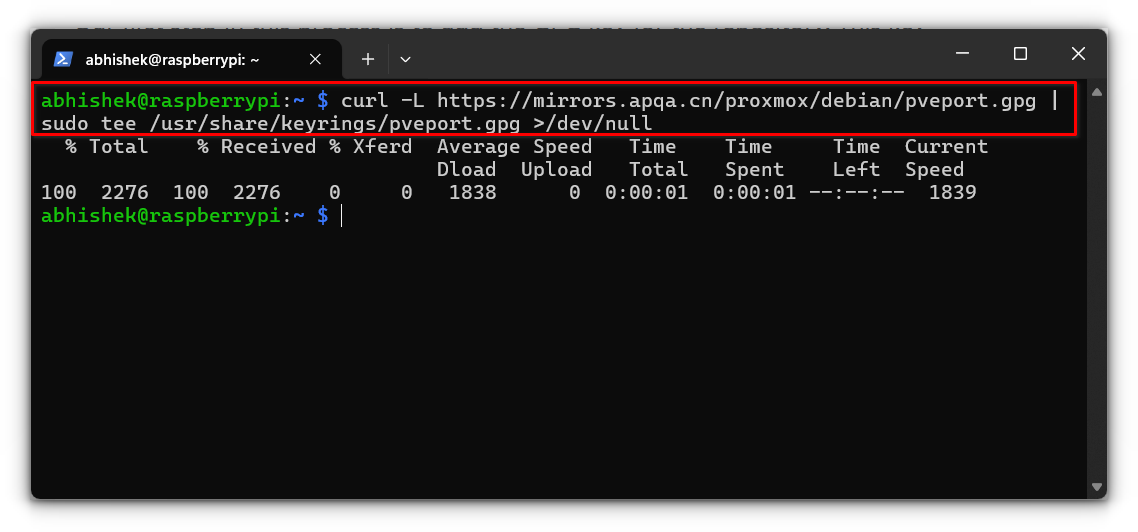
Proxmox de ARM no es oficialmente compatible, pero los repositorios de terceros lo hacen posible. Primero, necesitamos agregar su tecla GPG para verificar el paquete:
curl -L | sudo tee /usr/share/keyrings/pveport.gpg >/dev/null
Este paso asegura que el paquete que estamos a punto de instalar es legal.
Paso 7: Agregue un repositorio
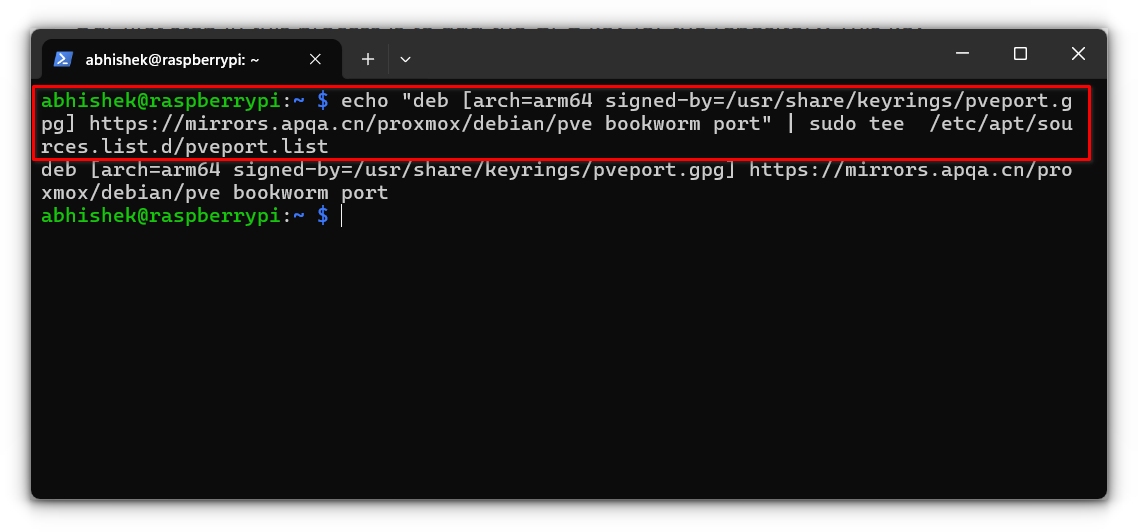
Ahora agregemos el repositorio de proxmox a la lista de origen del Administrador de paquetes:
echo "deb [arch=arm64 signed-by=/usr/share/keyrings/pveport.gpg] bookworm port" | sudo tee /etc/apt/sources.list.d/pveport.list
Paso 8: Actualice la lista de paquetes
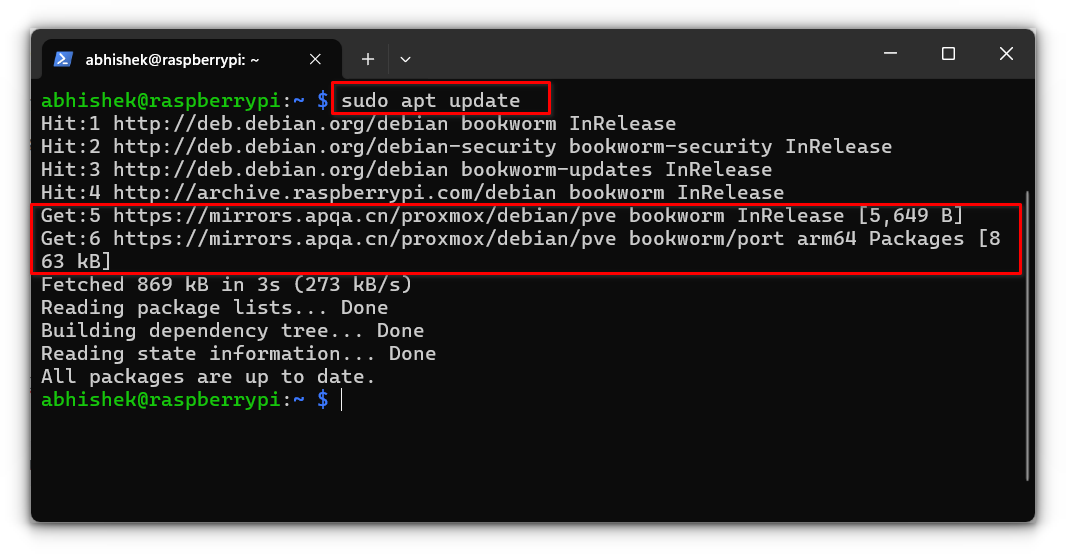
Cada vez que se agrega un nuevo repositorio, la lista de paquetes debe actualizarse para que su sistema pueda comprender el nuevo software:
sudo apt update
Paso 9: instalar proxmox
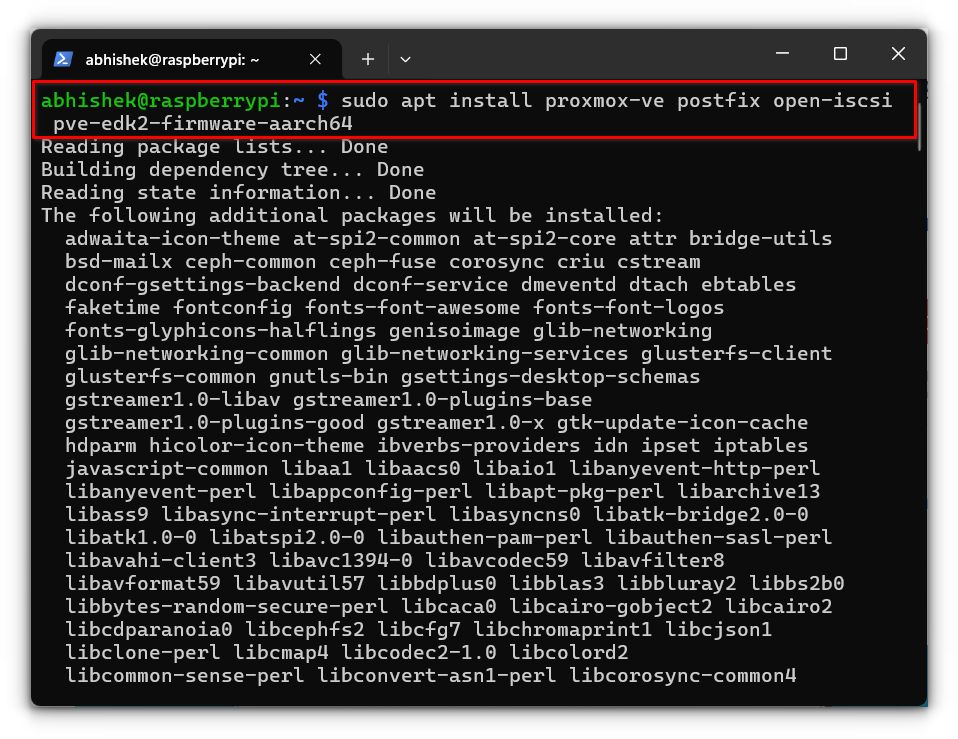
Finalmente, instale Proxmox y sus paquetes requeridos:
sudo apt install proxmox-ve postfix open-iscsi ifupdown2 pve-edk2-firmware-aarch64
proxmox-ve: Este es el principal paquete de entorno virtual Proxmox para configurar un servidor Proxmox, que incluye herramientas e interfaces de usuario para administrar máquinas y contenedores virtuales.postfix: El servidor de correo utilizado por Proxmox envía notificaciones por correo electrónico, como alertas o actualizaciones sobre el entorno virtual. Si no está seguro o no necesita una funcionalidad de correo electrónico externa, puede configurarla como «local».open-iscsi: Proporciona soporte ISCSI (interfaz de sistema informático pequeño de Internet), lo que permite que Proxmox conecte y administre el almacenamiento remoto a través de la red.ifupdown2: Proxmox se basa en herramientas de administración de red que configuran y administran interfaces de red, especialmente para la configuración de puentes de máquina virtual.pve-edk2-firmware-aarch64: Este es el paquete de firmware ARM64 para Proxmox, implementando la virtualización de sistemas basados en ARM, que es esencial para ejecutar Proxmox en una Raspberry Pi.
Durante el proceso de instalación, seleccione «Solo localAl configurar Postfix,
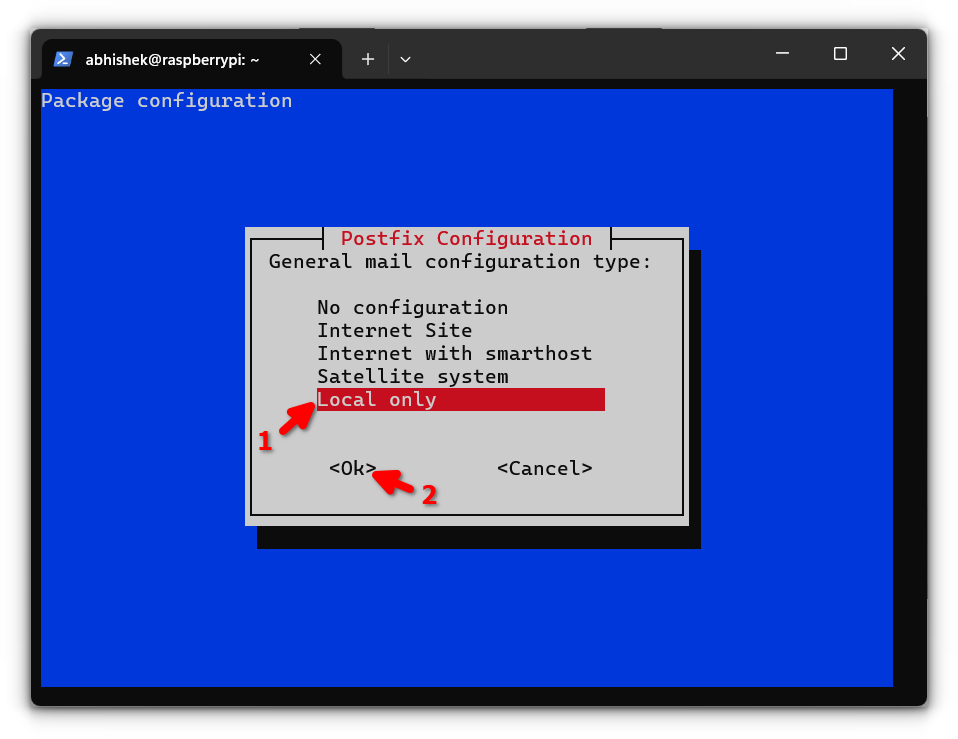
Si no está seguro, use el nombre de correo predeterminado.
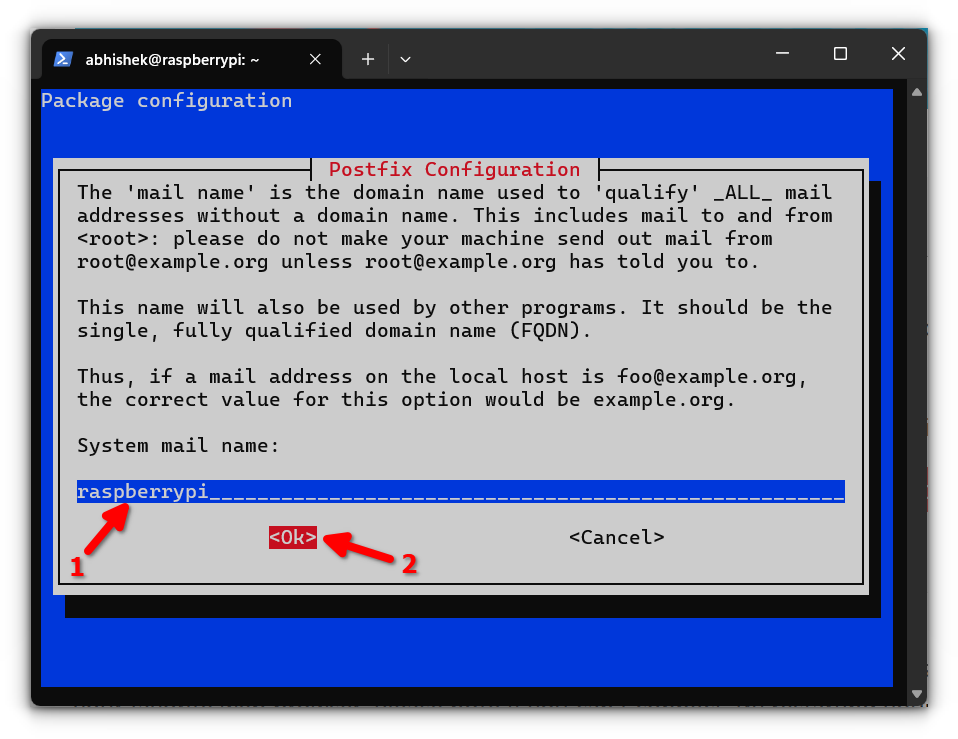
Paso 10: acceda a la interfaz web Proxmox
Después de la instalación, acceda a la interfaz web Proxmox en su navegador:
https://:8006
Dado que Proxmox utiliza un certificado SSL autofirmado, puede encontrar advertencias sobre la seguridad de este sitio web.
No te preocupes, esto es predecible. Simplemente haga clic en la advertencia para continuar y aterrizar en la página de inicio de sesión de Proxmox.
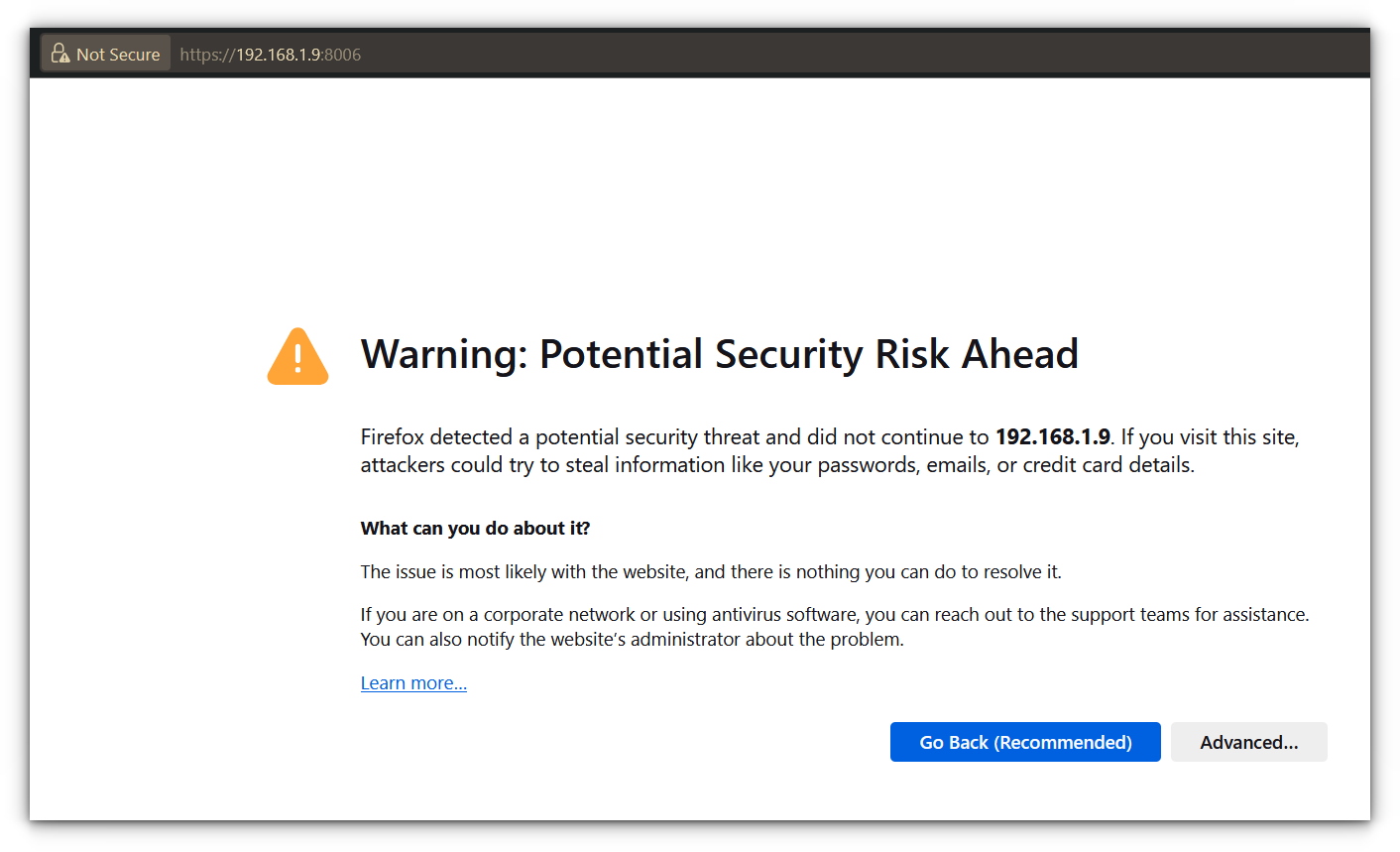
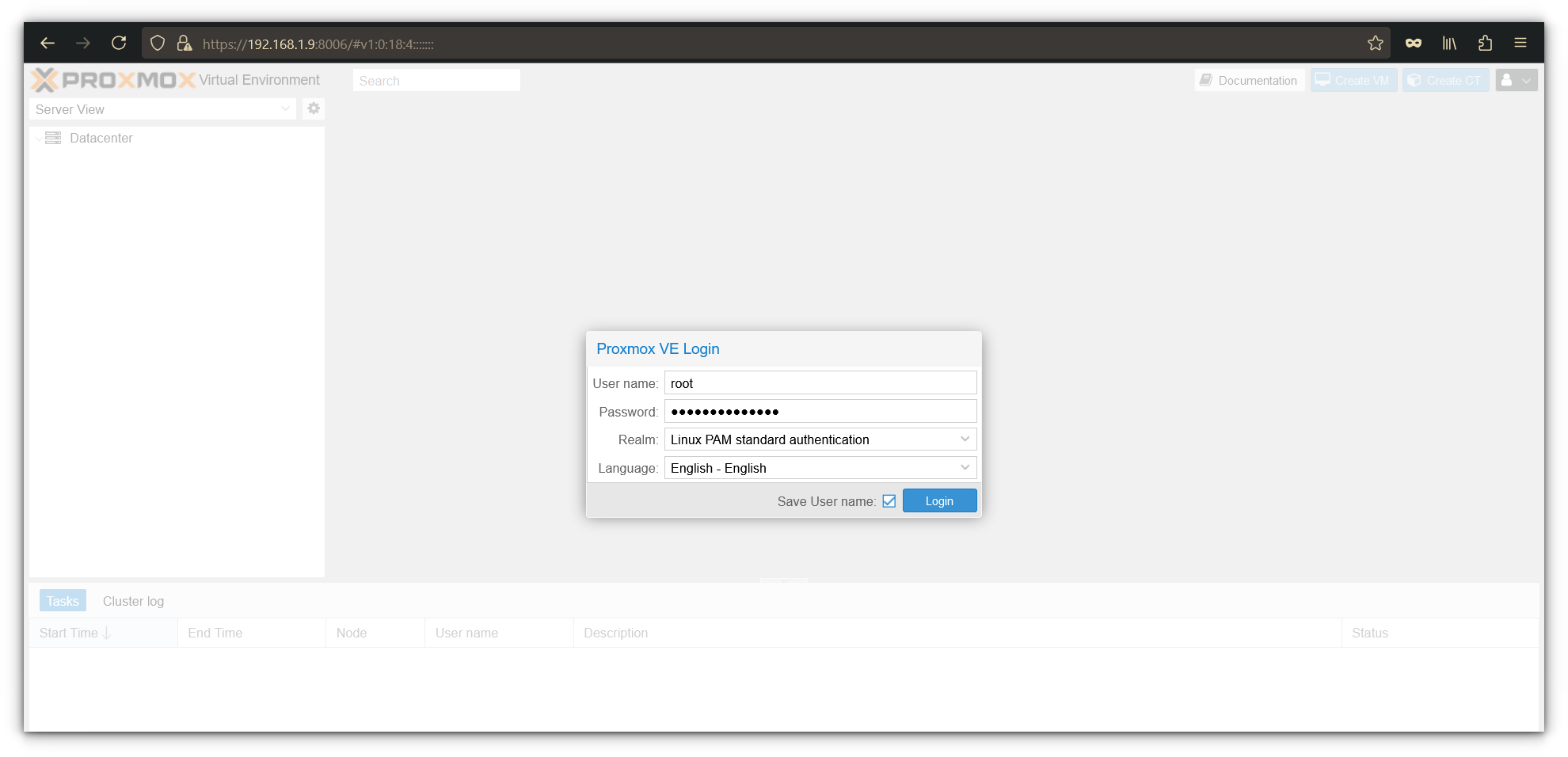
Iniciar sesión para usar root Como el nombre de usuario y la contraseña, estableciste anteriormente.
Después de su primer inicio de sesión, Proxmox lo saludará con notificaciones sobre suscripciones no válidas.
Esto se debe a que la versión gratuita de Proxmox no tiene una suscripción comercial. Solo haz clic DE ACUERDO Despedido el mensaje.
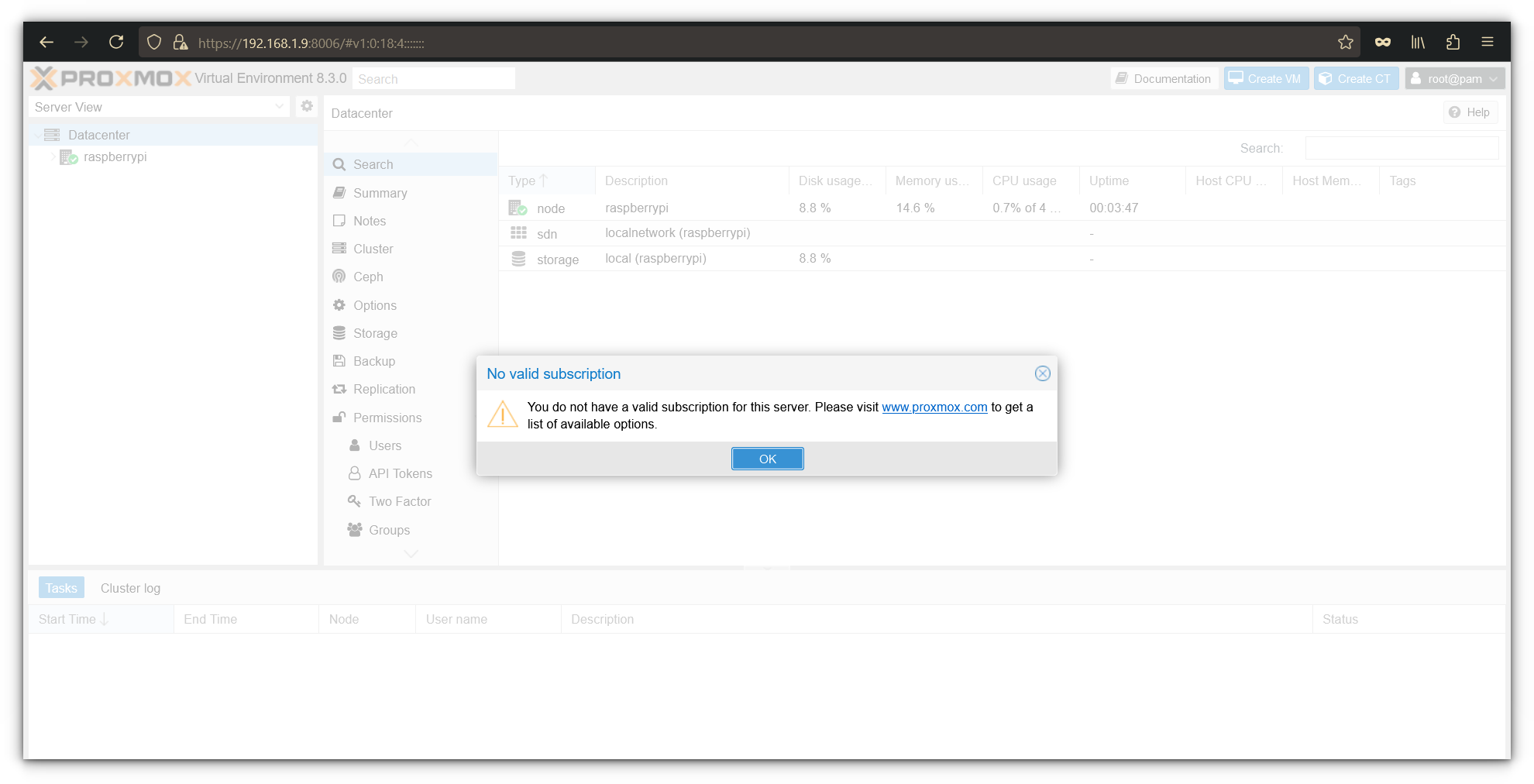
¡Oficialmente lo ha incluido en Proxmox VE! El tablero proporciona una descripción general de la salud del servidor, que incluye el uso de la CPU, la memoria y las estadísticas de almacenamiento.
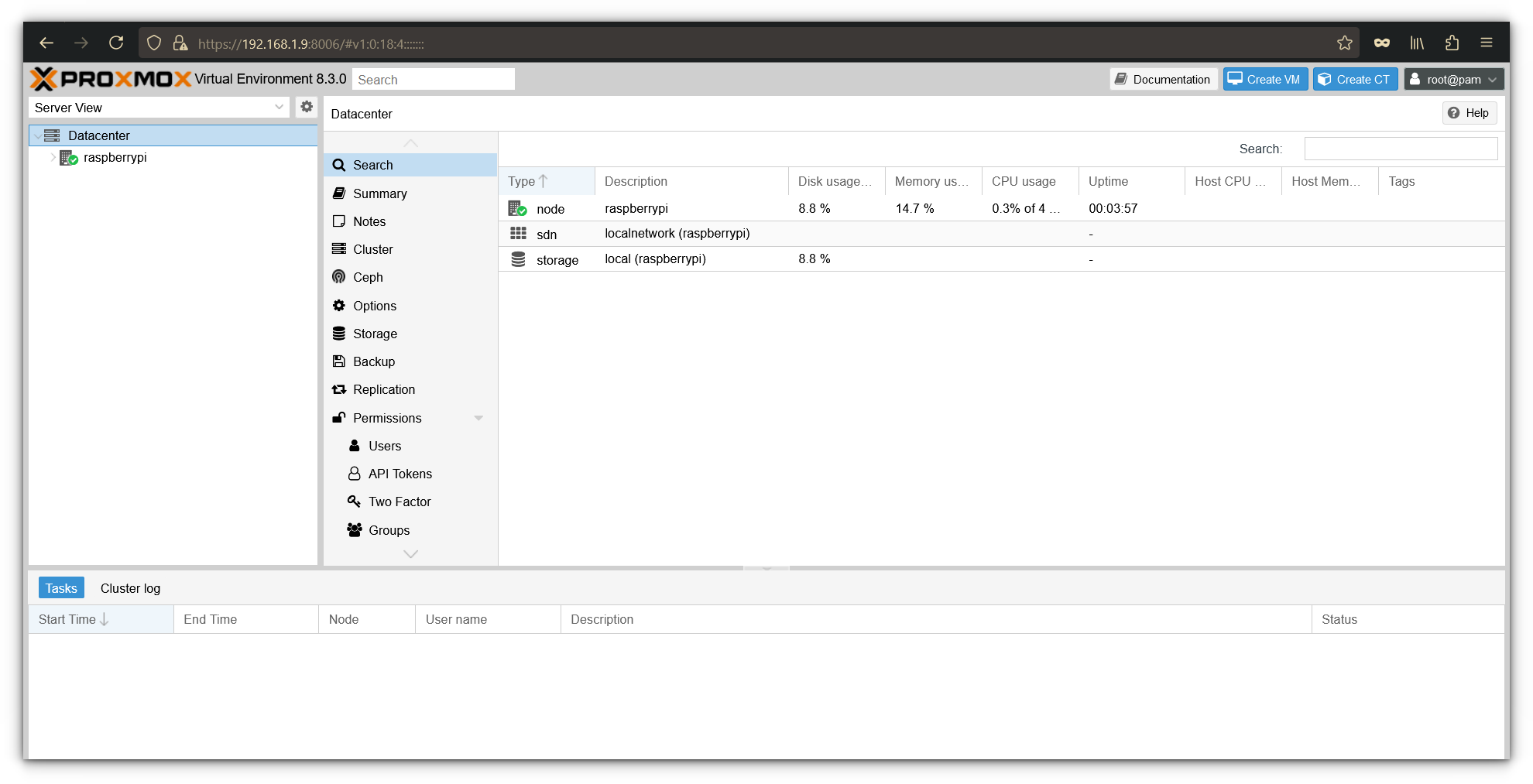
Ahora está listo para crear su primera máquina virtual (VM). Para hacer esto, haga clic Crea una VM El botón en la esquina superior derecha de la interfaz.
Un asistente intuitivo lo guiará a través del proceso de girar una nueva máquina virtual.
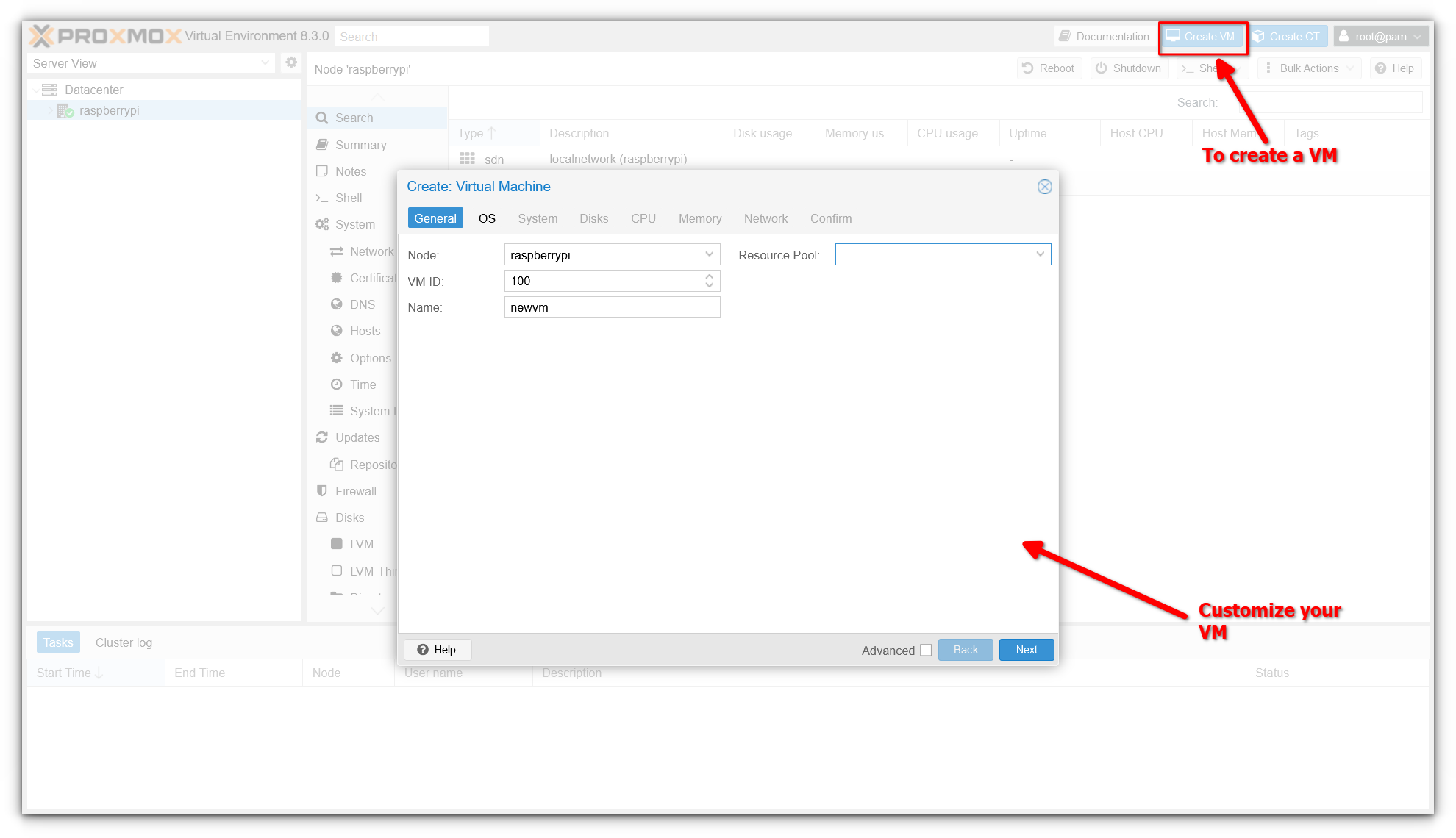
Nos encantaría presentarlo en el seguimiento cuando la configuración de una VM esté fuera del alcance de este artículo. Si desea una guía detallada para crear y administrar máquinas virtuales en Proxmox, ¡háganoslo saber en los comentarios a continuación!
en conclusión
¡Eso es todo! Es sorprendente ver a Proxmox ejecutándose en una Raspberry Pi. Esto demuestra cuán lejos ha llegado la potencia informática, lo que permite que micro dispositivos como el PI alojen y administren entornos virtuales.
Es decir, hay más para explorar. ¿Qué más puedo instalar con Proxmox en esta pequeña potencia? Me profundizaré en sus capacidades y tal vez compartiré algunos en el camino. Al mismo tiempo, este es un gran lugar Comience a aprender proxmox.
Use Proxmox para máquinas virtuales
Un mini curso que cubre todo, desde instalar y actualizar Proxmox hasta usarlo para crear y administrar máquinas virtuales.

Si tiene alguna pregunta, pregunta durante el proceso de instalación o se encuentre en problemas, no dude en preguntar en los comentarios. ¡Realmente quiero ayudarte!