Pip es una herramienta popular para instalar paquetes y módulos de Python desde el índice de paquetes de Python.
Sin embargo, en distribuciones recientes, los usuarios de pip han encontrado errores con entornos de gestión externos.
Esta es una «característica» agregada para evitar conflictos entre los paquetes de Python instalados a través de Pip y el administrador de paquetes nativo. Python espera que use un entorno virtual separado en lugar de instalar paquetes a nivel global a través de Pip.
Aquí es donde entra pipxCrea un nuevo entorno virtual para cada aplicación que instala, luego crea enlaces a archivos binarios locales en /bin a nivel global. Es todo automático. Le ahorra tiempo y energía.
Veamos cómo instalar y usar Pipx en Ubuntu y otras distribuciones de Linux.
Instale pipx en Ubuntu y otros Linux
La instalación es fácil y se puede instalar en Ubuntu y Debian con el siguiente comando:


sudo apt update && sudo apt install pipxPara otras distribuciones, use su administrador de paquetes e instálelo.
Una vez instalado, agréguelo a $PATH para poder acceder desde cualquier lugar:
pipx ensurepath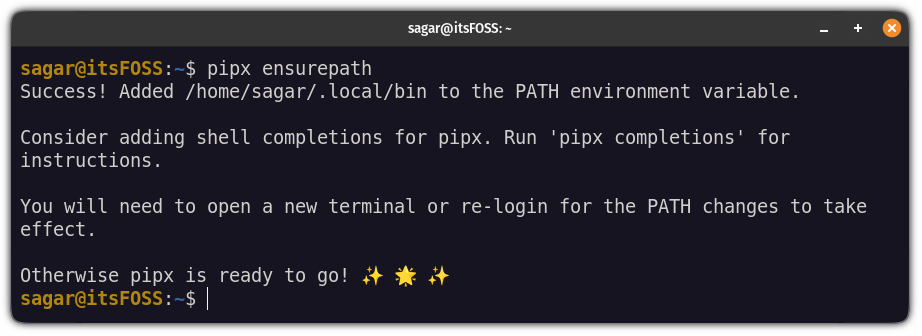
cierra la terminal y reinicia. ¡Eso es todo! Ahora, veamos cómo usarlo.
usar pipx
¿Cuál es el objetivo principal de un administrador de paquetes? Instalación, actualización y eliminación de paquetes.
Déjame mostrarte cómo usar pipx para:
- paquete de búsqueda
- instalación del paquete
- mejora
- eliminar paquete
Comencemos con la instalación.
Cómo instalar paquetes usando pipx
Para instalar paquetes usando pipx, debe seguir una sintaxis de comando simple:
pipx install Por ejemplo, aquí instalé un programa muy útil, Cowsay:
pipx install cowsay
Asimismo, si desea instalar una versión específica de un paquete, debe insertar el número de versión seguido de == como muestra la imagen:
pipx install package==versionPor ejemplo, aquí instalé la versión 1.24.1 de numpy:
pipx install numpy==1.24.1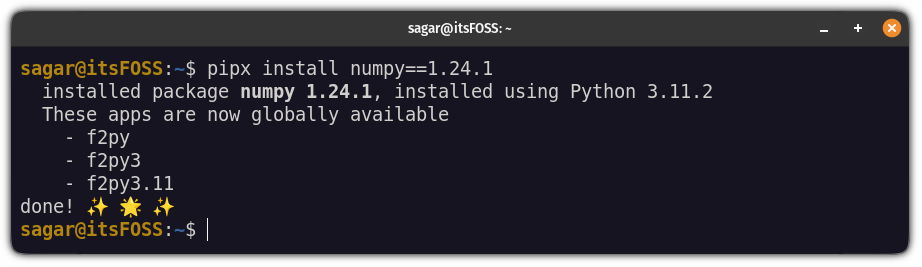
Cómo buscar paquetes
La utilidad pipx no tiene una función de búsqueda (porque PyPI tiene un uso de API limitado), pero eso no significa que no pueda buscar paquetes de Python.
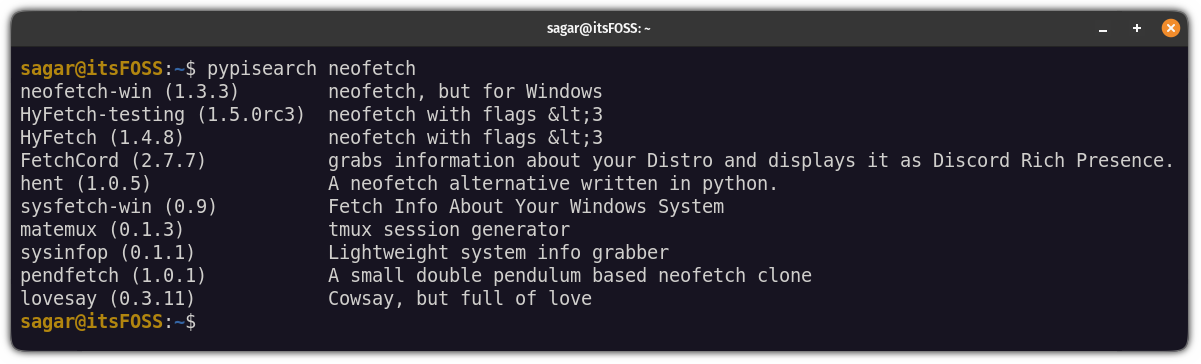
Para buscar paquetes, debe instalar pypisearch:
pipx install pypisearchUna vez hecho esto, puede utilizar pypisearch Orden:
pypisearch python_package_nameAquí busqué neofetch:
Cómo actualizar paquetes usando pipx
Como cualquier otro administrador de paquetes moderno, puede actualizar todos los paquetes a la vez o uno a la vez.
Para actualizar todos los paquetes a la vez, simplemente puede ejecutar el siguiente comando:
pipx upgrade-all
Como puede ver, actualiza numpy a la última versión.
Pero si desea actualizar un paquete específico, puede hacer esto:
pipx upgrade package-nameSupongamos que quiero actualizar cowsay Empaquetado a la última versión, entonces, usaría lo siguiente:
pipx upgrade cowsay
Cómo desinstalar un paquete usando pipx
Para eliminar un paquete tienes que usar uninstall El logotipo es como se muestra en la figura:
pipx uninstall package_namePara su referencia, aquí, eliminé el numpy De mi sistema:
pipx uninstall numpy
Pipa o pipa?
Las restricciones de Pip limitan su uso por parte de los usuarios finales. Afortunadamente, Pipx ofrece una alternativa muy necesaria. Cumple con las pautas de Python para usar entornos virtuales al tiempo que permite que las aplicaciones instaladas estén disponibles globalmente.
Para los usuarios finales que no son desarrolladores de aplicaciones de Python, esto brinda la opción de usar aplicaciones de Python que no están disponibles en el repositorio de distribución.
Espero que este tutorial te sea útil. Por favor, hágamelo saber si tiene alguna pregunta o sugerencia.