Ya sea que sea un usuario experto de Emacs o un novato, hay algunos conceptos básicos que vale la pena conocer, como cómo resaltar la línea actual. De forma predeterminada, Emacs no resalta la línea actual. Cuando utiliza otros editores de texto, es posible que esté acostumbrado a resaltar la línea actual para un acceso rápido y una mejor experiencia de usuario.
Incluso en Emacs, se puede personalizar para resaltar la línea actual y aumentar la visibilidad. Al definir cómo resaltar la fila actual, puede especificar qué colores se utilizan para el fondo y el primer plano de la fila actual resaltada.
¿Por qué la línea actual está resaltada en Emacs?
Saber cómo resaltar la línea actual en Emacs le brinda los siguientes beneficios:
- Mejor navegación y claridad visual – Notar rápidamente la línea actual puede mejorar su navegación por los archivos abiertos. De esta manera, podrá concentrarse mejor mientras se desplaza por los archivos de Emacs.
- Mejor legibilidad – Una vez que habilite el resaltado de la línea actual, su legibilidad general en Emacs mejorará. Por ejemplo, si está en modo de programa, puede leer fácilmente la línea actual porque destaca más que las otras líneas. Además, reduce la fatiga ocular.
Cómo resaltar la línea actual en Emacs
Cuando abre un archivo de Emacs, la línea actual no se resalta al desplazarse, lo que limita la claridad visual. Podemos ver en el siguiente archivo de Emacs que el archivo no está resaltado actualmente:
Para cambiar esta configuración, primero accedemos al archivo de configuración de Emacs. Abra el archivo «.emacs» o «.emacs.d/init.el».
Emacs proporciona la función «global-hl-line-mode», que permite a los usuarios activar el resaltado de la línea actual. Con el perfil de Emacs abierto, agregue la siguiente línea para habilitar el resaltado de líneas:



Presione la tecla «Cx cs» para guardar el archivo de configuración. Obtendrá un resultado que muestra que el archivo se escribió, lo que significa que se guardó.

Reinicie Emacs o cierre los buffers y abra Emacs nuevamente para que los cambios surtan efecto. Al volver a abrir el archivo anterior en Emacs, ahora podemos notar que la línea actual ha sido resaltada. Usando esta opción podemos navegar por el archivo y comprender mejor la línea actual.
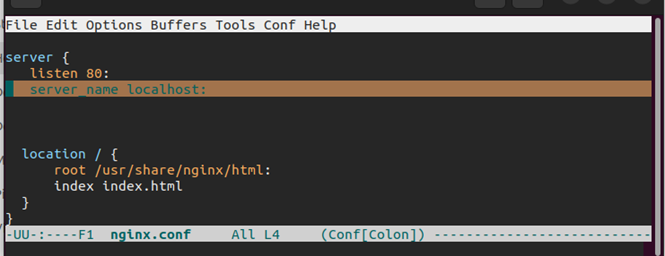
Cambiar los colores de fondo y primer plano de las líneas resaltadas
Los colores de fondo y primer plano predeterminados de la línea actualmente resaltada en Emacs se pueden cambiar. Si no está satisfecho con el color de fondo, utilice el atributo «set-face-background» y agregue su código de color preferido.
Abra Emacs nuevamente y agregue las siguientes líneas:
(Establecer el fondo de la superficie «hl-line»#00FF00”)
En nuestro ejemplo, utilizamos el código de color #00FF00 para representar el verde. Cámbielo para adaptarlo a sus preferencias.

Presione «cx cs» para guardar el archivo de configuración y reiniciar Emacs.
Observe cómo ahora proporcionamos un nuevo color de fondo para las líneas resaltadas actualmente en Emacs.
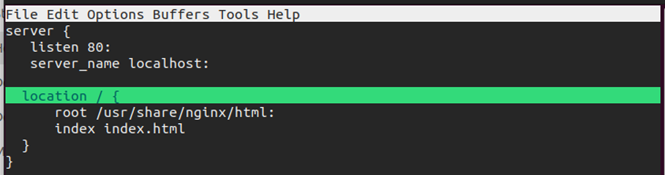
También puede cambiar el color de primer plano agregando un atributo «set-face-foreground» y especificando el código de color que se utilizará. Por ejemplo, para que el primer plano sea rojo, agregue la siguiente línea:
(Establece la cara en primer plano en «hl-line»#FF0000”)

Nuevamente, debe guardar el archivo de configuración y reiniciar Emacs para que se apliquen los cambios.
Ahora usamos rojo como color de primer plano para la línea actualmente resaltada en Emacs.

Puede cambiar el código de color y utilizar cualquier color admitido que desee. El propósito es lograr mejores efectos visuales al usar Emacs y la elección de colores es personal. Siéntete libre de probar diferentes colores y ver cómo quedan. De esta forma podrás elegir mejor los colores a utilizar.
en conclusión
Si esta característica está habilitada, Emacs solo resalta la línea actual. «global-hl-line-mode» permite resaltar líneas. Una vez que lo inicie, también puede especificar los colores utilizados como fondo y primer plano de las líneas resaltadas. Discutimos cómo resaltar la línea actual en Emacs y proporcionamos pasos para habilitarla y personalizarla. ¡disfrutar!