Virt-Viewer es un cliente SPICE para acceso remoto a máquinas virtuales KVM/QEMU/libvirt. Proxmox VE está construido utilizando tecnología KVM/QEMU/libvirt. Por lo tanto, también puede utilizar Virt-Viewer para acceder de forma remota a la máquina virtual Proxmox VE. Virt-Viewer también se puede utilizar para acceder de forma remota a los contenedores Proxmox VE LXC a través de SPICE.
En este artículo, le mostraremos cómo instalar Virt-Viewer en los sistemas operativos Windows 10/11, Ubuntu, Debian, Linux Mint, Kali Linux y Fedora, y cómo usar Virt para acceder de forma remota a la máquina virtual Promox VE a través del protocolo SPICE y LXC. visores de contenedores.
Temas de contenido:
Instale Virt-Viewer en Windows 10/11
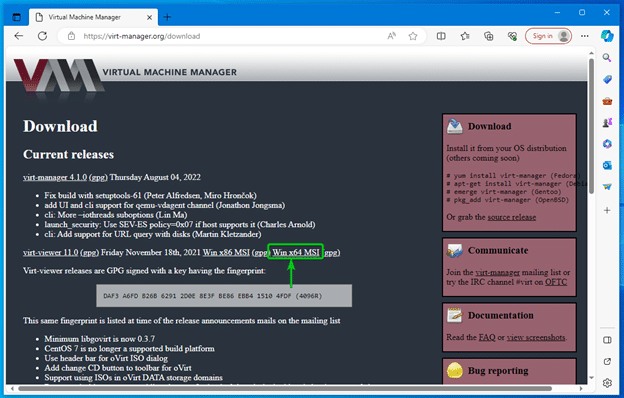
Para descargar Virt-Viewer para Windows 10/11, visite Sitio web oficial del Administrador de máquinas virtuales Desde tu navegador web favorito.
Una vez que se cargue la página, haga clic en «Win x64 MSI» en la sección «virt-viewer 11.0», como se muestra en la siguiente captura de pantalla:
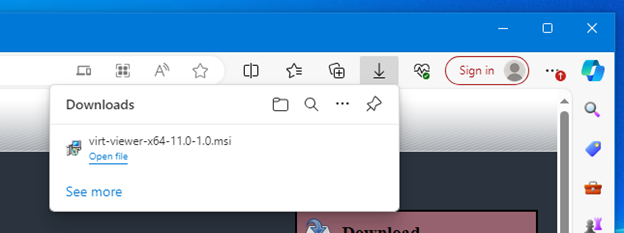
Su navegador debería comenzar a descargar el archivo de instalación de Virt-Viewer. Tardará un poco en completarse.
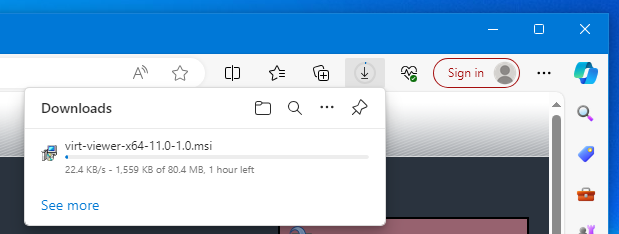
En este punto, se debe descargar el archivo de instalación de Virt-Viewer para Windows 10/11.


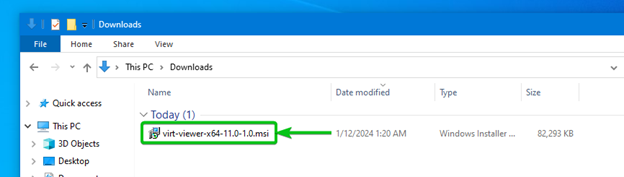
Para instalar Virt-Viewer en el sistema Windows 10/11, haga doble clic (LMB) en el archivo de instalación de Virt-Viewer (que acaba de descargar). El archivo de instalación de Virt-Viewer debe ubicarse en la carpeta Descargas de su sistema Windows 10/11.
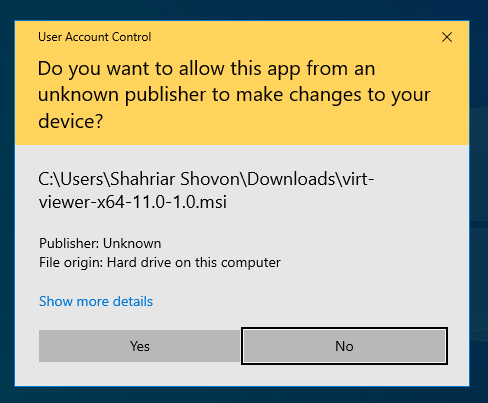
Haga clic en «Sí».
Virt-Viewer se está instalando en su sistema Windows 10/11. Lleva un tiempo completar la instalación.

Instale Virt-Viewer en Ubuntu/Debian/Linux Mint/Kali Linux
Virt-Viewer está disponible en los repositorios de paquetes oficiales de Ubuntu/Debian/Linux Mint/Kali Linux. Entonces, si usa Ubuntu/Debian o cualquier sistema operativo basado en Ubuntu/Debian (es decir, Linux Mint, Kali Linux), puede instalarlo fácilmente en su computadora.
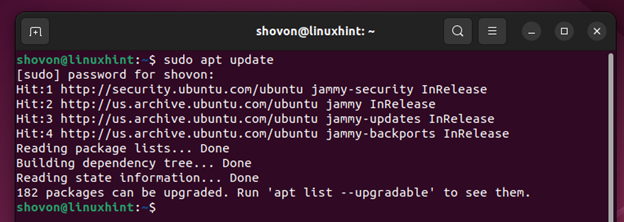
Primero, actualice la caché del repositorio de paquetes APT usando el siguiente comando:
Para instalar Virt-Viewer en Ubuntu/Debian/Linux Mint/Kali Linux, ejecute el siguiente comando:
$ sudo fácil Instalar visor virtual
Para confirmar la instalación, presione «Y» y luego

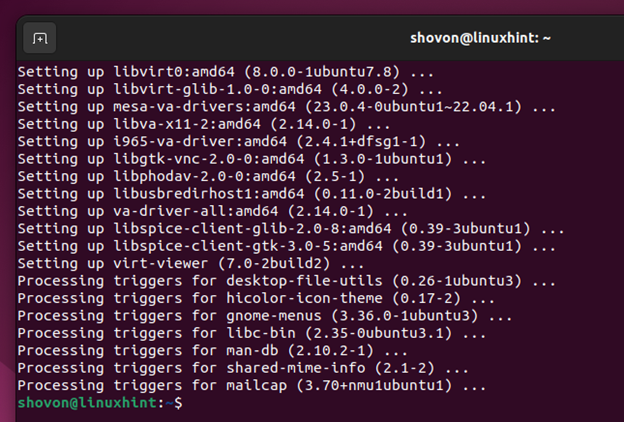
Se está instalando Virt-Viewer. Tardará un poco en completarse.

Virt-Viewer ahora debería estar instalado.
Instalar Virt-Viewer en Fedora
Virt-Viewer se puede instalar fácilmente desde el repositorio de paquetes oficial de Fedora.
Primero, actualice la caché de la base de datos del paquete DNF usando el siguiente comando:
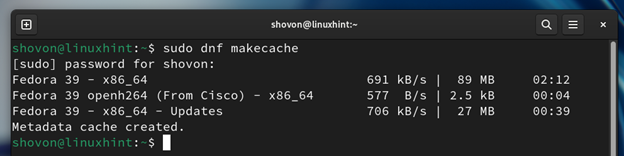
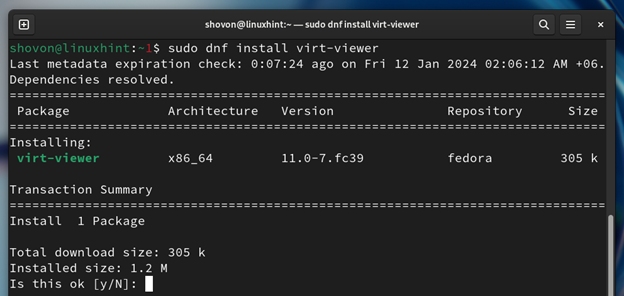
Para instalar Virt-Viewer en Fedora, ejecute el siguiente comando:
$ sudo dnf Instalar visor virtual
Para confirmar la instalación, presione «Y» y luego
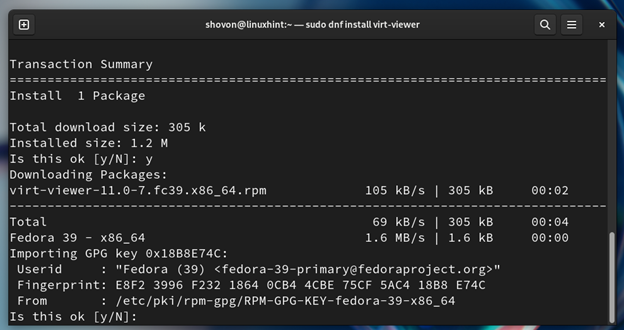
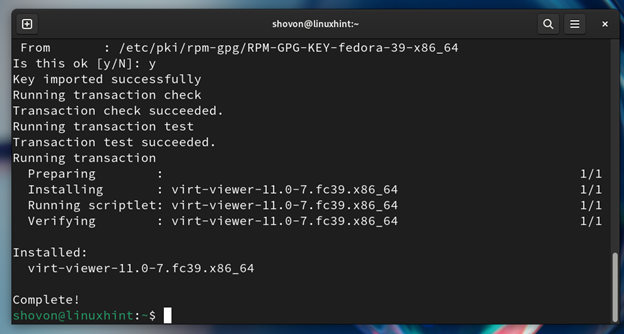
Es posible que se le solicite que confirme la clave GPG para el repositorio oficial de paquetes de Fedora.Para hacer esto, presione «Y» y luego
Virt-Viewer ahora debería estar instalado en su sistema Fedora.
Configuración de la pantalla SPICE/QXL para máquinas virtuales Proxmox VE y contenedores LXC
De forma predeterminada, SPICE está habilitado en Proxmox VE para contenedores LXC. Por lo tanto, no necesita hacer nada para utilizar Virt-Manager para acceder a los contenedores Proxmox VE LXC a través del protocolo SPICE.
La máquina virtual Proxmox VE no tiene SPICE habilitado. Para utilizar Virt-Viewer para acceder a las máquinas virtuales Proxmox VE a través del protocolo SPICE, debe configurar SPICE para que muestre la máquina virtual a la que desea acceder.
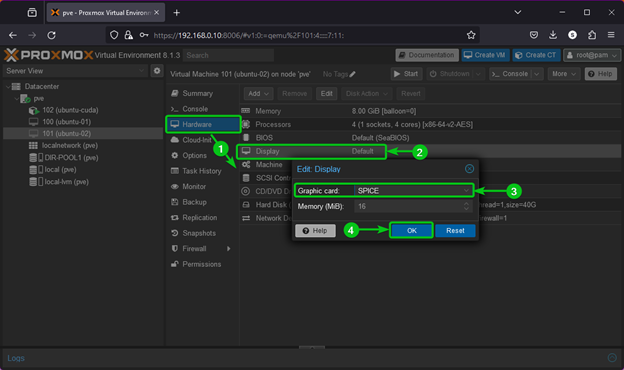
Para configurar el acceso SPICE para una máquina virtual Proxmox VE, navegue hasta la sección Hardware de la máquina virtual desde la interfaz de administración web de Proxmox VE.[1].Haga doble clic (LMB) para «Mostrar» Hardware[2]seleccione SPICE en el menú desplegable Gráficos[3]y luego haga clic en Aceptar[4].
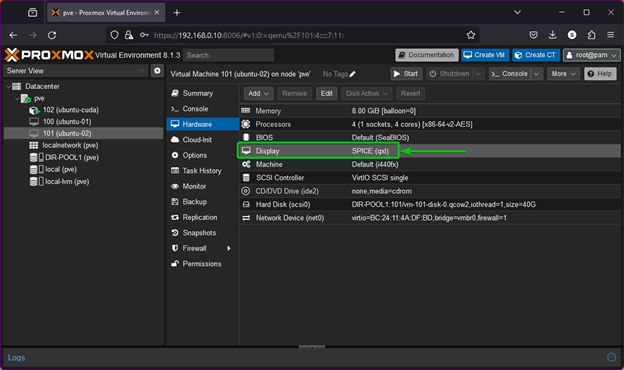
SPICE debe estar habilitado para su máquina virtual Proxmox VE. Ahora puede utilizar Virt-Viewer para acceder a las máquinas virtuales Proxmox VE a través del protocolo SPICE.
Utilice Virt-Viewer para acceder de forma remota a la máquina virtual Proxmox VE a través del protocolo SPICE
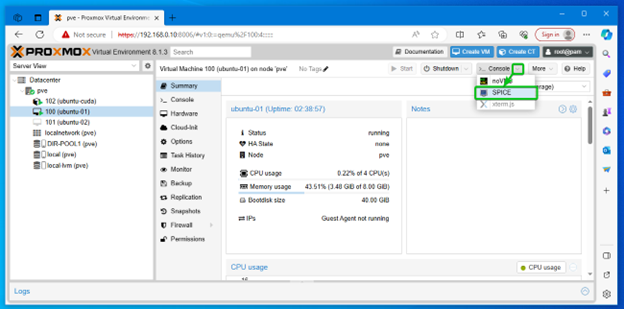
Para utilizar Virt-Viewer para acceder de forma remota a la máquina virtual Proxmox VE a través del protocolo SPICE, abra la máquina virtual en el servidor Proxmox VE y haga clic en comodidad > especias Desde la esquina superior derecha del panel de Proxmox VE.
Se debe descargar el archivo de conexión SPICE para la máquina virtual. Para acceder a la máquina virtual usando Virt-Viewer, haga clic en el archivo de conexión SPICE descargado.
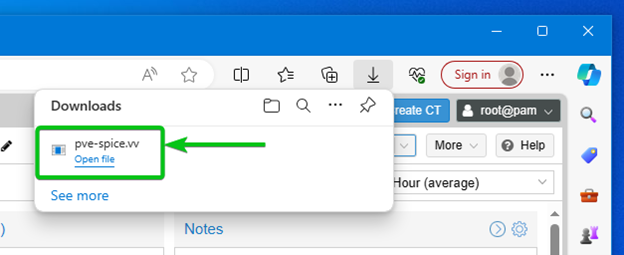
Las máquinas virtuales Proxmox VE deben abrirse utilizando Virt-Viewer a través del protocolo SPICE.
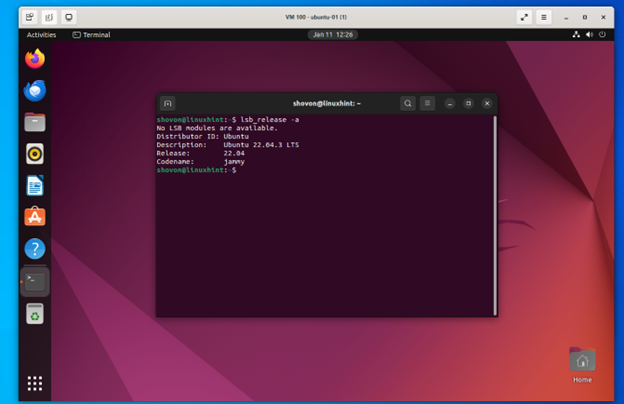
Figura 1: Utilice Virt-Viewer para acceder de forma remota a la máquina virtual Ubuntu 22.04 LTS Proxmox VE desde Windows 10
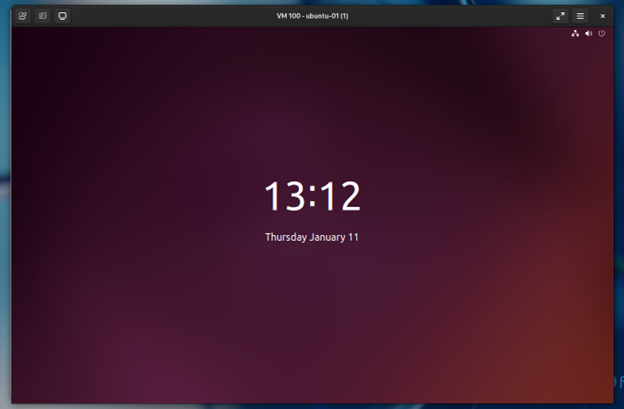
Figura 2: Uso de Virt-Viewer en Fedora para acceder de forma remota a la máquina virtual Ubuntu 22.04 LTS Proxmox VE
Utilice Virt-Viewer para acceder de forma remota al contenedor Proxmox VE LXC a través del protocolo SPICE
Puede utilizar Virt-Viewer para acceder a los contenedores Proxmox VE LXC como las máquinas virtuales Proxmox VE.
Para utilizar Virt-Viewer para acceder de forma remota al contenedor Proxmox VE LXC a través del protocolo SPICE, abra el contenedor LXC en el servidor Proxmox VE y haga clic en comodidad > especias Desde la esquina superior derecha del panel de Proxmox VE.
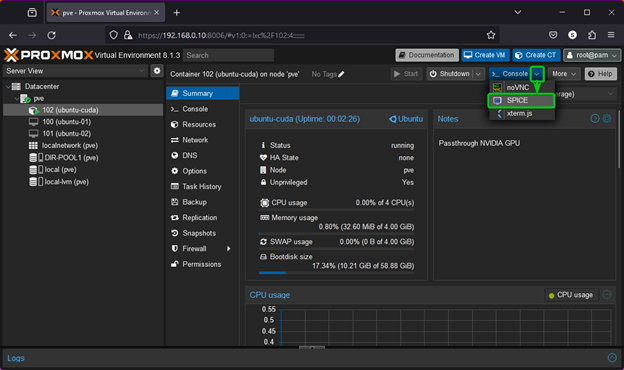
Se deben descargar los archivos de conexión SPICE para el contenedor LXC. Para acceder al contenedor LXC usando Virt-Viewer, haga clic en el archivo de conexión SPICE descargado.
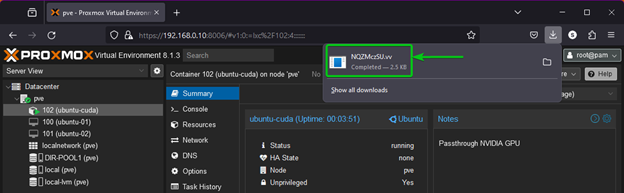
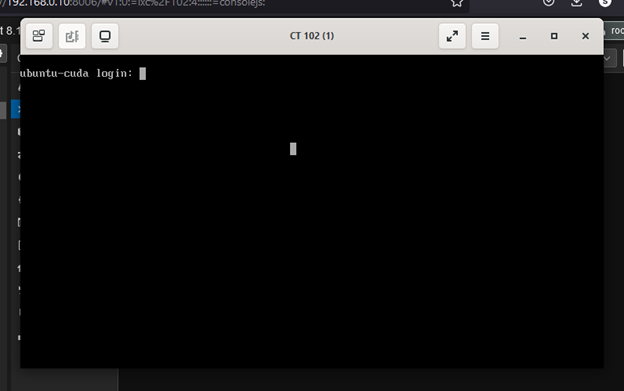
Los contenedores Proxmox VE LXC deben abrirse utilizando Virt-Viewer a través del protocolo SPICE.
Comparta acceso remoto a máquinas virtuales Proxmox VE y contenedores LXC con otros
Si desea compartir una máquina virtual Proxmox VE con alguien, todo lo que tiene que hacer es compartir el archivo de conexión SPICE de la máquina virtual (que termina con la extensión de archivo «.vv») que descargó desde la interfaz de administración web de Proxmox VE.
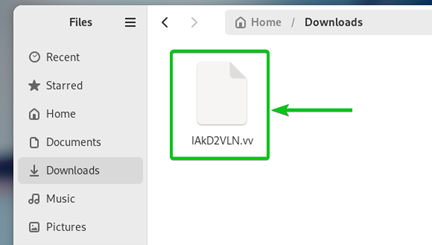
Cualquier persona solo puede acceder a una máquina virtual Proxmox VE una vez utilizando un archivo de conexión SPICE.
notas: La persona con la que comparte el archivo de conexión SPICE debe tener acceso a su servidor Proxmox VE para poder acceder a la máquina virtual Proxmox VE. Si su servidor Proxmox VE tiene una dirección IP privada, solo las personas conectadas a su red doméstica pueden conectarse a la máquina virtual compartida. Si su servidor Proxmox VE tiene una dirección IP pública, cualquiera puede conectarse a la máquina virtual compartida.
en conclusión
En este artículo, le mostramos cómo instalar Virt-Viewer en Windows 10/11, Ubuntu, Debian, Linux Mint, Kali Linux y Fedora. También le mostramos cómo utilizar Virt-Viewer para acceder de forma remota a máquinas virtuales Proxmox VE y contenedores LXC a través del protocolo SPICE. Le mostramos cómo compartir el acceso a las máquinas virtuales Proxmox VE y a los contenedores LXC con otros.