
Para la mayoría de los usuarios de Internet, los días de realizar copias de seguridad de archivos en unidades externas o servidores domésticos han quedado atrás. En cambio, la mayoría de nosotros dependemos del almacenamiento en la nube para proteger archivos confidenciales, como información bancaria, bases de datos de contraseñas y fotografías familiares.
Si bien los principales servicios como Dropbox y Google Drive afirman cifrar sus datos en el servidor, estas empresas poseen las claves de cifrado. No pueden garantizar que sus archivos permanezcan seguros si la plataforma se ve comprometida.
Este riesgo no es sólo teórico. Por ejemplo, en abril de 2024, el servicio Dropbox Sign violaciónexponiendo la información privada de los clientes. En este caso, el contenido del archivo del cliente no parece estar expuesto.
Sin embargo, es posible que los usuarios de OneDrive no se sientan tan complacientes como en mayo de 2025, Oasis Security Encontré un defecto En el selector de archivos de la plataforma, es posible permitir que un sitio acceda a más archivos en la cuenta de un usuario de los que están explícitamente seleccionados para cargar.
Afortunadamente, existe una solución sencilla para recuperar el control de su privacidad: conservar sus claves de cifrado. En esta guía, aprenderá cómo hacer esto usando VeraCrypt.
¿Por qué utilizar VeraCrypt para proteger su almacenamiento en la nube?
VeraCrypt es una bifurcación del ahora abandonado proyecto TrueCrypt. Se lanzó originalmente en 2013 y sigue siendo una opción popular para crear discos virtuales cifrados.


Estos se pueden montar desde VeraCrypt, momento en el que puede mover o copiar archivos confidenciales como cualquier disco normal. Una vez que se desmonta un contenedor, nadie puede acceder a los datos confidenciales que contiene sin la contraseña y/o el archivo de clave correcto.
VeraCrypt es excelente para proteger datos en la nube porque puede crear contenedores virtuales dentro de carpetas de almacenamiento relevantes (por ejemplo, ~/Dropbox).
La mayoría de los proveedores de nube modernos admiten la sincronización a nivel de bloque (también conocida como sincronización incremental). Con la sincronización a nivel de bloque, los proveedores solo cargan bloques modificados dentro del contenedor VeraCrypt, en lugar de volver a cargar el archivo completo.
como funciona
VeraCrypt incluye un asistente útil para crear su primer volumen cifrado. El volumen puede ser todo el disco, pero para el almacenamiento en la nube, es mejor crear un archivo dedicado.
El asistente proporciona múltiples opciones para algoritmos de cifrado, hashes de archivos y archivos de contraseñas/claves. VeraCrypt también solicita al usuario que especifique el tamaño del archivo de antemano, como 1 GB. Después de seleccionar estas opciones, VeraCrypt creará el archivo e inicialmente lo completará con datos aleatorios.
Luego, el usuario puede montar el archivo recién creado en VeraCrypt, donde el kernel de Linux lo trata como un disco virtual. Una vez que proporcione la clave de cifrado correcta, podrá copiar carpetas, editar y eliminar archivos y realizar cualquier otra acción que desee aquí.
Dado que esta clave nunca sale de su dispositivo, incluso si la plataforma de su proveedor de nube está comprometida, los ciberdelincuentes solo pueden recuperar el contenedor cifrado. El simple hecho de poseer el contenedor revela poco sobre la cantidad de archivos que contiene o su contenido.
Paso 1. Instale VeraCrypt
Navegar a Descargar VeraCrypt Página.
La forma más sencilla de ejecutar VeraCrypt es descargar la AppImage adecuada, que se ejecuta como un ejecutable independiente.
Si está utilizando una distribución basada en Debian o Ubuntu y no ha usado AppImages antes, es posible que primero deba instalar el paquete libfuse2 a través de la línea de comando:sudo apt install libfuse2
A continuación, otorgue permiso a AppImage para ejecutarse en su sistema:sudo chmod +x VeraCrypt-*-x86_64.AppImage
(* coincide con el número de versión en el nombre del archivo).
Ahora puedes ejecutar AppImage usando ././VeraCrypt-*-x86_64.AppImage
Paso 2. Crea un nuevo volumen VeraCrypt
Después de que se inicie VeraCrypt, vaya a Volúmenes > Crear nuevo volumen.
Al seleccionar esta opción se iniciará el asistente de creación de volúmenes VeraCrypt. Deje seleccionada la opción predeterminada (Crear contenedor de archivos cifrados) y seleccione Siguiente.
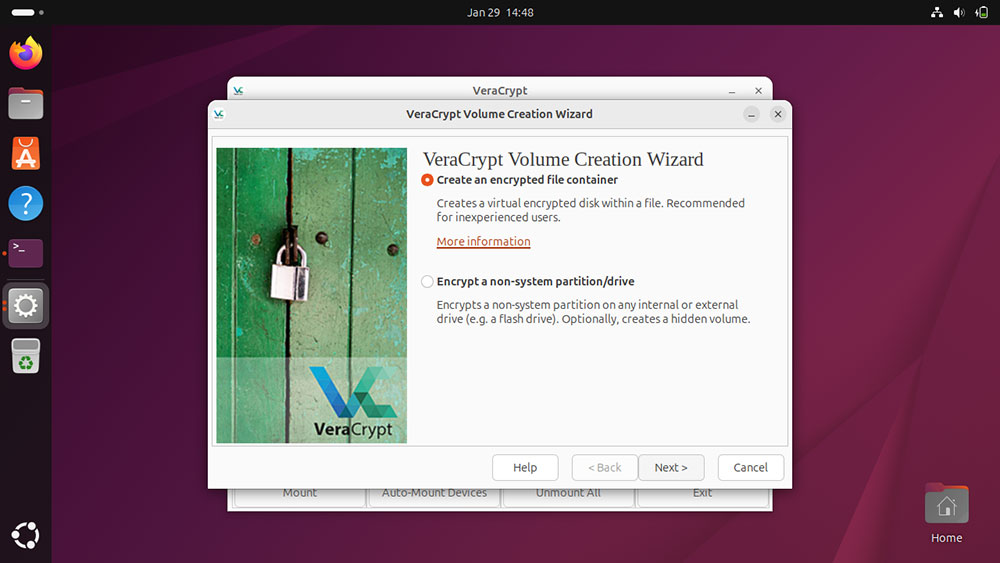
El asistente ahora le preguntará si desea crear un volumen VeraCrypt estándar u oculto.
La ventaja de un volumen oculto es que puedes crear un contenedor separado en el volumen principal con tu propia contraseña. Sin embargo, es necesario utilizarlos con cuidado para evitar sobrescribir accidentalmente material oculto. De esta manera, si se ve obligado a revelar la contraseña de su unidad externa, sus archivos confidenciales podrán guardarse de forma segura en la unidad oculta. Puedes leer más sobre volúmenes ocultos. Documentación para VeraCryptpero para simplificar, esta guía se centra en el uso de volúmenes estándar.
Seleccione esta opción y elija Siguiente.
Paso 3. Establece la ubicación de tu archivo VeraCrypt
El asistente de creación de volúmenes VeraCrypt ahora le pedirá que seleccione una ubicación para almacenar el volumen cifrado montable.
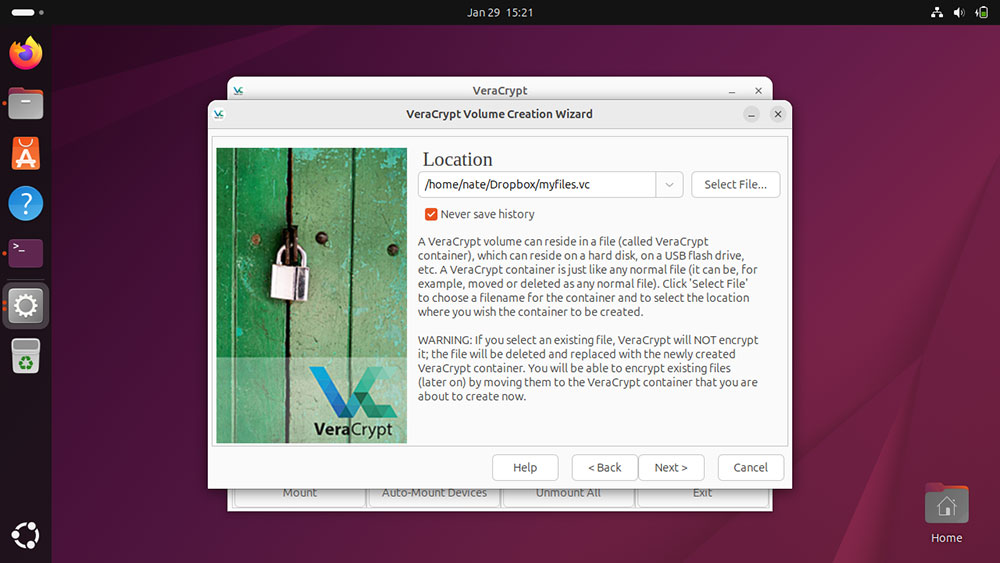
Esta elección debería ser fácil, ya que la mayoría del software de los proveedores de almacenamiento en la nube tiene un directorio de sincronización dedicado en la carpeta de inicio del usuario de Linux, como ~/Dropbox.
Seleccione el botón «Elegir perfil» para hacer esto. Desde aquí, navegue hasta la carpeta de su elección y cree un nombre de archivo, como myfiles.vc.
Una vez que haya hecho esto, seleccione Siguiente. Establecerá el tamaño del volumen de VeraCrypt en los pasos siguientes.
Paso 4. Seleccione las opciones de cifrado
En esta etapa, el asistente le pedirá que seleccione el algoritmo de cifrado y el algoritmo hash.
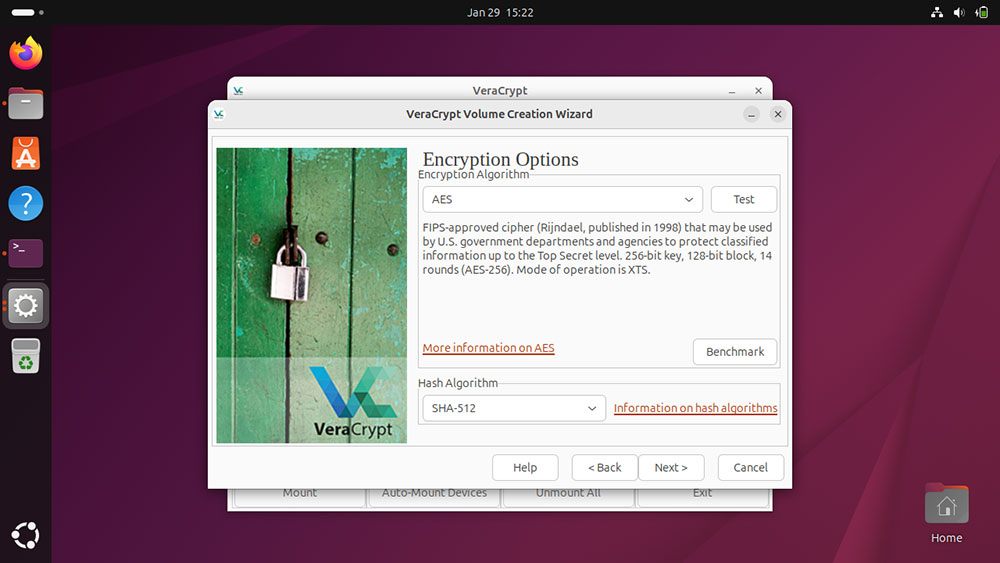
Si no está seguro, las opciones predeterminadas AES y SHA-512 son muy seguras. La mayoría de los procesadores modernos también están optimizados para realizar operaciones de cifrado/descifrado AES, por lo que usar AES solo probablemente le brindará los mejores tiempos de lectura/escritura.
Sin embargo, si desea explorar otras opciones de cifrado, seleccione «Línea de base» en la esquina inferior derecha, luego seleccione «Línea de base» nuevamente en la nueva ventana que aparece.
Esta acción solicita a VeraCrypt que realice múltiples pruebas de lectura/escritura en la RAM para simular el cifrado. En la mayoría de los casos, es casi seguro que AES superará a otros algoritmos individuales. La opción más lenta es probablemente el algoritmo en cascada, que cifra los mismos datos varias veces utilizando diferentes contraseñas. Si bien esto puede proporcionar seguridad adicional si se descubre una debilidad fundamental en un algoritmo, también puede resultar en un acceso más lento.
Desde la ventana Algorithm Benchmarks, también puede abrir el menú desplegable Benchmark para probar diferentes algoritmos hash. Se utilizan para derivar claves (convertir su contraseña en una clave de cifrado). Los investigadores de seguridad consideran que SHA-512 es altamente seguro, por lo que las opciones preestablecidas están bien.
Seleccione «Siguiente» para continuar.
Paso 5: Protege tu volumen
A continuación, VeraCrypt le pide que especifique el tamaño del volumen. Si coloca su contenedor de archivos en una carpeta de sincronización en la nube, tenga en cuenta que los archivos de este tamaño se crearán inmediatamente, así que asegúrese de tener suficiente capacidad.
Seleccione «Siguiente» para abrir la pantalla «Contraseña de volumen». En esta etapa, se le solicitará la contraseña del volumen dos veces.
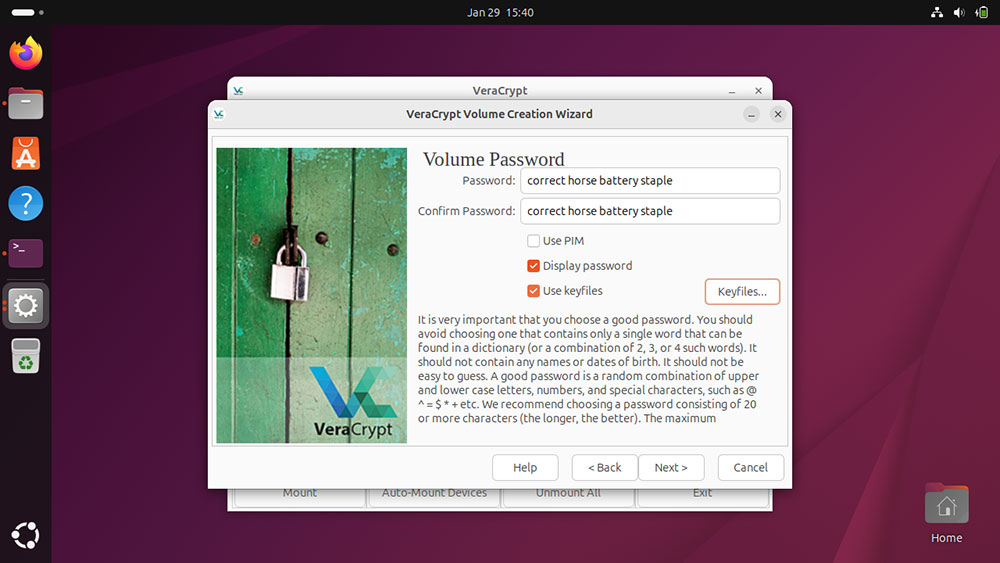
A la hora de elegir una contraseña, el tamaño importa. Controlar software de dados Cree una contraseña de alta entropía compuesta de palabras del diccionario seleccionadas al azar. Seleccione «Mostrar contraseña» mientras escribe para facilitar la escritura.
También puede seleccionar «Usar archivo de clave». El contenido de estos archivos se puede combinar con contraseñas para producir claves más seguras.
Técnicamente, puedes utilizar cualquier tipo de archivo para esto. Sin embargo, es posible generar las claves de cifrado de mayor entropía utilizando un asistente independiente en VeraCrypt o utilizando un archivo con alta aleatoriedad. Si utiliza archivos personales como archivos clave, guárdelos de forma segura y nunca los almacene en la misma ubicación de sincronización en la nube que la unidad cifrada.
Si utiliza archivos clave, le recomendamos utilizar la última opción, ya que impide que sean reconocidos. Designar un archivo como archivo clave no lo cambia de ninguna manera, por lo que puede seleccionar un conjunto de canciones de su álbum de música favorito.
Seleccione «Siguiente» para continuar.
Paso 6. Formatee y finalice su volumen
Como explica el Asistente de VeraCrypt, su unidad debe estar formateada para que el sistema operativo pueda acceder a ella.
Se puede utilizar la opción predeterminada (FAT), pero no está optimizada para sistemas Linux. Si planea acceder a archivos cifrados solo desde Linux y no desde Windows o macOS, abra el menú desplegable del sistema de archivos y seleccione «Linux Ext 4».
Si elige Siguiente, VeraCrypt le pedirá que confirme que esto es lo que desea. Seleccione «Solo montaré este volumen en Linux» para continuar.
El asistente de creación de volumen ahora le pedirá que mueva el mouse dentro de la ventana.
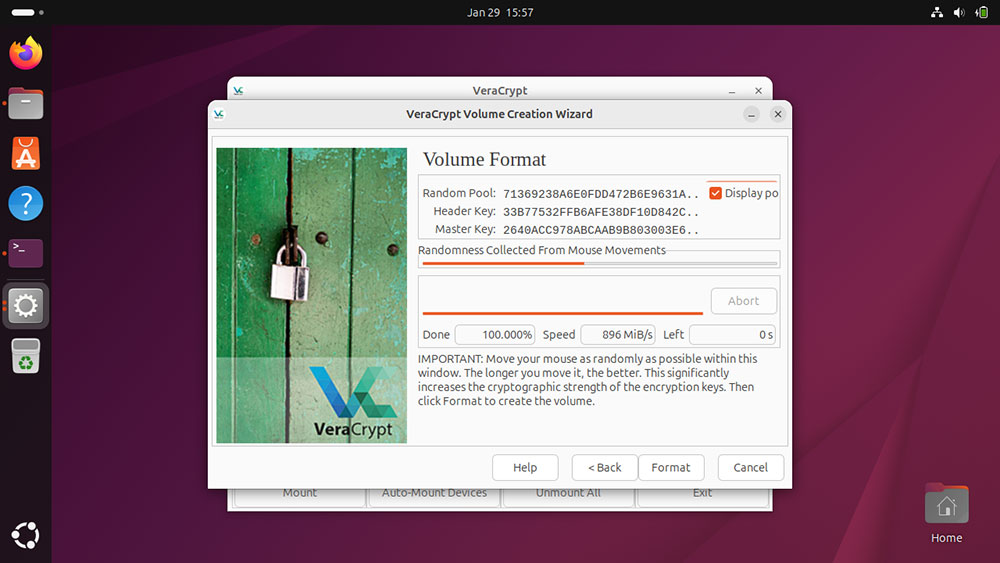
Mover el mouse ayuda a generar entropía (aleatoriedad) en el sistema, fortaleciendo así sus claves de cifrado contra ataques de fuerza bruta. Antes de seleccionar Formato, mueva el mouse dentro de la ventana durante unos segundos para agregar entropía.
Es posible que se le solicite que ingrese su contraseña de administrador para completar estos cambios. Seleccione «Salir» una vez completada la creación del volumen.
Paso 7. Monte su volumen VeraCrypt
Hasta donde sabemos, VeraCrypt admite el montaje de volúmenes cifrados como unidades virtuales. Primero, haga clic en una de las ranuras de la ventana principal.
A continuación, busque la sección Archivos y seleccione Seleccionar archivo. Ahora puede navegar hasta el archivo que acaba de crear.
Una vez que haya hecho esto, seleccione el botón Instalar en la esquina inferior izquierda de la ventana. En la nueva ventana, ingrese la contraseña que seleccionó anteriormente en el campo correspondiente.
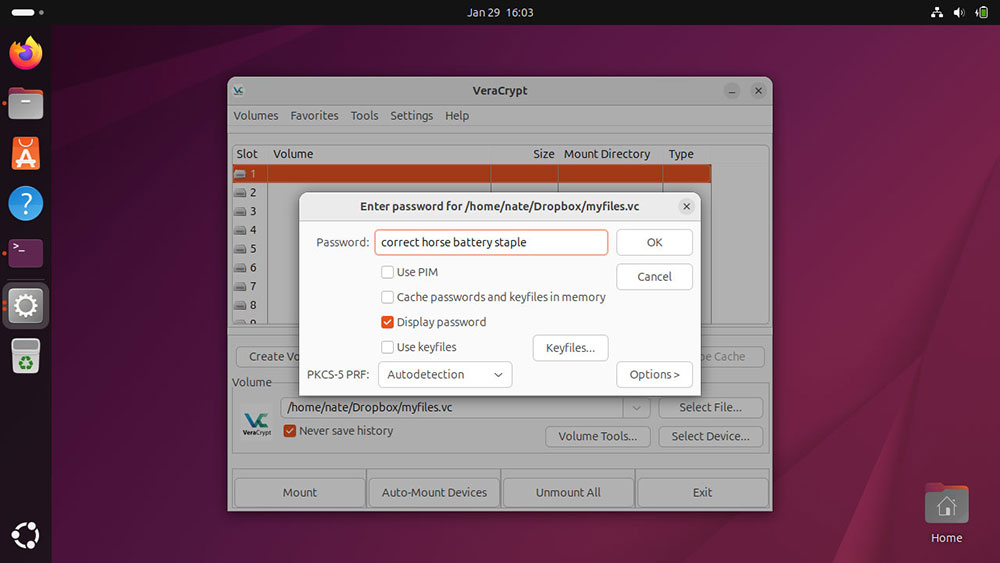
Si configura algún archivo clave durante la creación del volumen, seleccione la casilla denominada «Usar archivos clave» y luego seleccione el botón «Archivos clave» para especificar estos archivos. Presione «Aceptar» cuando haya terminado.
Una vez que el volumen esté montado, puede navegar hasta él en el Explorador de archivos y aparecerá como una unidad externa/virtual. Copie sus archivos o carpetas privados a esta ubicación.
Puede utilizar el botón Herramientas de volumen para configurar el contenedor VeraCrypt, por ejemplo cambiando la contraseña o agregando/eliminando archivos clave.
Paso 8. Haga una copia de seguridad del encabezado de su volumen
Después de mover los archivos y carpetas seleccionados a la unidad virtual VeraCrypt instalada, debe crear un encabezado de volumen de respaldo.
Hacer esta copia de seguridad es fundamental: si el encabezado del volumen VeraCrypt se daña y no tiene una copia de seguridad, es posible que los datos cifrados nunca sean recuperables.
Primero, seleccione el botón Herramientas de volumen, luego seleccione Encabezado de volumen de copia de seguridad. Ahora se le pedirá que vuelva a ingresar la contraseña del volumen y especifique los archivos clave (si corresponde).
Una vez hecho esto, seleccione Aceptar y «Este volumen no contiene volúmenes ocultos». A continuación, seleccione Sí y especifique el nombre del archivo comprimido y la ubicación para la copia de seguridad del encabezado. Asegúrese de que este sea un lugar seguro y no una carpeta de sincronización en la nube.
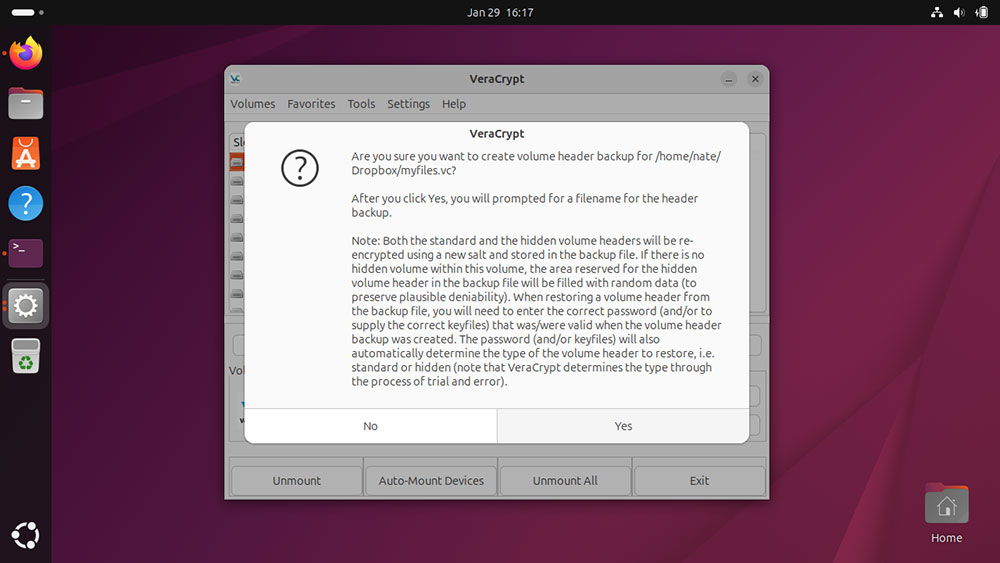
VeraCrypt ahora le pide que mueva el mouse para recolectar aleatoriedad nuevamente. Haga esto durante el mayor tiempo posible y luego haga clic en Continuar para guardar la copia de seguridad del encabezado del volumen.
Regrese a la ventana principal de VeraCrypt y seleccione Desinstalar para desinstalar el archivo de forma segura.
Tome el control de sus datos en la nube
Al cifrar sus archivos antes de que lleguen a la nube, conserva el control de sus datos independientemente de cómo su proveedor de nube proteja su plataforma. VeraCrypt simplifica este proceso, permitiéndole proteger información confidencial sin cambiar la forma en que utiliza el almacenamiento en la nube todos los días.
Cuando los contenedores cifrados están configurados y respaldados correctamente, incluso si el servicio en la nube subyacente está comprometido, sus archivos seguirán siendo accesibles solo para usted.