Entonces, lo acabas de instalar Ubuntu 25.04 «Gafufeno«En tu computadora, ¡Ang! He hecho lo mismo últimamente, déjame decirte que esta versión se siente fresca, rápida y llena de características geniales, pero como cualquier sistema nuevo, siempre hago algo después de la instalación para que mi configuración sea más suave y agradable.
Esto se basa en una guía paso a paso que funcionó para mí.
1. Lo primero: actualizar todo
A pesar de Ubuntu 25.04 Es nuevo y siempre hay algunas actualizaciones esperándolo, por lo que es una buena idea cuidarlas de inmediato.
Lo he abiertoActualizador de software«En el menú de la aplicación, deje que verifique las actualizaciones.
Si te gusta y me gusta el terminal, simplemente ábralo y escriba el siguiente comando APT:
sudo apt update
sudo apt upgrade



Después de completar la actualización, reinicié mi computadora para asegurarme de que todo se aplique correctamente.
2. Agregue un nuevo documento al menú de clic derecho
Siempre extrañoNuevos documentosOpciones al hacer clic derecho en una carpeta.
Así es como lo arreglé:
- Abierto Editor de texto.
- Guardar archivo en blanco como En blanco Document.txt existir plantilla Carpetas dentro de tu Hogar carpeta (si no puede ver la plantilla, simplemente cree).

¡Eso es todo! Ahora, cuando hago clic derecho en cualquier carpeta, veo «Nuevos documentos«, Es fácil crear archivos nuevos.
3. Configura mi impresora
Uso mucho la impresora, así que me aseguro de que esté listo:
- He buscadoimpresora«En el menú de la aplicación.
- Mi impresora aparece automáticamente. Si no, simplemente haga clic «añadir«Y sigue los pasos.

Para más controles (como compartir o configuración avanzada), instalé la herramienta de impresora ejecutando:
sudo apt install system-config-printer
Esto hace que sea más fácil administrar la configuración de la impresora.
4. Personaliza el muelle de Ubuntu
El muelle (el panel a la izquierda) es realmente útil, pero quiero que se vea y funcione.
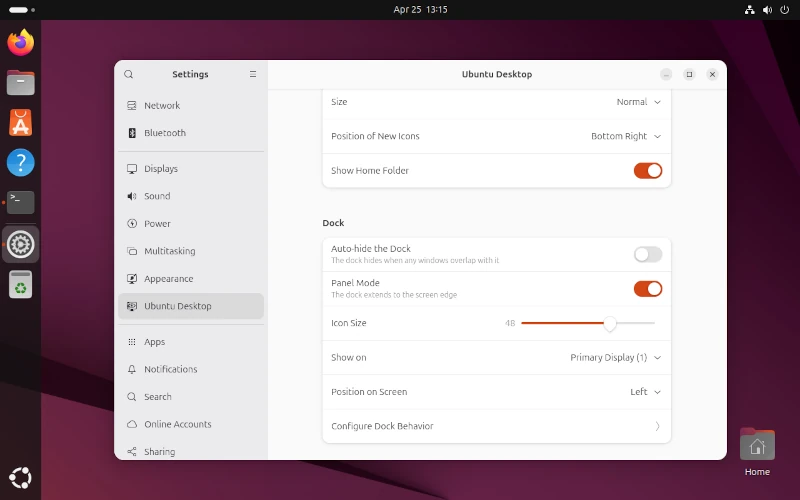
Fui: configuración > Escritor de ubuntu > muelle, Hice algunos cambios:
- Reduce el tamaño del icono
- Enciende la piel automática
- El muelle se acorta, por lo que no ocupa toda la pantalla.
Para obtener más opciones, instalé Gerente de gestión de extensiones de GNOME Ejecutándolo en la terminal:
sudo apt install gnome-shell-extension-manager
Por lo tanto, puedo agregar características geniales como mover el muelle al centro o cambiar la apariencia.
5. Instale mi aplicación predeterminada favorita
A veces, el sistema no instala algunas de las aplicaciones que me gusta usar, así que las reinstalé yo mismo.
Esto es lo que normalmente agrego:
- LibreOffice – Uso de documentos y hojas de cálculo
- Wothwell – Administrar mis fotos
- deja dup – Para la copia de seguridad
- infectar – Se usa para descargar torrents
- Remina – Para acceso de escritorio remoto
- Caja de ritmo – Reproducir música
- tótem – Mira el video
- Rodillo – Abra zip y otros archivos de archivo
Para instalarlos de inmediato, acabo de ejecutar este comando:
sudo apt install libreoffice shotwell deja-dup transmission remmina rhythmbox totem file-roller

¡Ahora, todas las aplicaciones que necesito están listas!
6. Agregue códecs de medios y fuentes
Para reproducir mp3, ver videos y usar fuentes de Microsoft, instalé las características adicionales limitadas:
sudo apt install ubuntu-restricted-extras
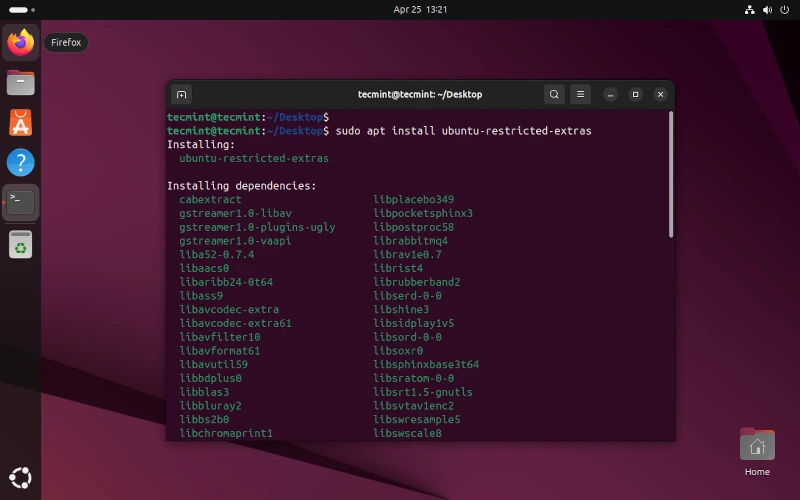
Tuve que aceptar la licencia, pero después de eso, todo estaba bien y ya no lo fue «Códec de falta«¡error!
7. Instale ajustes de gnome y otras herramientas
Me gustan las computadoras de escritorio personalizadas y Ajuste enano Esto es esencial:
sudo apt install gnome-tweaks
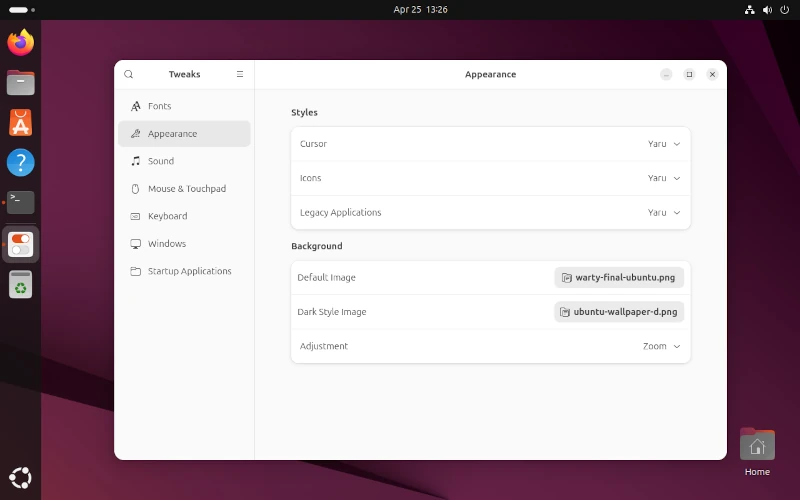
y Ajuste enanoCambié las fuentes, los temas y ajusté la forma en que se comporta las ventanas. También lo he instalado Gerente de extensión (mencionado anteriormente) y Editor de dconf Para ajustes más avanzados (use estos si desea intentarlo).
sudo apt install dconf-editor
8. Ajuste la configuración de privacidad y potencia
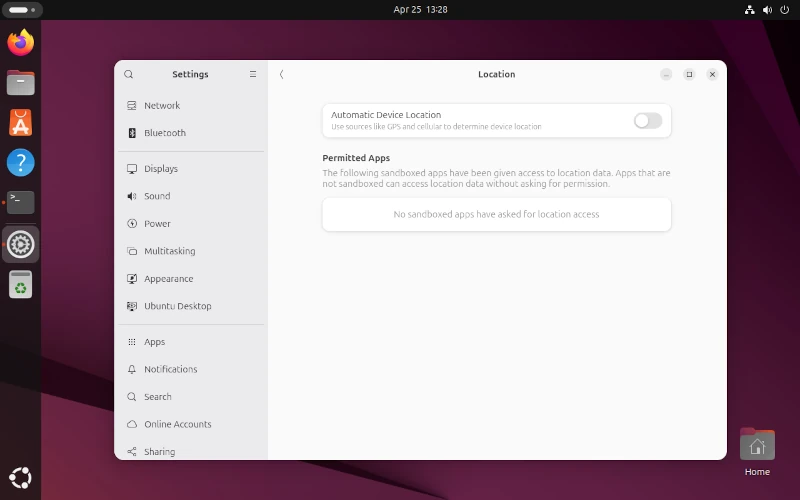
Me importa mi privacidad, así que fui configuración > privacidad Y desactivar los servicios de ubicación e historial de uso.
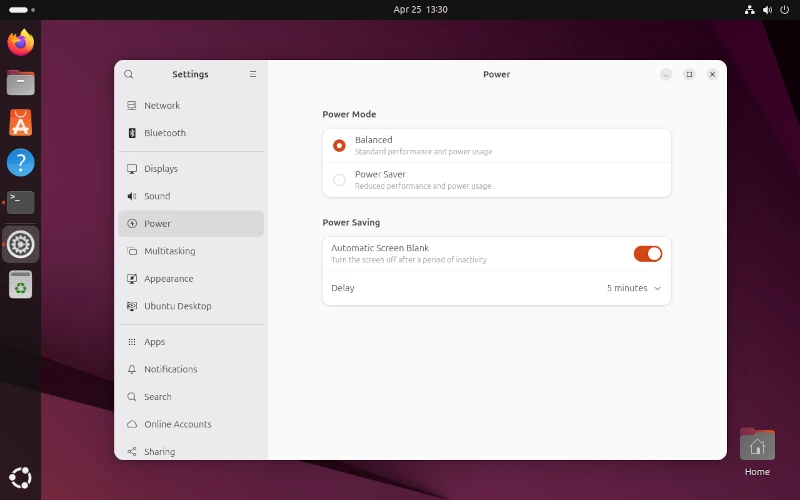
Para mi computadora portátil, revisé la nueva Mantenga la batería saludable Función en configuración > fortaleza Hacer que mi batería dure más.
9. Instale la aplicación adicional que uso todos los días
este Centro de aplicaciones de Ubuntu y Tienda de instantáneas Fácil de usar, pero prefiero usar terminales.
Esto es lo que instalé:
- cañutillo (Para la edición de imágenes)
- VLC (para jugar a los medios)
- Trueno (para correo electrónico)
- Atrevido (para edición de audio)
- Kritta (para pintura digital)
- MPV (Otro reproductor multimedia)
- mezclador (para modelado 3D)
sudo apt install gimp vlc thunderbird audacity krita mpv blender

10. Verifique los gráficos y la configuración del juego
Tengo uno Nvidia Tarjeta gráfica, así que fui Software y actualizaciones > Otros conductores Para asegurarme de usar el controlador recomendado. Ubuntu 25.04 Apoyo ahora Mejora dinámica de nvidiaque es perfecto para jugar en computadoras portátiles.

Si juegas juegos de Windows, vino y Protón Funciona mejor ahora debido a las actualizaciones en el núcleo. vapor Se ejecuta sin problemas y noté que algunos juegos funcionan mejor.
11. Configurar copias de seguridad
Perdí archivos importantes en el pasado, y esto es algo por lo que nunca quiero volver a pasar. Es por eso que me aseguro de configurar la copia de seguridad lo antes posible.
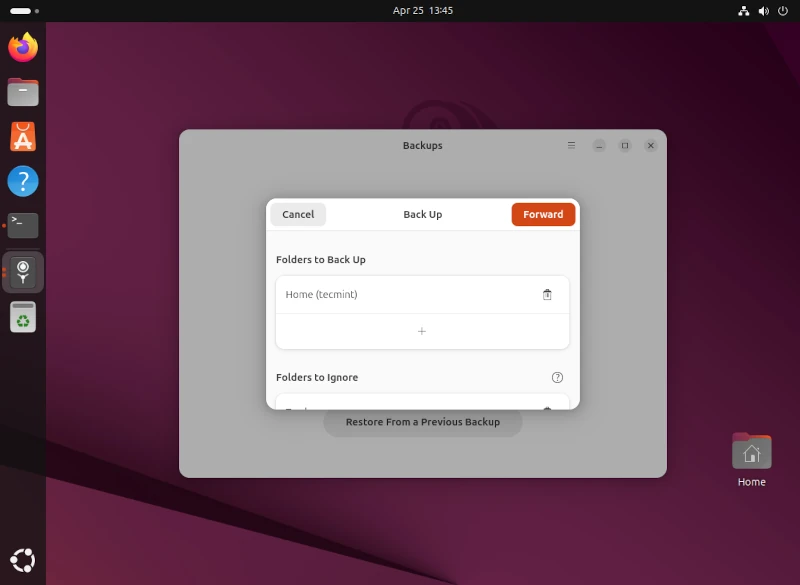
Primero, abrí el software de copia de seguridad llamado 'déjàdup', Esto es fácil de usar y hacer el trabajo. Luego elegí una unidad externa para almacenar las copias de seguridad, para que estén seguras y separadas de la computadora.
A continuación, configuré un horario para que la copia de seguridad se ejecute automáticamente cada semana. De esa manera, no tengo que recordar hacerlo manualmente. Fue un proceso fácil, pero fue tranquilizador saber que mis archivos estaban respaldados y protegidos de la pérdida.
12. Explore nuevas funciones en Ubuntu 25.04
Hay mucho disfrute en este comunicado de prensa:
- Enano 48: Animaciones más suaves, notificaciones grupales y diseños más modernos.
- Nuevo lector de PDF: «documento“Rápido y fácil de usar.
- Mejoras al instalador: El nuevo instalador es muy útil con Windows My Dual Boot Setup.
- Cálculo confidencial: Personalmente no lo uso, pero me alegra saber que la seguridad será mejor.
- Soporte ARM64: Si tiene una computadora portátil o escritorio a base de brazo, entonces ahora hay un ISO formal.
13. Conéctese a una cuenta en línea
Yo uso Google Drive y Nextcloud Almacene mis archivos y administre mi calendario. Para sincronizar automáticamente todo, fui configuración Menú y seleccionar 'Cuenta en línea'
A partir de ahí, inicié sesión en el mío Google Drive y Nextcloud cuenta. Ahora mis archivos y calendarios se actualizan y se sincronizan automáticamente en todos mis dispositivos.

14. Configurar herramientas de desarrollador
Como hice algo de codificación, instalé las siguientes herramientas de desarrollador en mi sistema:
sudo apt install python3 gcc g++ openjdk-24-jdk dotnet-sdk-9.0 golang rustc
Ubuntu 25.04 La ToolChain actualizada viene con él, que es básicamente la última versión de la herramienta de programación. Si necesita más entornos de programación, también puede encontrar otros ”devuelos«(Paquete de desarrollador) Tienda de instantáneas.
Estos Devpacks proporcionan una variedad de herramientas para diferentes lenguajes y marcos de programación para ayudarlo a comenzar a codificar.
15. Explore otros sabores de Ubuntu
Si quieres probar algo nuevo, Ubuntu Hay diferentes versiones disponibles, llamadas 'gusto“Cada uno tiene su propio entorno de escritorio único.
Lo he probado kubuntu,usar Kde Escritorio, entonces Compañero de Ubuntu En una máquina virtual. Si está buscando un aspecto estándar y una experiencia de usuario, ambas son excelentes opciones Ubuntu.
Cada sabor tiene su propio estilo y características, por lo que puede encontrar un sabor que se adapte mejor.
sudo apt install kubuntu-desktop                [#KDE Plasma]
sudo apt install ubuntu-mate-desktop            [#Mate]
sudo apt install xubuntu-desktop                [#XFCE]
sudo apt install lubuntu-desktop                [#LXQt]
sudo apt install ubuntu-budgie-desktop          [#Budgie]
sudo apt install ubuntustudio-desktop           [#Ubuntu Studio]
sudo apt install ubuntu-kylin-desktop           [#Ubuntu Kylin]
sudo apt install cinnamon-desktop-environment   [#Cinnamon]
16. Habilite las luces nocturnas en Ubuntu
Proteger los ojos cuando trabaja en una computadora por la noche es crucial. Gnome tiene una herramienta integrada llamada «luz nocturna» que reduce la luz azul, lo que reduce en gran medida la fatiga ocular por la noche.
Para habilitar esta función, vaya a configuración -> anexo -> Luces nocturnas Y abrirlo.
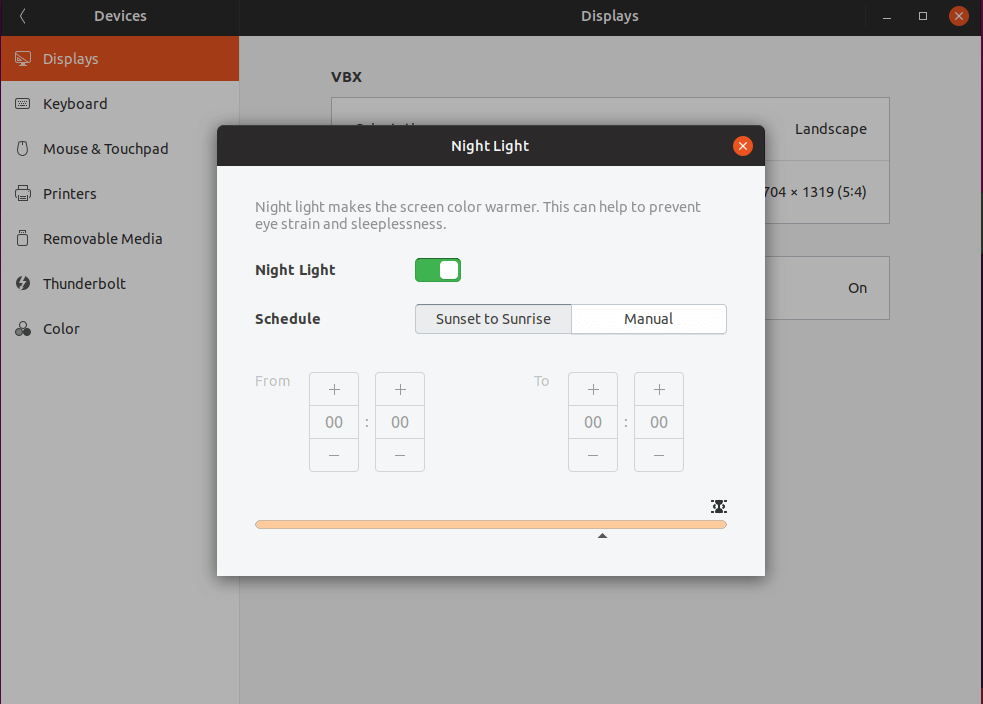
Puede seleccionar la hora exacta que desea comenzar automáticamente cuando la luz nocturna se encienda o se permita el atardecer.
17. Salir/Comprar de la recopilación de datos
Ubuntu Recopile algunos datos sobre el hardware del sistema que ayuda a determinar el hardware utilizado por el sistema operativo y mejorarlo. Si no está satisfecho con proporcionar dicha información, puede deshabilitarla yendo a la opción configuración -> diagnóstico -> Informe de problemas Y seleccionar opciones:

18. Instale la aplicación Archive
De manera predeterminada, Ubuntu puede manejar archivos TAR fácilmente, pero para extender el número de diferentes archivos de archivo que se pueden usar en el sistema Ubuntu (zip, tar.gz, zip, 7zip rar, etc.), instale el siguiente paquete ejecutando el siguiente comando:
sudo apt-get install unrar zip unzip p7zip-full p7zip-rar rar
19. Limpiar
Una vez que todo está instalado, me gusta limpiar el sistema para mantenerlo funcionando sin problemas:
sudo apt autoremove
Este comando elimina cualquier paquete innecesario que esté instalado pero que ya no sea necesario.
A continuación, ejecute el siguiente comando, que borrará el caché del paquete local, lo que ayuda a liberar espacio en el disco duro.
sudo apt clean
Al hacerlo, mantendrá el sistema organizado y garantizará más actualizaciones nuevas y espacio de software.
20. Únete a la comunidad de Ubuntu
Siempre que necesito ayuda o quiero aprender cosas nuevas, visito Foro de Ubuntu,,,,, Pregúntale a Ubuntuy similar r/ubuntu. Estos lugares están llenos de personas amigables que están listas para ayudar.
Ya sea que esté atrapado en un problema o buscando consejos, la comunidad es un gran recurso para encontrar respuestas y aprender más sobre Ubuntu.
El pensamiento final
Ubuntu 25.04 «Gafufeno«Es el mejor Ubuntu Publicado hasta ahora, lo he usado. Rápido, estable y se ve genial. Después de seguir estos pasos, mi sistema se siente realmente mío: preparación, juego y todo lo demás.
Si eres un novato Ubuntuno tengas miedo de explorar y hacerlo tú mismo.