¿Alguna vez ha eliminado accidentalmente archivos importantes de una unidad de almacenamiento conectado a la red (NAS)? ¡El pánico no ayudará, pero la recuperación de datos perdidos sí!Esta guía explica cómo Kit de herramientas de recuperación de datos estelaresEs un potente software de recuperación de datos que puede ayudarle a recuperar archivos, fotos, vídeos, etc. perdidos del NAS. Ya sea que haya formateado su disco, haya experimentado corrupción lógica o simplemente haya eliminado un archivo por error, Kit de herramientas de recuperación de datos integrado estelar Proporciona soluciones fáciles de usar para recuperar datos valiosos de los discos duros Synology NAS.
¿Qué es el kit de herramientas de recuperación de datos Stellar?
Kit de herramientas de recuperación de datos Stellar® Es un programa de software que ayuda a recuperar datos perdidos o eliminados de varios dispositivos de almacenamiento.
Puede recuperar datos de discos duros, unidades de estado sólido, unidades flash USB, tarjetas SD, etc. También puede recuperar datos de matrices RAID, máquinas virtuales y unidades Synology NAS.
El software admite la recuperación de varios sistemas de archivos, incluidos NTFS, FAT, exFAT, HFS, HFS+, Ext2, Ext3 y Ext4. También puede recuperar correos electrónicos, fotos, vídeos, documentos y otros tipos de archivos eliminados.
Stellar® Toolkit for Data Recovery puede recuperar datos de ventanas, manzana, linux plataforma y Synología NAS conductor.
![Instale el servidor Ubuntu 22.04 LTS [Step By Step Guide]](https://muylinux.xyz/wp-content/uploads/2023/04/Instale-el-servidor-Ubuntu-2204-LTS-Step-By-Step-Guide-220x150.jpg)
El software tiene una versión gratuita que le permite escanear datos perdidos, pero necesita Compra la versión completa para restaurar datos.
característica
Estas son algunas de las características clave de Stellar® Toolkit for Data Recovery:
- Recupere desde todo tipo de unidades de almacenamiento, incluidos discos duros, unidades de estado sólido, memorias USB y más
- Recuperarse de RAID 0, RAID 5 y RAID 6
- Cree RAID virtual para la recuperación de datos
- Recuperarse de una máquina virtual
- Recuperar datos eliminados
- Recuperar datos de medios de almacenamiento no reconocidos
- Crear imagen de disco
- Recuperar datos de una partición dañada
- Adecuado para sistemas de monitor dual
- Le permite obtener una vista previa de los archivos recuperables antes de guardarlos
- Adecuado para sistemas con chips TPM
Causas comunes de pérdida de datos de la unidad NAS
Los datos de la unidad NAS pueden perderse por varios motivos. Comprender las causas comunes le ayudará a tomar medidas preventivas y minimizar el riesgo de perder sus datos.
1. Fallo de hardware: Una de las razones más comunes de la pérdida de datos de la unidad NAS es la falla del hardware. Esto puede suceder debido a una subida de tensión, falla de un componente o daño físico a la unidad. En este caso, la unidad puede quedar inaccesible o completamente inoperable.
2. Eliminación accidental: El error humano es otra causa común de pérdida de datos. Si no se resuelve rápidamente, la eliminación accidental de archivos o carpetas de la unidad NAS puede provocar una pérdida irreversible de datos. Tener un sistema de respaldo adecuado es importante para reducir el riesgo de eliminación permanente de datos.
3. Daño al software: Los virus, el malware o las fallas del sistema pueden causar daños al software. Cuando el software de la unidad NAS se daña, puede provocar la pérdida de datos o su inaccesibilidad. Las actualizaciones periódicas y el escaneo de su sistema en busca de posibles amenazas pueden ayudar a prevenir la corrupción del software.
Tome medidas proactivas, como por ejemplo respaldoel uso de componentes de hardware confiables y la implementación de medidas de seguridad pueden reducir significativamente el riesgo de pérdida de datos en las unidades NAS
Pasos a seguir inmediatamente después de perder datos en su unidad NAS
Descubrir que se han perdido datos puede resultar estresante, pero es importante actuar rápidamente para maximizar las posibilidades de una recuperación exitosa del NAS.
Realice los siguientes pasos inmediatamente después de que se produzca la pérdida de datos:
1. Deje de escribir en la unidad: Cuando se pierden datos en una unidad NAS, es importante dejar de escribir datos nuevos en la unidad. Si continúa utilizando la unidad, es posible que se sobrescriban los datos perdidos, lo que dificultará su recuperación. Evite cualquier manipulación innecesaria de la unidad para evitar daños mayores.
2. Desconecte la unidad: Si sospecha una falla de hardware, desconecte la alimentación y las conexiones de red de la unidad NAS. Esto evitará más daños a la unidad y aumentará las posibilidades de recuperar datos de la unidad NAS.
3. Evaluar la situación: Antes de intentar cualquier método de recuperación de datos, evalúe la situación para determinar el alcance de la pérdida de datos. Identifique archivos o carpetas faltantes específicos y evalúe las posibles causas de la pérdida de datos. Esta información le ayudará a elegir el método de recuperación más adecuado.
Si sigue estos pasos ahora, puede minimizar el riesgo de una mayor pérdida de datos y aumentar sus posibilidades de una recuperación exitosa.
Ahora exploremos algunos métodos de recuperación de datos de bricolaje para discos duros NAS.
Cómo utilizar Stellar Data Recovery Toolkit para recuperar datos de Synology NAS
El software de recuperación de datos NAS puede ser una herramienta poderosa para recuperar datos perdidos de las unidades NAS. Estos programas de software están diseñados para escanear la unidad en busca de archivos eliminados o inaccesibles e intentar restaurarlos.
Debe seguir los siguientes pasos cuando utilice el software de recuperación de datos de la unidad NAS:
1. Elija el software de recuperación NAS adecuado
Hay muchos programas de software de recuperación de datos NAS disponibles, por lo que es importante elegir uno que sea compatible con su unidad NAS y que satisfaga sus necesidades de recuperación específicas. Busque software que ofrezca una interfaz fácil de usar, amplias opciones de recuperación de archivos y reseñas positivas de los clientes.Por ejemplo, tasa de éxito Software estelar de recuperación de datos NAS Para Synology NAS, el disco duro es 99,9%.
2. Instale y ejecute el kit de herramientas de recuperación de datos Stellar
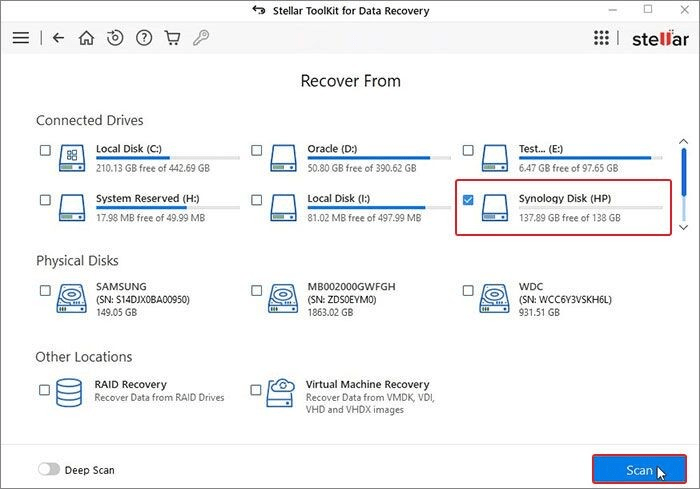
Después de seleccionar el software, instálelo en su computadora y ejecute el programa. Conecte la unidad NAS a su computadora y siga las instrucciones en pantalla para iniciar el proceso de recuperación.
3. Escanear unidades NAS
El software escaneará su unidad NAS en busca de archivos eliminados o inaccesibles. Este proceso puede tardar algún tiempo, según el tamaño de la unidad y la cantidad de datos almacenados en ella. Espere pacientemente a que el software complete el proceso de escaneo.
4. Vista previa y recuperación de archivos
Una vez completado el escaneo, el software le mostrará una lista de archivos recuperables. Tómate tu tiempo para revisar los archivos y seleccionar los que deseas recuperar. Asegúrese de seleccionar una ubicación en su computadora u otro dispositivo de almacenamiento donde se guarden los archivos recuperados.
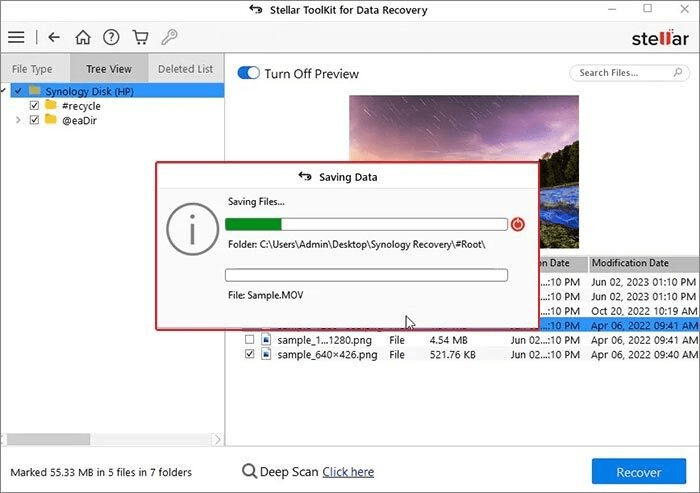
El uso del software de recuperación de datos NAS puede ser un método eficaz para la recuperación de archivos NAS. Sin embargo, tenga en cuenta que el éxito del proceso de recuperación depende de una variedad de factores, incluido el alcance de la pérdida de datos y el estado de la unidad. En algunos casos, es posible que se requieran servicios profesionales de recuperación de datos NAS.
Mejores prácticas para realizar copias de seguridad de datos en unidades NAS
Hacer una copia de seguridad de los datos en una unidad NAS es fundamental para garantizar la integridad de los datos y una recuperación rápida en caso de pérdida de datos. Estas son algunas de las mejores prácticas a seguir al realizar una copia de seguridad de sus datos:
- Copia de seguridad automática: Configure un programa de respaldo automático para garantizar que se realicen respaldos de sus datos periódicamente sin intervención manual. Esto reduce el riesgo de error humano y garantiza que sus copias de seguridad estén actualizadas.
- Utilice múltiples ubicaciones de almacenamiento: Hacer una copia de seguridad de los datos en varias ubicaciones de almacenamiento proporciona una capa adicional de protección. Considere utilizar una combinación de almacenamiento local, unidades externas y almacenamiento en la nube para las copias de seguridad.
- Prueba tu copia de seguridad: Pruebe sus copias de seguridad con regularidad para asegurarse de que sus datos estén respaldados correctamente y puedan restaurarse si es necesario. Realice una restauración de prueba en un dispositivo separado para verificar la integridad de la copia de seguridad.
- Cifre su copia de seguridad: Las copias de seguridad cifradas añaden una capa adicional de seguridad, especialmente cuando se utiliza almacenamiento en la nube o unidades externas. Elija un método de cifrado que sea compatible con su unidad NAS y asegúrese de que la clave de cifrado esté almacenada de forma segura.
Recuerde, una copia de seguridad es tan buena como su capacidad de recuperación. Revise y actualice periódicamente su estrategia de respaldo para adaptarse a las necesidades cambiantes de almacenamiento y recuperación de datos.
preguntas frecuentes
Las siguientes son preguntas frecuentes sobre Stellar Toolkit for Data Recovery:
Respuesta: Sí, el software puede Activación sin conexión Si tienes problemas de inicio en línea o no tienes conexión a Internet.
Respuesta: El software se puede restaurar. Todo tipo de archivos y carpetas. Hay más que audio, vídeo, documentos y fotografías en el volumen seleccionado.
Respuesta: Sí, puede recuperar un archivo específico haciendo clic derecho sobre él y seleccionando el botón «Recuperar» mientras obtiene una vista previa del archivo escaneado.
Respuesta: Por supuesto. Puede utilizar la opción «Restaurar partición perdida» para encontrar una unidad perdida o eliminada y restaurar datos de ella.
R: Quick Scan es una opción de escaneo más rápida, mientras que Deep Scan es más lento pero más completo y proporciona mejores resultados.
R: El tiempo de recuperación depende del tamaño del disco duro o del volumen. Se debe permitir que el proceso se complete antes de que se pueda recuperar el archivo.
Respuesta: Sí, admite la recuperación de sistemas de archivos NTFS, FAT, FAT16, FAT32, exFAT, Ext2, Ext3, Ext4, HFS, HFS+ y APFS.
R: Puede filtrar solo archivos y carpetas eliminados usando la pestaña «Lista de eliminados» o las «Opciones de recuperación avanzadas» en la ventana de vista previa.
Para obtener información más detallada, puede consultar Preguntas frecuentes oficiales sobre recuperación de datos de Stellar.
en conclusión
Recuperar datos de una unidad NAS puede ser una tarea difícil, pero con el conocimiento y las herramientas adecuadas, se pueden recuperar datos valiosos.
En esta guía detallada, analizamos temas importantes como las causas comunes de pérdida de datos, los pasos a seguir inmediatamente después de la pérdida de datos, Recupere datos de la unidad Synology NAS utilizando Stellar Toolkit for Data Recoveryy mejores prácticas para realizar copias de seguridad de sus datos.
Recuerde, la prevención es clave. Realizar copias de seguridad de los datos con regularidad, implementar medidas de seguridad y mantener actualizadas las unidades NAS son fundamentales para minimizar el riesgo de pérdida de datos.
En el desafortunado caso de pérdida de datos, mantenga la calma, siga los pasos de recuperación adecuados y considere buscar asistencia profesional si es necesario.
recurso:
Lectura relacionada: