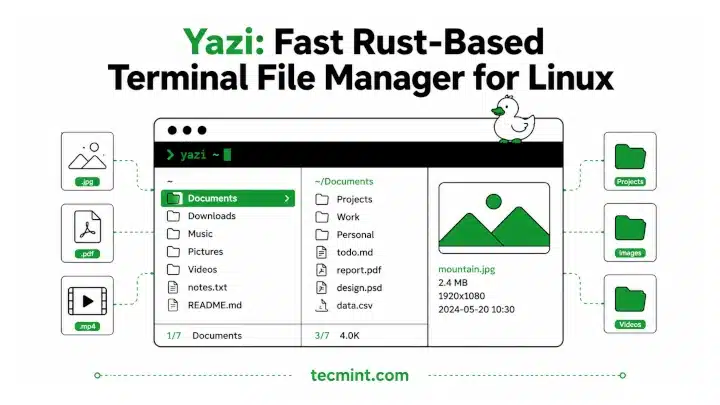
Yazi es un administrador de archivos basado en terminal escrito en Rust que le permite explorar, obtener una vista previa y administrar archivos. Utiliza E/S asíncrona para mejorar el rendimiento y funciona con herramientas como ripgrep y fzf para flujos de trabajo rápidos controlados por teclado.
Por ejemplo, supongamos que abre una carpeta que contiene 20.000 archivos de registro. existir Nautilopuede esperar unos segundos mientras se carga la carpeta. Ranger también puede tardar un poco en procesar las entradas del directorio una por una. yazi Funciona de manera diferente.
Carga archivos en paralelo, muestra la interfaz casi de inmediato y continúa indexando en segundo plano. También puede mostrar vistas previas de imágenes reales, no solo íconos de archivos genéricos.
Revise su correo electrónico para ver el enlace mágico para comenzar.
Algo salió mal. Por favor inténtalo de nuevo.


¿Qué es Yazhu y por qué se comporta de manera diferente?
yazi es un administrador de archivos basado en terminal diseñado para la velocidad. esta escrito en óxido Y utiliza E/S asíncrona (sin bloqueo), lo que significa que puede realizar múltiples tareas al mismo tiempo en lugar de esperar a que se complete una tarea antes de comenzar la siguiente.
En la práctica, esto hace yazi Siéntete más receptivo. Por ejemplo, puede comenzar a explorar un directorio grande inmediatamente mientras yazi Continúe cargando información del documento en segundo plano y generando miniaturas. La interfaz permanece fluida en lugar de congelarse hasta que se carga todo el contenido.
Esta guía ha sido probada. Ubuntu26.04 y LokiLinux 10pero el mismo comando funciona para la mayoría Distribuciones modernas de Linux Utilice el último emulador de terminal.
yazi Incluye dos programas de línea de comando:
yazi– Inicie el Explorador de archivos.ya– Instalar y administrar complementos, temas y estilos de Yazi.
usaras ya Cuando personalices, usarás el comando más adelante en esta guía. yazi Viene con complementos y temas adicionales.
Instalar Yazi en Linux
yazi No incluido en valores predeterminados ubuntu, Durban, RHELo LokiLinux repositorio, por lo que debe instalarlo desde la versión binaria oficial o mediante Cargo build.
Instalar Yazi en Ubuntu/Debian
curl -LO
unzip yazi-x86_64-unknown-linux-gnu.zip
sudo mv yazi-x86_64-unknown-linux-gnu/yazi \
        yazi-x86_64-unknown-linux-gnu/ya \
        /usr/local/bin/
Esto es lo que hace cada comando:
curl -LODescargue la última versión de Yazi desde GitHub.unzipExtraiga el archivo descargado.sudo mvCopie los archivos binarios yazi y ya en /usr/local/bin, que forma parte de la ruta de búsqueda de ejecución del sistema.
notas: El comando sudo es necesario porque /usr/local/bin pertenece al usuario root. Sin él, recibirá el error «Permiso denegado».
Instale Yazi en RHEL/Rocky Linux
sudo dnf install cargo
cargo install --locked yazi-fm yazi-cli
Estos comandos hacen lo siguiente:
sudo dnf install cargoInstale Cargo, el administrador de paquetes de Rust.cargo install --locked yazi-fm yazi-cliDescargar, compilar e instalar administrador de subarchivos y ah Orden.- este
--lockedOpción de utilizar versiones de dependencia definidas por el desarrollador de Yazi para garantizar compilaciones confiables.
Verificar la instalación
Después de la instalación, verifique si Yazi está disponible ejecutando el siguiente comando:
yazi --version
Si la instalación se realiza correctamente, verá el número de versión instalada. si obtienes un error de comando no encontradoasegúrese de que la instalación se complete correctamente y /usr/local/bin incluido en tu PATH.
pista: Si sigue esta guía en un nuevo VPS en lugar de una computadora local, DigitalOcean ofrece planes de VPS en la nube desde $4/mes. Los miembros de TecMint Pro también reciben $200 puntos gratis Pruebe su primer servidor. (Podemos ganar una comisión sin costo adicional para usted).
Primer vistazo: inicio y navegación
Ejecute el siguiente comando para iniciar Yazi:
yazi
De forma predeterminada, Yazi abre y muestra tres paneles en el directorio actual:
- panel izquierdo – Directorio principal.
- panel central – Directorio actual.
- panel derecho – Vista previa instantánea de los archivos seleccionados.
El panel de vista previa instantánea es una de las mayores fortalezas de Yazi. A medida que explora el archivo, la vista previa se actualiza automáticamente sin tener que abrir otra aplicación.
Navegación básica
yazi Navegue usando atajos de teclado estilo Vim.
| llave | acción |
|---|---|
j | bajar |
k | subir |
l | Abrir archivo o ingresar al directorio |
h | Volver al directorio principal |
/ | Buscar el nombre del archivo en el directorio actual |
S | Utilice el contenido del archivo de búsqueda ripgrep |
Por ejemplo, utilice j y k Desplácese por la lista de archivos. de acuerdo a l Ingrese al directorio o abra el archivo y presione h Regresar al directorio anterior.
notas: Si las teclas de navegación dejan de funcionar después de abrir un archivo, presione q Cierre la vista actual y regrese al administrador de archivos.
Vista previa de imágenes, archivos PDF y vídeos
Una de las funciones más útiles de Yazi es su panel de vista previa integrado. Simplemente mueva el cursor sobre un archivo compatible y yazi Muestra la vista previa sin iniciar otros programas.
Admite la vista previa de muchos tipos de archivos comunes, incluidos:
- imagen(
.png,.jpg,.jpeg,.gif,.webp) - documento pdf
- video
- archivo de texto
- archivo
notas: La vista previa de la imagen depende de su emulador de terminal. Terminales como gato, Terminología de Weitzy escalofriante Admite la vista previa de imágenes integradas de Yazi. Si está utilizando un terminal basado en VTE, p. Terminal GNOME o Tílixla vista previa de la imagen no se mostrará porque estos terminales no admiten el protocolo de gráficos requerido. En ese caso, yazi seguirá funcionando normalmente, pero el panel de vista previa de la imagen permanecerá en blanco.
Seleccionar, renombrar y operaciones por lotes
yazi Facilita el trabajo con varios archivos usando solo el teclado. de acuerdo a espacio para seleccionar el archivo actual sin mover el cursor. Continúe navegando por el catálogo y presione espacio En otros archivos agréguelos a la selección.
Después de seleccionar los archivos que desea, puede copiarlos y pegarlos usando atajos familiares:
| llave | acción |
|---|---|
Space | Seleccionar o anular la selección del archivo actual |
y | Copiar archivos seleccionados |
p | Pegue el archivo copiado en el directorio actual |
Cambiar el nombre de archivos por lotes
Una de las funciones más útiles de Yazi es el cambio de nombre por lotes. Después de seleccionar varios archivos, presione r. yazi Abre el nombre del archivo seleccionado en el editor de texto predeterminado ($EDITOR) como una lista simple.
Por ejemplo:
IMG_2024_01.jpg
IMG_2024_02.jpg
IMG_2024_03.jpg
Edite el nombre del archivo según sea necesario:
holiday-01.jpg
holiday-02.jpg
holiday-03.jpg
Guarde el archivo y cierre el editor. yazi Compare la lista original con la lista editada y cambie el nombre solo de los archivos cuyos nombres se hayan cambiado.
Dado que no se cambia el nombre de nada hasta que guarde y salga del editor, puede cancelar la operación de forma segura sin afectar su archivo.
pista: Si realiza con frecuencia operaciones de archivo repetitivas, el curso Bash Scripting le mostrará cómo automatizar estas operaciones utilizando un script de shell simple.
Buscar archivos y contenidos de archivos
yazi Incluye dos métodos de búsqueda diferentes:
/Busque el nombre del archivo en el directorio actual.SUtilice la búsqueda de contenido de documentos internosripgrep.
Para buscar dentro de archivos, presione S y comience a escribir sus términos de búsqueda.
Por ejemplo:
S nginx: upstream timed out
yazi usar ripgrep Busque archivos y actualice los resultados a medida que escribe. El perfil emparejado aparece inmediatamente en el panel actual.
cuando presionas Ingresar En los resultados de la búsqueda, yazi Abra el documento cerca del texto coincidente en el editor predeterminado para que pueda encontrar y editar rápidamente la información que necesita.
Ampliando Yazi con complementos
yazi Incluye un administrador de paquetes integrado llamado ya, que le permite instalar complementos para agregar nuevas funciones o personalizar el administrador de archivos. Los complementos pueden mostrar el estado de Git, mejorar las vistas previas, cambiar la interfaz y más.
Por ejemplo, puede instalar el complemento oficial Git Status y el complemento Full Border usando los siguientes comandos:
ya pkg add yazi-rs/plugins:git
ya pkg add yazi-rs/plugins:full-border
Estos comandos hacen lo siguiente:
ya pkg addDescargue e instale el complemento desde el repositorio de GitHub.yazi-rs/plugins:gitInstale el complemento oficial de Git, que muestra el estado de Git de los archivos, como los archivos modificados y sin seguimiento.yazi-rs/plugins:full-borderInstale el complemento Full Border, que agrega un borde alrededor de cada panel para un estilo visual diferente.
Puede ver todos los complementos instalados ejecutando el siguiente comando:
ya pkg list
Ejemplo de salida:
Plugins:
	yazi-rs/plugins:git (bb758e2)
	yazi-rs/plugins:full-border (bb758e2)
Flavors:
Para actualizar todos los complementos instalados a la última versión, utilice:
ya pkg upgrade
Después de instalar el complemento, grábelo en:
~/.config/yazi/package.toml
La mayoría de los complementos también requieren algunos cambios menores de configuración:
~/.config/yazi/init.lua
La configuración requerida varía de un complemento a otro, así que consulte la documentación del complemento para obtener instrucciones de configuración exactas.
notasLa directiva :ya pkg está disponible en versiones recientes de Yazi (incluido Yazi 26.x). Si está siguiendo un tutorial antiguo usando ya pack, estos comandos han quedado obsoletos y ya no funcionan en la versión actual.
en conclusión
yazi es un administrador de archivos de terminal rápido y moderno que hace que el procesamiento de archivos sea más eficiente. Su diseño asincrónico mantiene la interfaz receptiva, incluso cuando navega por directorios grandes, mientras que las vistas previas integradas, la navegación mediante teclado y las potentes herramientas de búsqueda lo ayudan a administrar archivos sin salir de su terminal.
En esta guía aprenderás cómo instalar yazinavegue por directorios, obtenga una vista previa de archivos, busque con ripgrep, realice operaciones de archivos por lotes y use complementos para ampliar su funcionalidad.
Si es nuevo en los administradores de archivos basados en terminales, comience usando Yazi en un directorio que use con frecuencia. Pruebe funciones como vista previa de archivos, selección de varios archivos y cambio de nombre por lotes para ver cómo agilizan su flujo de trabajo.
¿Lo has probado? yazi ¿U otro administrador de archivos de terminal? Comparta sus experiencias, complementos favoritos o consejos para el flujo de trabajo en los comentarios a continuación.
Si este artículo fue útil, Con alguien de tu equipo.