Hoy en día, la gran cantidad de datos y conocimientos difundidos por Internet hace que la gestión de datos importantes sea una tarea engorrosa. Encontrar la información correcta en un conjunto masivo de datos requiere habilidades organizativas cuidadosas.
Aquí es donde entran en juego las herramientas de gestión del conocimiento como Obsidian, Logseq y Notion. Obsidian tiene varias ventajas sobre Notion, especialmente en un entorno Linux, ya que cuenta con una aplicación nativa. Además, se basa en Markdown como base para la gestión de notas.
No voy a discutir si deberías usar obsidiana. Este no es el propósito de este artículo.
Como ávido usuario de Obsidian, si ya está usando Obsidian, permítame usar mi experiencia para compartir algunos consejos para aumentar su almacenamiento de datos y mejorar la eficiencia de recuperación.
✋
¡Advertencia sobre software no libre y de código abierto! Obsidian no es un software de código abierto. Lo cubrimos aquí debido a su popularidad entre los usuarios de Linux y los desarrolladores de código abierto.

1. Utilice directorios integrados
Obsidian tiene una tabla de contenido interactiva incorporada que se alinea con la jerarquía de títulos del documento. Por lo tanto, este índice es muy efectivo si has establecido correctamente los títulos y subtítulos.
Haga clic en el botón del panel en la esquina superior derecha. Ahora puede hacer clic en el botón Esquema para obtener un esquema del documento actual. Si desea ocultar esta vista, simplemente haga clic nuevamente en el botón del panel en la esquina superior derecha.
2.Ajustar el sistema de enlace
El principal punto de venta de Obsidian es la interconexión de archivos y gráficos de conocimiento. Cualquiera que tome notas ocasionalmente se confundiría aquí.
Además, algunas de las configuraciones predeterminadas de Obsidian dificultarán la migración a otras aplicaciones más adelante.
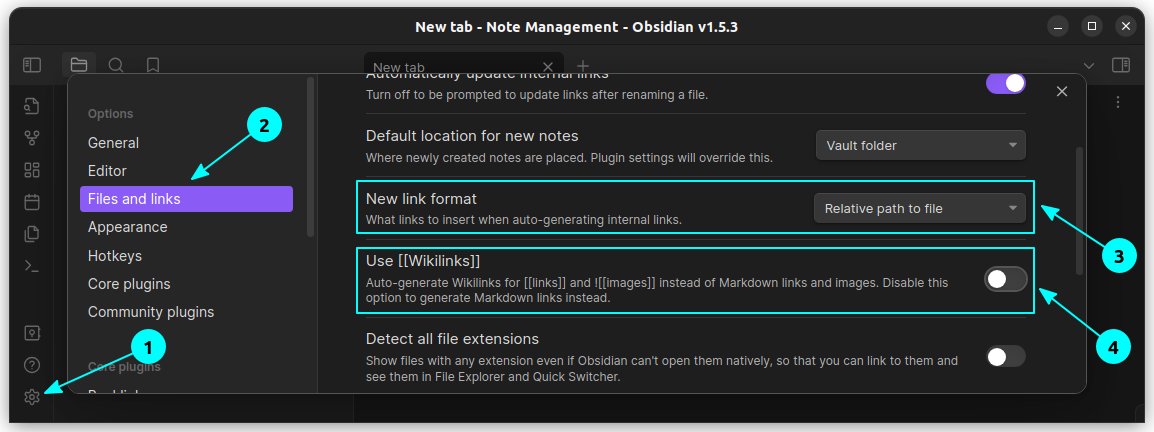
Los ajustes mencionados a continuación se pueden encontrar en Configuración Equipo → Archivos y enlaces.
Modificar enlaces automáticamente cuando se cambia el nombre de los archivos
Lo que esto hace es que, cada vez que cambia el nombre de un archivo en su biblioteca de notas, cualquier enlace que apunte a ese archivo se actualiza automáticamente. De lo contrario, recibirás un mensaje cada vez, lo que a veces es fácil pasar por alto.
Habilite el botón «Actualizar enlaces internos automáticamente».

Nuevo formato de enlace
Si desea que sus notas funcionen bien con otros editores de Markdown, es una buena idea configurar el nuevo formato de enlace en «ruta relativa al archivo» y desactivar Wikilinks.
🚧
Es un pequeño paso atrás cuando haces estos dos cambios, porque los Wikilinks son una de las grandes características de Obsidian. Desactive Obsidian solo si no está seguro de continuar usándolo en el futuro.
Lectura recomendada📖
Crear y usar enlaces en Obsidian
El verdadero poder de las herramientas de la base de conocimientos de Obsidian está en las conexiones. Aprende a usarlo.

3. Familiarízate con las teclas de acceso rápido
Obsidian tiene algunas teclas de acceso rápido preestablecidas para determinadas acciones. Puede resultar muy útil recordar algunas cosas importantes.
| Función | tecla de acceso rápido |
|---|---|
| Abrir paleta de comandos | CTRL+P |
| Crear nueva nota | CTRL+N |
| eliminar párrafo | CTRL+D |
| Activar la vista de gráfico | CTRL+G |
| Insertar enlace de rebajas | CTRL+K |
Nuevamente, es una buena idea tener algunas teclas de acceso rápido accesibles según tus preferencias para:
- añadir etiqueta
- Exportar a PDF
- Insertar archivos adjuntos y llamadas
- Insertar tabla
- Alternar resaltado
- Acercar y alejar
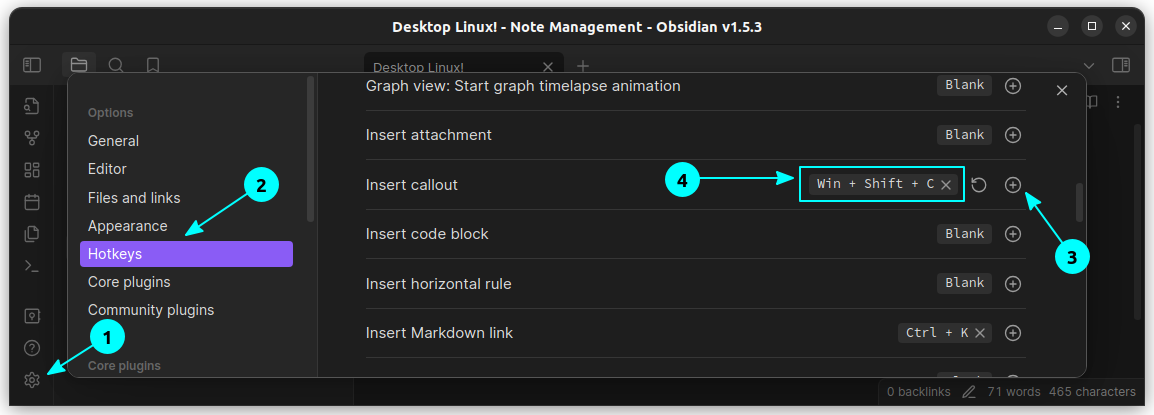
Para agregar una tecla de acceso rápido, simplemente haga clic en el botón más al lado de la entrada y luego presione la combinación de teclas que desea configurar para esa acción.
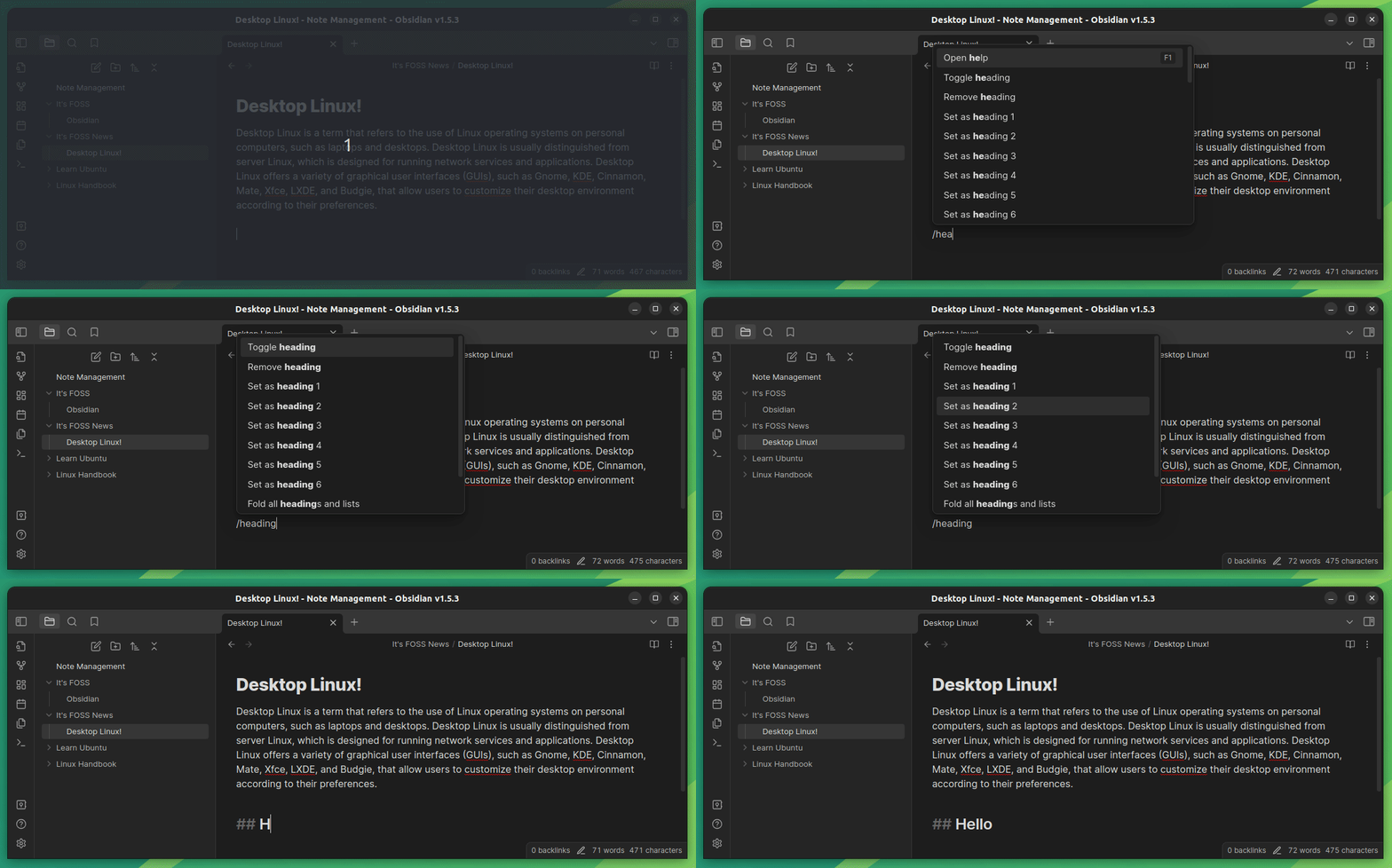
4. Utilice la tecla de barra diagonal para obtener comandos integrados.
Al igual que Notion y otros editores populares, puedes hacer que Obsidian muestre los comandos disponibles presionando la tecla de barra diagonal.
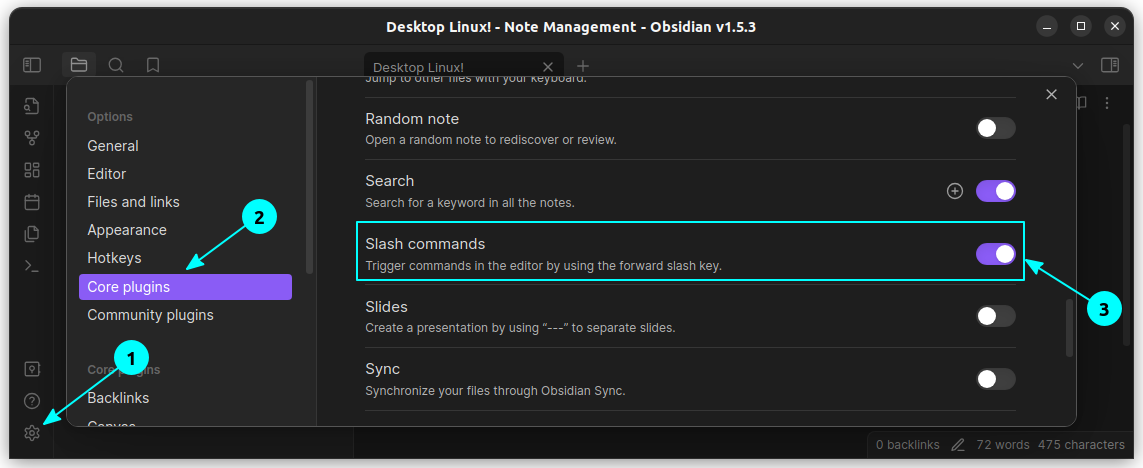
Para habilitar esta función, vaya a Configuración → Complementos principales Allí, habilite la opción de comando de barra diagonal.
5. Lluvia de ideas con lienzo de obsidiana
Si quieres tener una sesión de lluvia de ideas, utiliza un lienzo de obsidiana. Aquí puede mostrar bloques, imágenes, anotaciones existentes, vistas previas de enlaces y más. Además, los bloques se pueden conectar y agrupar según sea necesario.

Utilice CTRL+Desplazamiento para acercar y alejar la vista.Para moverse dentro del área, presione espacio y luego haga clic izquierdo y arrastre.
6. Agregue nuevos atributos al archivo.
Dentro de los archivos del almacén, puede agregar atributos de archivo como fecha, etiquetas, etc. Las propiedades que aparecen al principio del archivo facilitan la gestión.
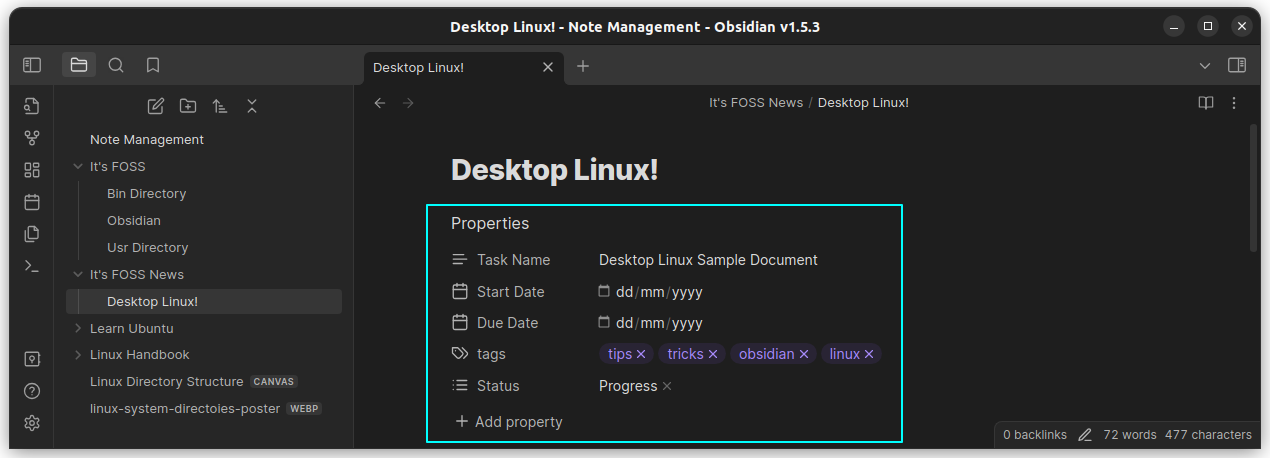
Para agregar un nuevo atributo, presione CTRL+P Haga clic en el archivo para abrir el panel de comandos. Allí, busque «Agregar propiedades de archivo».
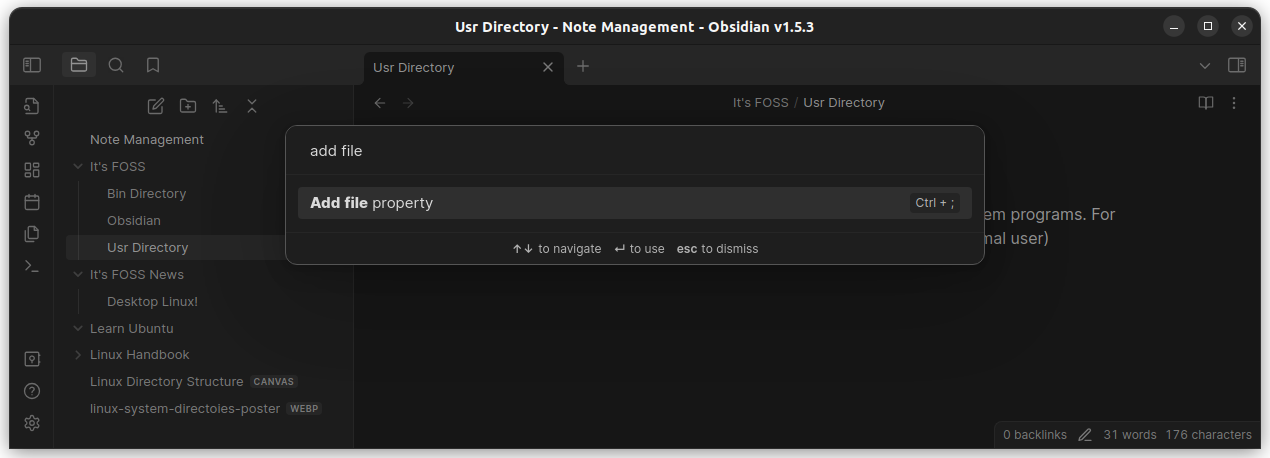
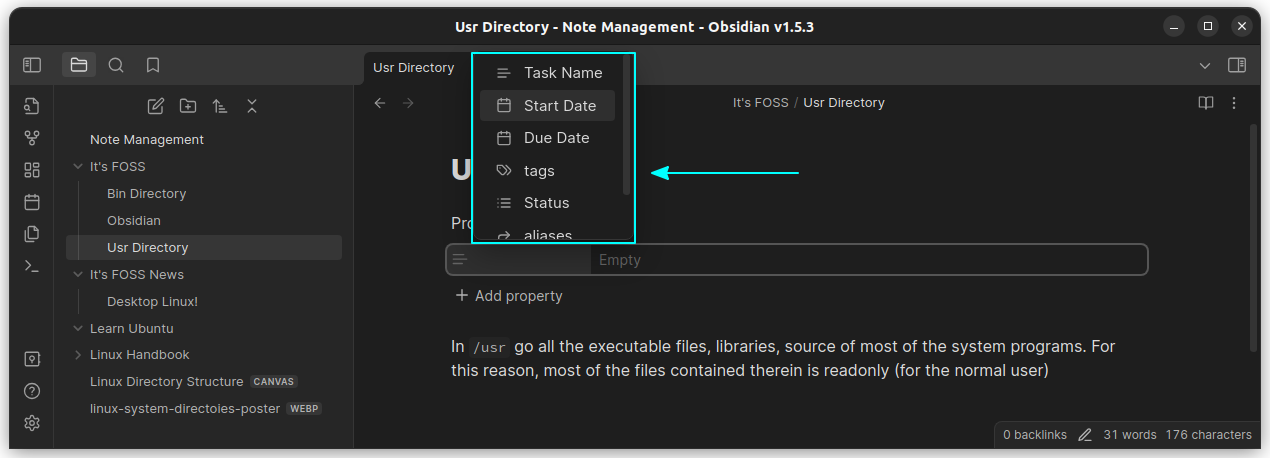
Puede agregar varias propiedades a un bloque usando el siguiente comando Agregar nuevos atributos botón. Después de agregar varios atributos, obtendrá los campos creados cada vez que agregue los atributos a otro documento.
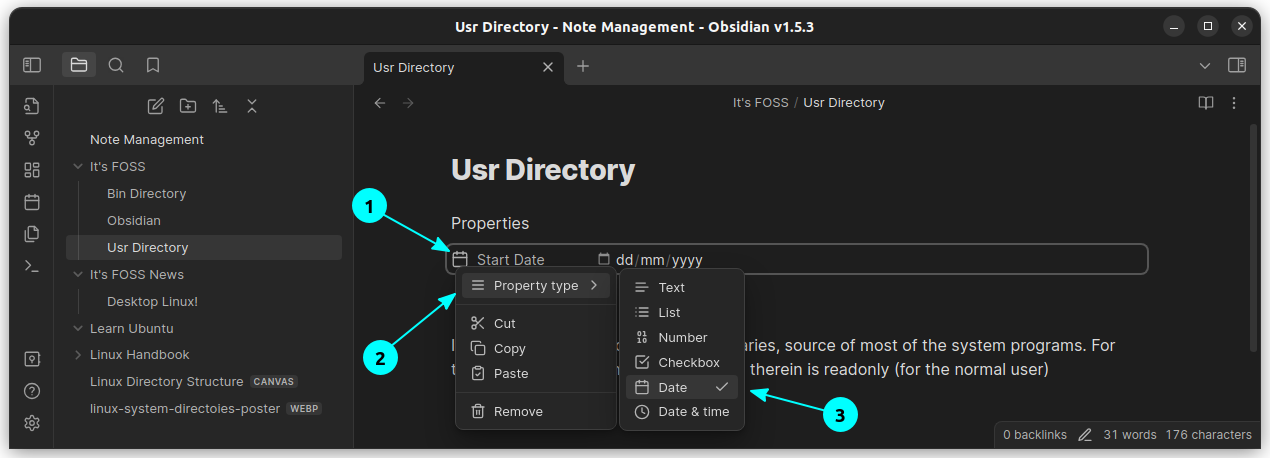
Puede hacer clic derecho en el icono de una propiedad y cambiar su tipo a un tipo disponible.
✋
Este campo de atributo sólo se aplica a la obsidiana. Si intenta abrir un archivo Markdown creado con estos bloques de propiedades en otros editores, pueden producirse resultados inesperados.
Puede agregar varias etiquetas a sus notas, que pueden usarse para recuperar datos más adelante. Haga clic en el botón Paneles en la esquina superior derecha y seleccione el botón Etiquetas. Mostrará todas las etiquetas y la cantidad de comentarios en cada etiqueta.
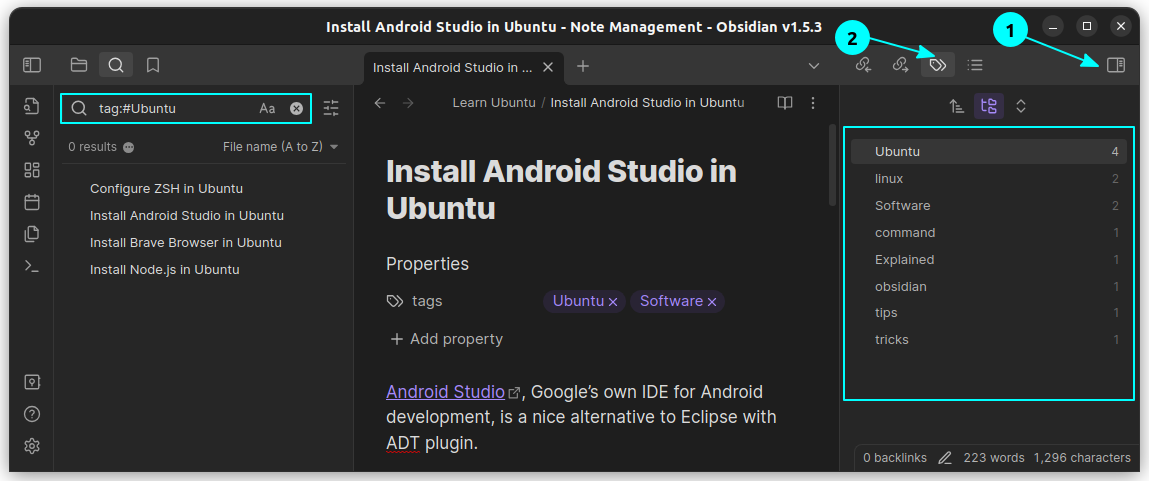
Al hacer clic en una de estas etiquetas en el panel derecho, se enumerarán todas las anotaciones en esa etiqueta en el panel de búsqueda de la izquierda.
8. Utilice anotaciones para escribir una mejor documentación.
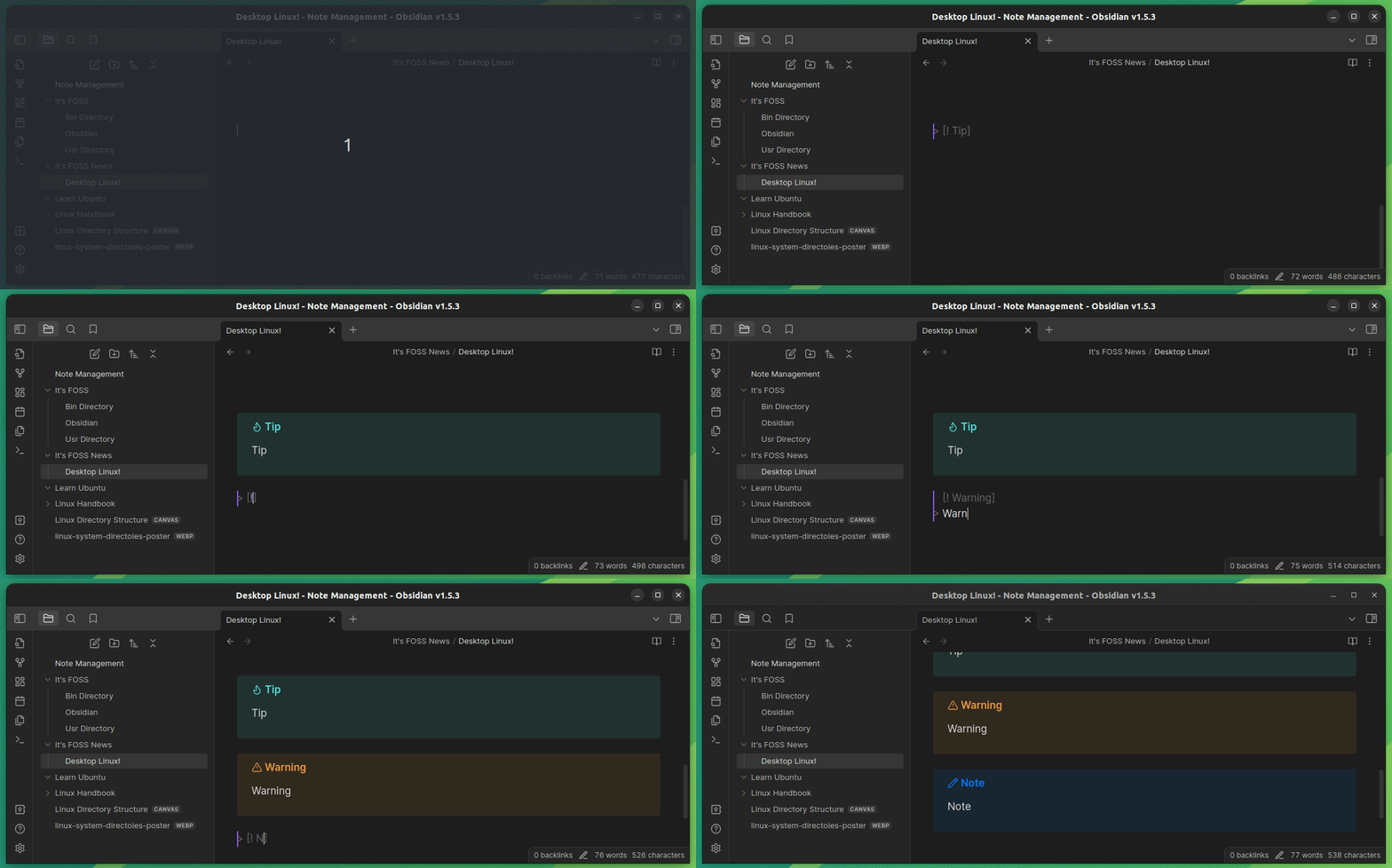
Obsidian tiene una función de llamada que le permite marcar puntos que requieren atención especial. Vea la captura de pantalla a continuación.

Aquí agregué sugerencias, advertencias, comentarios y otras anotaciones. Para que aparezca en el archivo, utilice el siguiente formato:
9. Mantén los accesorios ordenados
En una aplicación basada en Markdown como Obsidian, es fácil confundirse acerca de dónde agregar accesorios.
Primero, ve a Configuración → Archivos y enlaces. Aquí, desplácese un poco hacia abajo para llegar La ubicación predeterminada para nuevos archivos adjuntos. Configúrelo en «En una subcarpeta debajo de la carpeta actual».superior Nombre de la subcarpeta , escriba un nombre para la carpeta de archivos adjuntos. ¡Eso es todo!

Ahora, cada vez que copie y pegue un archivo en una nota, el archivo adjunto se guardará en la carpeta de archivos adjuntos de cada directorio.
💡
Cualquiera que sea el archivo que desee agregar a sus notas, intente darle un nombre mejor y único para que pueda recuperarse fácilmente en una etapa posterior.
10. Trabajar con interconexiones y vistas gráficas.
Los gráficos de conocimiento son uno de los principales focos de Obsidian. Estas son representaciones visuales de enlaces de artículos. Esta función es especialmente útil si utiliza notas conectadas y necesita saber a qué notas está conectada una nota específica.

Puede hacer clic en el botón Vista de gráfico en el panel izquierdo o usar el acceso directo CTRL + G. Para vincular un artículo a otro, utilice la creación rápida de vínculos.solo ingresa [[ and then search for the note in the appearing box.

11. Install plugins
Plugins make Obsidian ever more powerful. So, you should use them frequently. First, click on the settings button.

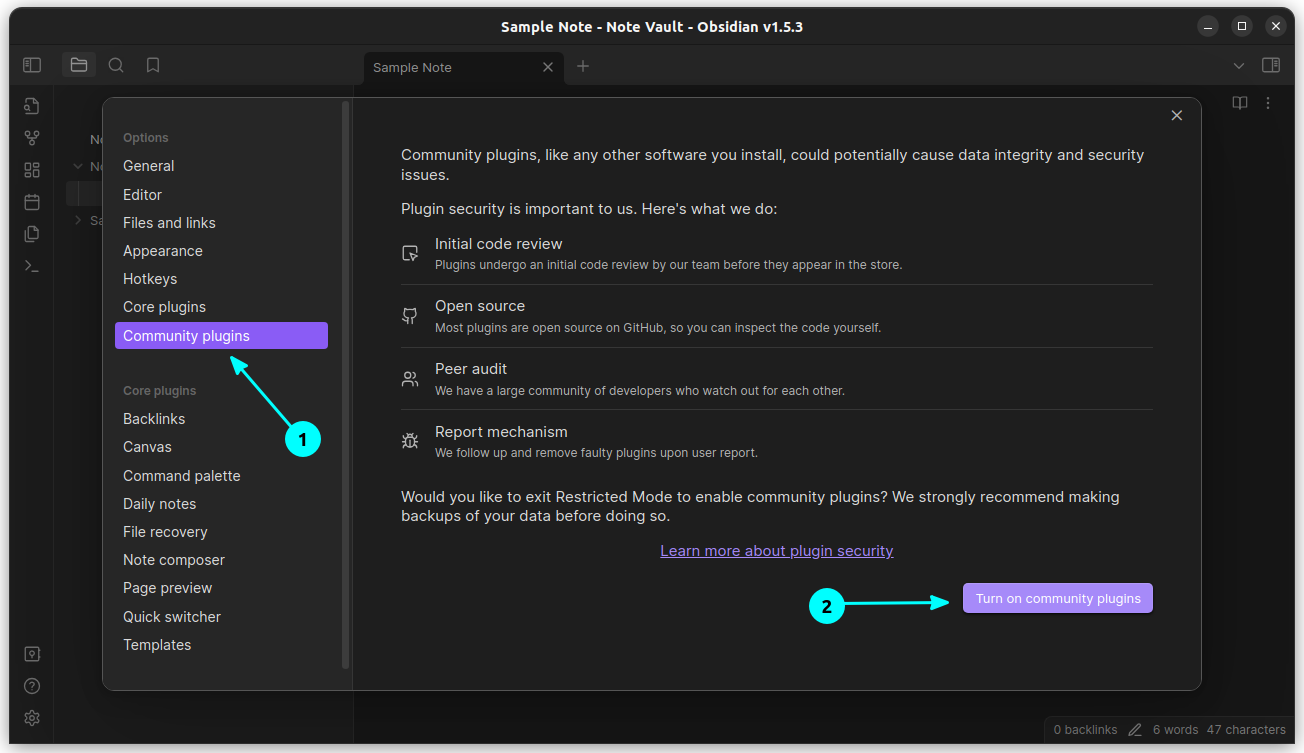
This will open the preferences window. Go to the Community Plugins tab and then click on the Turn on Community Plugins button.
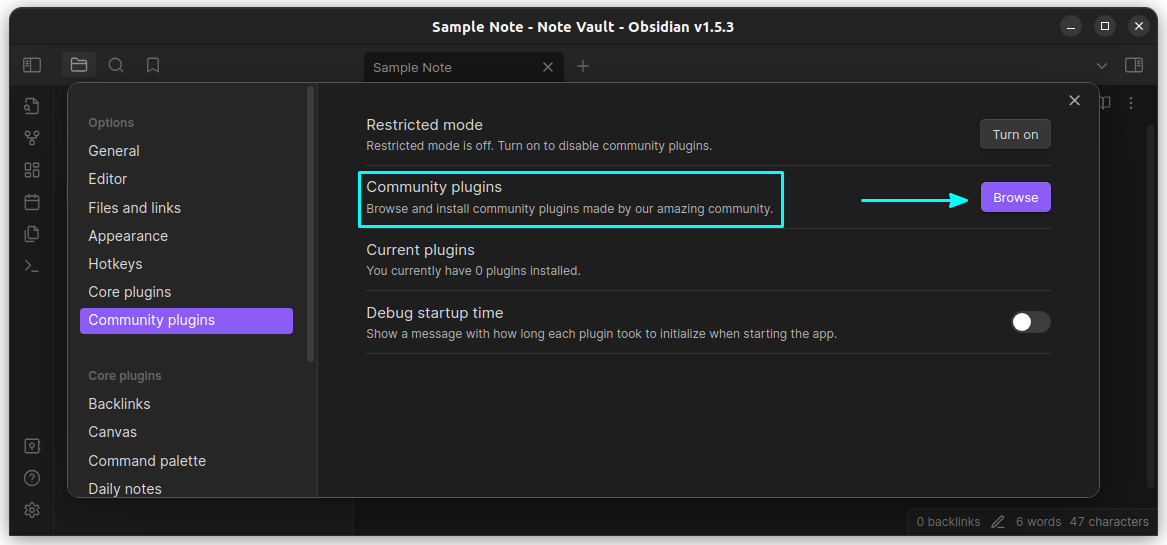
In the next window, click on the browse button to browse various community plugins.
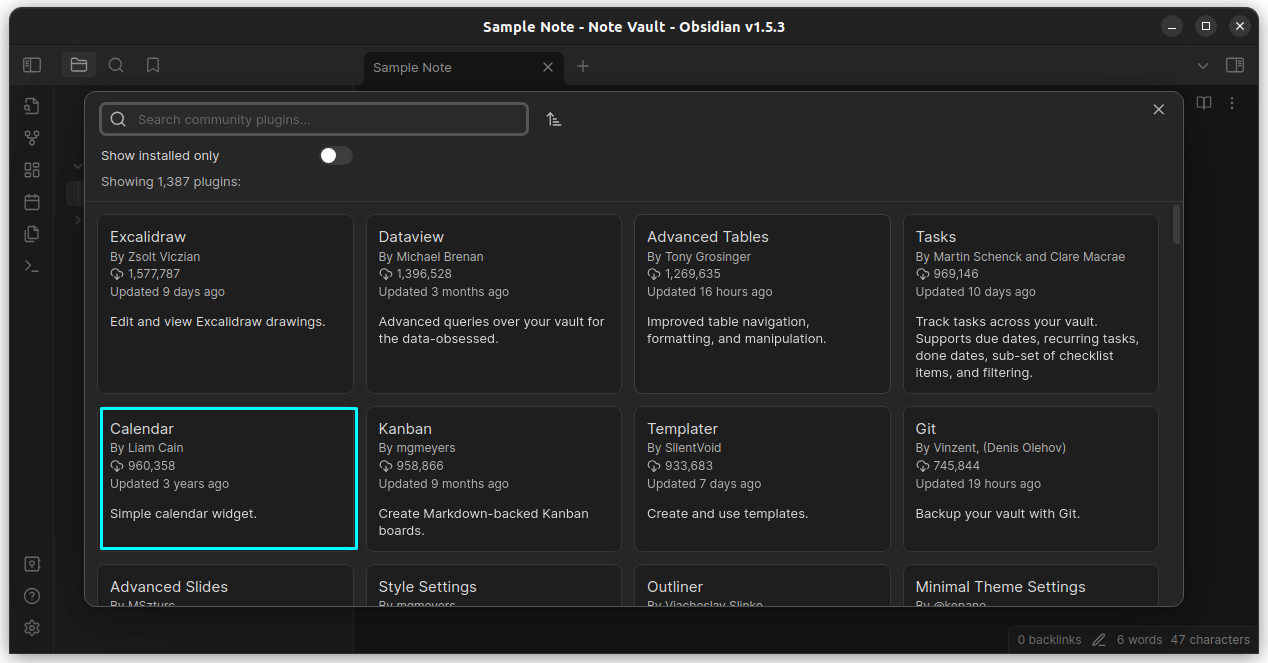
You can click on any item to go to its installation page.
Press the installation button there to install that plugin to your Obsidian version.

📋
The extensions that are installed by you will be saved on a folder called.obsidianin the local storage, where you created the vault. When you copy the whole vault and open that copied vault using Obsidian in another system, all the extensions will be installed there as well. It will ask, “Do you trust the author” while opening such a copied vault. So, you don’t need to handpick extensions every time, you migrate from one system to another.
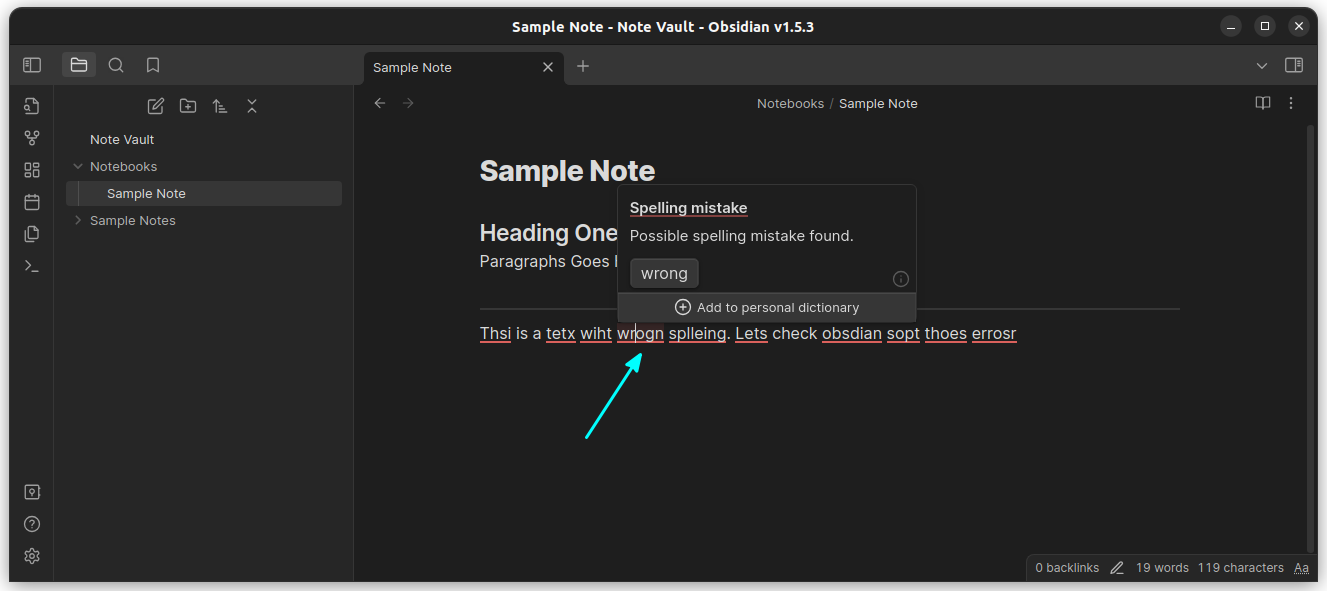
LanguageTool is an open source proofreading software. You can use it to avoid spelling and grammatical mistakes.
You can easily set up LanguageTool on Obsidian so that it just works inside the app.
First, install the obsidian community plugin for LanguageTool.
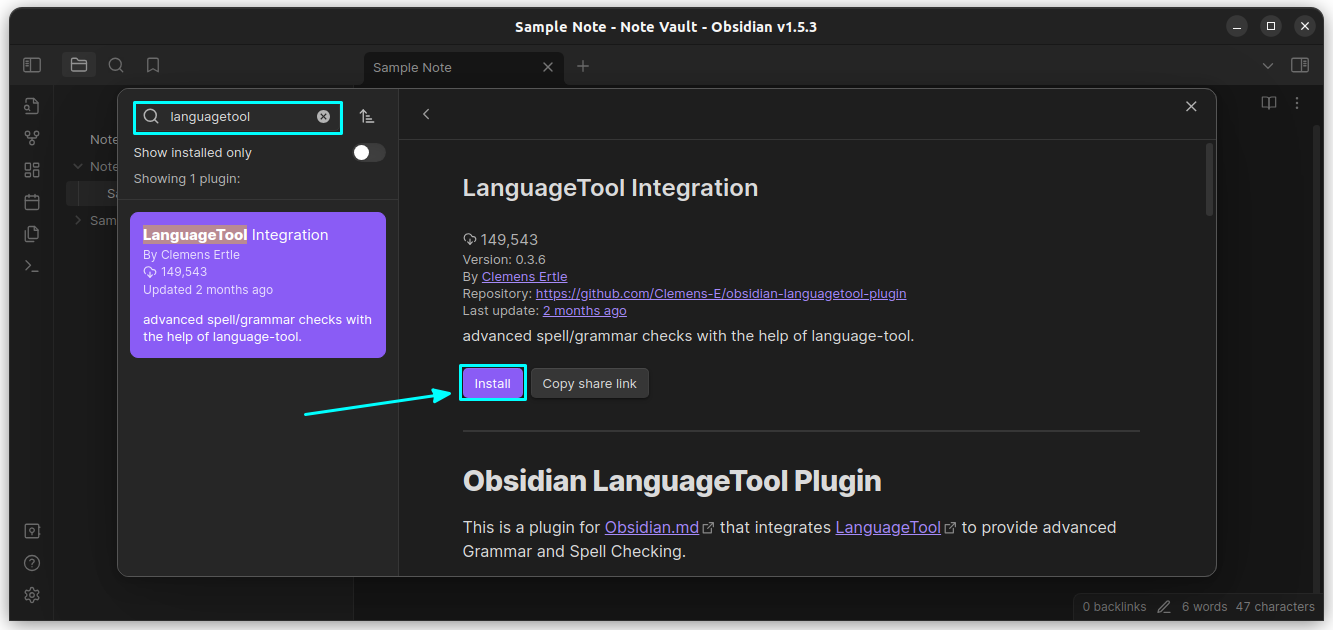
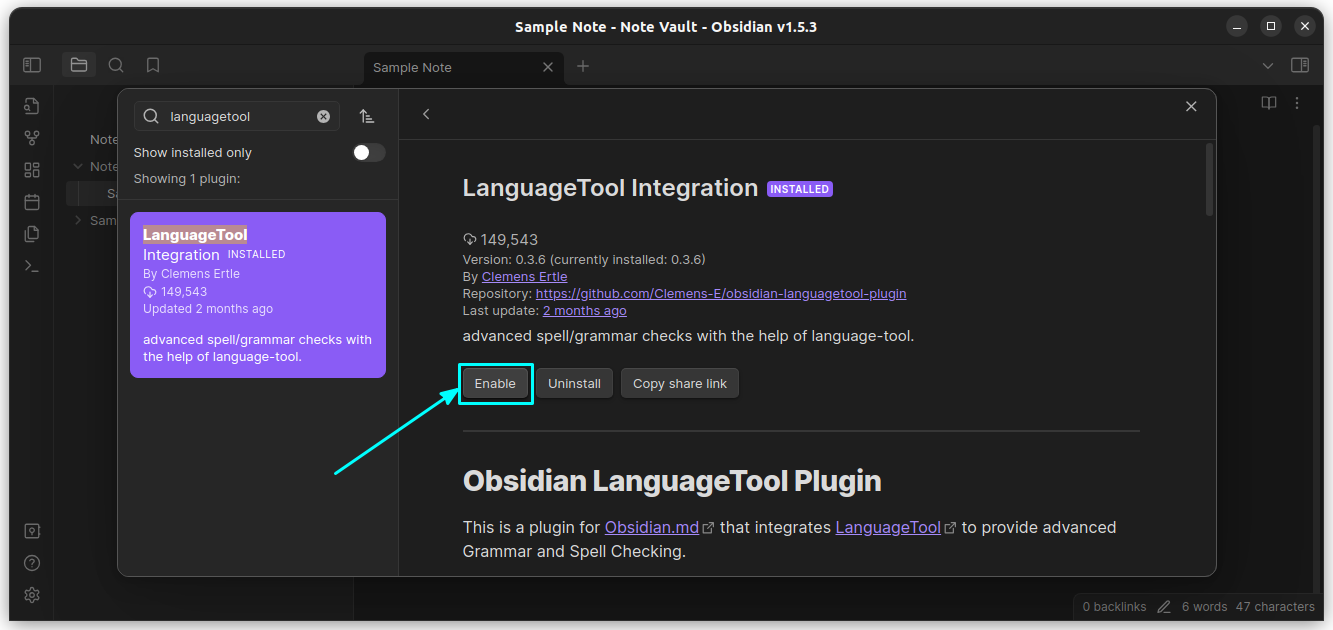
You can enable the plugins one installed using the enable button.
The plugin can be enabled from the Community Plugins page on Obsidian Settings as well.
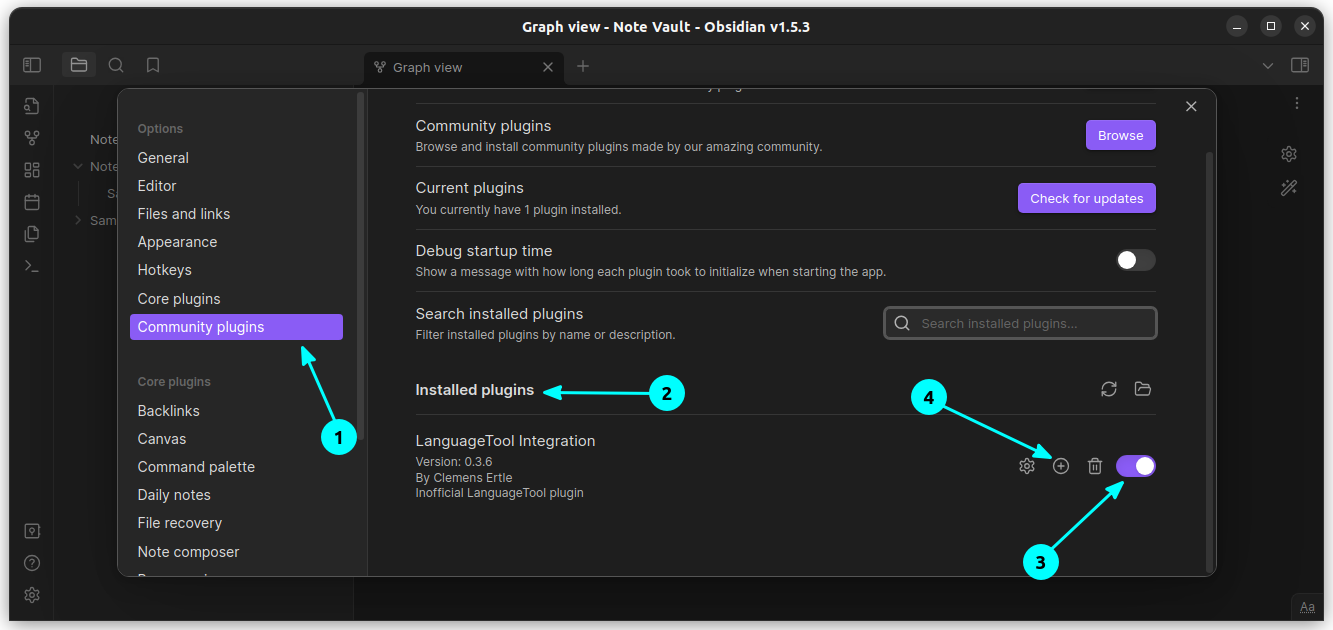
You need to set a hotkey for the Language tool. For that, click on the Plus button as shown in the above screenshot. On the next screen, set some non-conflicting shortcut keys. You should set a hotkey for at least the Check Text function.

You can now disable the spell check by Obsidian since it’s not necessary.
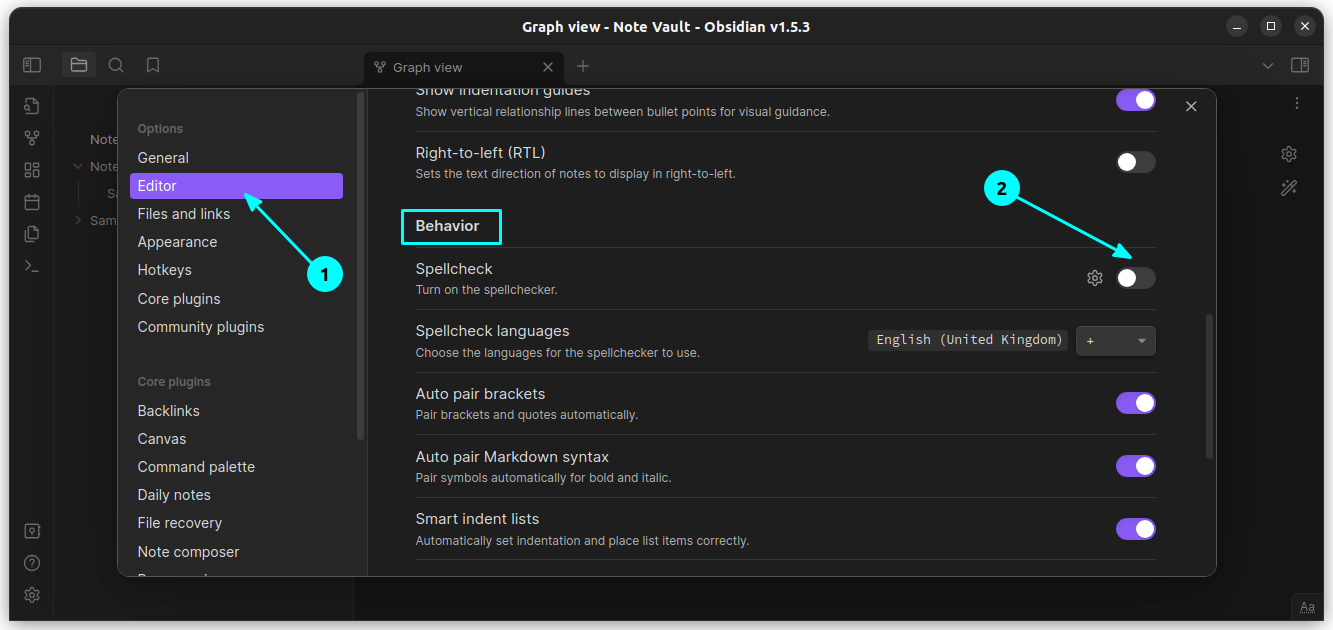
That’s it. Now, when you need to check a text manually, press the hotkey you set.
13. Set an icon for Obsidian AppImage (only for Linux users)
If you are using Obsidian AppImage on GNOME, you will notice that, the Obsidian Icon is missing from the GNOME Dash. You can make it appear on the dash by placing the contents given below to a file called Obsidian.desktop in the ~/.local/share/applications/ directory.
[Desktop Entry]


tipo = nombre de la aplicación = anotación de obsidiana = ejecución de la aplicación de gestión del conocimiento =
icono =
terminal=falso StartupWMClass=obsidiana
en conclusión
Aunque Obsidian usa Markdown y se puede acceder a él a través de cualquier plataforma que admita Markdown, existe una pequeña dependencia del proveedor involucrada. Toma la forma de un complemento y algunos bloques de contenido integrados.
Este no es un problema específico de Obsidiana. Incluso los editores de código abierto como Joplin tienen este problema. Cuando instala complementos específicos del editor y otras herramientas, es posible que no sea accesible en otros editores que no admitan esos complementos.
Es posible que ya esté familiarizado con algunos de los consejos de obsidiana que mencioné aquí. Me encantaría saber si «descubriste» algo nuevo. Por favor dímelo en la sección de comentarios.