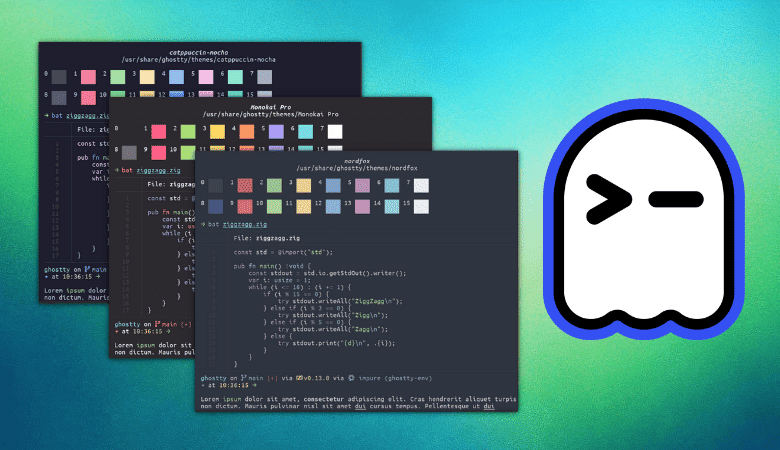
Ghostty se ha convertido recientemente en un emulador terminal muy popular, obteniendo un fuerte número de seguidores entre los desarrolladores y los usuarios avanzados. Este rápido aumento se puede atribuir a su impresionante rendimiento y su rico conjunto de características, como aprovechar la aceleración de GPU para una representación increíblemente rápida y una experiencia de usuario suave, incluso con tareas exigentes.
El rendimiento es una cosa. Ghostty también viene con un sistema de tema integral que ofrece muchos temas incorporados que se pueden obtener previamente incluso antes de aplicarlos. Esto es genial. Esta es una característica muy genial.
Después de jugar con la terminal de Kitty, estoy explorando fantasma En estos días, la terminal ha decidido compartir algunas de mis lagunas.
Entonces, esta publicación le mostrará cómo puede cambiar el tema en la terminal de fantasma (o incluso externo). Más tarde, compartiré algunos de mis temas de fantasmas favoritos que harán que su terminal sea estéticamente agradable y extremadamente legible.
Pero primero, aprenda a obtener una vista previa de temas en fantasmas
Ghostty tiene un sistema de vista previa de tema ordenada integrada. Abra el terminal y ejecute:

ghostty +list-themes
Esto abre la vista previa del tema, desde Puedes prestar atención al nombre del tema que te gusta. No puede establecer el tema desde aquí, pero si tiene un nombre, puede usarlo en la configuración como se muestra en la siguiente sección.
usar / La clave para comenzar una búsqueda. Presione Ctrl+C para cerrar la vista previa del tema.
💡
También puede obtener una vista previa del tema de Ghostty utilizando otro emulador terminal.
A continuación, aprende a cambiar el tema fantasma
Ghostty tiene una configuración relativamente directa basada en texto. Solo necesita un archivo de configuración llamado config existir ~/.config/ghostty.
Si este archivo no existe, cree este archivo.
mkdir -p ~/.config/ghostty
nano ~/.config/ghostty/config
Agregue el nombre del tema de su elección de las siguientes maneras:
theme = ""
Guarde el archivo. Reinicie la terminal de fantasma para ver el efecto del tema.
Los sujetos con espacios en los nombres requieren citas. Un ejemplo:
theme = "Apple Classic"Veamos en mi acción, cambié el tema de la fantasma a Apple Classic.
💡
theme = dark:ayu,light:ayu_light
¿Qué pasa con el tema externo?
¿No hay un tema incorporado de su elección en Ghostty? ¡Puede descargar el esquema de color de su elección o crear uno desde cero!
La condición es que el archivo de sujeto debe existir en ~/.config/ghostty/themes Tabla de contenido.
Una vez que el archivo del tema se coloque en su ubicación, abra el archivo de configuración de Ghostty y agregue las líneas de la misma manera:
theme = ""
🚧
Evite usar ciegos perfiles de temas externos. Porque el tema puede modificar cualquier opción de fantasma.
Restaurar el tema predeterminado
¿No le gusta que esté cambiando a un tema y quiere volver al tema predeterminado original en lugar de probar un tema aleatorio hasta que encuentre el correcto? Todo lo que tiene que hacer es restaurar los cambios que realizó antes.
¿Cómo lo haces? Solo eliminar theme = theme-name De ~/.config/ghostty/config documento. O simplemente comente agregando # frente a esa línea.
Tema fantasma genial
Ahora que estás familiarizado con lo básico, echemos un vistazo a algunos de los temas fantasmas geniales que me gustan, tal vez puedas probarlo.
1. Monokaiclassic
Monokai Classic es un esquema de color visualmente agradable que es muy popular entre los desarrolladores. Si le gustan las terminales de colores con resaltado de sintaxis y herramientas interesantes de Linux ezaMonokai Classic es un tema que debe verificarse.
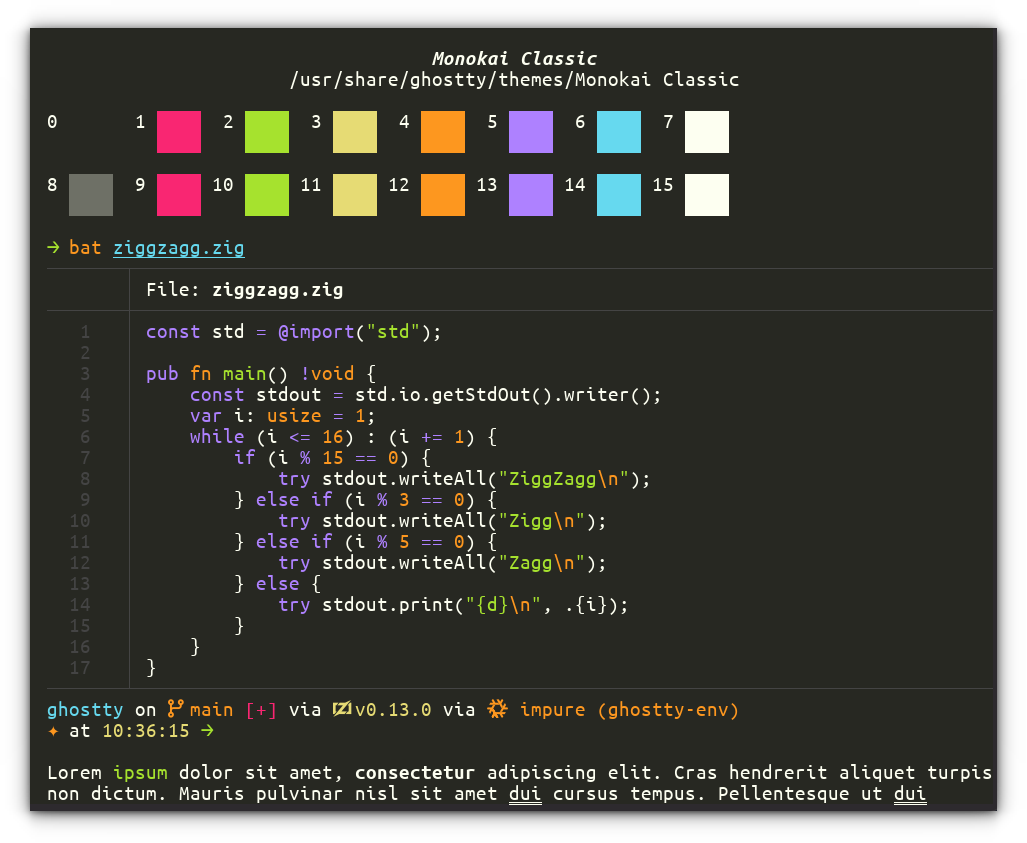
Código de tema:
theme = "Monokai Classic"
2. Monokaipro
Sí, la variante de Monokai es genial cuando se trata de excelentes colores. No es de extrañar que los desarrolladores usen estos temas con frecuencia. Monokai Pro es una versión mejorada del tema clásico de Monokai con colores exquisitos y mejora el contraste para el trabajo de desarrollo profesional.
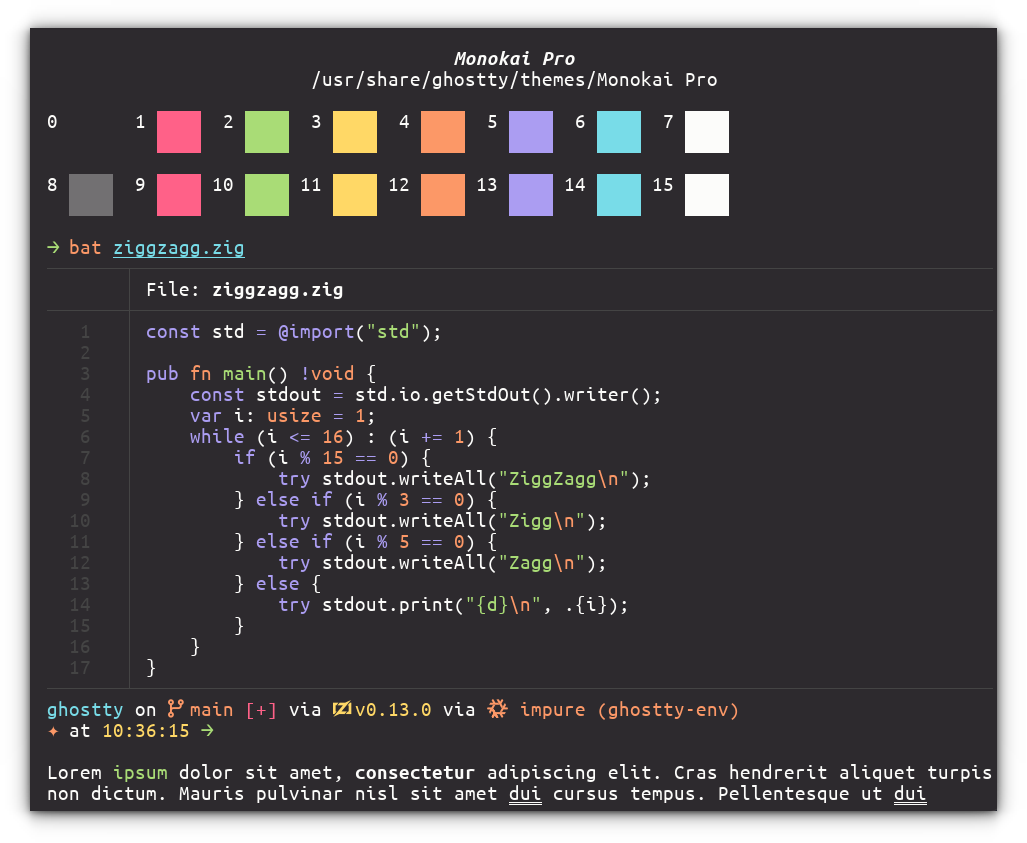
Código de tema:
theme = "Monokai Pro"
3. Ayu
Un tema oscuro minimalista con sutiles acentos rojos y azules diseñados para reducir las sesiones de codificación extendidas de los ojos. Si usa consejos como Starship o Tools como Ohmyzsh, este tema hace un gran trabajo en términos de colores.
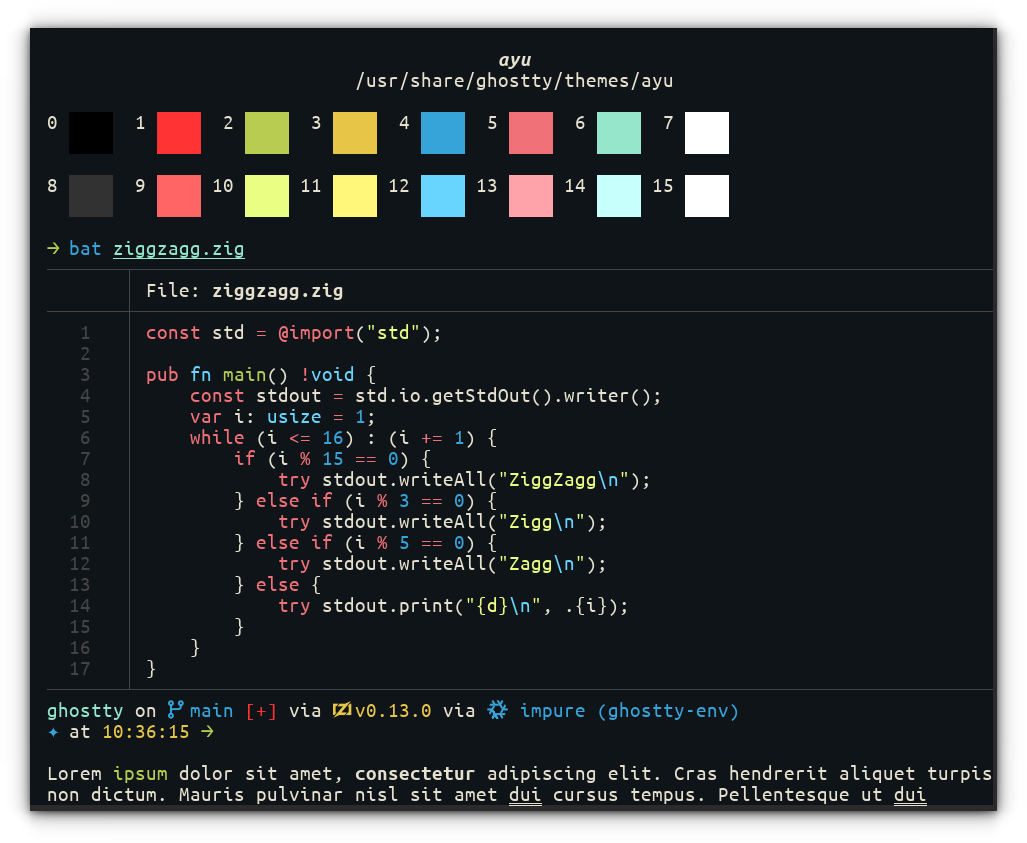
Código de tema:
theme = ayu
4. Github Dark Color predeterminado
Esta es una excelente opción para aquellos que usan GitHub con frecuencia y les gusta el esquema de color predeterminado utilizado en GitHub. El esquema se centra en un mejor contraste, con el modo oscuro que se mezcla con el resto de los colores.
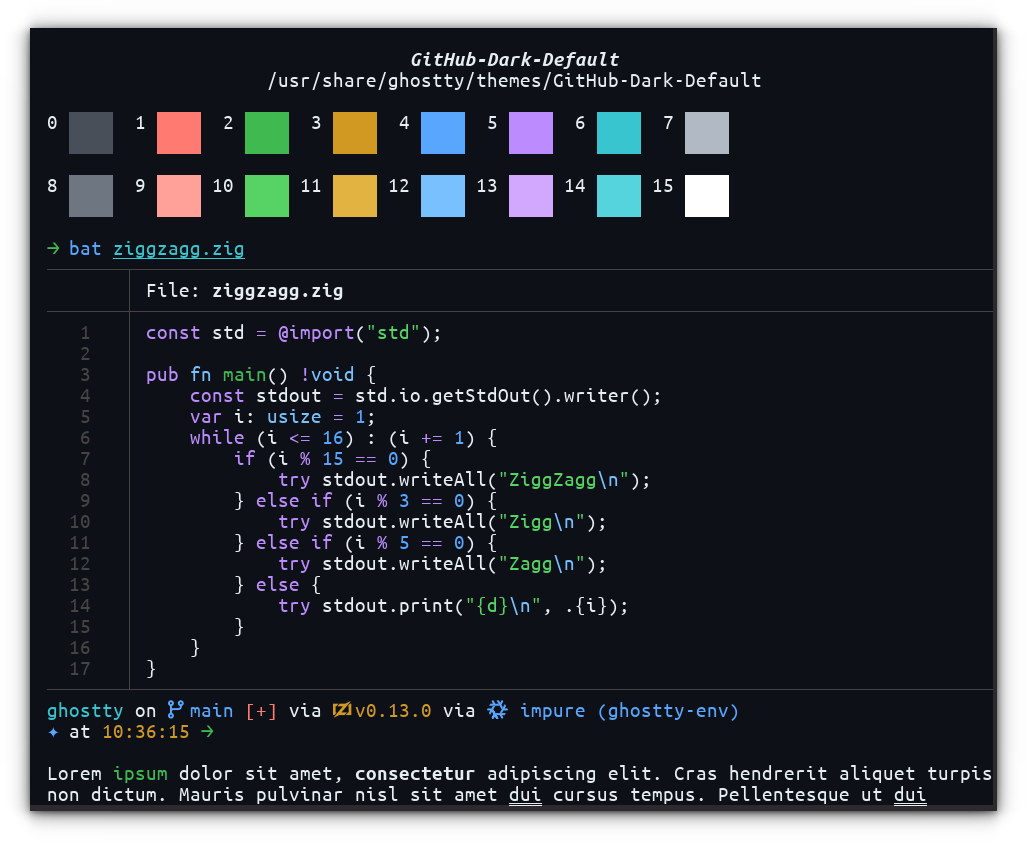
Código de tema:
theme = GitHub-Dark-Default
5
Quien no ama tema de catppuccina? Lo que hace que la catppuccina sea única es la consistencia entre las herramientas de desarrollo. Puede usar colores coincidentes para crear un entorno de desarrollo cohesivo y tranquilo para todo el tema del flujo de trabajo.
En Ghostty, puede instalar este tema usando solo una línea en su configuración.
Si está usando una nave espacial, vaya catpuccina Mocha Preset.
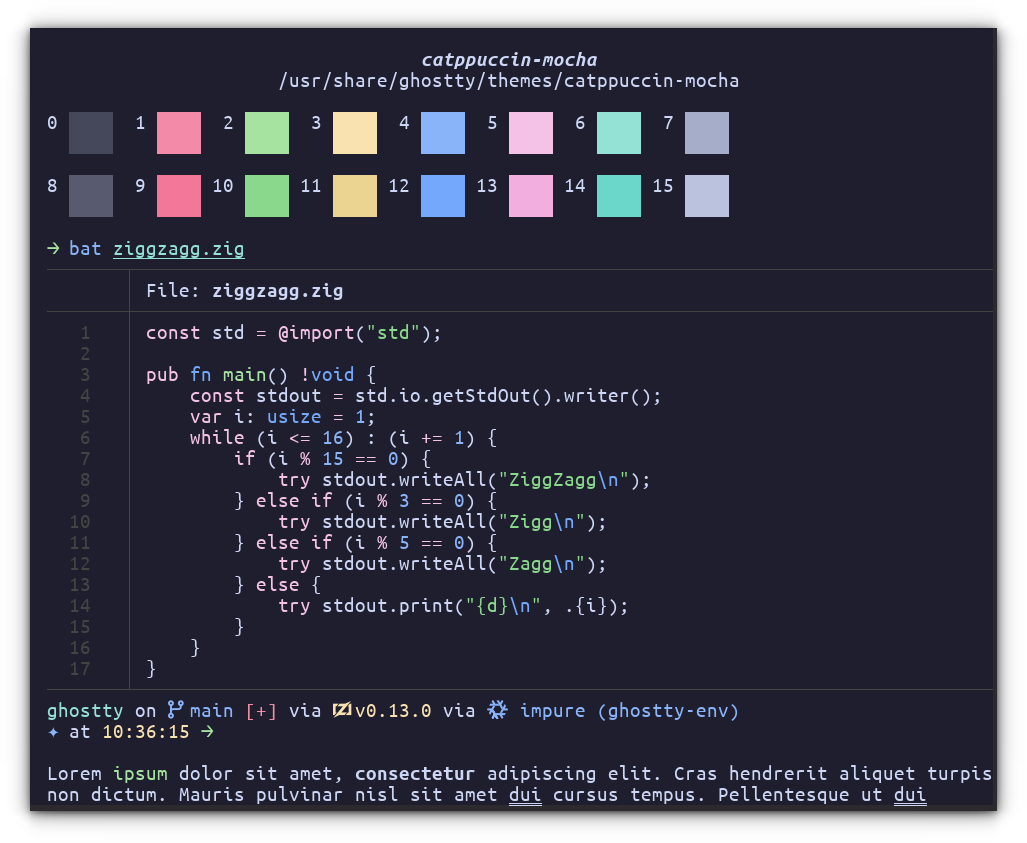
Código de tema:
theme = catppuccin-mocha
6. Desierto
El desierto no es un tema súper oscuro. Es más como un tema oscuro cálido con una paleta a juego. Todavía obtendrá colores de contraste muy ordenados para un mejor resaltado y legibilidad de sintaxis. este Starship Gruvbox Un tema oportuno es la combinación perfecta del tema.
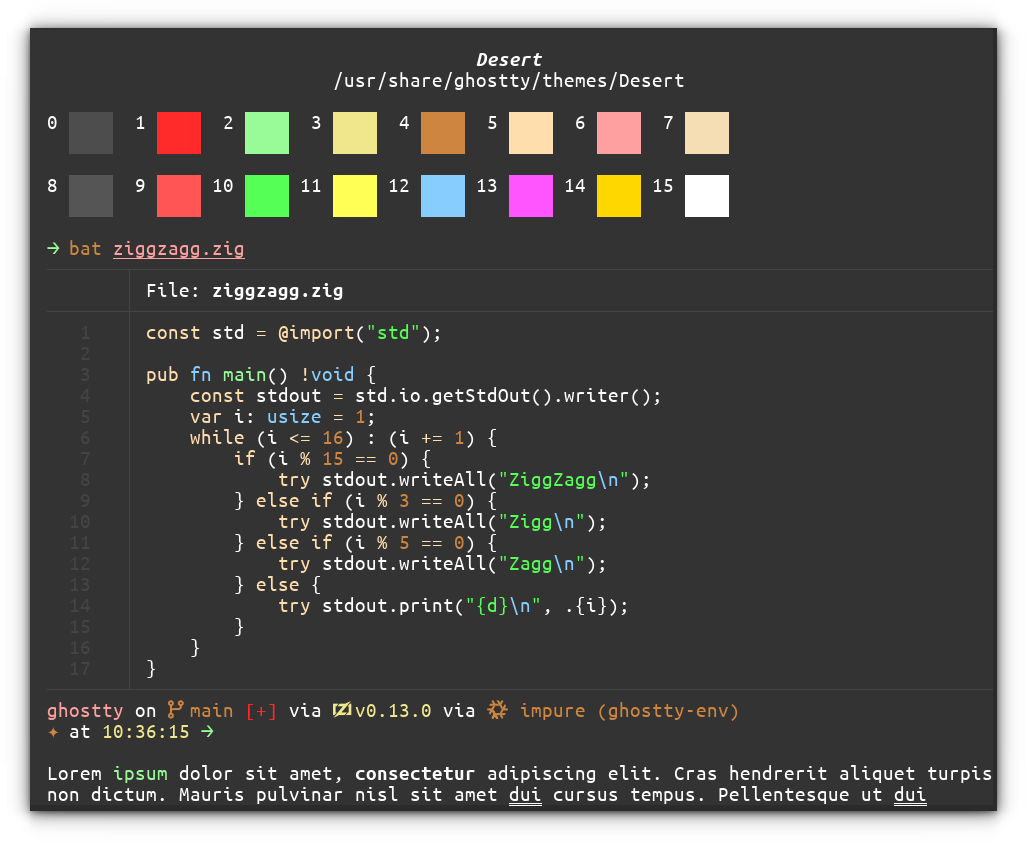
Código de tema:
theme = Desert
7. Nordfox
¡El tema de Nord tiene un seguidor especial de los fanáticos! Al igual que la catppucina, los esquemas de color NORD también tienen una amplia gama de funciones en muchas herramientas. Entonces, si desea construir un entorno de trabajo único, Nordfox es una opción divertida.
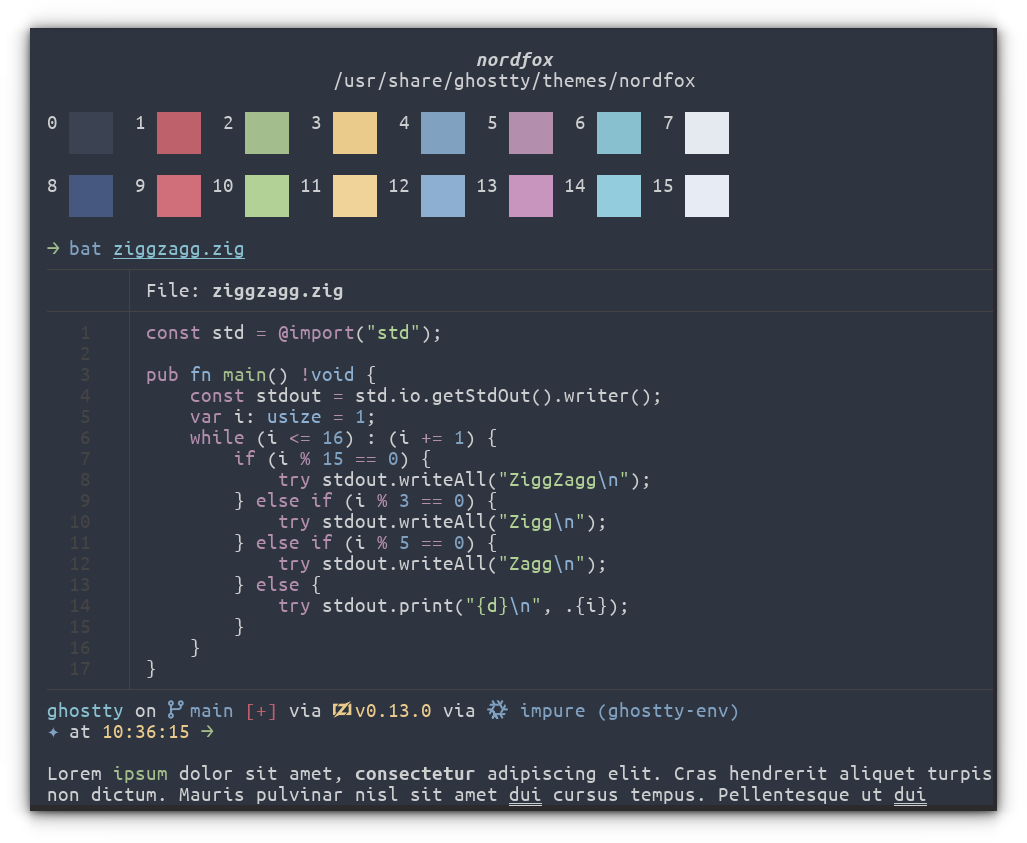
Código de tema:
theme = nordfox
8
Si eres un usuario de GNOME, este es probablemente el mejor tema para la experiencia de escritorio cohesivo. Dado que le gusta Vanilla Gnome, este tema coincidirá perfectamente con su sistema y se verá consistente en todas sus aplicaciones.
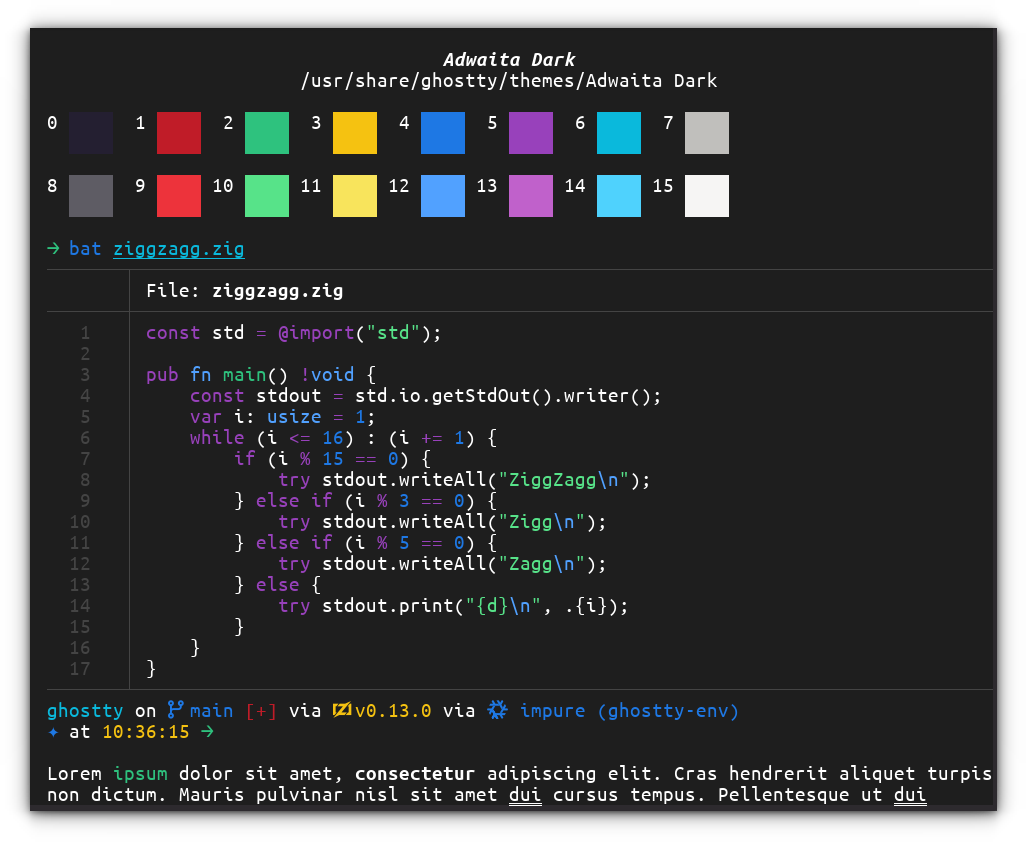
Código de tema:
theme = "Adwaita Dark"
9. Synthesizer
Un tema divertido y oscuro con una paleta de neón brillante. Esto es perfecto si desea que su terminal se vea genial al codificar juegos o proyectos creativos.
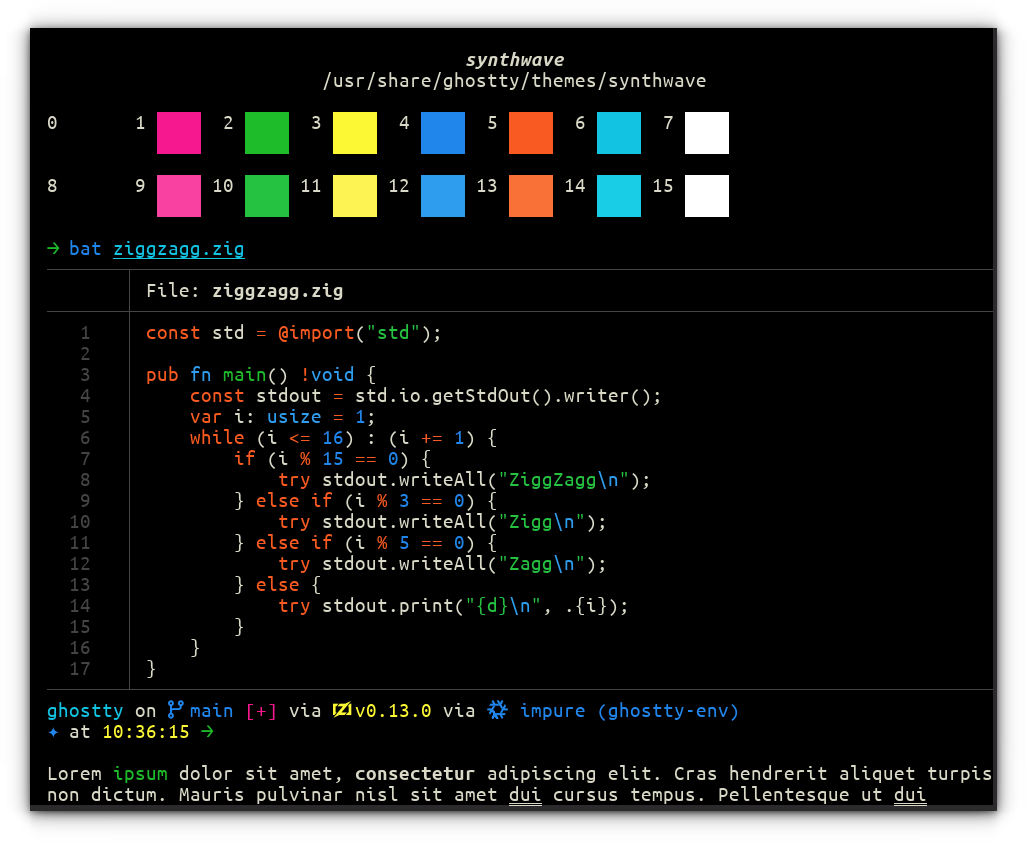
Código de tema:
theme = synthwave
10. Ayulight
Versión ligera ayu tema. Tiene colores blancos y suaves limpios que funcionan bien en habitaciones brillantes o codificación diurna.
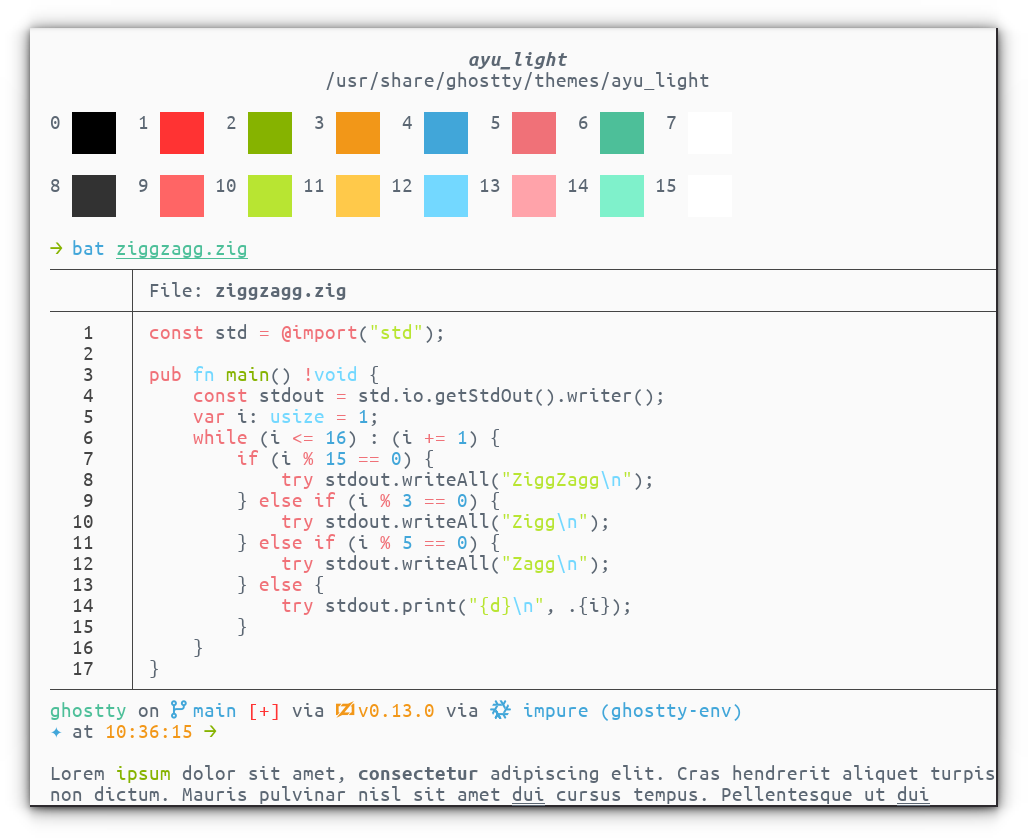
Código de tema:
theme = ayu_light
11. Principal
Un tema simple y limpio con un enfoque en la claridad. Perfecto para leer documentos o cualquier trabajo que requiera un texto claro. Crear un tema liviano que se lea perfectamente es un desafío, y Primary hace un gran trabajo de selección de color.
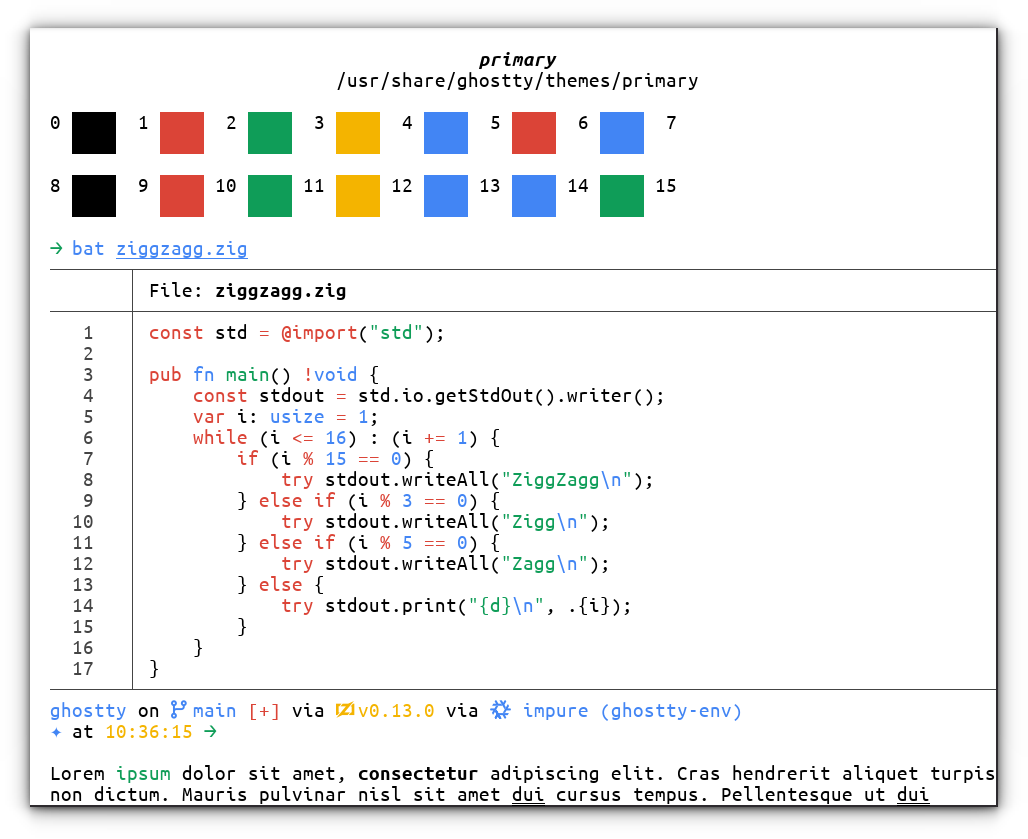
Código de tema:
theme = primary
12. Luces de diseño
Esta es la elección creativa para elegir. Especialmente azul, si no se selecciona correctamente, puede hacer que el texto sea ilegible en un fondo blanco. Pero este tema se hace bien en términos de color. ¡Debería ser una de las opciones para los amantes de los temas brillantes!
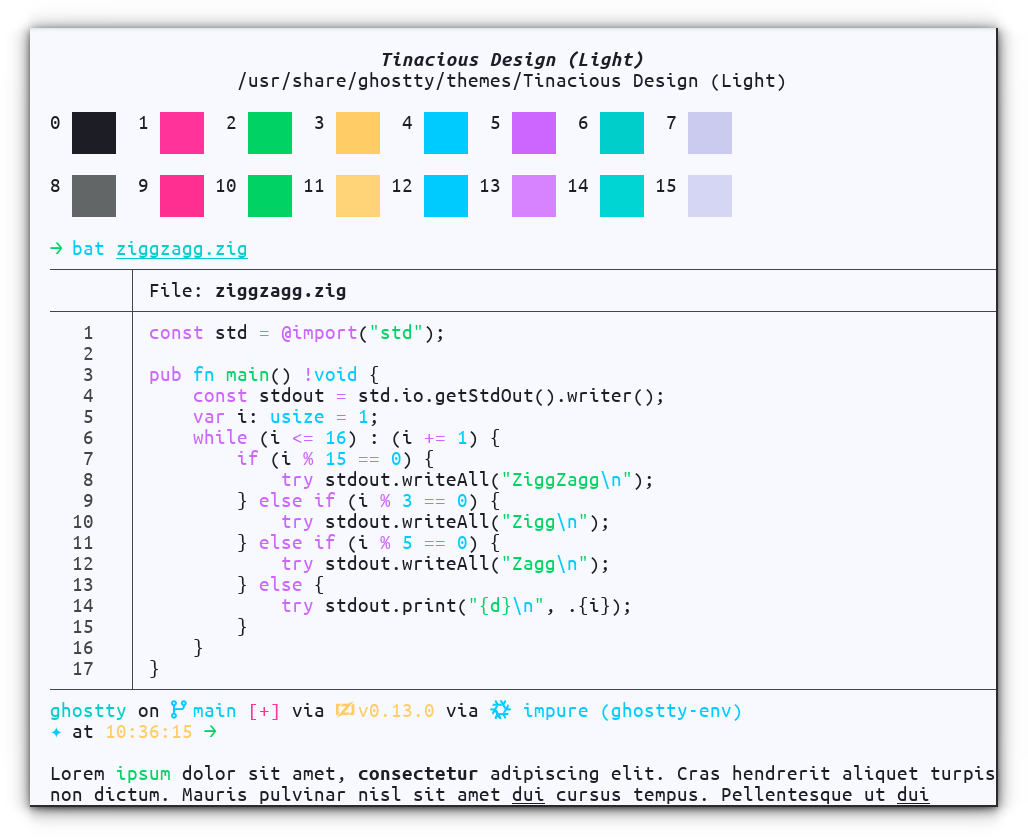
Código de tema:
theme = "Tinacious Design (Light)"
13. Catppucin Latte
Alete o oscuro, inevitablemente proteína CAT. El café con leche es la única variante de catppucina con temática de luz, que parece ser más reconocible para mí que los colores más oscuros. En todos los casos, cada color es muy visible. Le recomiendo que use el tema Catppucin Starship PERST, así como esta experiencia terminal.
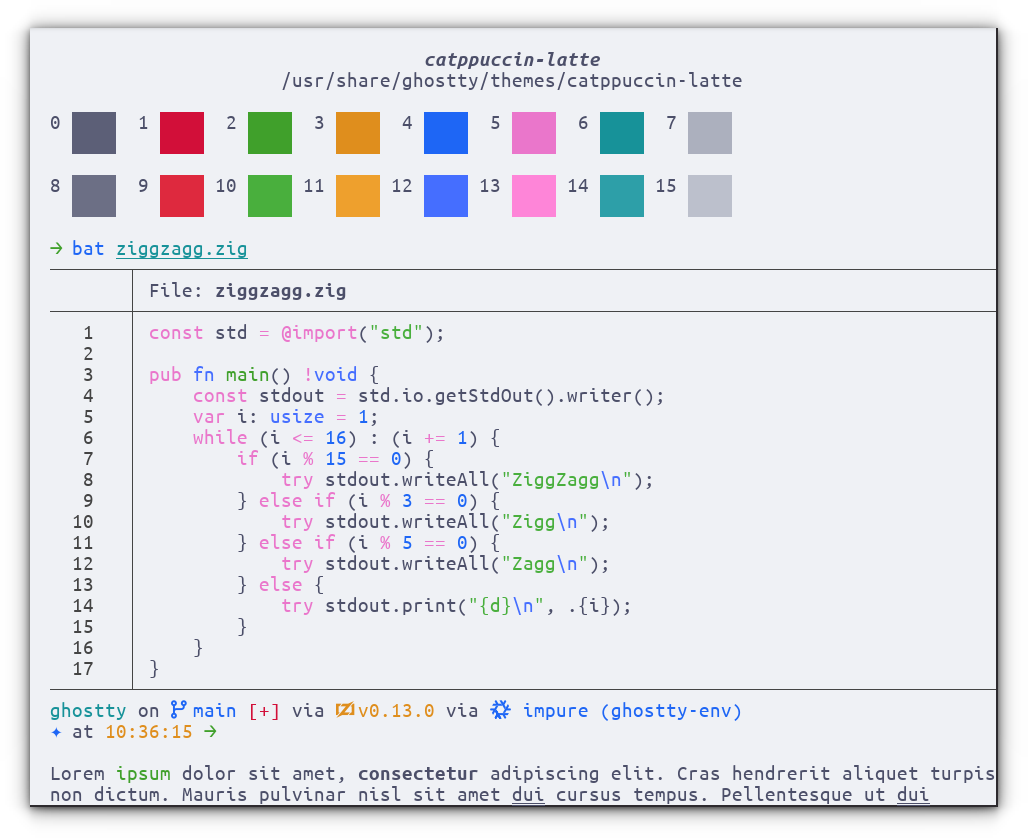
Código de tema:
theme = catppuccin-latte
14. Medio de la luz
El tema de la luz equilibrado es un tema brillante pero no duro. Elija el color cuidadosamente para que pueda leer durante mucho tiempo sin fatiga visual.

Código de tema:
theme = OneHalfLight
Resumir
Como puede ver en la primera parte, Ghostty ofrece muchos temas incorporados. Puede establecer cualquier tema o incluso establecer un tema diseñado personalizado.
La mayoría de los temas ofrecidos por Ghostty se ven hermosos, y si se desplaza uno a la vez, ¡también puede encontrar algunas opciones de color extrañas!
Si es un usuario de gatito, puede recordar kitten themes Los comandos obtienen selectores de temas interactivos similares. Sin embargo, en los gatitos, puede presionar fácilmente el tema en ENTER para modificar la configuración y aplicar el tema. Desafortunadamente, esta característica conveniente no existe aquí.
Te dejaré probar el tema de la fantasma y si estás interesado, también puedes explorar algunos temas hermosos frente al código 😸


![Cómo instalar GoLang (lenguaje de programación Go) en Ubuntu [5 Steps]](https://muylinux.xyz/wp-content/uploads/2022/05/Como-instalar-GoLang-lenguaje-de-programacion-Go-en-Ubuntu-5-390x220.jpg)