Buscar en Linux solía ser una tarea ardua a menos que supieras cómo trabajar con la CLI find, locatey grep — ¡Momentos divertidos!Pero hoy los tiempos realmente han cambiado. No me refiero a la opción de búsqueda difusa en la Terminal. En este artículo, veremos algunas de las mejores herramientas GUI que puede utilizar para buscar archivos en Linux, sin necesidad de terminal.
1. Búsqueda F
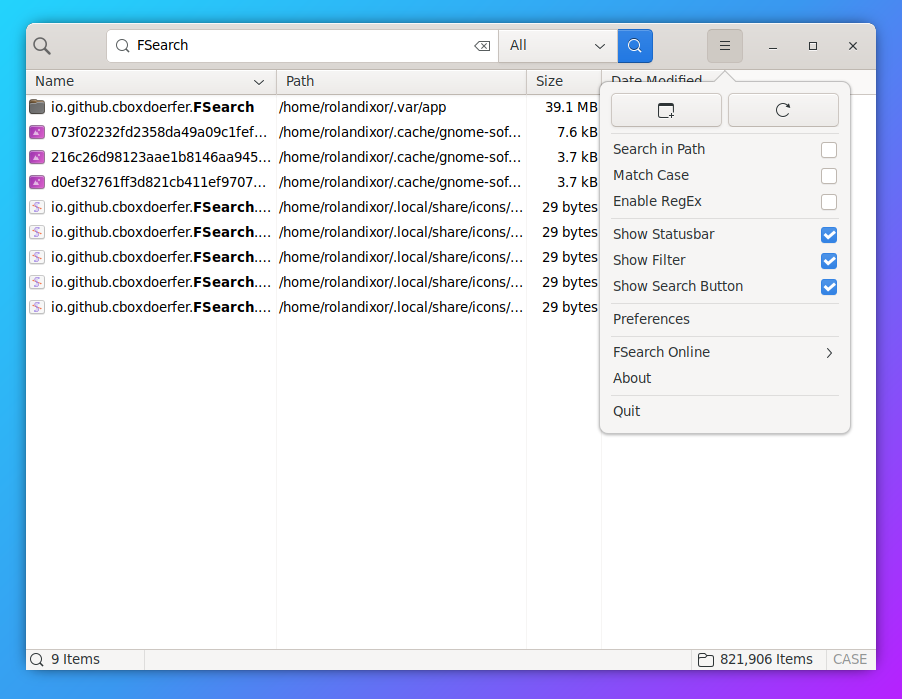
FSearch es una herramienta de búsqueda de nombres de archivos moderna y liviana inspirada en la búsqueda Everything de Windows. Se ha desarrollado activamente desde aproximadamente 2016 y está diseñado para brindar velocidad y simplicidad con casi cero gastos generales. Es perfecto para aquellos que desean resultados instantáneos sin tener que luchar con toneladas de menús y pantallas de configuración.
Características y aspectos destacados:
- Súper rápido, solo escribe y obtén el resultado.
- Expresiones regulares y filtros de tipo simple.
- Incluir/excluir carpetas de índice
- Interfaz de usuario limpia y modo oscuro
- Haga clic o haga doble clic para abrir el resultado.
ℹ️
Por qué usarlo: Habilite búsquedas de nombres de archivos ultrarrápidas en una interfaz de usuario limpia y minimalista. Habilite búsquedas de nombres de archivos ultrarrápidas en una interfaz de usuario limpia y minimalista.
Descargar e instalar
FSearch está disponible en Flathub y está empaquetado para muchas distribuciones. Si su distribución no lo incluye, también puede seguir el archivo Léame del proyecto para obtener el paquete. El código fuente de las últimas versiones está disponible en la página de lanzamientos, aunque estas versiones están algo por detrás del propio repositorio de GitHub.

2. Captador de documentos
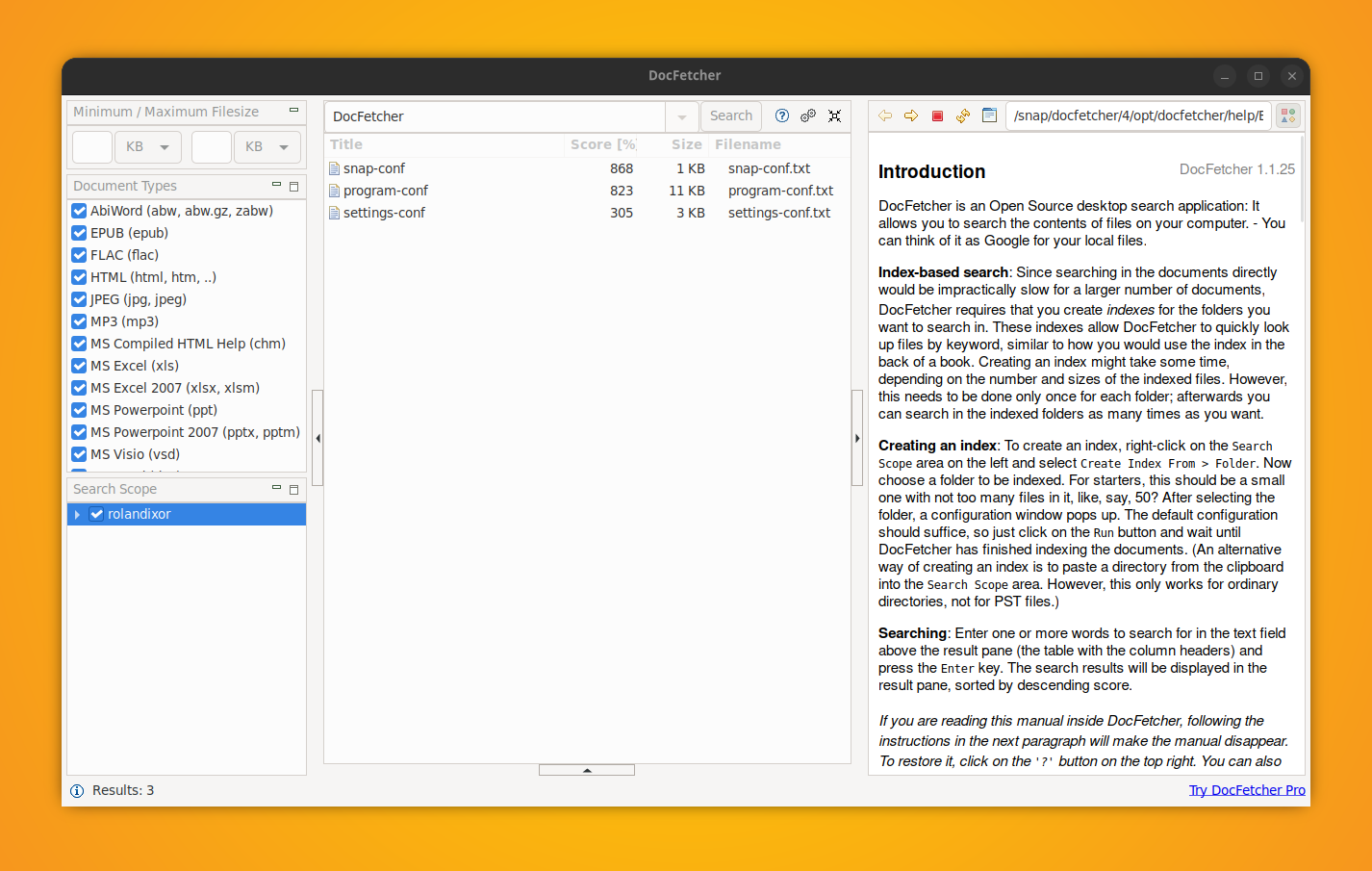
DocFetcher es una utilidad de búsqueda basada en Java de larga data que se autodenomina el «Google de los archivos locales». Existe desde hace más de diez años y sigue siendo una de las herramientas de búsqueda de texto completo más poderosas en Linux. Es más adecuado para usuarios con muchos documentos que desean una indexación, una vista previa y una sintaxis de usuario avanzadas más profundas. Sin embargo, tenga en cuenta que sólo puede realizar búsquedas de texto completo en archivos indexados.
Características y aspectos destacados
- Verdadera búsqueda de texto completo con vistas previas enriquecidas
- Filtros complejos y soporte de expresiones regulares.
- Pausar/reanudar e indexación en segundo plano
- Escriba sugerencias con anticipación
- Manual incorporado detallado
ℹ️
Por qué usarlo: Búsqueda de texto completo probada y de nivel profesional para flujos de trabajo de documentos serios.
Descargar e instalar
DocFetcher está disponible a través de Snap Store para distribuciones de Linux que lo admiten. También puedes descargar archivos binarios comprimidos desde Sourceforge del proyecto u obtener el código fuente de git.
3. Recuerdos
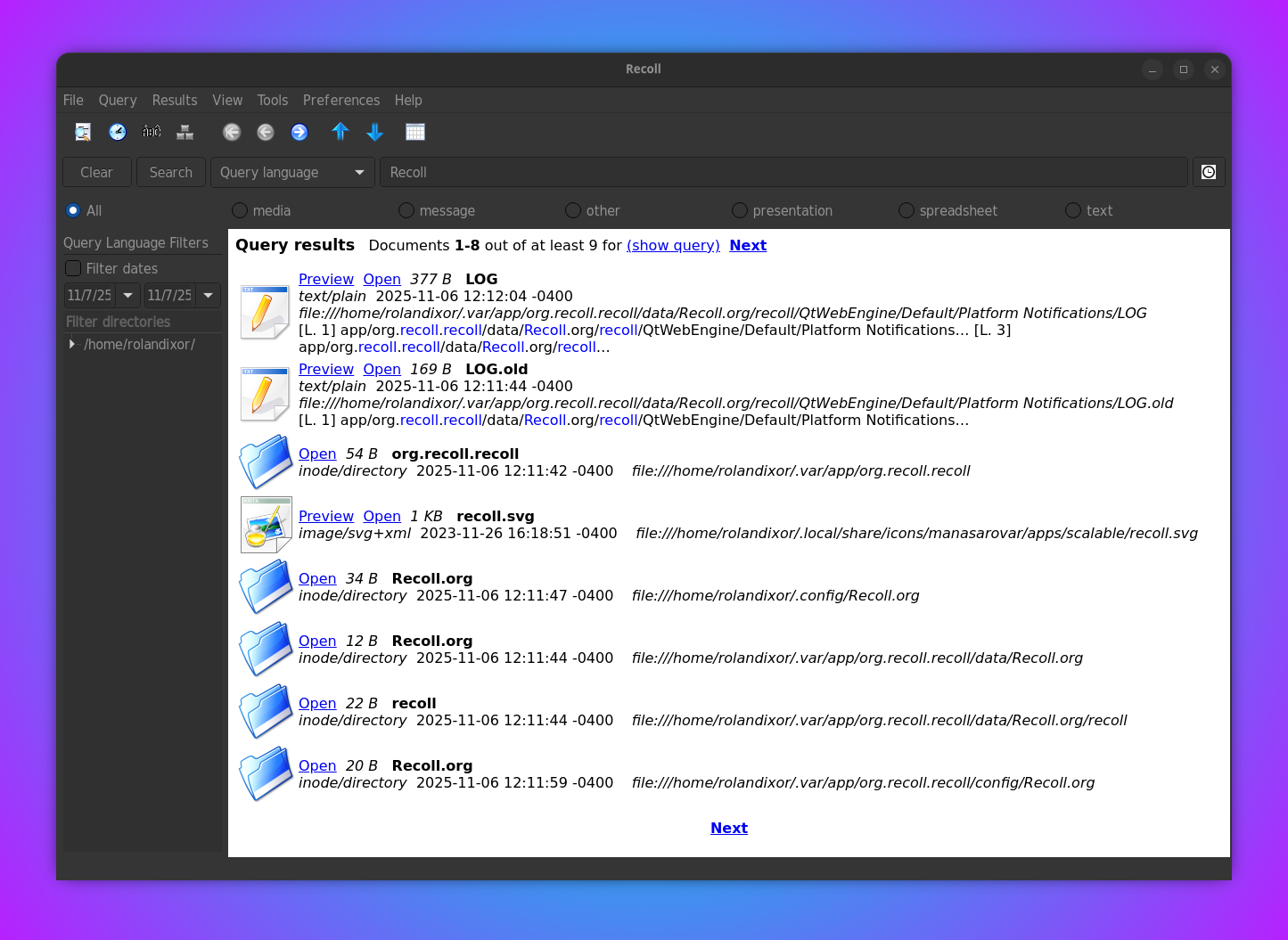
Recoll es una antigua herramienta de búsqueda de escritorio (existe desde aproximadamente 2005) que se ve y se comporta más como un motor de búsqueda web. Es una herramienta de interfaz para la biblioteca del motor de búsqueda Xapian y, una vez indexada, ofrece resultados rápidamente a través de operadores avanzados, filtros de campo y amplias opciones de configuración. No es el más moderno ni el más llamativo, pero es adecuado para usuarios que valoran la precisión y la flexibilidad por encima de la estética.
Características y aspectos destacados
- Búsqueda de texto completo y metadatos.
- Historial y lenguaje de consulta avanzado
- Puede buscar fuera del índice para satisfacer necesidades temporales.
- Integración opcional de GNOME Shell
- Mantenido activamente y actualizado con frecuencia.
ℹ️
Por qué usarlo: Búsqueda de texto completo basada en web con potencia, velocidad y control.
Descargar e instalar
Recoll está disponible para muchas distribuciones en su repositorio estándar. Si no encuentra Recoll en su administrador de paquetes, puede instalar Flatpak desde Flathub. También hay una AppImage experimental disponible.
4. Búsqueda ENOJADA
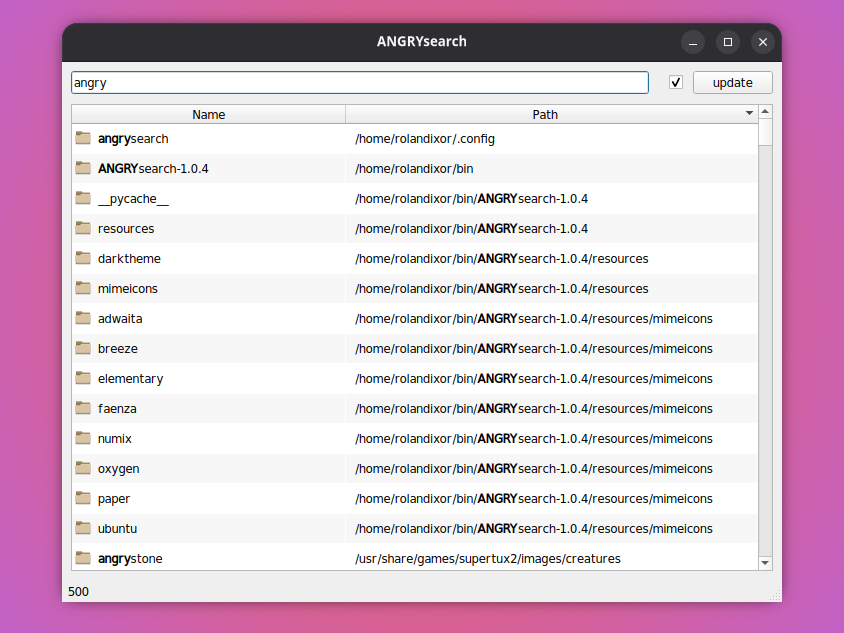
Creada originalmente en 2015, ANGRYsearch es una herramienta de búsqueda rápida estilo Everything para Linux, escrita en Python y usando Qt5. Solo admite búsquedas de nombres de archivos, pero está diseñado para indexar rápidamente y devolver coincidencias de subcadenas casi al instante. Se necesita algo de tiempo para aprender a utilizar la interfaz minimalista, pero la velocidad bruta es realmente atractiva. Como está escrito en Python, no se requiere instalación para ejecutarlo.
Características y aspectos destacados:
- Búsquedas ultrarrápidas de subcadenas y expresiones regulares
- Configuración rápida; no se requiere instalación formal para ejecutar
- Diseño ligero Python 3 + Qt5
- Manejar sistemas de archivos muy grandes
- Céntrese en la velocidad en lugar de en campanas y silbatos
ℹ️
Por qué usarlo: Búsqueda rápida de nombres de archivos, ocupa muy poco espacio.
Descargar e instalar
ANGRYsearch se puede descargar desde su página de Github, pero sólo como código fuente. Hay paquetes de terceros disponibles para Arch, openSUSE y Fedora.
5. bagre
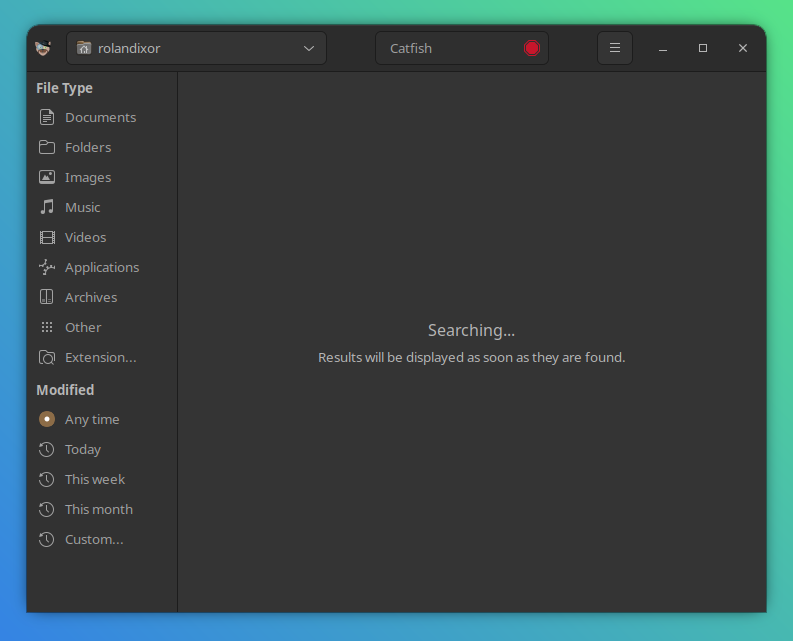
Catfish es la herramienta de búsqueda estándar de XFCE y funciona bien en cualquier escritorio. Puede realizar rápidamente consultas de nombres de archivos a través de la base de datos de localización/localización del sistema y, opcionalmente, puede buscar dentro de archivos y archivos. También puede buscar archivos fuera de la base de datos de localización/localización, aunque a un ritmo más lento. Tiene una interfaz de usuario clara y sencilla, lo que la convierte en una de las opciones más confiables para el uso diario.
Selecciones y aspectos destacados
- Pases rápidos de búsqueda de nombres de archivos
plocate - Búsqueda opcional de texto completo y archivos
- Interfaz sencilla y organizada
- Filtrar por hora, tipo y ubicación
- Perfecta integración con escritorios basados en GTK
ℹ️
Por qué usarlo: Madura, rápida e intuitiva. Ideal para todo tipo de búsquedas cotidianas.
Descargar e instalar
Como parte de XFCE, Catfish debería estar disponible para la mayoría de las distribuciones en los repositorios estándar. Si ya está utilizando XFCE en un entorno de escritorio, probablemente esté instalado con su sistema. También puedes obtener el código fuente de Catfish en la página GitLab del proyecto.
6. Búsqueda de núcleos
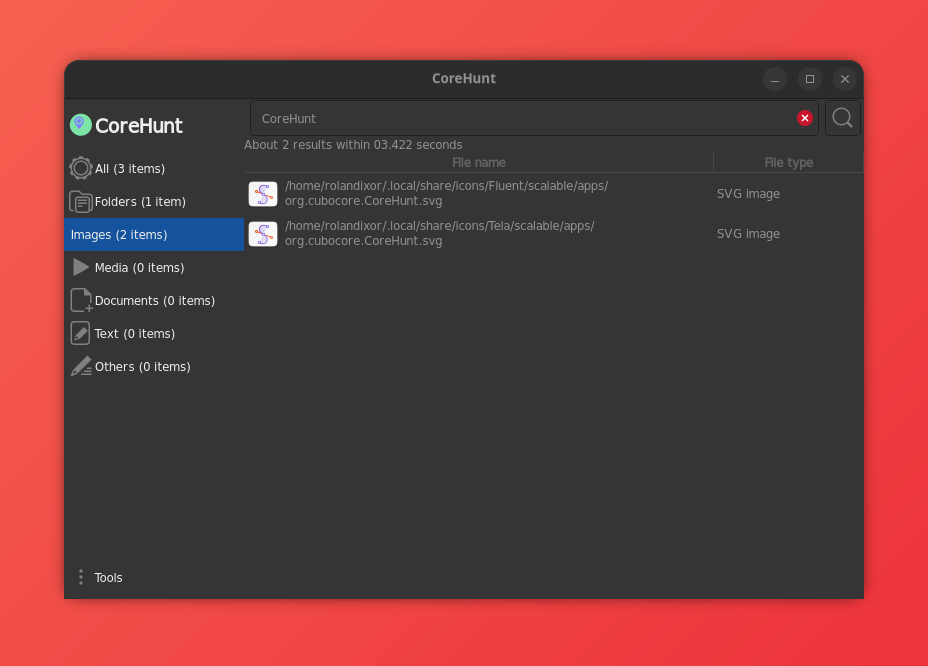
CoreHunt es una opción minimalista más nueva (alrededor de 2018) diseñada para llevarlo desde el lanzamiento hasta los resultados sin problemas. Está escrito en C++ y no depende de índices persistentes, lo que mantiene la aplicación liviana a expensas de un escaneo más lento de archivos grandes. Si valoras la simplicidad por encima de todo, ésta no se interpondrá en tu camino.
Características y aspectos destacados
- Flujo de trabajo ligero y sencillo
- Limitar la búsqueda a carpetas seleccionadas
- Filtrado básico de tipos de archivos
- Recógelo y úsalo al instante
- Bajo uso de memoria
ℹ️
Por qué usarlo: Busque rápidamente sin configuraciones ni preferencias.
Descargar e instalar
Puede obtener CoreHunt en Flathub u obtener el paquete para su sistema en el archivo README del proyecto.
7. Espiar
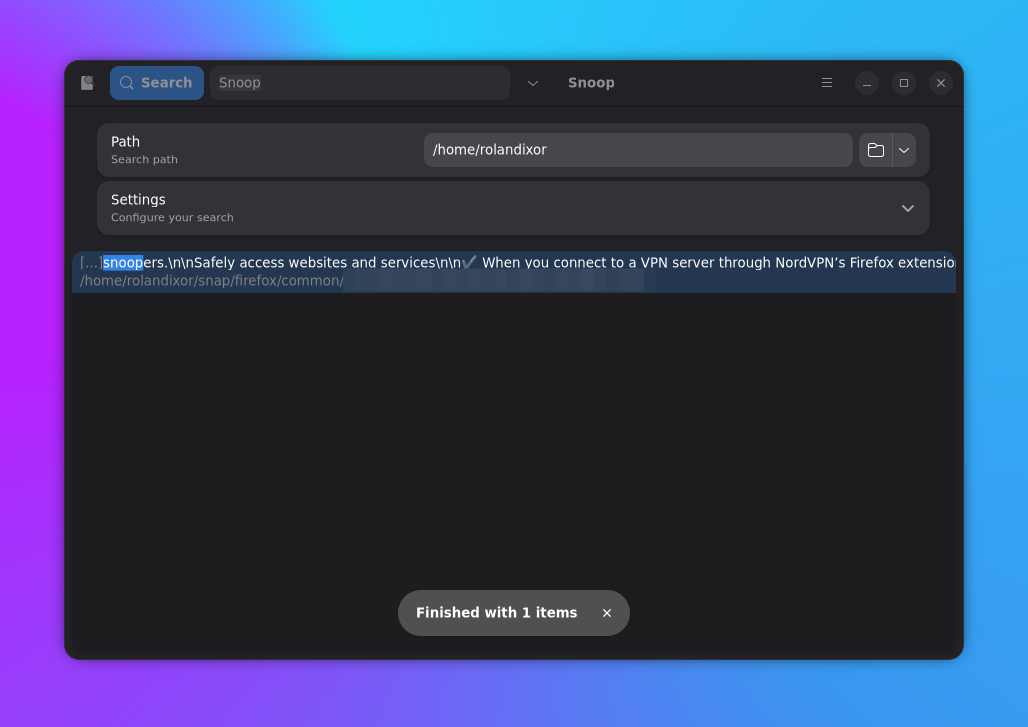
Snoop es una aplicación GTK 4 que va más allá de las típicas búsquedas de archivos. Además de archivos, puede buscar marcadores de Firefox y datos de correo de Thunderbird, lo que le da a su joven proyecto (lanzado por primera vez en 2022) un alcance único. Todavía es un poco peculiar y existen algunos desafíos al ejecutar consultas de búsqueda y repetir preferencias en tres lugares, pero el potencial es impresionante.
Características y aspectos destacados
- Búsqueda de texto completo y expresiones regulares
- Integración opcional de Nautilus
- Alternar archivos ocultos y ajustar el alcance
- Buscar marcadores y almacenamiento de correo
- Interfaz de usuario moderna GTK 4/libadwaita
ℹ️
Por qué usarlo: Un cuadro de búsqueda de archivos, marcadores y correos electrónicos. Combina perfectamente con la estética de GNOME.
Descargar e instalar
Puede obtener Flatpak en Flathub o compilarlo desde el código fuente si no desea utilizar este formato de empaquetado.
Búsqueda 8.K

KFind es el compañero de búsqueda de larga data de KDE y parte de la suite Plasma, incluso antes del lanzamiento de Dolphin y Baloo. Cuando es posible, utiliza Baloo para obtener resultados de índice inmediatos o recurre a los análisis recursivos clásicos. Tiene filtros muy detallados, incluso algunos que no se encuentran en otras herramientas de búsqueda, y funciona bien en Plasma o como herramienta independiente en otros escritorios.
Características y aspectos destacados
- Búsqueda de texto completo y metadatos.
- Filtros profundos: Fecha, Propiedad, Grupo, Permisos
- Se puede utilizar con o sin Baloo
- Soporte de patrones de nombres y expresiones regulares
- Borrar interfaz con pestañas
ℹ️
Por qué usarlo: Control fino con aumento de velocidad Baloo opcional.
Descargar e instalar
KFind funciona en la mayoría de las distribuciones porque forma parte de la colección de aplicaciones estándar de KDE. También puedes obtener KFind en Flathub o Snap Store.
9. tonterías
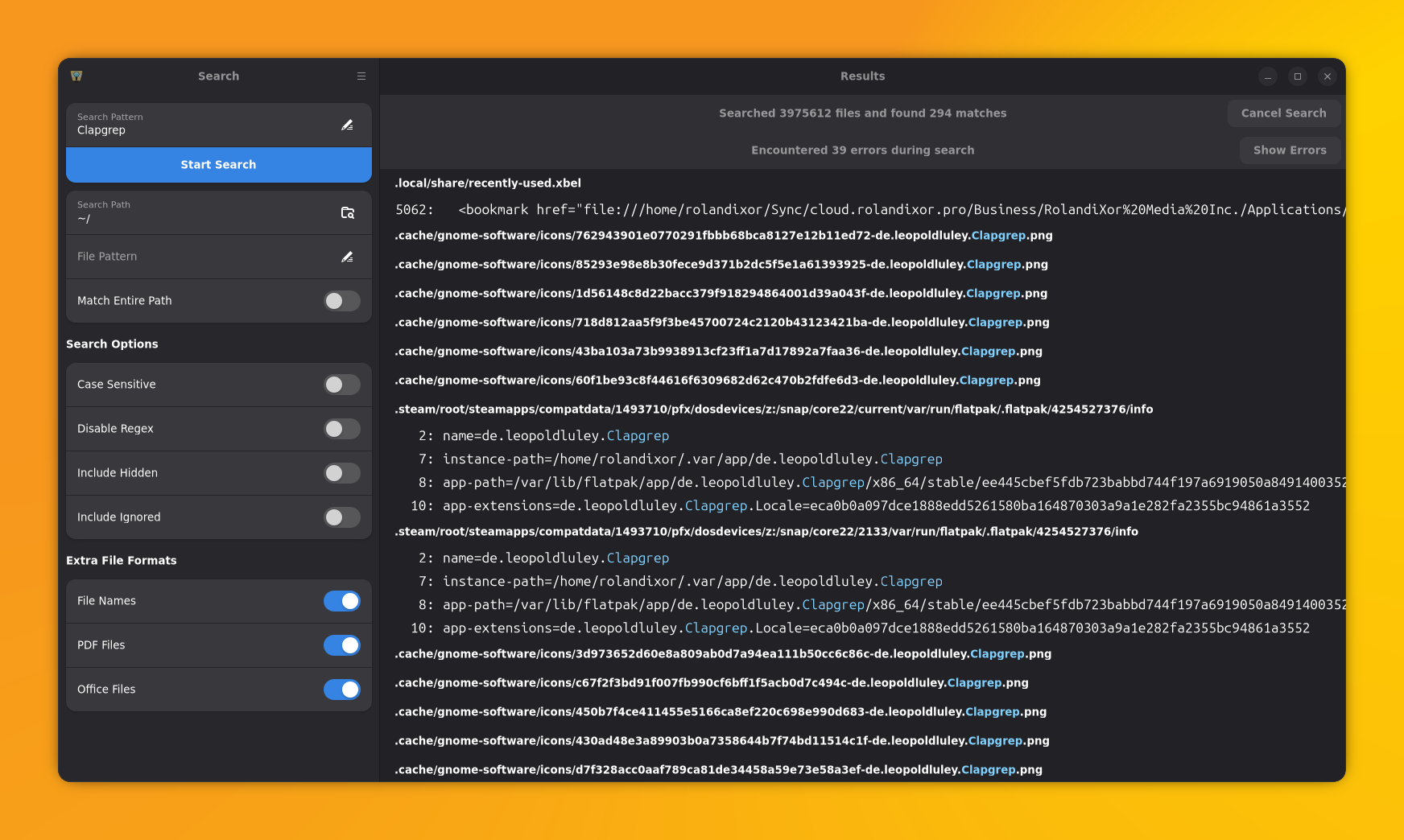
Clapgrep es una elegante herramienta de búsqueda GTK 4/libadwaita con búsqueda de texto completo y filtros sofisticados. Cuenta con integración opcional de archivos GNOME, transmisión de resultados en tiempo real (puede detener la búsqueda en cualquier momento) y muestra vistas previas en línea para garantizar la precisión y acelerar la toma de decisiones. No es el escáner sin procesar más rápido que existe, pero su refinamiento y usabilidad lo hacen divertido de usar. De todas las aplicaciones de esta lista, es mi favorita personal.
Características y aspectos destacados
- Búsqueda de texto completo con actualizaciones en tiempo real
- Vista previa en línea del texto coincidente
- Cambio de tipo de archivo y visibilidad
- Integración de archivos GNOME
- Diseño moderno y responsivo
ℹ️
Por qué usarlo: Hermosa búsqueda de contenido rico en contexto, completamente nativa en GNOME y cómoda de usar en cualquier lugar.
Descargar e instalar
Clapgrep está disponible como Flatpak (a través de Flathub) o como código fuente en la página de lanzamiento de GitHub del proyecto.
Bonificación: búsqueda en el administrador de archivos
La mayoría de los entornos de escritorio y sus administradores de archivos preferidos también tienen al menos alguna funcionalidad de búsqueda. De hecho, algunas de ellas son las herramientas GUI más poderosas que puedas encontrar. No profundizaremos en esto, pero aquí hay algunas menciones honoríficas.
GNOME: Búsqueda de archivos (Nautilus) y Shell
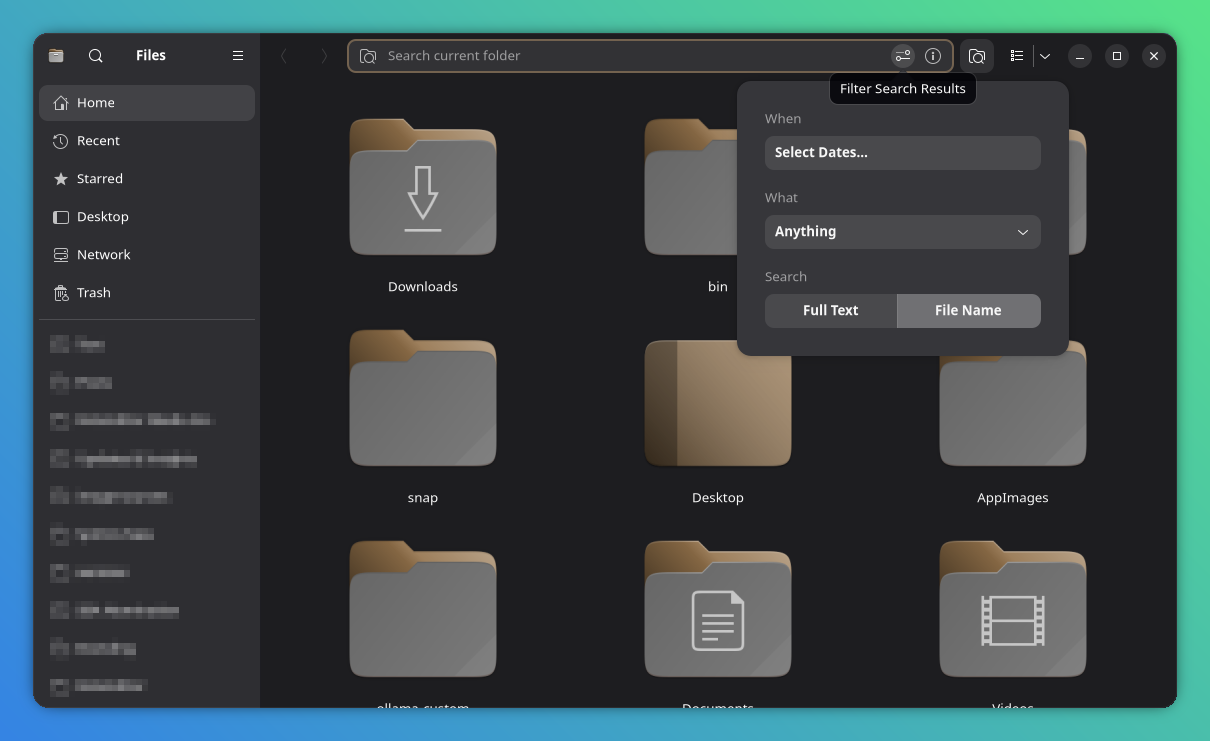
En GNOME, Files Nautilus y Shell’s Dash utilizan Tracker para respaldar sus resultados de búsqueda, pero si Tracker no está disponible, Files puede recurrir a métodos de búsqueda más simples. Archivos le ofrece una interfaz de usuario más potente con filtros de fecha, tipo de archivo y profundidad de búsqueda. También puede limitar su búsqueda a una sola carpeta o buscar en todo el sistema usando el botón de búsqueda en la barra lateral.
GNOME Shell Dash, por otro lado, le proporciona búsquedas básicas basadas en nombres de archivos y metadatos. También puede buscar caracteres especiales y copiarlos al portapapeles con un solo clic.
Dominar la búsqueda de archivos Nautilus en el escritorio Linux
Conviértase en un buscador profesional con estos consejos prácticos y mejore su experiencia de búsqueda de archivos con la búsqueda de archivos Nautilus de GNOME.

KDE Plasma: Dolphin y KRunner
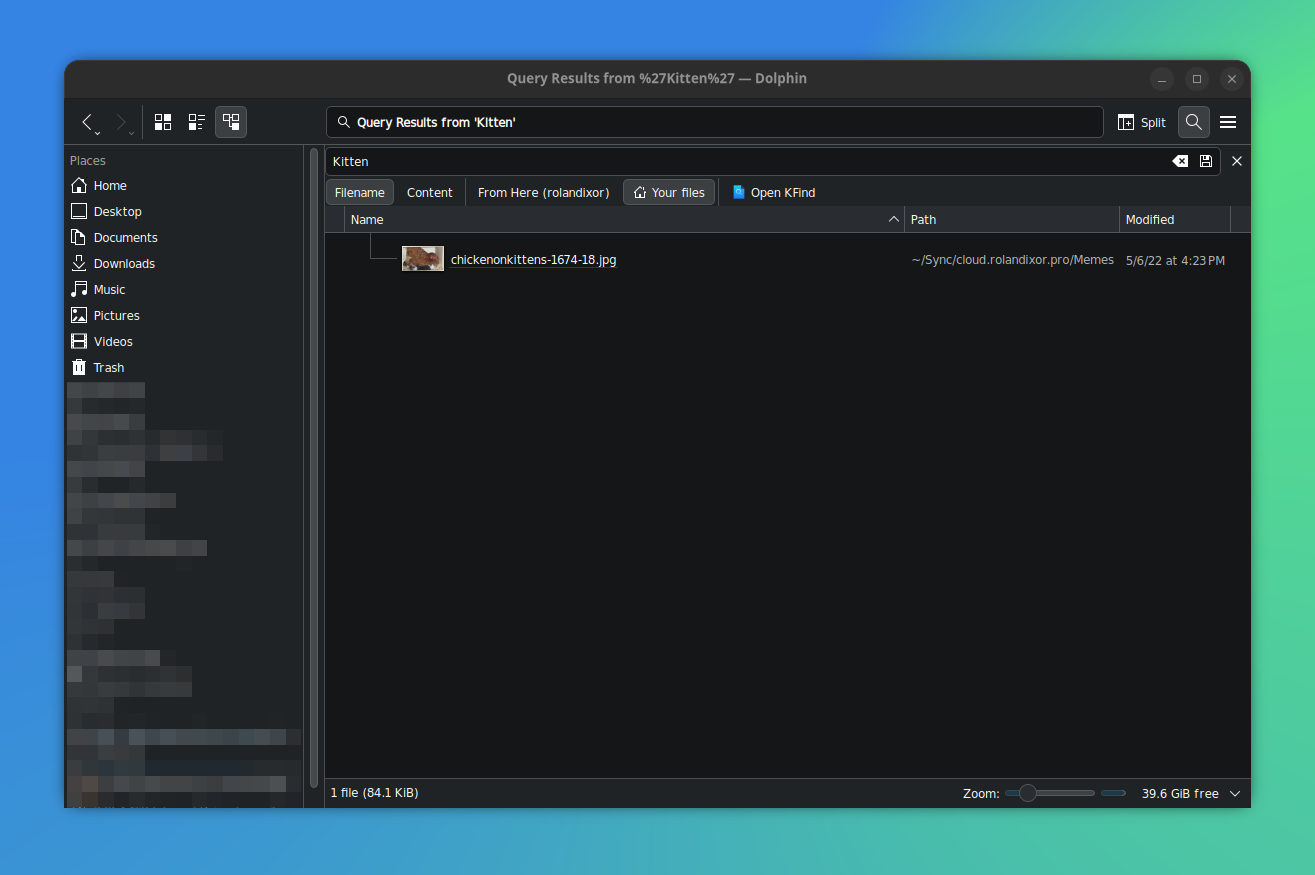
Dolphin es el administrador de archivos elegido para KDE Plasma y también tiene potentes capacidades de búsqueda integradas. A diferencia de los archivos, Dolphin usa Baloo como su backend principal, pero puede recurrir a KIO si desactiva Baloo o selecciona «Filtros» en el directorio de trabajo actual. Alternativamente, puede utilizar KRunner de KDE para ejecutar búsquedas potentes. Ambos le permiten realizar búsquedas de texto completo en el contenido del archivo.
en conclusión
En definitiva, la búsqueda de archivos en Linux ya no es un dolor de cabeza. Ya sea que desee realizar búsquedas de nombres de archivos ultrarrápidas, una verdadera búsqueda de texto completo o una integración profunda del escritorio, existe una hermosa GUI que se adapta a su flujo de trabajo.
Comienza con uno o dos que se adapten a tus necesidades, ajusta sus índices si es necesario y encontrarás lo que necesitas en segundos sin tocar el terminal.