En este tutorial, exploraré Windows Share y cómo usarlo. monte.cifs Utilidades.
¿Qué es CIFS?
CIFS, también conocido como Common Internet File System, es un dialecto del protocolo SMB desarrollado por Microsoft y utilizado para acceder a archivos o carpetas del usuario a través de la misma conexión de red. Sin embargo, el último protocolo SMB ha reemplazado este protocolo de intercambio de archivos de red ampliamente utilizado para montar Windows Share en Linux.Hay una utilidad específica llamada monte.cifs Se utiliza para montar recursos compartidos de Windows en Linux. En la siguiente sección, analizaré el proceso de instalación en Linux.
Cómo instalar CIFS-Utils en Linux
Montar el recurso compartido de Windows en Linux monte.cifs Se requiere una utilidad que sea Utilidad CIFS embalar.
Instalar cifs-utils ubuntu, Durban, y distribuciones basadas en ellos, utilizando el administrador de paquetes predeterminado.
sudo fácil Instalar utilidad cif


usar dnf Administrador de paquetes para instalar cifs-utils sistema operativo central y sombrero de fieltro repartido,
sudo dnf Instalar utilidad cif
para sombrero rojo (RHEL) y Basado en sombrero rojo uso de distribución Eh Gerente de empaquetación.
sudo Instalación deliciosa utilidad cif
notas: Para las instrucciones implementadas en esta guía, estoy usando ubuntu22.04. El proceso es similar y se puede realizar en cualquier distribución de Linux sin ningún problema.
Cómo montar un recurso compartido de Windows en Linux
Necesitamos un punto de montaje (un directorio en cualquier parte del sistema Linux) para montar el recurso compartido de Windows.
estoy creando un /Medios/WinShare Usar directorio raíz Tabla de contenido Comando con permisos sudo.
sudo Tabla de contenido /medios de comunicación/Wenxiang
Seguiremos la sintaxis del comando de montaje que se proporciona a continuación para montar recursos compartidos de Windows en Linux.
sudo Montaña -t precio cif //[IP-ADDRESS]/[SHARE-NAME] /[MOUNT] -o nombre de usuario=[USERNAME]
En la sintaxis anterior:
[IP-ADDRESS]: Esta es la dirección IP de la computadora remota, en este caso Windows para acceder a la dirección IP, active; símbolo del sistema y correr configuración ip Orden. Tome nota de la dirección IPV 4.
[SHARE-NAME]: Es el nombre del recurso compartido de Windows o el nombre de la carpeta de un recurso compartido de red.
[MOUNT]: Es el directorio del punto de montaje configurado en la máquina cliente (Linux).
-o: Esta es una bandera usada para definir utilidad cif opciones para obtener más información sobre cómo ejecutar las opciones de cifs utils Montar .cifs manualmente Orden. La siguiente tabla enumera algunas opciones que los usuarios utilizan habitualmente.
| nombre de usuario | Proporcione el nombre de usuario de la computadora remota |
| contraseña | Proporcionar contraseña explícitamente [Not recommended] |
| Certificado | Configure el archivo que contiene las credenciales [Recommended] |
| salmos | Establecer explícitamente la versión del protocolo 1.0, 2.0 o 3.0 |
Ahora, he creado un recurso compartido de Windows llamado mi carpetainstálelo en Linux usando el siguiente comando /Medios/WinShare Como punto de montaje usaré el siguiente comando.
sudo Montaña -t precio cif //192.168.18.14/mi carpeta /medios de comunicación/Wenxiang -o nombre de usuario=carácter
Después de ejecutar el comando, se le pedirá que ingrese la contraseña de la computadora remota. Después de instalar correctamente los recursos compartidos de Windows, no recibirá ninguna alerta.Para verificar que la instalación fue exitosa, use df-h comando; se utiliza esencialmente para obtener espacio en disco para un sistema de archivos.

En muchos casos, puede ser necesario especificar el dominio del usuario.Utilice el siguiente comando para encontrar el dominio del sistema de su sistema Windows Warmick Comando (línea de comando del Instrumental de administración de Windows) símbolo del sistema.
El sistema informático wmic obtiene el nombre de dominio.

Después de conocer el dominio grupo de trabajo En mi caso, simplemente insertarlo en el comando anterior usando la opción de dominio funcionó.
sudo Montaña -t precio cif //192.168.18.14/mi carpeta /medios de comunicación/Wenxiang/ -o nombre de usuario= carbón,campo=grupo de trabajo

Sin embargo, esta no es una forma segura de montar una carpeta compartida.Para hacerlo más seguro, la utilidad mount.cifs tiene una utilidad llamada Certificado.
este Certificado La opción le permite establecer la ruta a un archivo de texto sin formato que contiene las credenciales de la computadora remota sin mencionar explícitamente el nombre de usuario o la contraseña. Creemos un archivo de texto que contenga las credenciales de la computadora a la que queremos acceder; en este caso, es una computadora con Windows.
sudo nanómetro ~/.credenciales-cifs
Escriba la siguiente información en el documento.
contraseña=[PASSWORD]
campo=[DOMAIN]

Después de agregar esta información al documento, haga clic en Guardar documento Ctrl+X y luego y.
Para instalar la opción compartida de Windows con credenciales, utilice el siguiente comando.
sudo Montaña -t precio cif //192.168.18.14/mi carpeta /medios de comunicación/Wenxiang/ -o Certificado=~/.credenciales-cifs

notas: Recomiendo proporcionar la ruta absoluta al archivo de credenciales en lugar de usar ~/.
Cómo hacer que un recurso compartido de Windows se monte permanentemente
Antes de probar las siguientes secciones, tenga en cuenta los puntos clave.
- Si los montajes persistentes no están configurados correctamente, Linux no arrancará. Asegúrate de que todo esté correcto antes de reiniciar.Yo recomendaría usar montar-a comando para comprobar si hay errores.
- La IP de la máquina remota debe ser estática; de lo contrario, el montaje fallará y eventualmente el sistema se iniciará.
Para que el montaje compartido de Windows sea permanente, debemos modificar el archivo fstab (tabla del sistema de archivos). El archivo fstab administra sistemas de archivos y también le permite montar manualmente sistemas de archivos externos.
abramos el /ETC Uso del directorio nanómetro editar.
Para hacer que los recursos compartidos de Windows sean permanentes en Linux, siga la sintaxis que se proporciona a continuación.
//[IP-ADDRESS]/[SHARE-NAME] /[MOUNT] precio cif Certificado=[CREDENTIALS-FILE-PATH] [DUMP] [PASS]
notas: usar Etiqueta En lugar de utilizar espacios para separar campos en el archivo fstab.
reemplacemos [IP-ADDRESS], [SHARE-NAME], [MOUNT], y [CREDENTIALS-FILE-PATH] con información real.este [DUMP] y [PASS] opción para habilitar respaldo sistema de archivos instalado y FSCK Verifique el inicio por separado.poner 0 y 0 Deje ambas opciones desactivadas.
//192.168.18.14/mi carpeta /medios de comunicación/Wenxiang CIF Certificado=/Hogar/usuario/.credenciales-cifs 0 0

notas: Proporcione la ruta absoluta al archivo de credenciales.
Después de modificar el archivo fstab, use Guardar y salga del editor Ctrl+X y luego y.
Los próximos pasos implican instalar recursos compartidos de Windows a través de: Montaña Orden.
sudo Montaña /medios de comunicación/Wenxiang
Si no hay errores, el montaje se realizó correctamente y permanecerá persistente incluso durante el inicio.
Cómo desmontar un recurso compartido de Windows
Para desinstalar recursos compartidos de Windows, utilice desinstalar Comandos con puntos de montaje.
En nuestro ejemplo, [MOUNT] Sí /Medios/WinShare Tabla de contenido.
sudo desinstalar /medios de comunicación/Wenxiang

Si el comando anterior no logra desmontar el recurso compartido de Windows, intente fortaleza Usar desinstalación -F bandera.
sudo desinstalar -F /medios de comunicación/Wenxiang
o usar -l logotipo, que separación Si el comando anterior también falla, entonces el sistema de archivos.
sudo desinstalar -l /medios de comunicación/Wenxiang
Para obtener más información sobre estas opciones, ejecute manshan Orden.
Cómo crear un recurso compartido de Windows
Windows Share es un directorio configurado para ser compartido en una red local. Antes de acceder a Windows Share en Linux, debe configurarse en Windows.
Primero, asegúrese de que Windows tenga habilitada la comunicación CIFS.Para hacer esto, abra Activar y desactivar funciones de Windows en Windows.Buscar Soporte para compartir archivos SMB 1.0/CIFS en la lista y compruébalo.
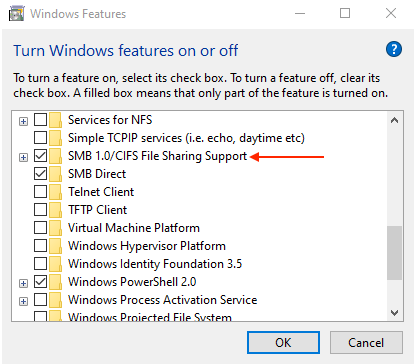
Después de unos minutos, se le pedirá que reinicie su sistema.
Para habilitar el descubrimiento de redes en Windows, navegue hasta Configuración avanzada para compartir; Una vez allí deberías encontrar las siguientes opciones; descubrimiento de internet y asegúrese de habilitar esta opción seleccionando Descubrimiento de red abierta opciones.
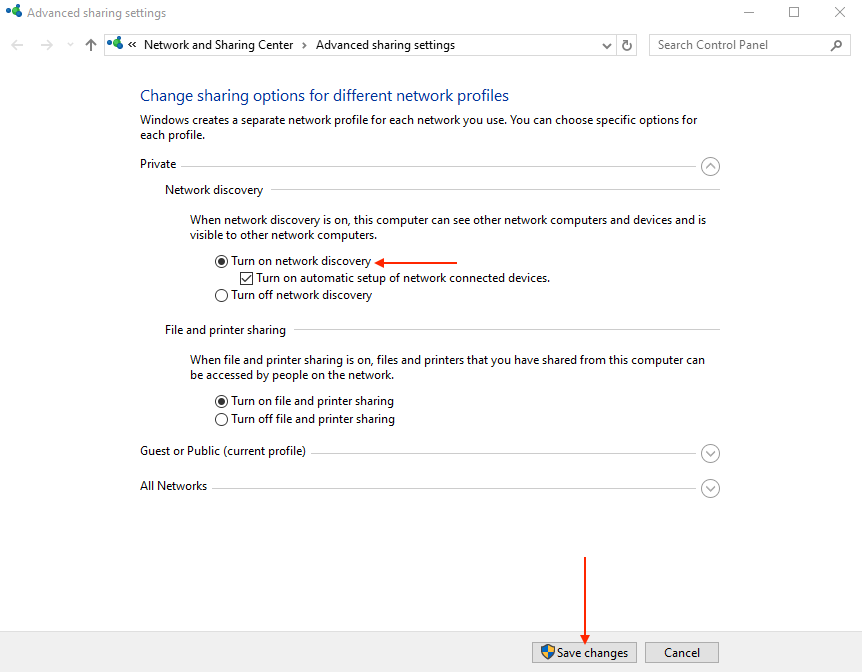
A continuación, necesitamos crear una carpeta compartida de Windows, que se montará en Linux usando el siguiente comando monte.cifs Utilidades.
Cree una carpeta en cualquier lugar de Windows y haga clic derecho en ella, luego haga clic en característica.Navegar a compartir Abra una pestaña en la ventana y haga clic compartir para continuar con la configuración para compartir carpetas.
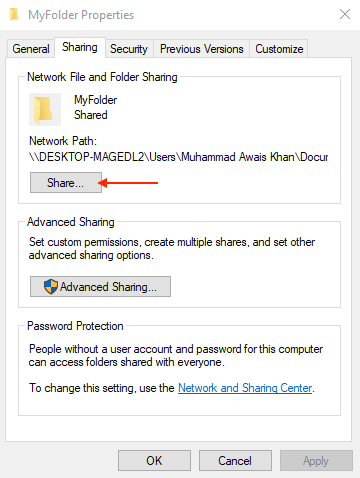
Ahora, haga clic en el icono desplegable y seleccione todos de la lista y haga clic añadir botón.
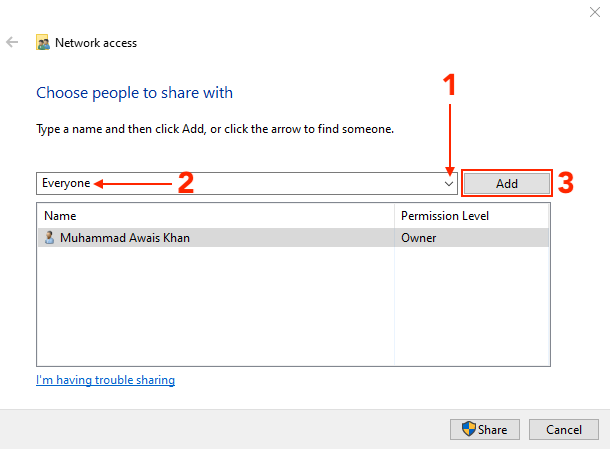
elegir nivel de permiso, configúrelo en leer escribir Vaya a esta carpeta y haga clic compartir.
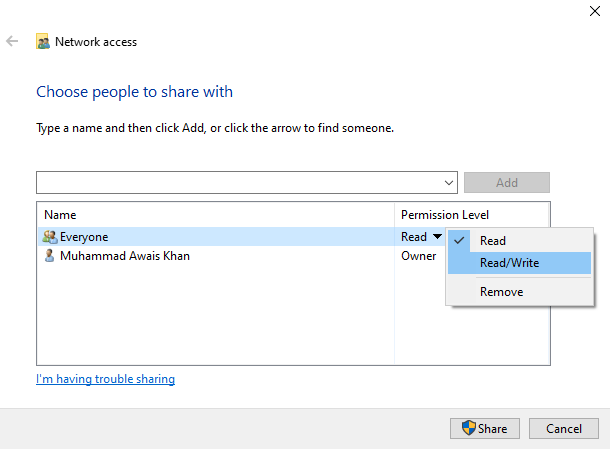
Windows Sharing ya está listo para compartir.
en conclusión
Si ha migrado recientemente a Linux, definitivamente necesitará acceder a los datos de su sistema Windows. Se puede compartir cualquier tipo de datos desde Windows en Linux utilizando la opción para compartir de Windows. Para acceder a un recurso compartido de Windows en Linux, necesita la dirección IP y la contraseña de la computadora con Windows.
Montar un recurso compartido de Windows en Linux usando la utilidad mount.cifs requiere dos pasos.Primero, configure el punto de montaje en Linux, luego use Montaña comando con -tcif Instale las opciones comunes de Windows en Linux.