Linux Mint 22 y 22.1 ahora se puede actualizar a la versión 22.2.
Si ha estado esperando esto, queremos agradecerle por su paciencia.
1. Cree una instantánea del sistema
Puede usar Time-Shift para hacer una instantánea de su sistema antes de actualizar.
Si ocurre algún problema, puede restaurar fácilmente el sistema operativo a su estado anterior.
Inicie el horario en el menú de la aplicación, siga las instrucciones en pantalla para configurar y crear una instantánea del sistema.
2. Prepárese para la actualización

Si tiene especias de canela instaladas (applets, escritores, extensiones, temas), actualice desde la configuración de su sistema.
3. Actualice el sistema operativo
La actualización a Linux Mint 22.2 es rápida y fácil.
En Update Manager, haga clic en el botón Actualizar para verificar cualquier nueva versión de Mintupdate o Mint-Upgrade-Info. Si hay actualizaciones de estos paquetes, aplíquelos.
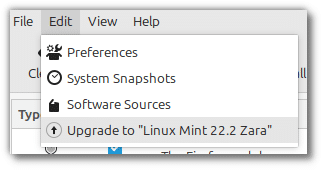
Inicie la actualización del sistema haciendo clic en «Editar -> Actualizar a Linux Mint 22.2 Zara».
Siga las instrucciones en pantalla.
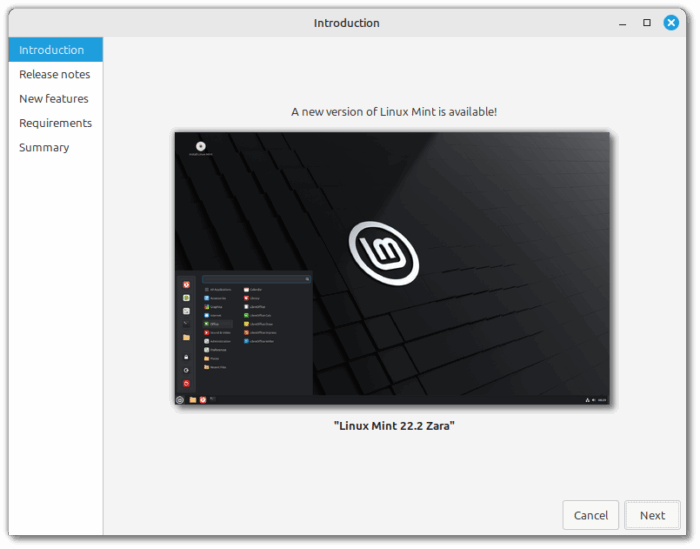
Si pregunta si debe mantener o reemplazar los archivos de configuración, seleccione Reemplácelos.
4. Reinicie la computadora
Después de completar la actualización, reinicie la computadora.
PREGUNTAS GENERALES
- Si no puede usar la actualización, verifique que tenga la última versión de Mint-Upgrade-Info (1.2.9 o posterior) y reinicie el Administrador de actualizaciones iniciando nuevamente el Administrador de actualizaciones desde el menú de la aplicación.
- Si la última versión de mint-eeeeeeeeeeeeeeeeeeeeeeeeeeeeeeeeeeeeeeeeeeeeeeeeeeeeeeeeeeeeee. Si aún no ha proporcionado en su imagen, cambie al repositorio predeterminado.
- Esto sucede raramente, pero si está bloqueado y no puede iniciar sesión, use CTRL+ALT+F2 para cambiar a la consola, iniciar sesión y escribir «Killall Cinnamon-Screensaver» (o «Killall Mate-Screensaver» en Mate). Use CTRL+ALT+F7 para volver a su sesión.