Pero en Windows, una de las mejores formas de utilizar Kali Linux es ejecutarlo en la herramienta de virtualización integrada de Windows (HyperV). Esto se puede lograr a través de WSL (Subsistema de Windows para Linux). Los usuarios pueden cambiar fácilmente entre Kali Linux y Windows.
Este blog demostrará:
requisitos previos
Para configurar Kali Linux en Windows usando la herramienta WSL, los usuarios deben cumplir con los siguientes requisitos previos:
- WSL: WSL nos permite ejecutar cualquier distribución de Linux en Windows. Viene en dos versiones»WSL1» y»WSL2”. Sin embargo, para ejecutar Kali Linux, la mejor versión es WSL2 porque utiliza virtualización de Windows (HyperV).
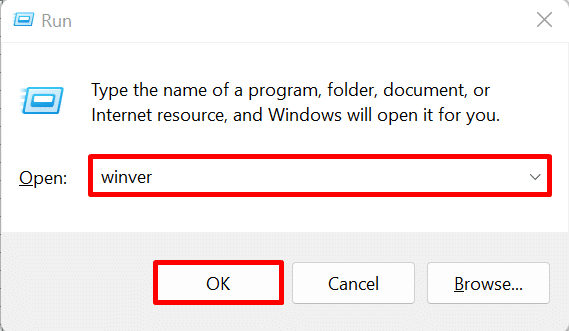
- Versión de Windows: Para ejecutar y habilitar WSL en el sistema, los usuarios deben tener al menos Windows 10 versión 20H1 (compilación: 19041, versión: 2004). Sin embargo, la versión preferida de Kali Linux es Windows 11.correr«caja uso»ventana+derecha«Clave. Luego, busca»ganador«:
Esto mostrará información sobre Windows y las versiones instaladas en su sistema:


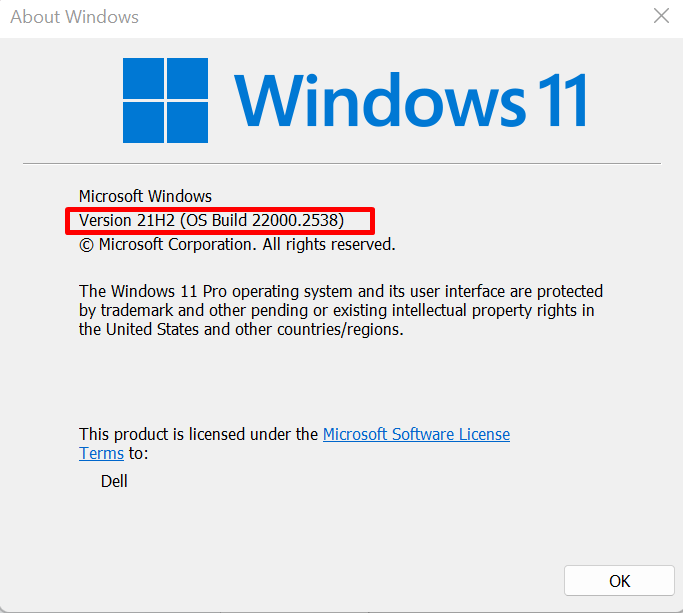
En este artículo, utilizamos Windows 11.
- Melancolía: este»programa de deconstrucción”es una utilidad integrada de Windows que sirve imágenes de escritorio de Windows. Repara imágenes de Windows y administra y opera herramientas de instalación de Windows.
- Carcasa de fuente de alimentación: Es un programa de secuencia de comandos y terminal de Windows integrado que se utiliza para automatizar tareas administrativas y ejecutar comandos de Windows.
Pasemos a la siguiente sección para instalar Kali en WSL.
¿Cómo configurar Kali en WSL?
WSL se conoce como el subsistema de Windows para distribuciones de Linux. Nos permite ejecutar diferentes distribuciones de Linux en Windows sin la necesidad de crear máquinas virtuales y herramientas de hipervisor. Para configurar e instalar Kali en WSL, siga las ilustraciones proporcionadas.
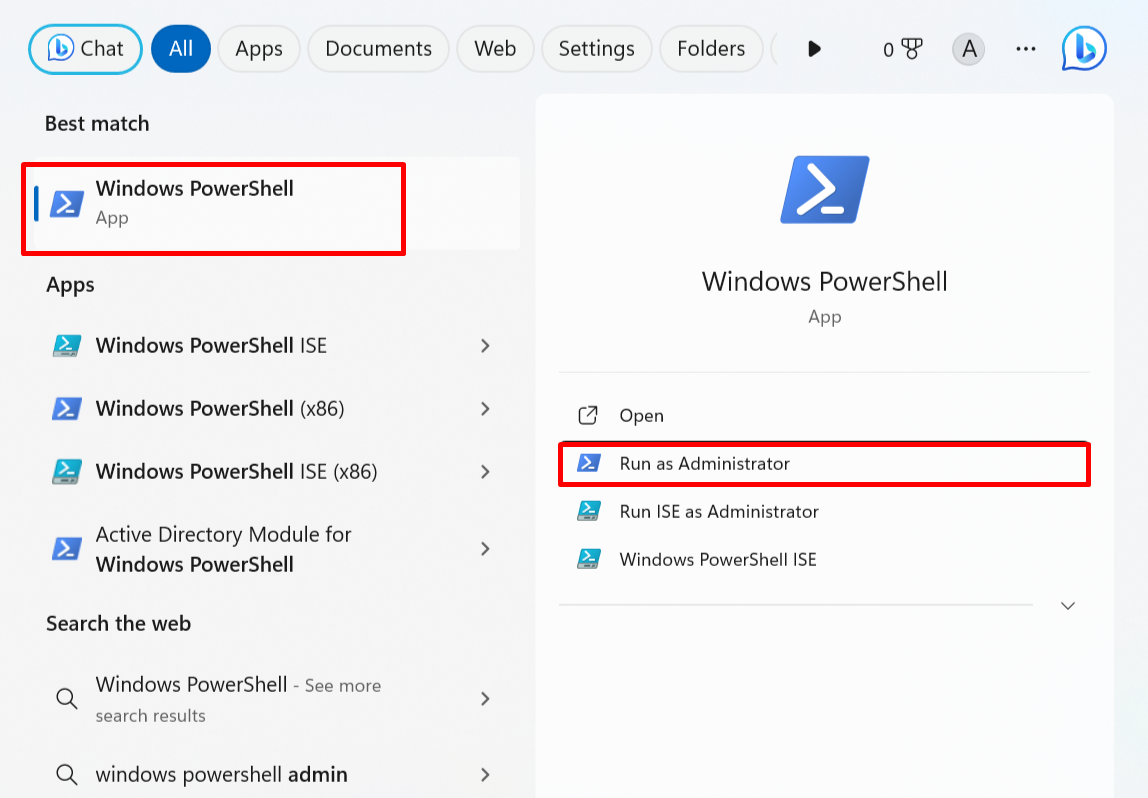
Paso 1: inicie PowerShell
Abra Windows PowerShell con privilegios de administrador a través del menú Inicio:
Paso 2: habilite WSL
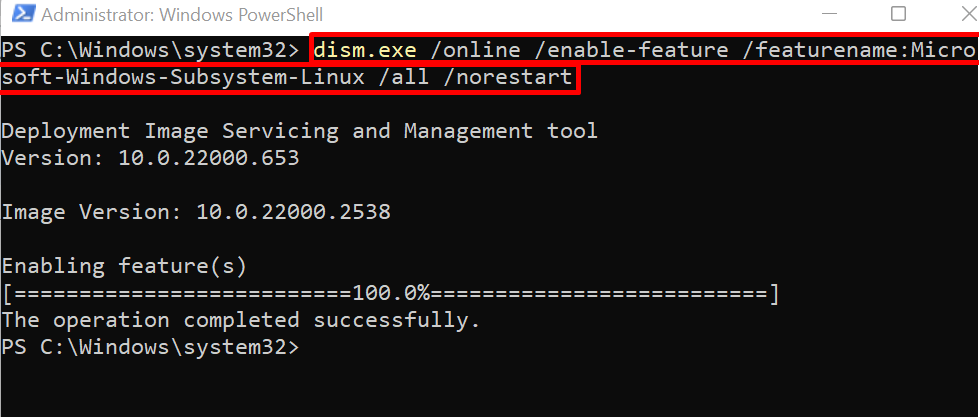
Ahora, habilite la herramienta WSL desde Funciones de Windows. Para hacer esto, ejecute «programa de deconstrucciónComando para habilitar e instalar WSL en Windows:
programa de deconstrucción /en línea /Habilitar funciones /Nombre de la función: Microsoft-Windows-Subsistema-Linux /todo /Sin reinicio
Sin embargo, los usuarios también pueden instalar herramientas WSL desde Microsoft Store:

Paso 3: habilite la plataforma de la máquina virtual
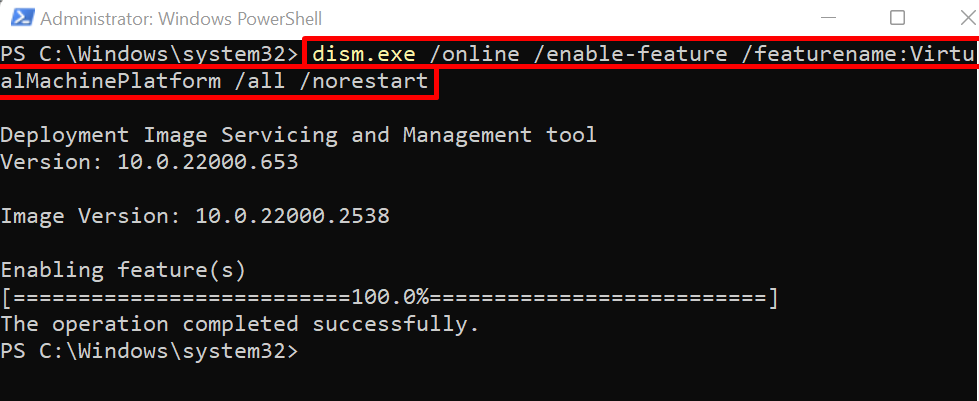
En el siguiente paso, utilice el siguiente comando para habilitar las herramientas de la plataforma VirtualMachine. Esto nos permitirá ejecutar Kali en la virtualización del sistema:
programa de deconstrucción /en línea /Habilitar funciones /Nombre de la función: plataforma de máquina virtual /todo /Sin reinicio
Paso 4: actualice WSL 1 a WSL 2
Para ejecutar Kali Linux, WSL 2 es la versión preferida. Windows 10 viene con WSL 1 de forma predeterminada.

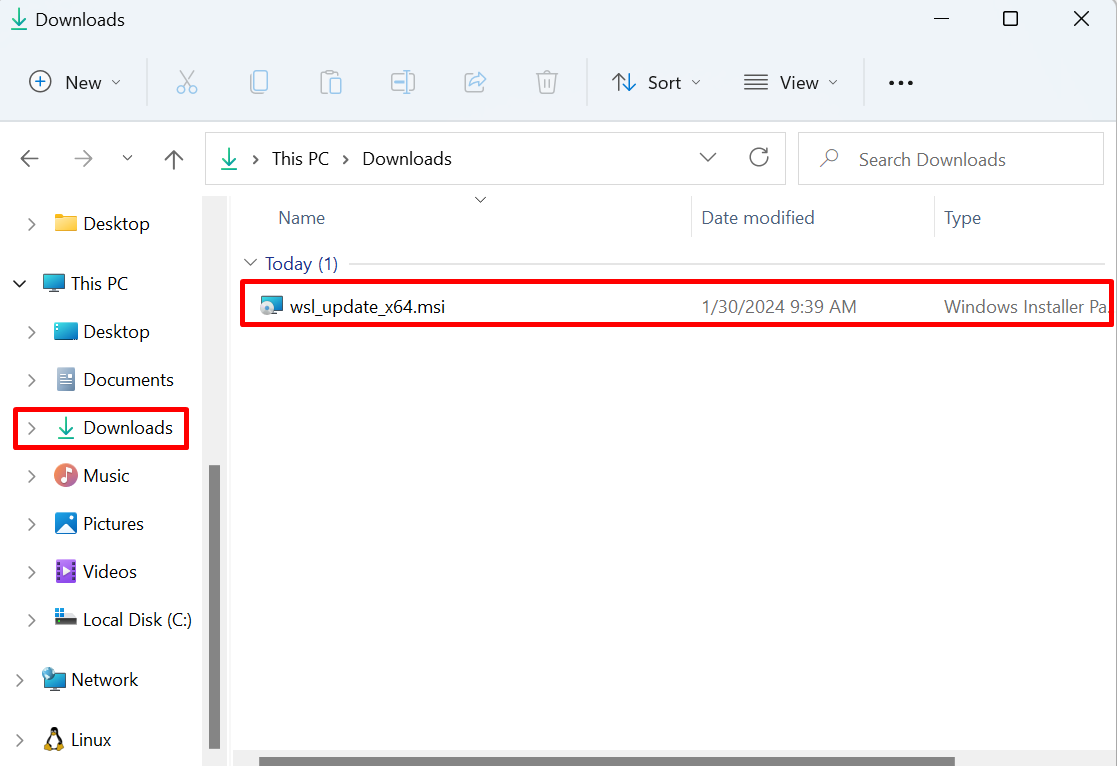
Algunas versiones de Windows 10 no actualizarán la versión WSL. Para actualizar manualmente la versión WSL, descargue elActualización del núcleo de WSL Linux》Paquete de software para Windows, haga clic en el archivo adjunto asociación.
Después de descargar el archivo msi de actualización principal de WSL, abra «descargar”directorio y ejecute el archivo:
Esto ejecutará la actualización de WSL para actualizar la versión:

Después de actualizar la versión WSL, presioneFinalizar«. Ignore el error, esto se debe a que ya hemos actualizado WSL2 y esta configuración no realiza ninguna actualización:

Paso 5: configurar la versión predeterminada de WSL
Ahora, configure la versión predeterminada de WSL en «2”Utilice el siguiente comando:
wasl –Establecer versión predeterminada 2

Después de configurar WSL2 en su sistema, ahora puede instalar Kali Linux o cualquier otra distribución de Linux en el subsistema de Windows.
Paso 6: Instale Kali Linux
Para instalar la distribución Kali Linux usando WSL, ejecutewsl –instalar –distribuir
wasl – Instalar – distribuir linux

Después de completar el proceso de instalación, configure el nombre de usuario y la contraseña de Kali Linux de la siguiente manera:

El resultado anterior muestra que hemos instalado correctamente Kali Linux en WSL2.
Alternativamente, los usuarios pueden instalar la distribución Kali Linux directamente desde la tienda oficial de Microsoft:

Paso 7: verifique los mensajes principales
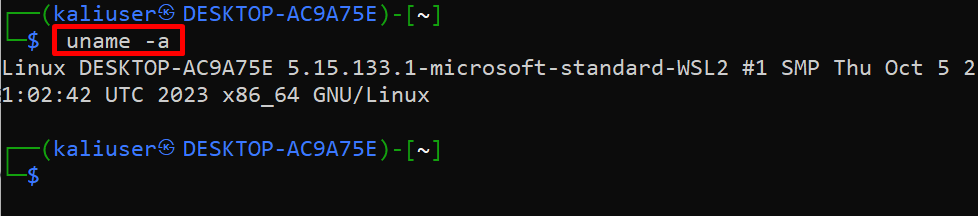
Para verificar información sobre Kali core, ejecute el siguiente comando:
Paso 8: actualice el repositorio de Kali
Para actualizar el repositorio de Kali, use «Fácil de actualizar» Orden:
Esto actualizará Kali Linux a la última versión:

La instantánea de arriba muestra «163”Es necesario actualizar el paquete de software.
Paso 9: actualice los paquetes de Kali
Para actualizar el paquete de software de Kali, ejecute «Fácil de actualizar«Comando con privilegios de usuario root:
Esta operación puede requerir espacio adicional en disco para permitir todos los permisos»,-yLa opción «usa:


Hemos instalado efectivamente Kali Linux en WSL2. Sin embargo, para utilizar el escritorio Kali en Windows, siga los siguientes pasos.
¿Cómo usar KeX para acceder al escritorio Kali?
Puede acceder al escritorio remoto de Kali conectándose al servidor KeX. Para instalar la herramienta Windows KeX de Kali y ejecutar el servidor, siga estos pasos:
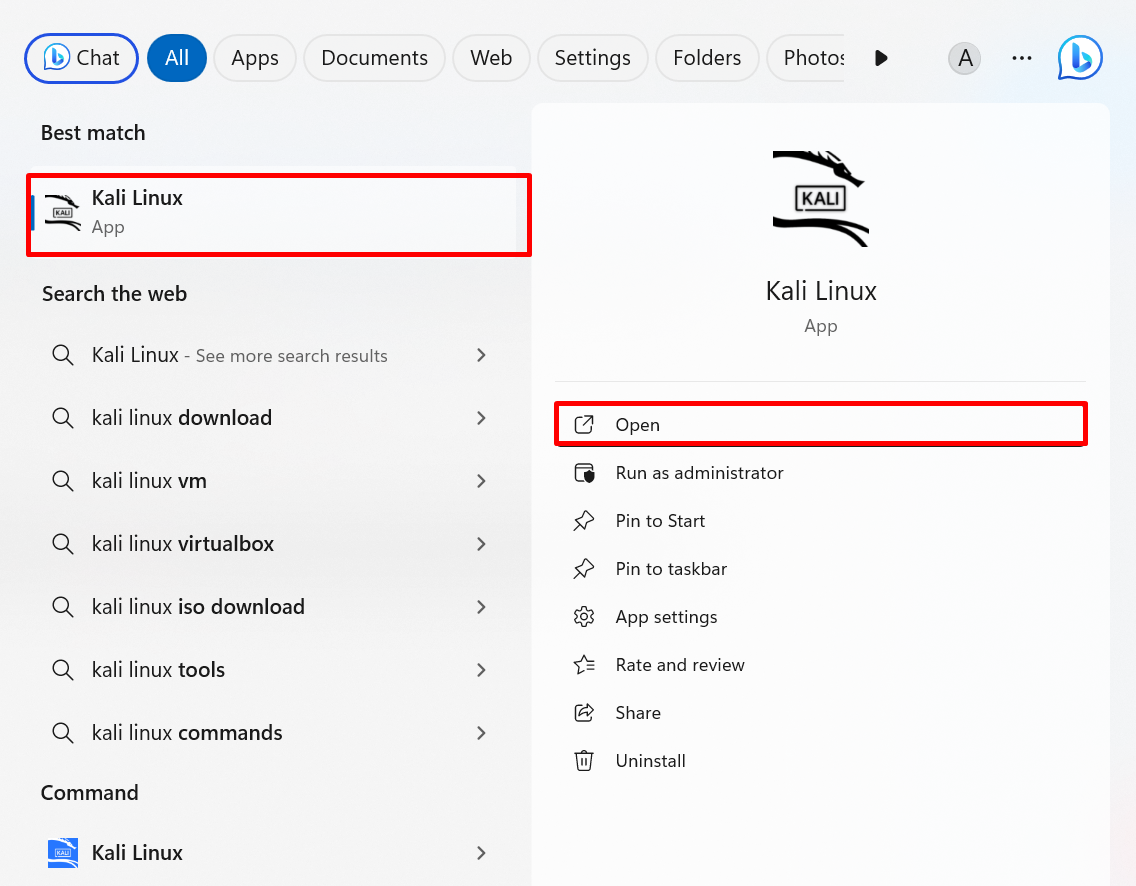
Paso 1: inicie Kali Linux
Primero, inicie la distribución Kali Linux en Windows buscando:
Paso 2: Instale Kali para Windows KeX
A continuación, instalekaliwinklexUtilice el siguiente comando para obtener la «herramienta» del repositorio APT de Kali. Esta herramienta se utilizará para ejecutar el servidor Kali KeX en Windows:
sudo fácil Instalar -y kaliwinklex

El resultado muestra que hemos instalado el paquete Kali Windows KeX en el sistema:

Paso 3: conéctese al escritorio de Kali
Ahora, ejecute y conéctese al servidor KeX de Kali en Windows ejecutando el siguiente comando en la terminal de Kali:
Los resultados a continuación muestran «El servidor Win-KeX se está ejecutando“En puerto”5901«:

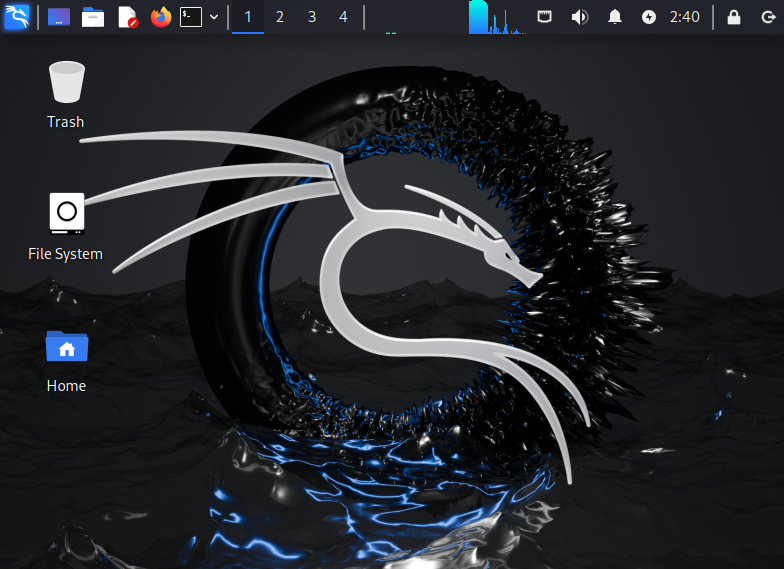
Este comando abrirá automáticamente el escritorio de Kali Linux en modo completo en la pantalla. Aquí puede ver que hemos accedido exitosamente al escritorio remoto de Kali en Windows:
Hemos cubierto la configuración completa de Kali Linux en WSL.
en conclusión
Para configurar Kali Linux en su sistema a través de WSL, primero habilite las herramientas integradas de Windows WSL y VirtualMachine Platform. Luego, actualice WSL1 a WSL2. Luego, use «wsl –instalar –distribución kali-linux«. Esto instalará e iniciará la terminal Kali Linux. Para acceder al escritorio remoto de Kali, el usuario debe instalar Windows KeX e iniciar el servidor KeX. Esto iniciará el escritorio Kali en la pantalla del sistema. Este artículo explica cómo usar WSL Cómo configurar y usar Kali.