¿Quieres obtener Battle.net en tu sistema Linux, como Steamos y Steam Deck? Aquí hay una guía que te brinda la oportunidad de jugar World of Warcraft y Starcraft.
A diferencia de Valve, Blizzard no tiene una versión nativa de Linux de sus lanzadores. Por lo tanto, deberá usar capas de compatibilidad de vino / protones para instalar la versión de Windows.
World of Warcraft y la serie Starcraft han trabajado en Linux gracias al vino durante mucho tiempo, por lo que no debería tener muchos problemas. El problema está realmente en Battle.net, a ella le encanta romper de vez en cuando en capas de compatibilidad. Pero este liderazgo te hará mover.
Opción 1 – Lutris
Lutris puede ser la opción más fácil para esto, ya que tiene escenarios para controlar cada parte de la instalación por usted. Esta herramienta fue considerada en los líderes de Gamingonlinux para GOG y EPIC en los sistemas Linux.
Instalación
Platero
¡La solución más simple! Está disponible en forma de crecimiento plano a través de Flathub, que está disponible para casi todas las distribuciones de Linux. Si está en plasma Steamos / KDE, está disponible a través de la aplicación Software Discover (consulte mi guía de configuración anterior en Steamos / Steam Deck).
O a través de su aplicación terminal, como Konsole:


flatpak install flathub net.lutris.Lutris
Luego aparecerá en el menú de su aplicación.
Como alternativa al sitio web Lutris, hay varios paquetes de distribución de Linux disponibles.
Obtener Battle.net instalado con Lutris
Después de la apertura de Lutris, haga clic en el botón Menú de Gamberger y seleccione «Agregar juegos»:

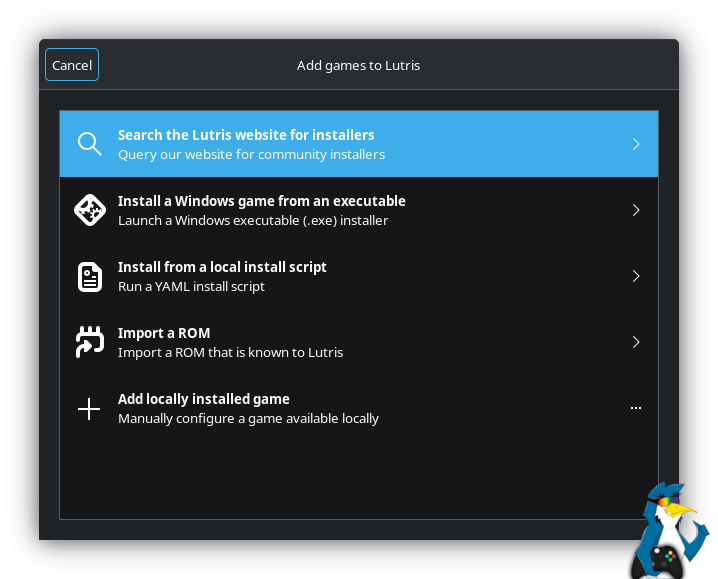
Elija la primera opción para encontrar una búsqueda a través del sitio web de Lutris.
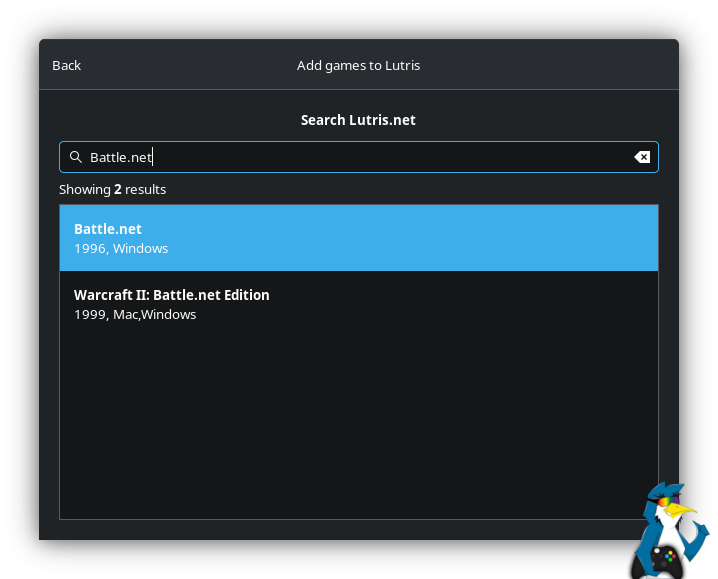
Aquí puede presentar Battle.net y hacer clic en Enter. Luego le presentará los parámetros que Lutris instalará para los scripts, seleccione el principal Battle.net:
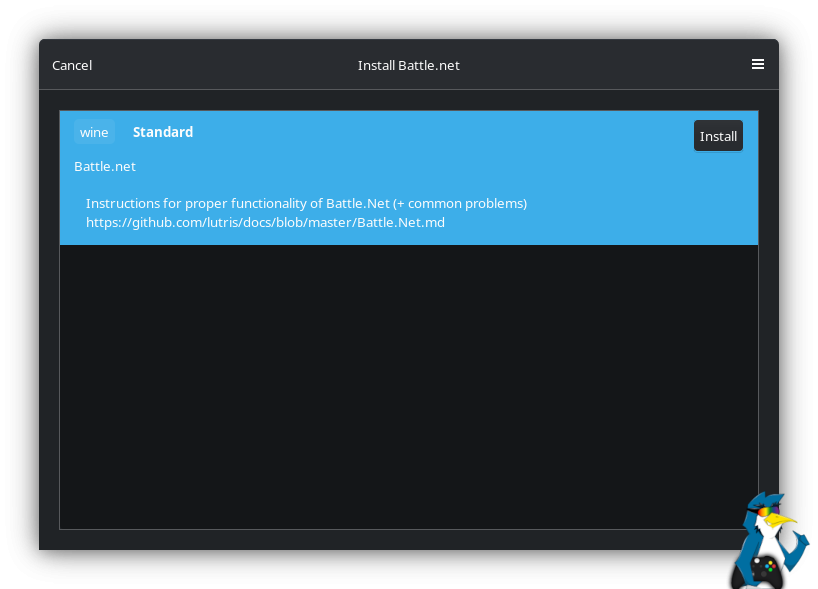
Solo hay una opción que obtiene más, que debe instalarlo con una capa de compatibilidad del vino. Así que seleccione y simplemente haga clic en el botón de instalación a la derecha:
Ahora instale el sitio de instalación y verifique los parámetros según sea necesario:
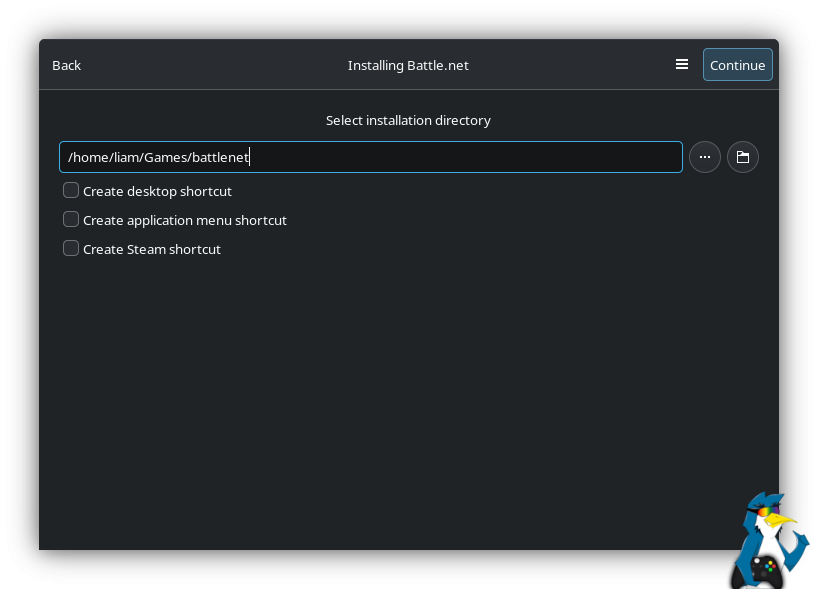
A continuación, le dará una pantalla en la que puede permitirle cargar automáticamente el instalador o enviarlo si lo cargó en otro lugar. Para hacer esto, simplemente haga clic en «Instale en la esquina superior derecha:
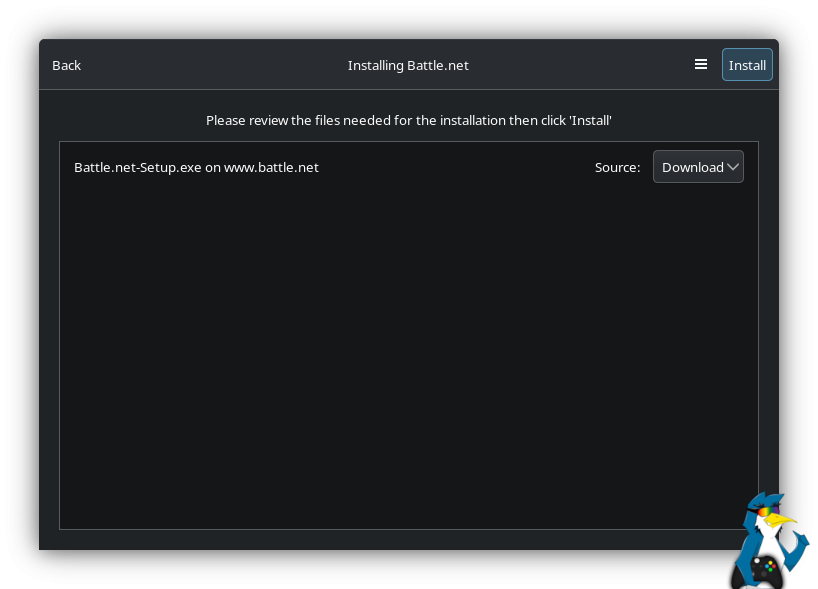
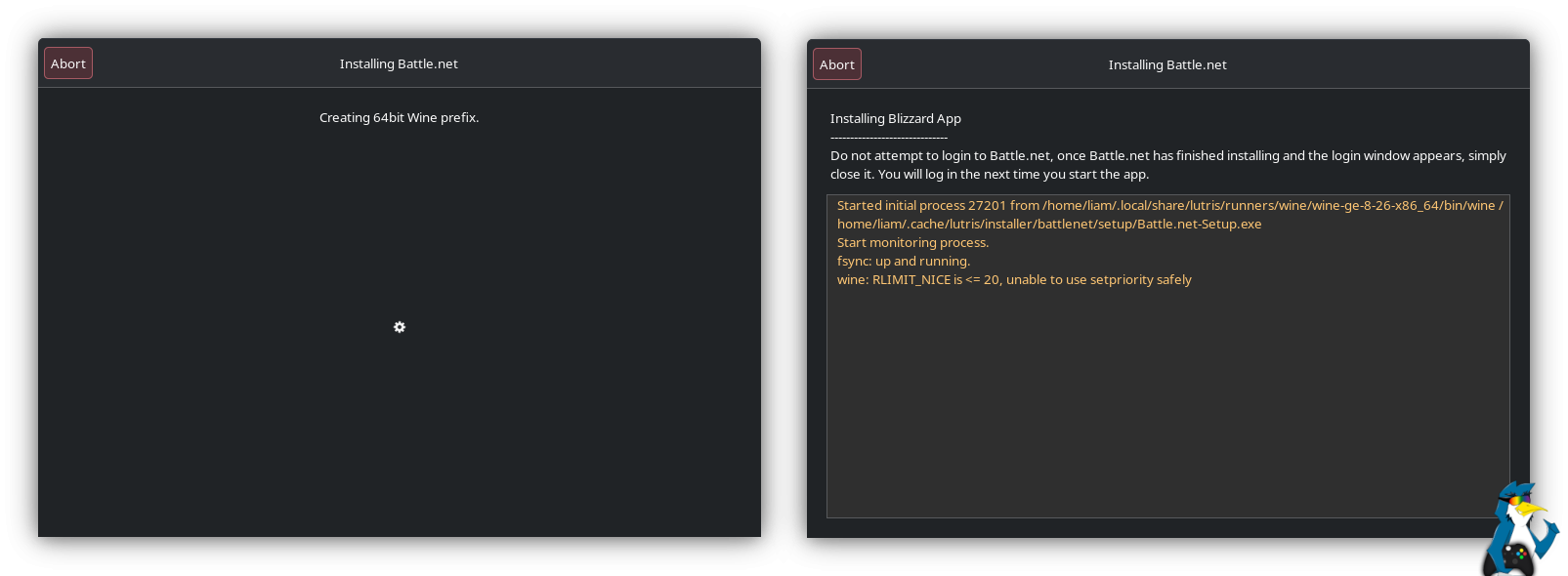
Ahora aparecen pantallas como esta, y después de un minuto o dos, el instalador Battle.net en sí aparecerá sobre él. Como te dice el mensaje en Lutris – No ingrese al sistema Battle.net, cuando llegas a esta etapa. Cierre Battle.net, cuando llegues a esto por primera vez, para que Lutris complete la instalación de backstage.
Al final, tan pronto como arrojes Battle.net en la pantalla de la pantalla, serás devuelto para ver esto:
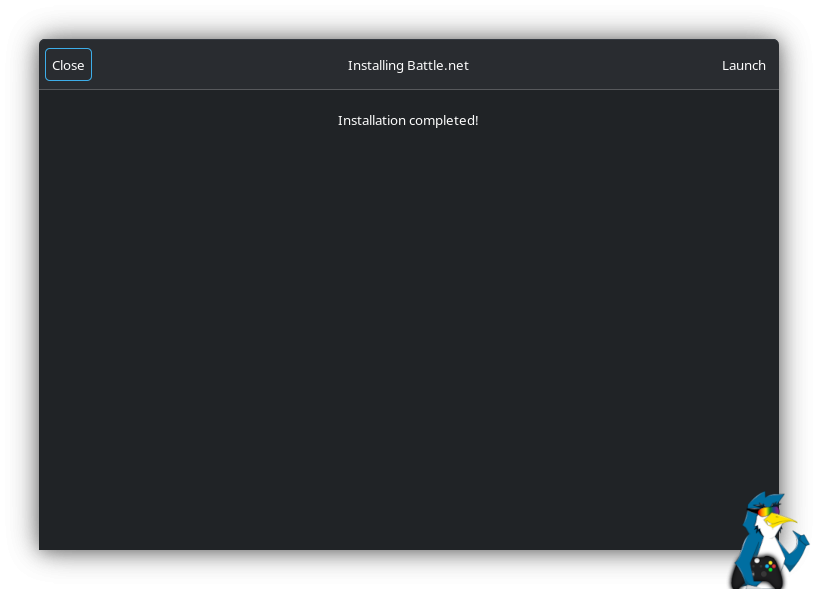
Puede iniciarlo allí, pero para encontrarlo cuando cargue Lutris generalmente, estará disponible en el menú principal de los juegos, así como en el menú Vine en el panel izquierdo.
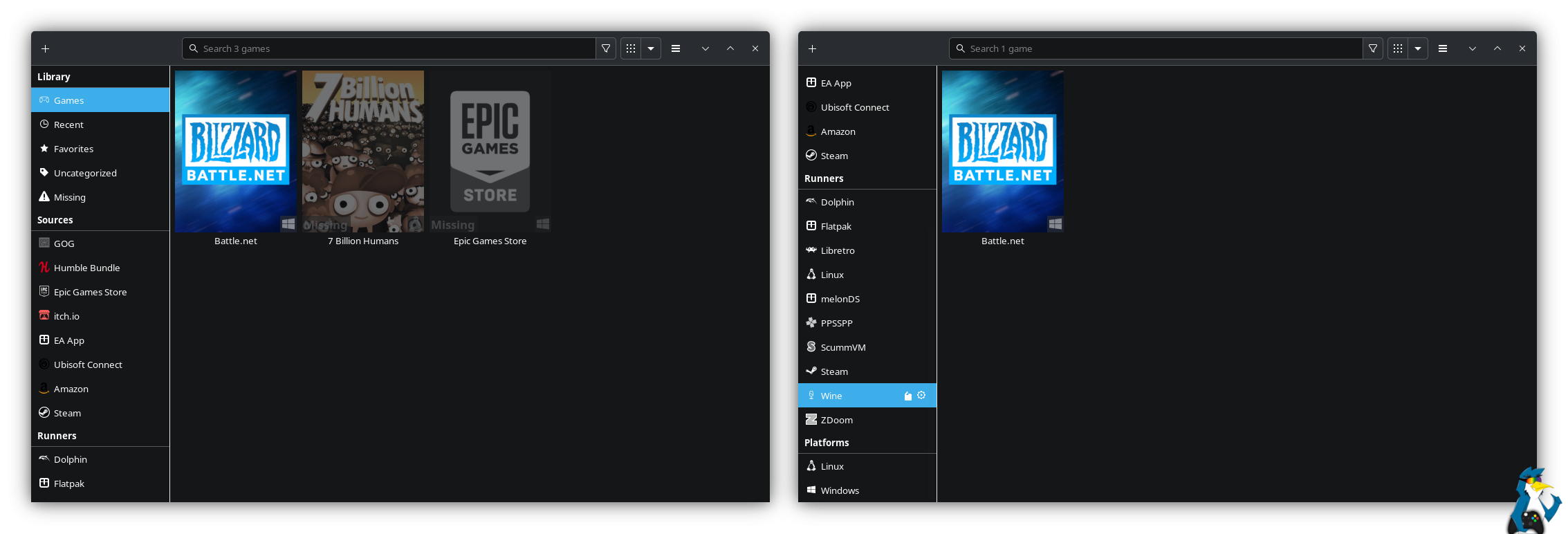
Esto es todo lo que necesitas para Lutris. Simplemente haga clic en varios cuadros, y luego todo está hecho.
Para cualquier problema con Battle.net en Lutris, tienen una página especial en su Github para hablar sobre algunos problemas generales que deben leerse.
Opción 2 – Justo en Steam
Puede instalarlo directamente dentro del vapor usando Proton. Aunque es un poco más complicado, puede funcionar bien. Obtiene menos opciones para configurarlo fácilmente aquí, aunque requiere un poco de hecho a mano adicional, pero esta sigue siendo una opción que puede preferir.
Primero, vaya al sitio web Battle.net para descargar el instalador. Estará en su carpeta de descarga.
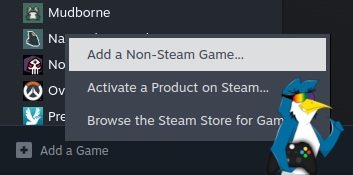
Abra Steam, haga clic en «Agregar el juego» en la esquina inferior izquierda. Luego seleccione «Agregar un juego negligente»:
En la siguiente pantalla BROWSE HIT para iniciar el despachador de su archivo, y luego seleccione el instalador Battle.net:
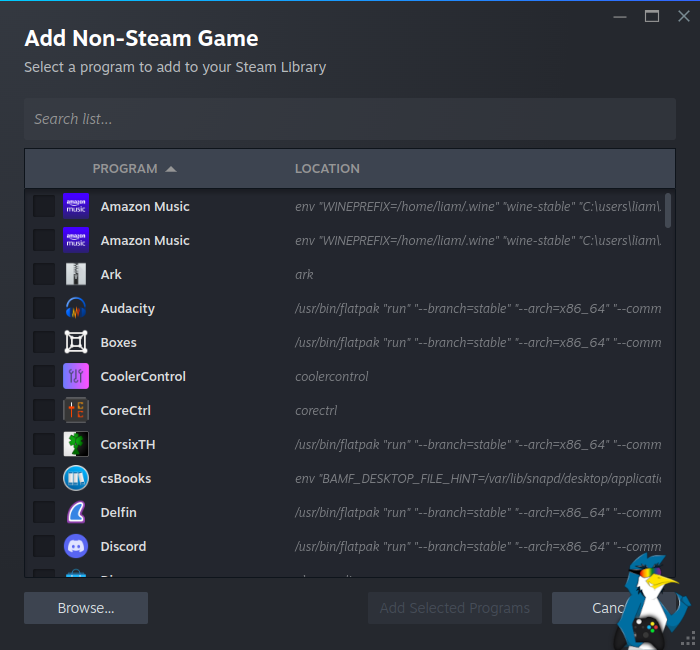

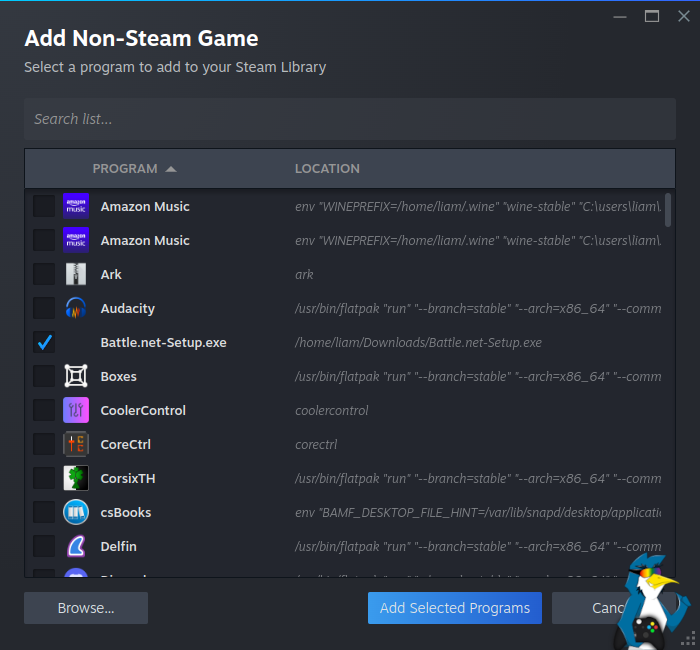
Luego te devolverá a la interfaz de usuario de Weam, donde la verás en la lista.
A continuación, simplemente haga clic en «Agregar programas seleccionados»:
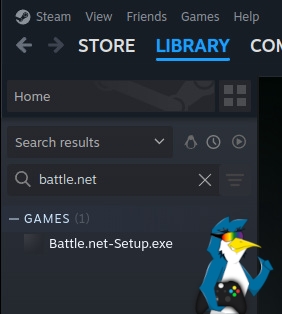
Luego se mostrará como «Battle.net-setup.exe» en su biblioteca de Steam.
Un paso importante: necesitamos elegir una capa de compatibilidad para él en Steam. Haga clic con el botón derecho del mouse y ingrese a las propiedades. Seleccione el menú de compatibilidad en el lado izquierdo y marque el cuadro. Luego seleccione la versión Proton, como Proton 9.
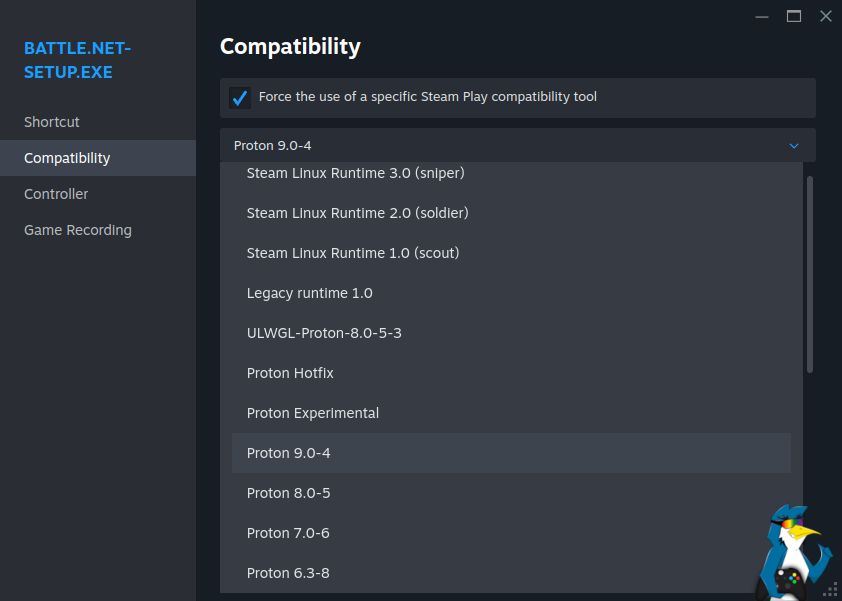
Ahora puede iniciar el instalador.
Pero el otro importante Nota – No lo hará Para poder iniciarlo después de instalar hasta que cambiemos la combinación de vapor. La etiqueta lo hace No Actualización automática del lanzador Battle.net instalado. Así que espere hasta que se tome la instalación para el siguiente paso, y luego dejar Battle.net antes de que lo hagas.
De hecho, lo hará en segundo plano, por lo que es crear una nueva carpeta de prefijo de protones con los lanzadores instalados. Estará dentro de un lugar de este tipo (~ sea su carpeta de inicio):
~/.steam/steam/steamapps/compatdata/
.Team es una carpeta oculta, por lo que necesitará carpetas en su casa para verla. Si está en KDE Plasma, entonces Ctrl+H Swell Hidden Arches / carpetas.
El problema aquí es que Steam le dará un número aleatorio más largo, ya que este no es un juego disponible en Steam. Deberá encontrar aquí la carpeta creada recientemente, así que solo ordene su despachador de archivos antes de la fecha de creación para las carpetas. En este ejemplo, un par de carpetas hechas por un tipo fueron 4241723544.
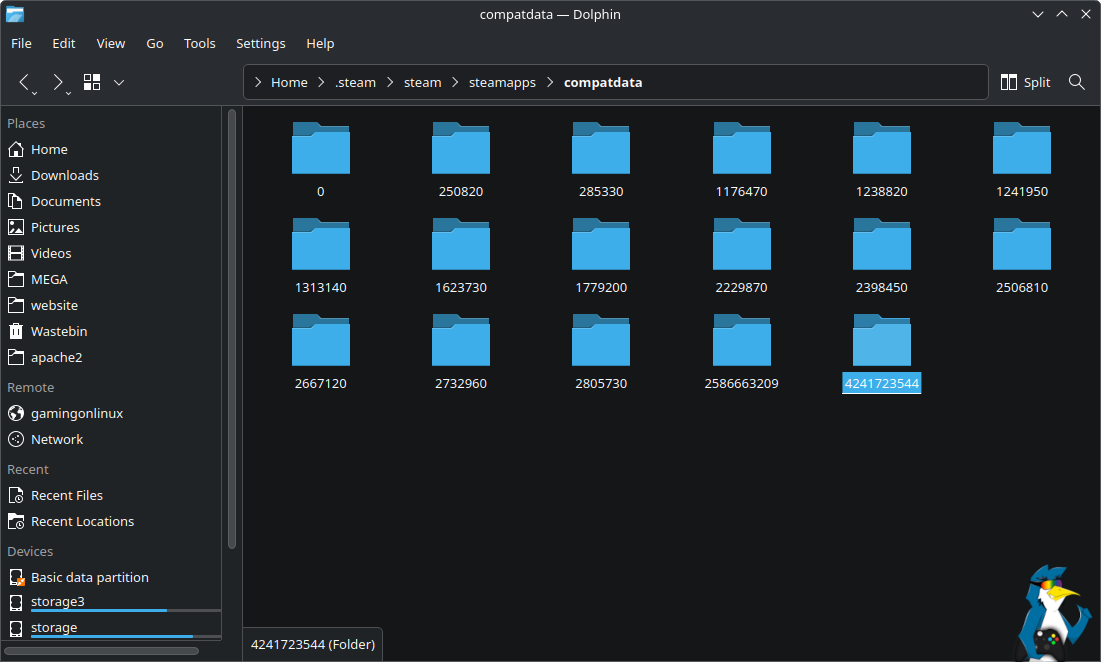
Entra: /pfx/drive_c/Program Files (x86)/Battle.net/
Copie la ubicación completa al archivo «Battle.net Launcher.exe». Los usuarios en KDE Plasma / Steamos pueden hacer clic en él con el botón derecho del mouse y seleccionar una «ubicación de copia».
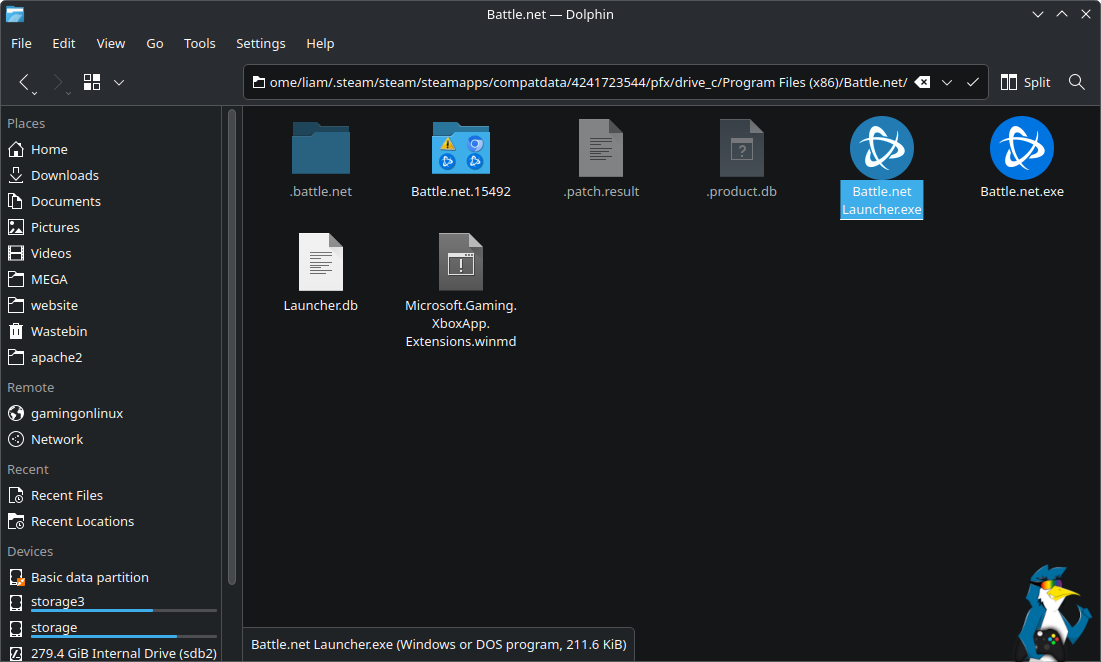
Ahora volvamos a Steam, volvamos a encontrar la etiqueta Battle.net e ir a las propiedades. Aquí actualizaremos el acceso directo para indicar la instalación del lanzamiento. Es importante para ti No Retire el atajo y agregue uno nuevo, o simplemente elimine lo que instaló.
Inicialmente, todavía se verá así:
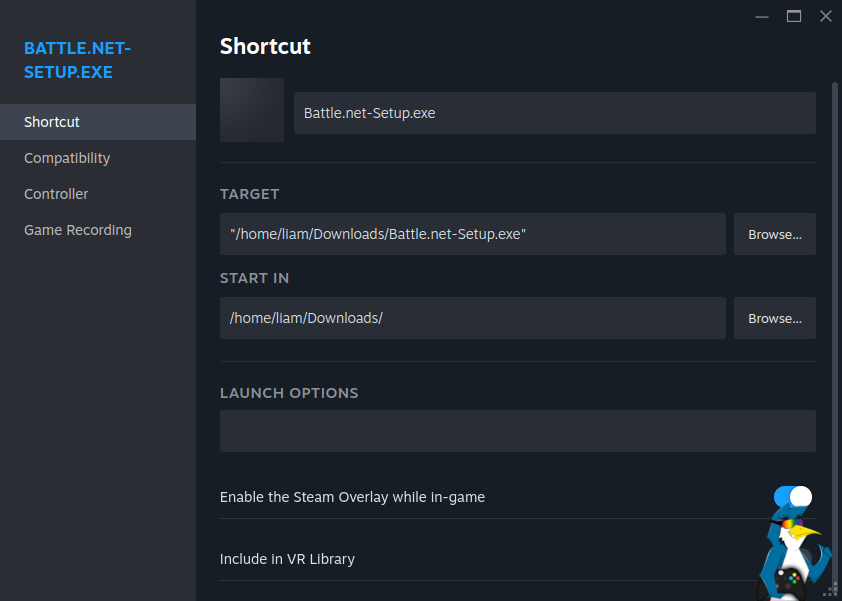
Vamos a cambiarlo para que se vea así, con las rutas encerradas en citas (¡esto es importante desde los espacios en los nombres de las carpetas!). El primer campo de texto en toda la ruta al archivo.
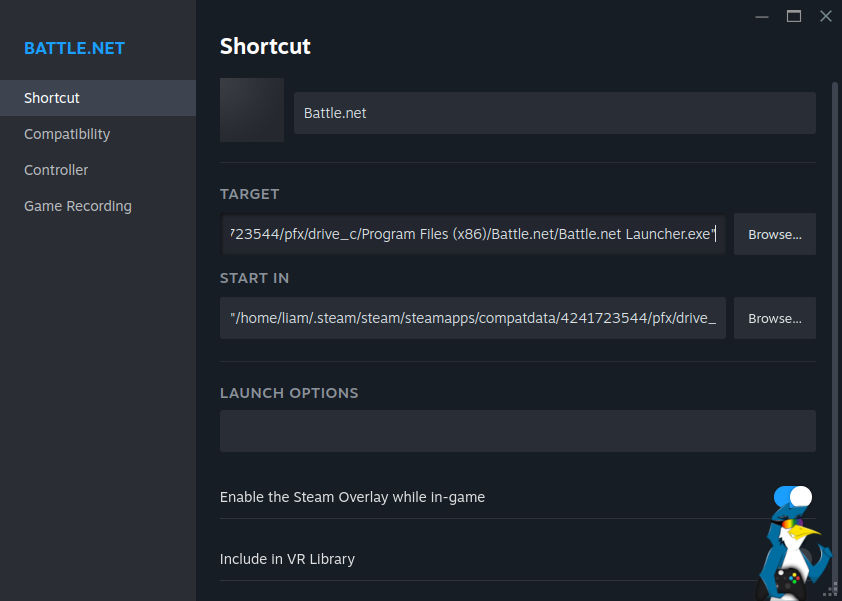
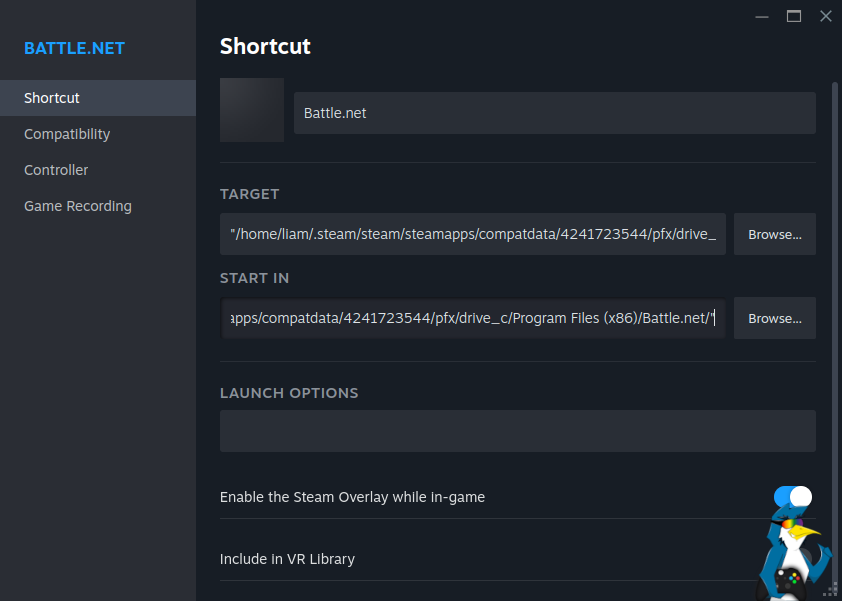
Ahora relájate. ¡Terminaste!
Esperamos que estas opciones lo lleven a jugar el mundo de Warcraft y Starcraft en el escritorio Linux, Steamos y Steam Deck.