KDE es un entorno de escritorio ligero, eficiente, rápido y atractivo. Nos proporciona varias opciones de personalización y características sorprendentes. Sin embargo, no está preinstalado. Por lo tanto, los usuarios deben instalar y habilitar el escritorio KDE en Kali Linux.
Este artículo explicará en detalle:
Método 1: Instale el escritorio KDE Plasma usando el repositorio APT de Kali
Para instalar el escritorio KDE Plasma desde el repositorio oficial de Kali, simplemente ejecute el comando «apt install kali-desktop-kde». Luego cambie al entorno de escritorio. Para una demostración, siga las instrucciones proporcionadas.
Paso 1: actualice el repositorio de Kali
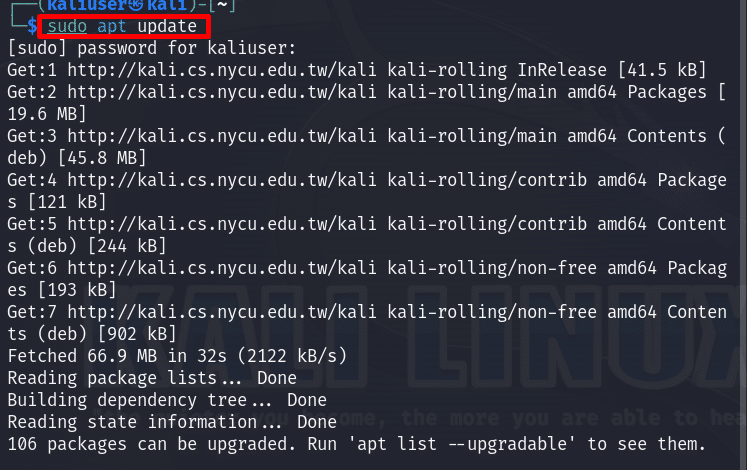
Primero, utilice «Actualizar el repositorio APT de Kali»Fácil de actualizar» Orden:


El resultado anterior muestra que hay 106 paquetes que deben actualizarse.
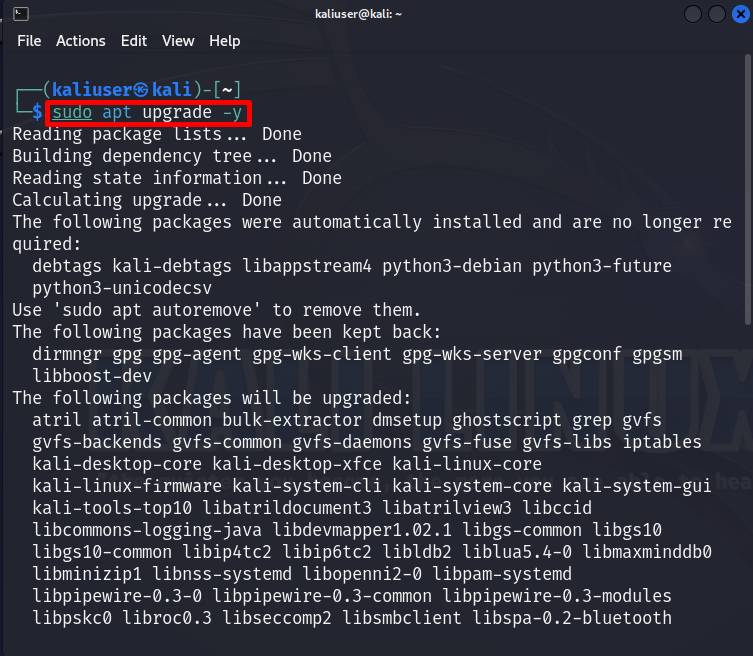
Paso 2: actualice el repositorio de Kali
Para actualizar los paquetes de Kali, utilice «Fácil de actualizar”Comando con permisos sudo:

Paso 3: Instale el escritorio KDE Plasma
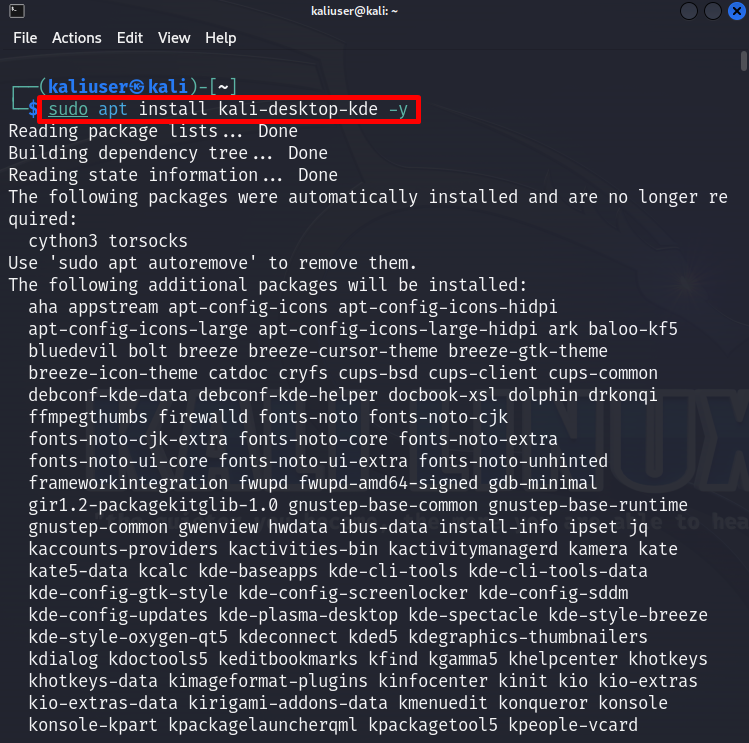
Instale KDE Plasma desde el repositorio oficial de Kali usando el siguiente comando:
sudo fácil Instalar escritorio kali kde -y
En el comando dado, «-yLa opción «se utiliza para permitir que un proceso utilice espacio en disco adicional:
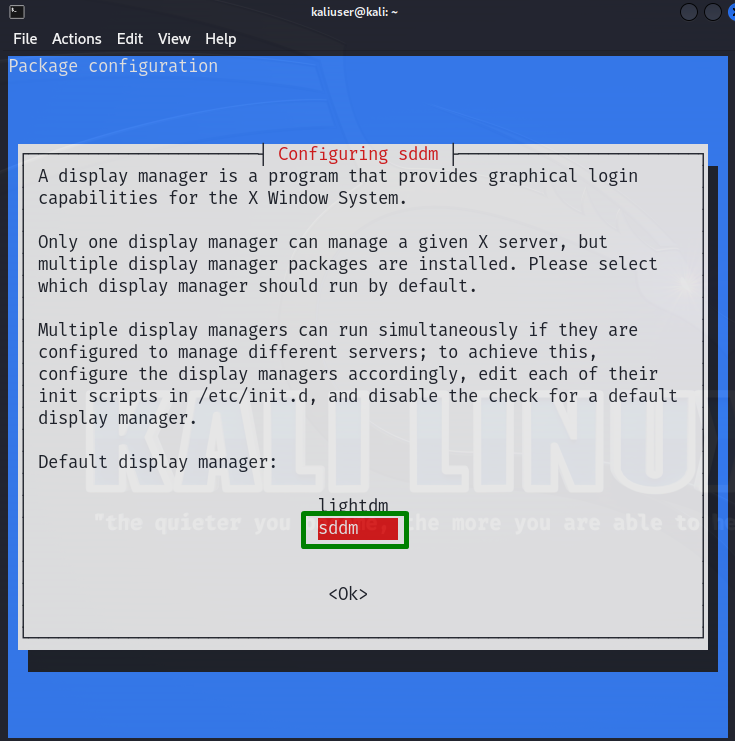
Después de hacer esto, aparecerá en pantalla el asistente de configuración del paquete. elegir»SDDM» usar»abajo» Teclas de flecha. Luego, presione «DE ACUERDO» o haga clic en «Ingresar«Clave. Aquí el usuario también puede usar»DM óptico” Según el espacio en disco y las preferencias del usuario:
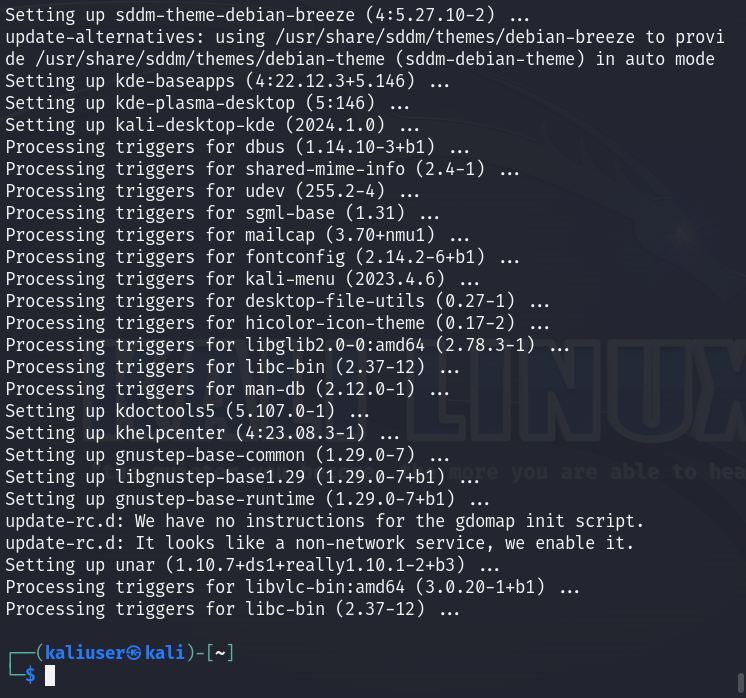
En este punto, todo el proceso está completo y hemos instalado el escritorio KDE Plasma:
Paso 4: cambie a KDE
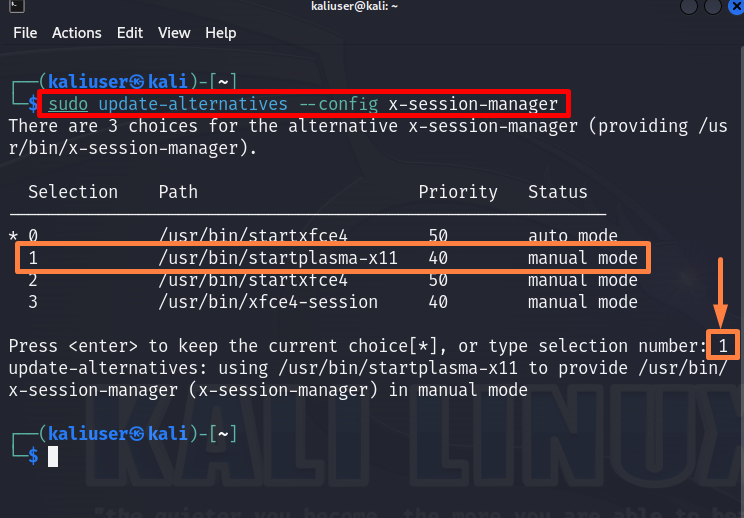
Ahora, configure y habilite el escritorio KDE en Kali Linux ejecutando el comando indicado:
sudo Actualizar alternativas –Configuración administrador de sesiones x
El comando anterior mostrará las opciones disponibles paraadministrador de sesiones x«. elegir»plasma-x11«Presione» de la lista1” y presione Entrar:
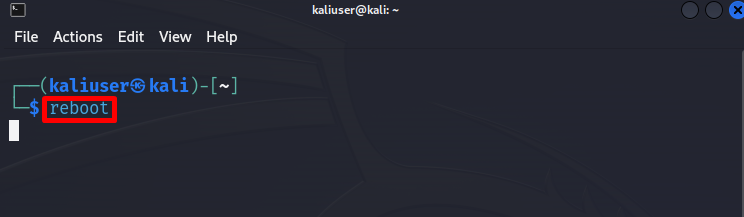
Ahora, reinicie el sistema para usar el escritorio KDE Plasma. Para hacer esto, ejecute «Reanudar» Orden:
Paso 5: inicie sesión en el escritorio KDE Plasma
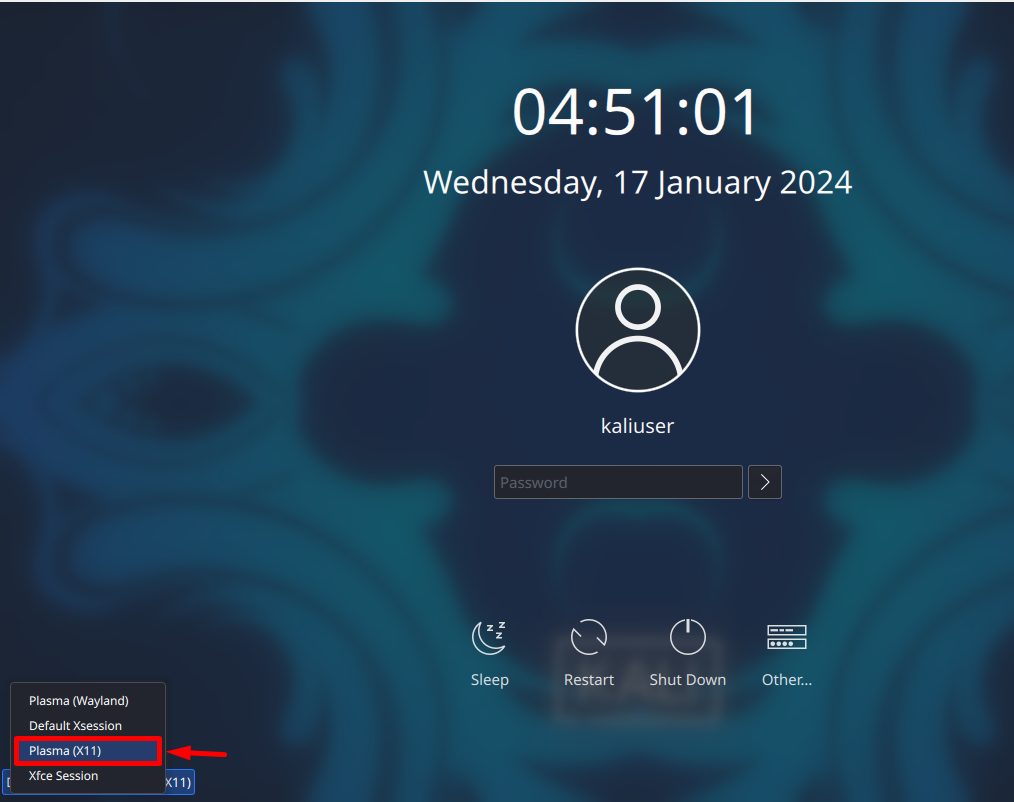
Aquí puede ver la nueva interfaz de inicio de sesión cuando Kali se reinicia. En el menú desplegable resaltado a continuación, seleccione «Plasma X11«. Luego, proporcione la contraseña del usuario de Kali y presione Enter:
Aquí se inicia el escritorio plasma KDE:

El siguiente resultado muestra que hemos instalado y habilitado efectivamente el escritorio KDE Plasma en Kali Linux:
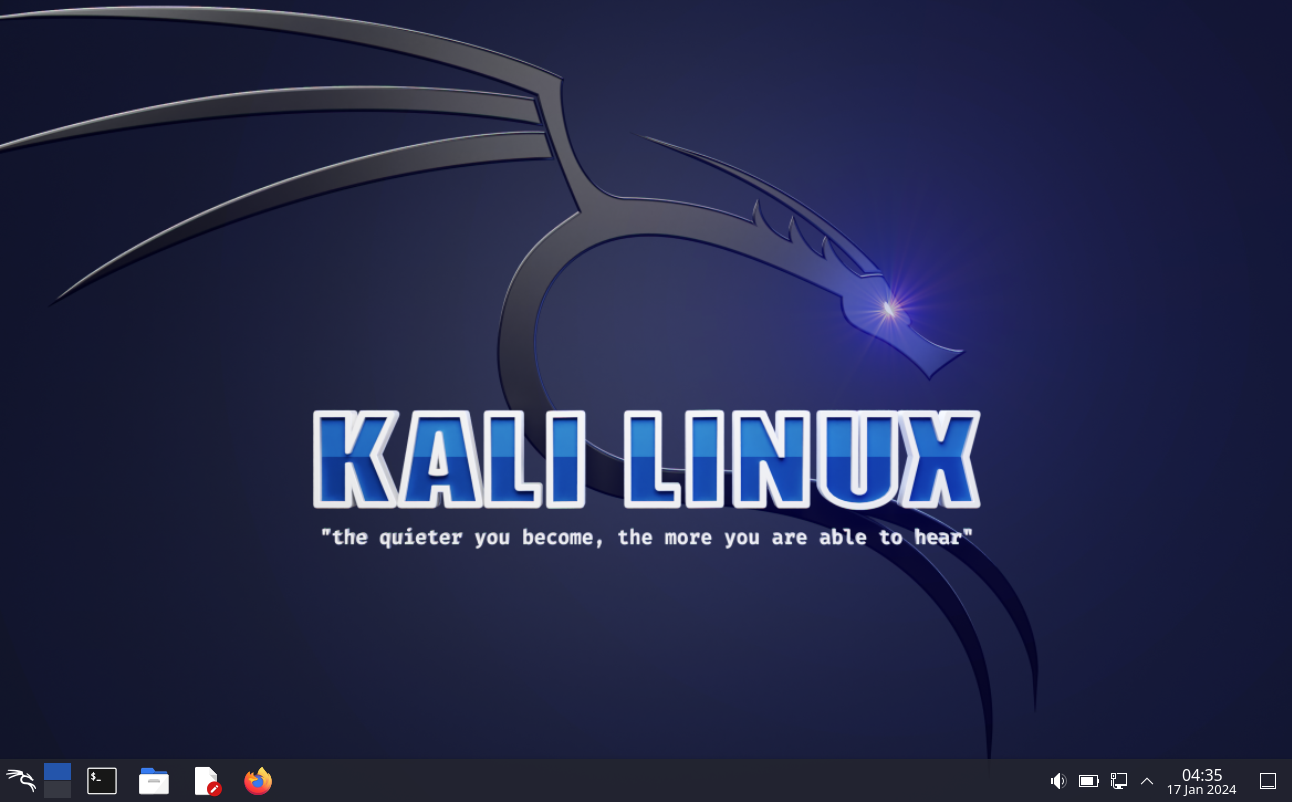
notas: Cuando el escritorio KDE Plasma está instalado y habilitado en un sistema, el entorno de escritorio Kali predeterminado (Xfce) puede causar un conflicto y no permitir que Plasma se inicie en el sistema. Para evitar este conflicto, simplemente elimine el escritorio Kali Xfce de su sistema. Para hacer esto, simplemente ejecute el comando «apt purge kali-desktop-xfce» con derechos de usuario sudo. esta aquí,»– eliminación automáticaLa opción «limpiará el repositorio del sistema eliminando otros paquetes y dependencias no utilizados:
sudo Fácil de limpiar –Eliminar automáticamente kali-escritorio-xfce
Método 2: utilice la herramienta Tasksel para instalar el escritorio KDE Plasma
Otra forma posible de instalar KDE Plasma es utilizar la herramienta Linux Tasksel. Tasksel es una herramienta avanzada de Linux para instalar paquetes de software Debian y ejecutar tareas. Para instalar KDE Plasma desde Tasksel, primero instale la herramienta Tasksel en Kali. Para obtener instrucciones, revise los pasos enumerados.
Paso 1: descargue la herramienta Tasksel
Para instalar la herramienta Tasksel en Kali Linux, ejecute el siguiente comando:
sudo fácil Instalar borla -y

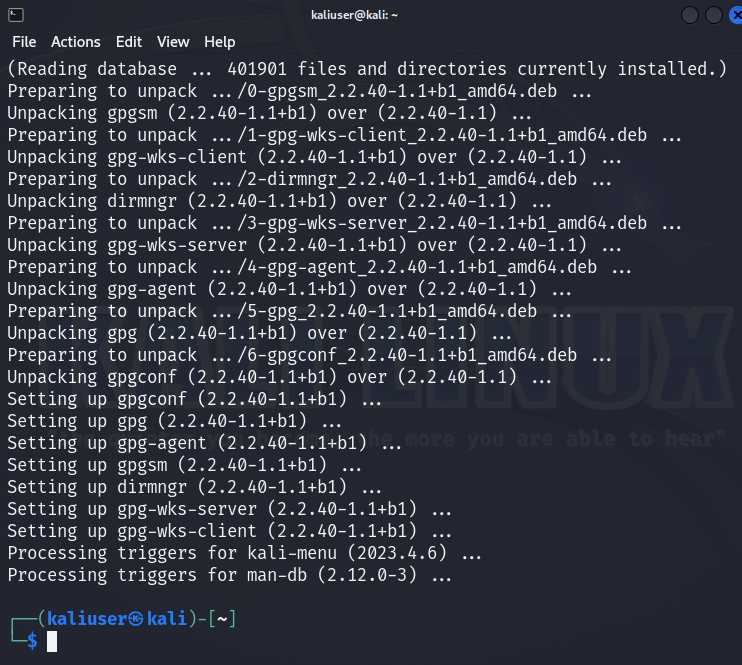
En este punto, el paquete de software se ha instalado correctamente en el sistema:
Paso 2: iniciar Tasksel
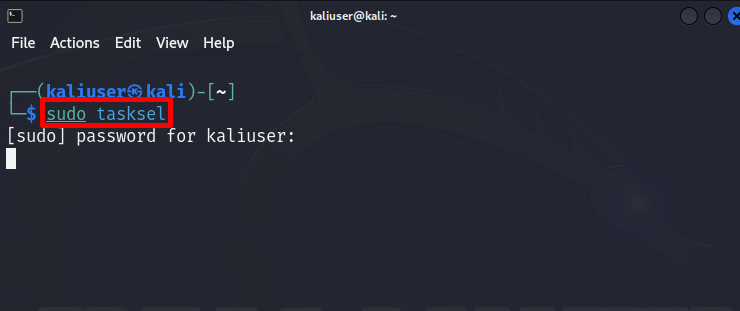
A continuación, inicie la herramienta Tasksel con derechos de usuario sudo. Para hacer esto, ejecute «tareas sudo» Orden:
Proporcione la contraseña de su sistema e inicie la herramienta:
Paso 3: descargue el escritorio KDE Plasma
de»Configuración del paquete”Asistente, navegue hastaplasma KDE«Opción, utilice»flecha hacia abajoTecla «. Para seleccionar esta opción, utilice «Llave del espacio» Clave. Después de eso, haga clic en «Ingresar” Tecla Continuar:

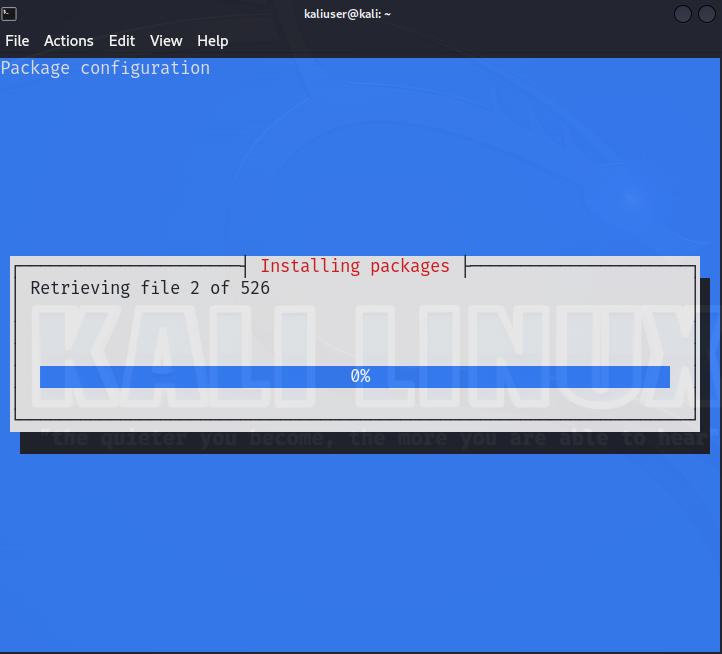
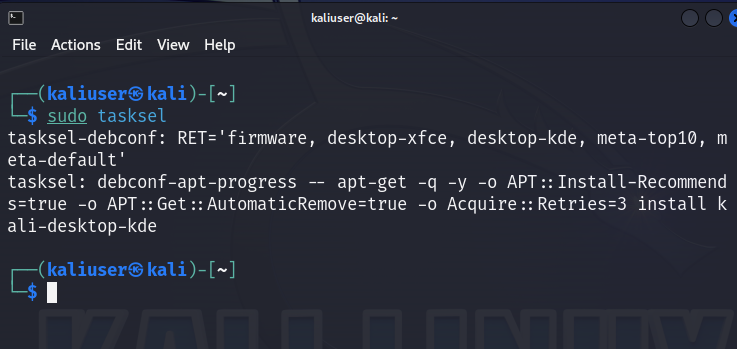
Esto iniciará la instalación de KDE Plasma en Kali Linux:
El siguiente resultado muestra que hemos instalado efectivamente el escritorio KDE en Kali Linux:
Paso 4: cambie al escritorio KDE Plasma
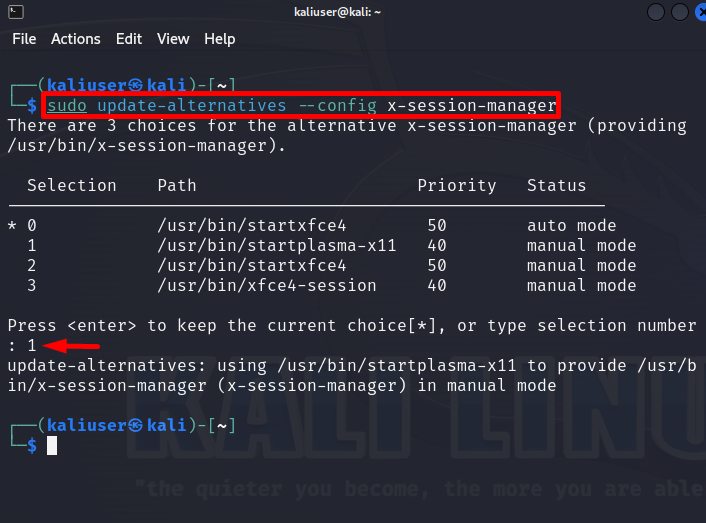
Ahora, desde «Habilitar escritorio KDE Plasma»administrador de sesiones x”Al ejecutar el comando anterior:
sudo Actualizar alternativas –Configuración administrador de sesiones x
elegir»Plasma X11Al hacer clic en «Elegir de la lista»1«. Luego, presione Entrar:
Después de eso, use «Reanudar«Comando o Seleccionar»Reanudar”En el menú de encendido. Esto iniciará el escritorio KDE Plasma cuando el sistema se reinicie:

Aquí puede ver que hemos instalado y habilitado el entorno de escritorio Plasma en Kali Linux:

Consejo adicional: ¿Cómo desinstalar el escritorio Kali KDE?
A veces, después de instalar el escritorio KDE Plasma, los usuarios pueden enfrentar más problemas de uso del disco y pueden necesitar reinstalar KDE Plasma o volver al entorno de escritorio anterior o predeterminado. Para ello, los usuarios deben eliminar el escritorio Kali Kde.
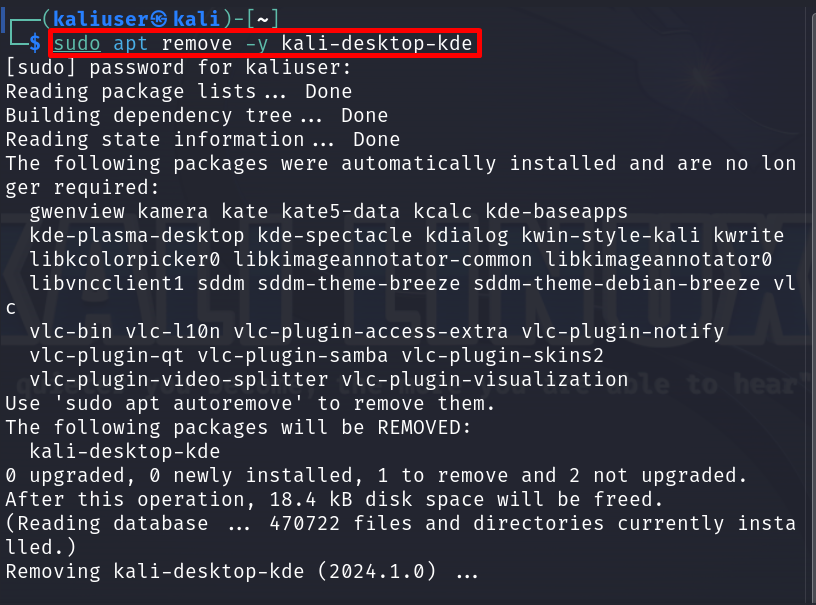
Para eliminar el escritorio KDE de su sistema, simplemente use «apto eliminar kali-desktop-kdeEl comando «le dará permisos de usuario a Sudo:
sudo Fácil de quitar -y escritorio kali kde
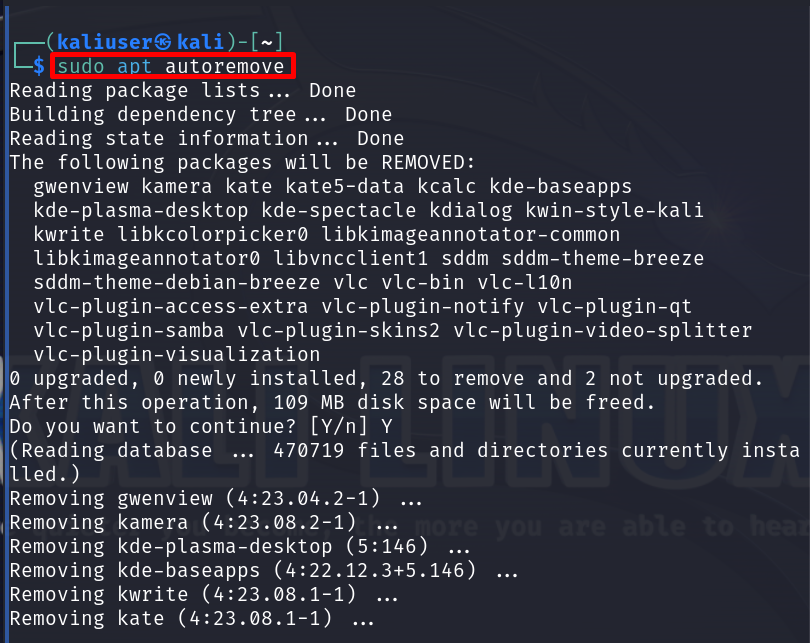
Para eliminar las dependencias no utilizadas y limpiar el repositorio de Kali, ejecuteEliminar automáticamente» Orden:
comando alternativo
Alternativamente, los usuarios también pueden usar el comando único que se menciona a continuación para eliminar completamente el entorno de escritorio KDE:
sudo Fácil de limpiar –Eliminar automáticamente escritorio kali kde
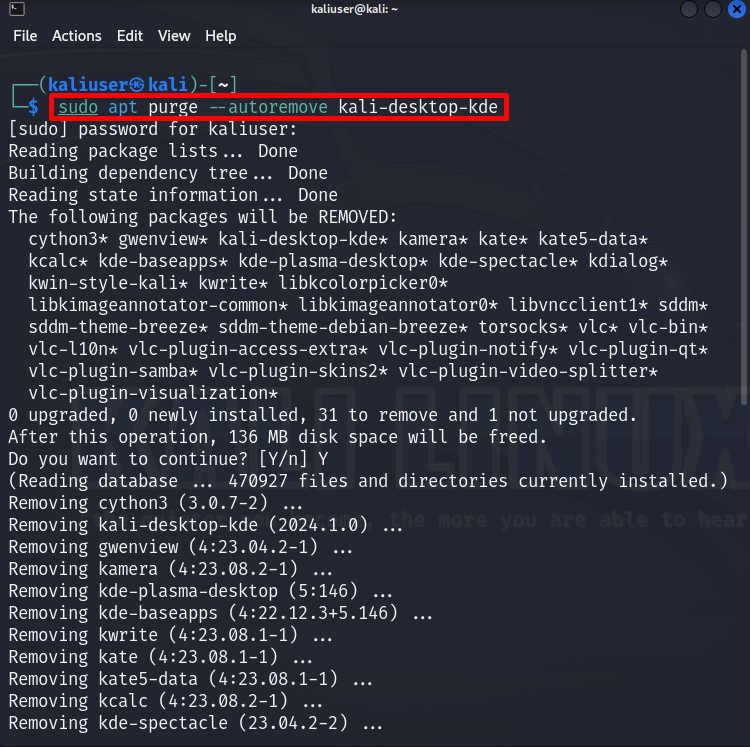
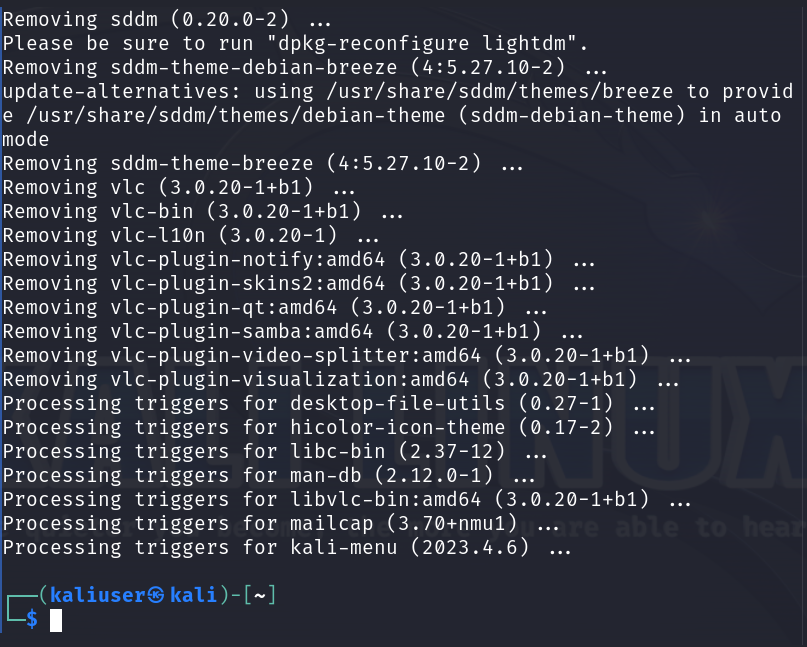
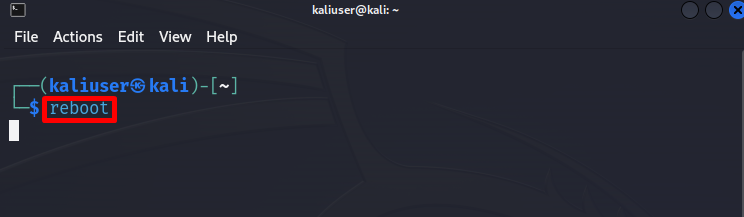
Después de eliminar el entorno de escritorio KDE, reinicie el sistema:
Aquí puede ver que hemos eliminado efectivamente el entorno de escritorio KDE y hemos vuelto al escritorio Kali predeterminado:

Hemos cubierto las posibles formas de instalar KDE Plasma en sistemas Kali Linux.
en conclusión
Para instalar el escritorio KDE Plasma en Kali, use el repositorio APT de Kali o instálelo usando la herramienta Linux Tasksel. En el primer método, simplemente use «sudo apt instalar kali-desktop-kde«Comando para instalar el escritorio Kali KDE Plasma desde la fuente oficial de Kali. En el segundo método, primero instale la herramienta Tasksel Linux desde el repositorio de Kali. Luego, inicie la herramienta Tasksel e instale el escritorio KDE Plasma. , comience desde “Habilitar escritorio Plasma”administrador de sesiones x» Configuración. Hemos detallado cómo instalar el escritorio KDE Plasma en Kali.