Este artículo describirá cómo crear una máquina virtual y luego instalar el sistema operativo Windows 7 en la máquina virtual en VMware.
Antes de iniciar la instalación, debemos tener una máquina virtual en funcionamiento en la que se pueda instalar el sistema operativo. Comencemos el proceso de configuración de una máquina virtual en VMware Workstation.
¿Cómo crear una máquina virtual en VMware?
Siga los pasos a continuación para crear primero una máquina virtual en VMware Workstation:
Paso 1: cree una máquina virtual personalizada
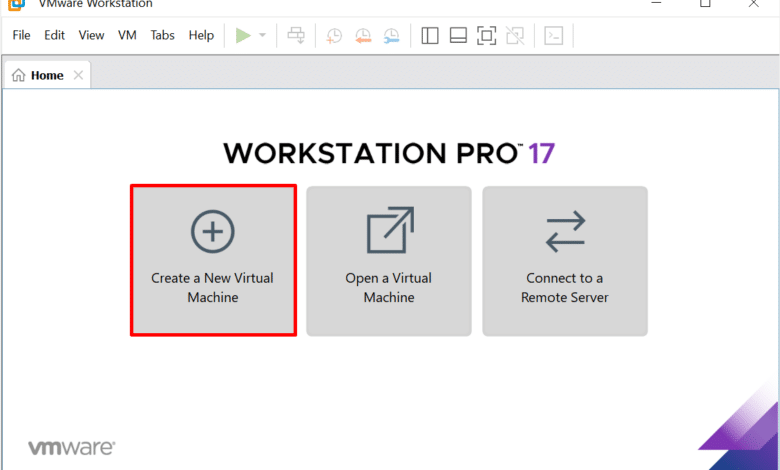
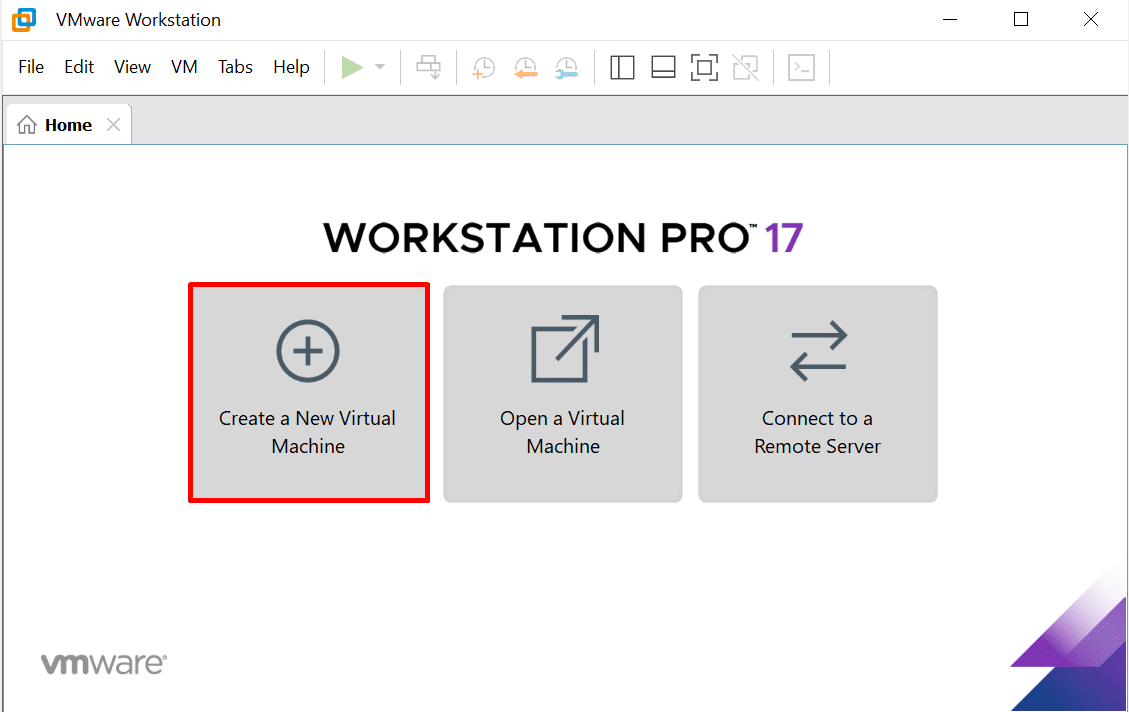
Haga clic en el botón resaltado a continuación para comenzar el proceso de creación de la máquina virtual:


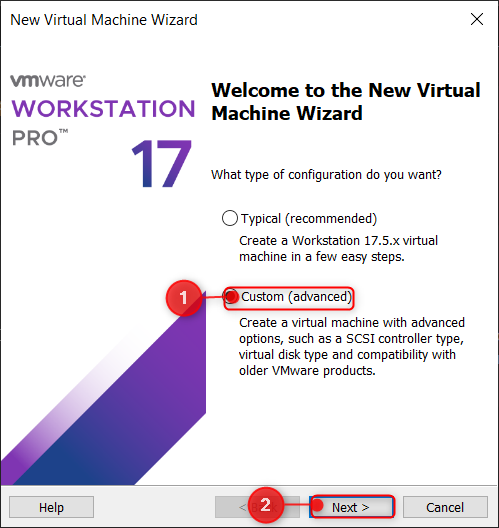
Se abrirá la nueva configuración del Asistente de máquina virtual mostrando dos opciones. Una opción es utilizar una instalación típica. Sin embargo, se recomienda continuar con la creación personalizada, ya que esto proporcionará una mayor flexibilidad al crear máquinas y ajustar la funcionalidad de la máquina en consecuencia:
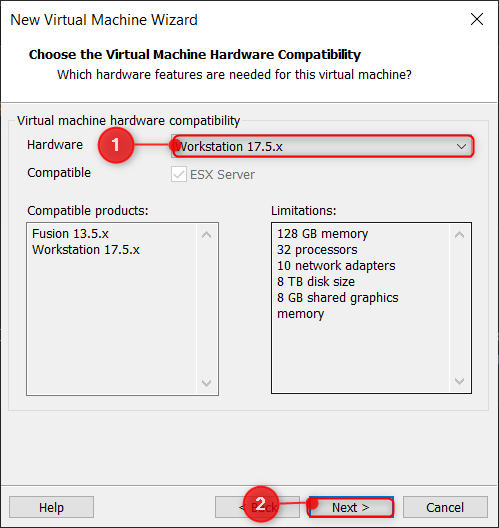
Paso 2: especificar el hardware
Aparecerá la ventana Compatibilidad de hardware que recomienda utilizar la última versión de la estación de trabajo disponible, así que haga clic en Próximo Botón:
Paso 3: configurar el archivo ISO de Windows 7
En este paso, seleccione el archivo ISO de Windows 7 que se instalará después de crear la VM. Busque y seleccione el archivo ISO de Windows 7 en su computadora:
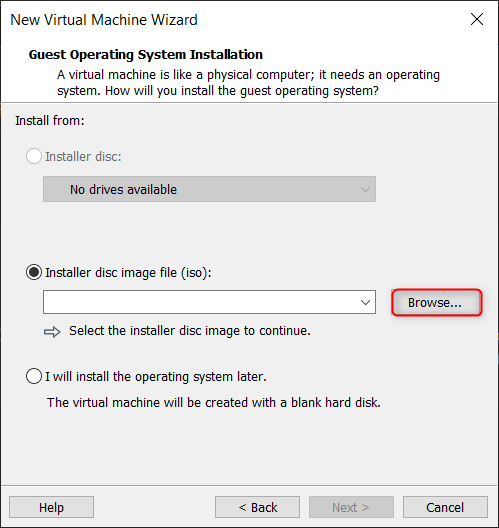
Haga clic en el botón Examinar para seleccionar el archivo:
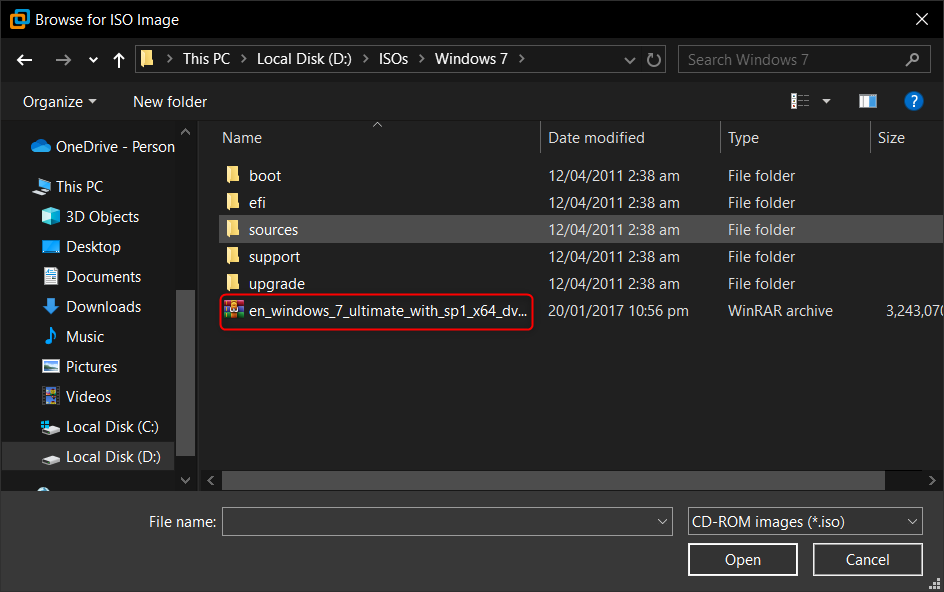
Seleccione el archivo y haga clic en el botón «Abrir»:
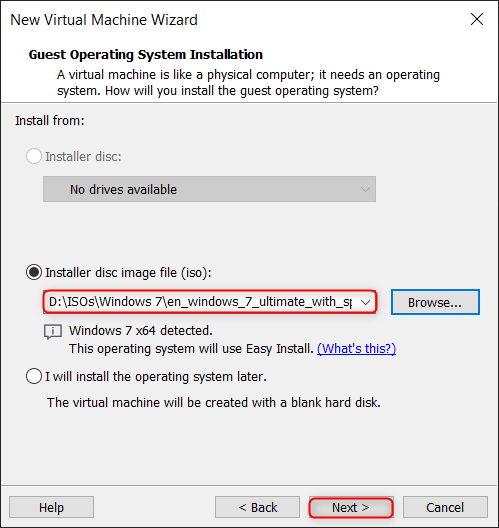
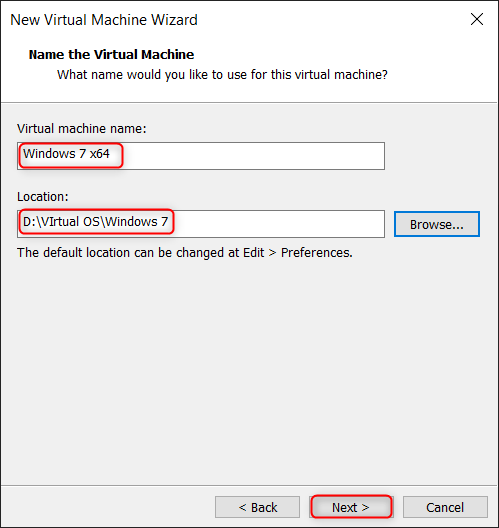
Paso 4: asigne un nombre y una ubicación a la máquina
Especifique el nombre de la VM, que aparecerá como el nombre de la VM. Además, debe especificar la ubicación donde se creará la VM. La mejor práctica es instalarlo en una unidad separada, e instalarlo en una tarjeta SSD o NVMe permite un rendimiento más fluido:
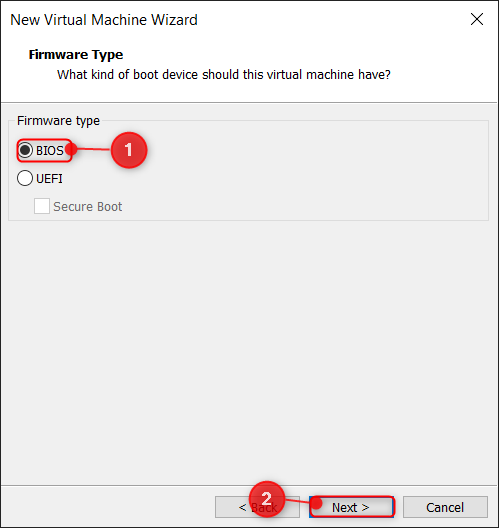
Paso 5: configurar el tipo de firmware
En este paso, puede usar BIOS o UEFI con la función complementaria Secure Boot. En esta instalación, se selecciona la opción BIOS:
Paso 6: configurar el procesador
Especifique la cantidad de procesadores y núcleos para la VM, que depende en gran medida de los procesadores disponibles en el host:
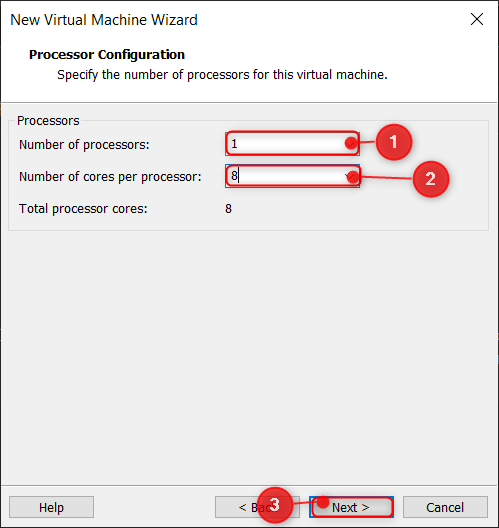
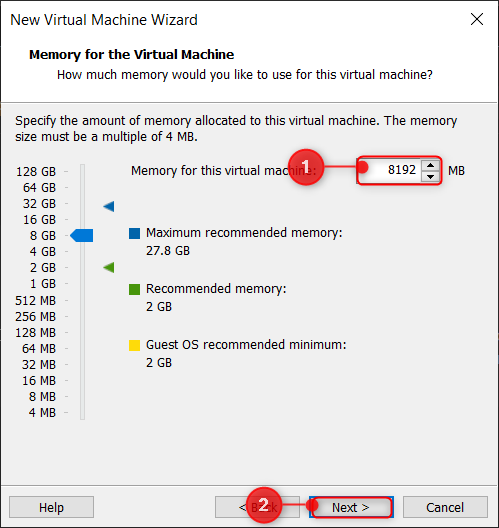
Paso 7: especifique la RAM de la VM
Ahora, dedica la cantidad de RAM disponible a la VM. La RAM no se utiliza toda a la vez, sino que depende de qué tan bien esté funcionando la máquina virtual. Cuanto mayor sea la cantidad de RAM, mejor será el rendimiento de la VM:
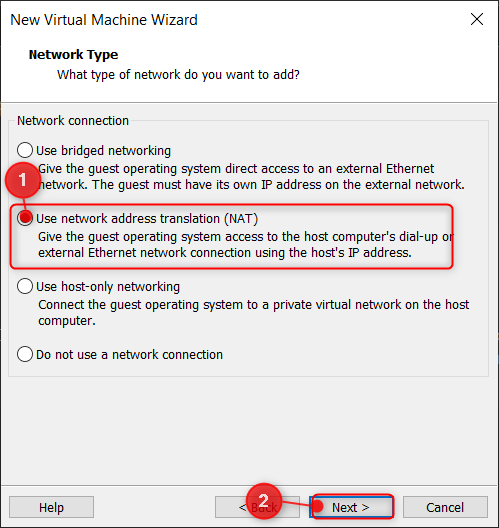
Paso 8: establecer el tipo de red
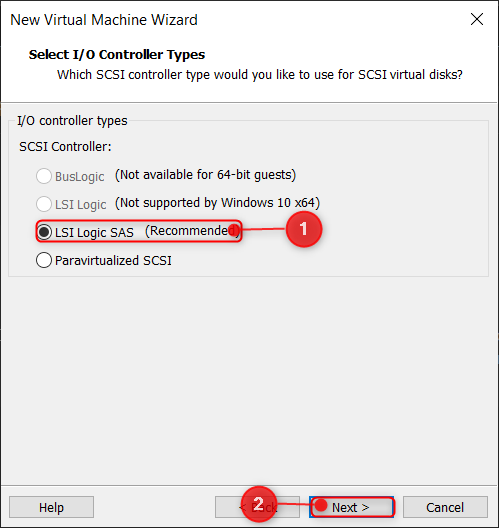
Paso 9: Establecer el tipo de controlador de E/S
En esta ventana, se recomienda seleccionar las opciones recomendadas para garantizar un rendimiento máximo y fluido de los dispositivos de entrada y salida:
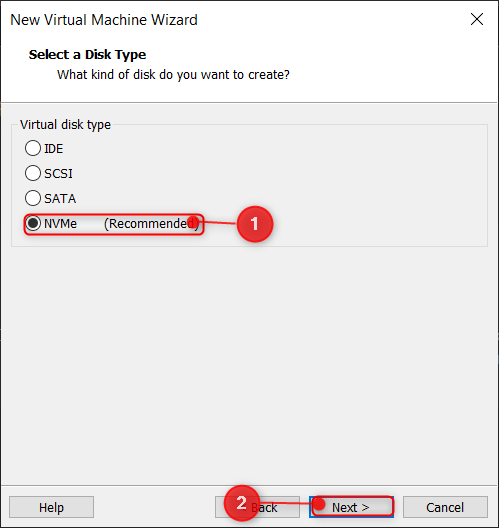
Paso 10: seleccione el tipo de disco
VMware Workstation proporciona las características únicas de NVMe con un rendimiento de disco óptimo:
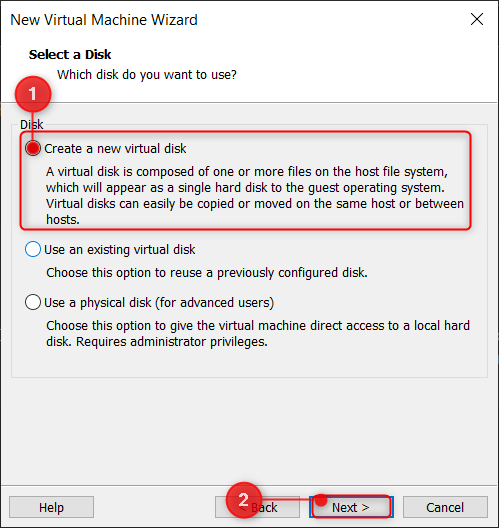
Paso 11: cree un nuevo disco para la máquina virtual
este»Seleccionar discoAparecerá una ventana con muchas opciones, pero se recomienda seleccionar “Crear un nuevo disco virtual”Para una nueva instalación de Windows:
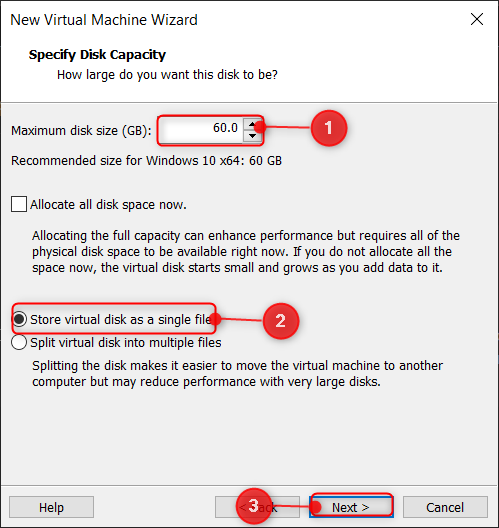
Paso 12: configurar la capacidad del disco
Después de seleccionar el tipo de disco, ahora necesita especificar la cantidad de espacio para el disco virtual teniendo en cuenta el espacio en disco del host:
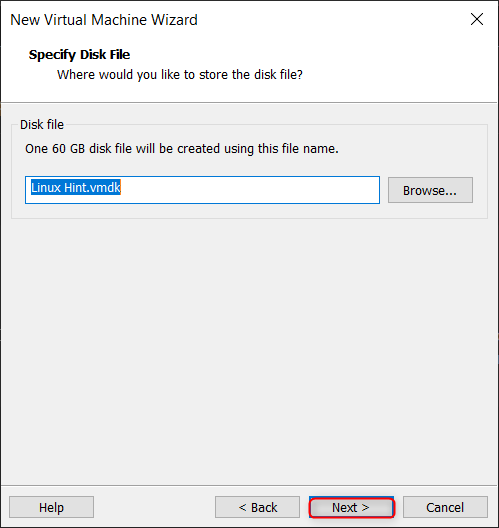
Paso 13: seleccione el tipo de archivo de disco
Especifique un nombre de archivo de disco y haga clic Próximo botón Además, tiene la flexibilidad de configurar la expansión del disco desde las funciones de expansión disponibles de VMware:
Paso 14: Verifique y complete la creación de la VM
Ahora, revise todos los cambios en la VM y las configuraciones configuradas. Si desea cambiar algunas configuraciones, haga clic en Personalizar hardware; de lo contrario, simplemente haga clic en Finalizar Botón:
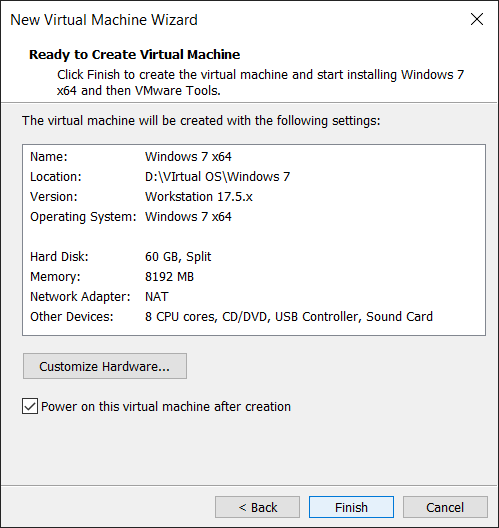
En este punto, la máquina virtual se ha configurado correctamente en el dispositivo. Siga los pasos a continuación para comenzar a instalar el sistema operativo Windows 7 en esta máquina virtual.
¿Cómo instalar Windows 7 en VMware?
La máquina virtual se ha configurado en la estación de trabajo VMware. Ahora comencemos el proceso de instalación de Windows 7 en una máquina virtual en VMware.
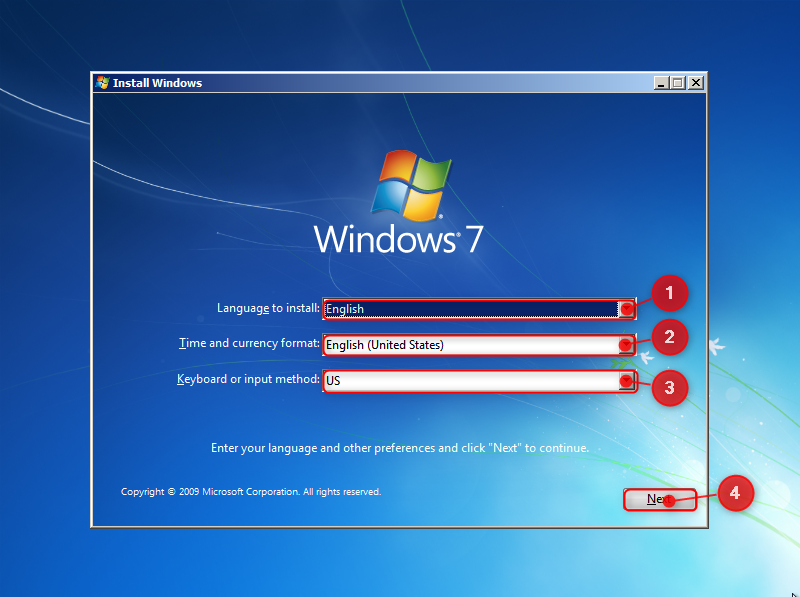
Paso 1: configurar el idioma
La máquina está lista y el proceso de instalación ha comenzado desde el archivo ISO configurado al configurar la máquina previamente. Seleccione el idioma, la moneda, el formato de hora y el teclado de su sistema operativo:
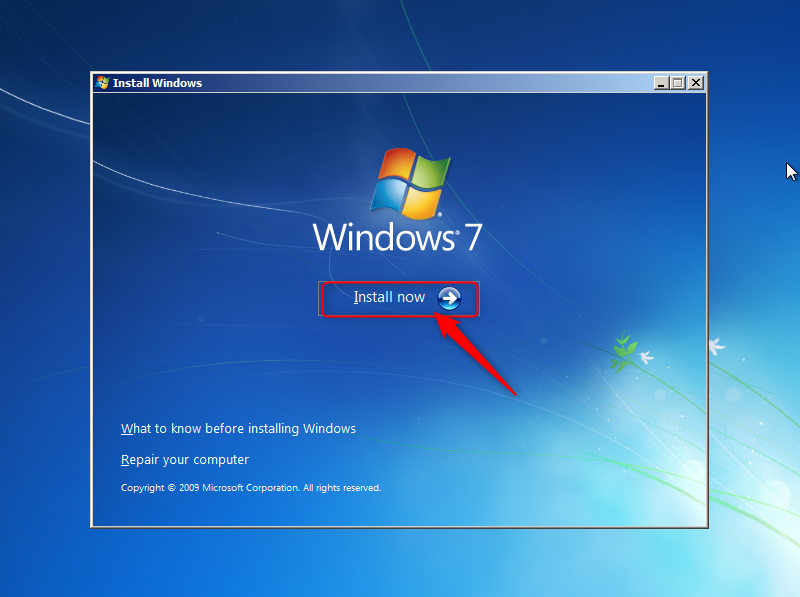
Paso 2: Inicie la instalación
Haga clic para iniciar la instalación Instalar ahora Botones en la ventana:
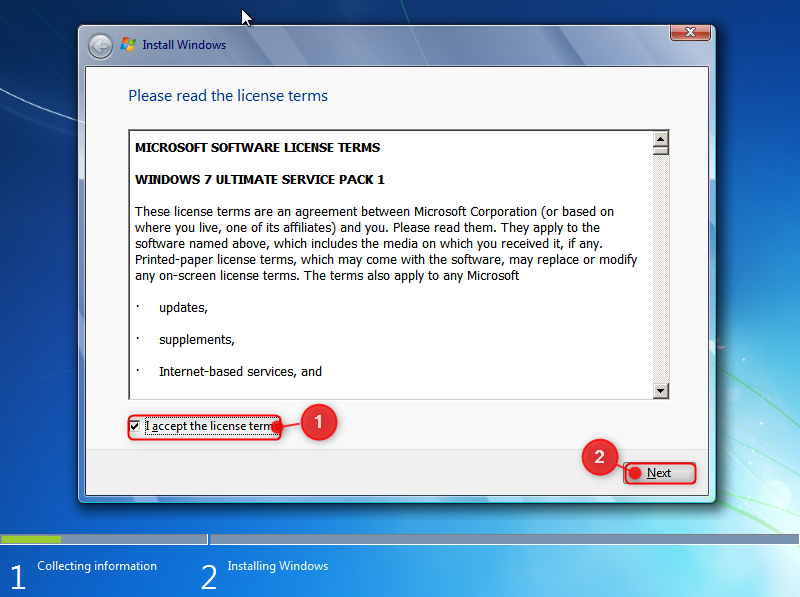
Paso 3: Confirme el acuerdo de licencia y términos
Cada software viene con algún acuerdo de licencia y términos que el usuario debe aceptar. Por lo general, estos involucran los recursos y servicios informáticos que utilizará el software. Marque la casilla resaltada a continuación y presione «Próximo«:
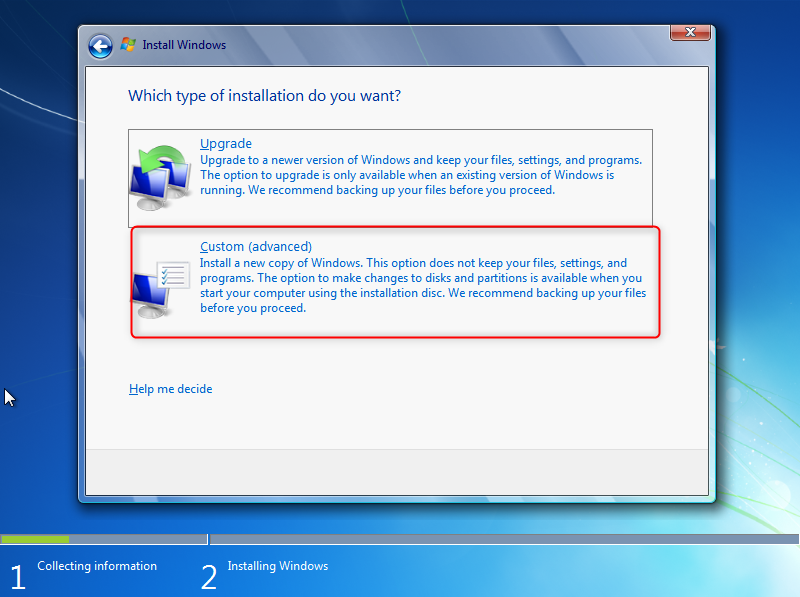
Paso 4: seleccione el tipo de instalación
Se recomienda utilizar una instalación personalizada ya que esto proporcionará mayor flexibilidad y control sobre el servicio:
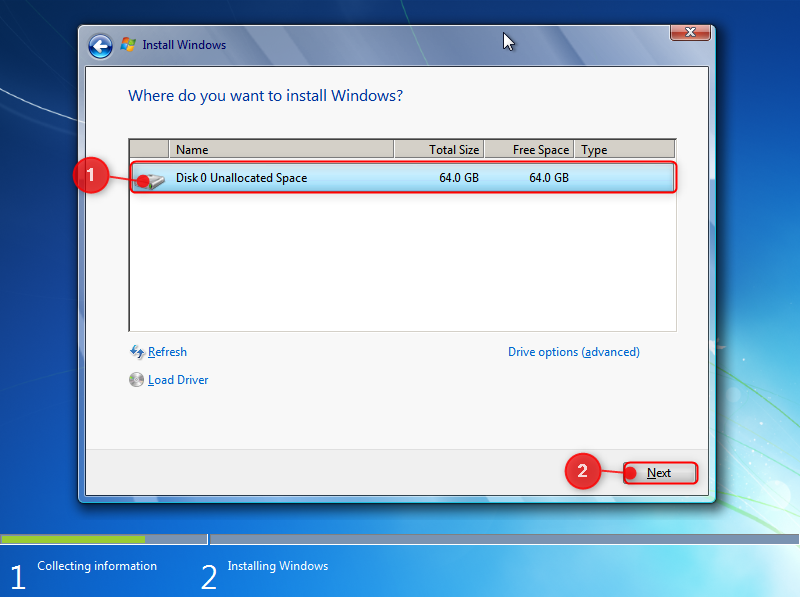
Paso 5: elija instalar el controlador
Seleccione la unidad donde desea instalar el sistema operativo. El sistema operativo se cargará desde esta unidad virtual:
Paso 6: Espere a que se instale el asistente de instalación
El asistente de instalación comenzará a instalar Windows 7 en la máquina virtual. Tenga paciencia ya que esto llevará unos minutos:
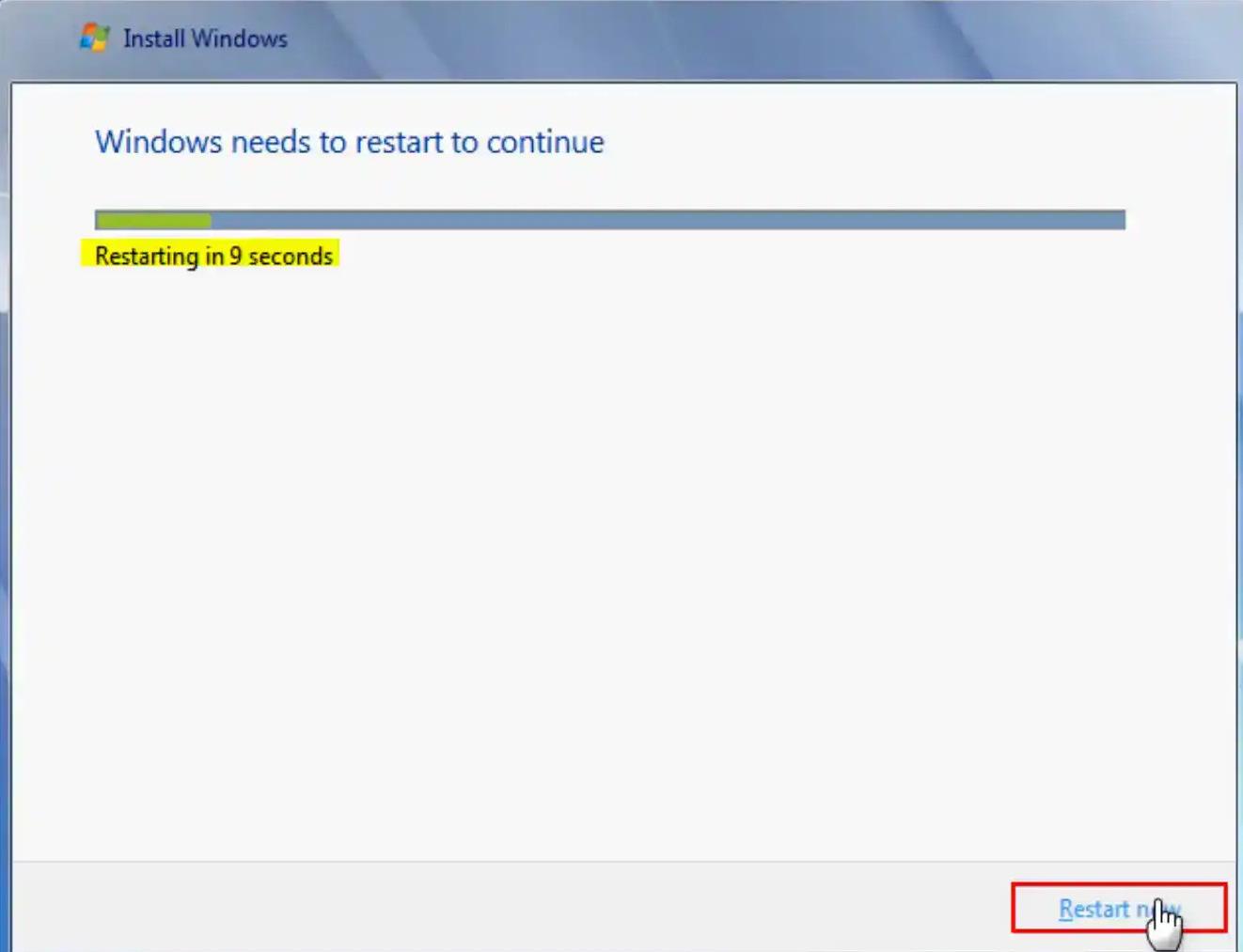
Paso 7: reinicie la máquina virtual
Una vez que el asistente de instalación haya terminado de instalar los archivos necesarios, aparecerá una nueva ventana con un temporizador iniciado para que la máquina virtual se reinicie. Para reiniciar ahora, haga clic en Reiniciar ahora Botón:
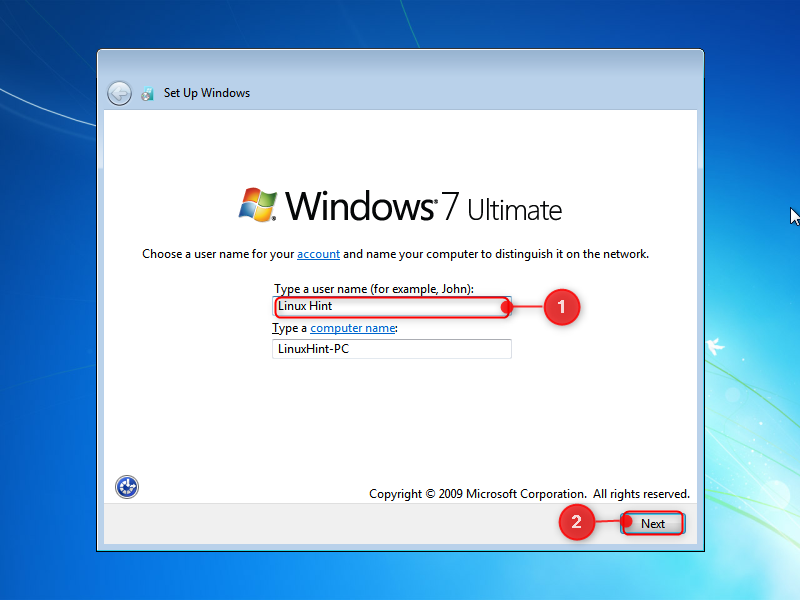
Paso 8: Establecer nombre de usuario
Puede configurar el nombre de usuario deseado para su computadora, que se mostrará cuando se inicie la computadora:
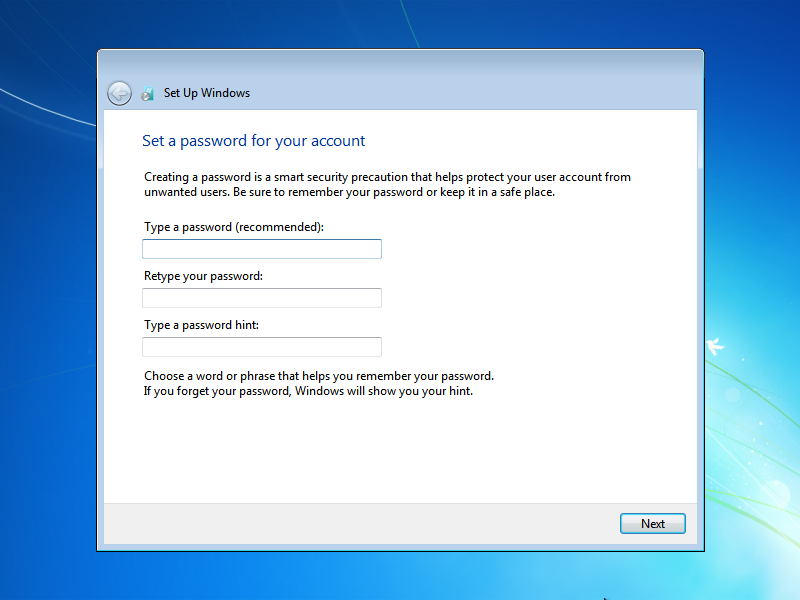
Paso 9: establezca una contraseña segura
Después de configurar el nombre de usuario, especifique una contraseña segura para Windows que la solicitará cuando se inicie la máquina virtual. Además, configure una sugerencia de contraseña en caso de que la olvide; las sugerencias pueden ayudar:
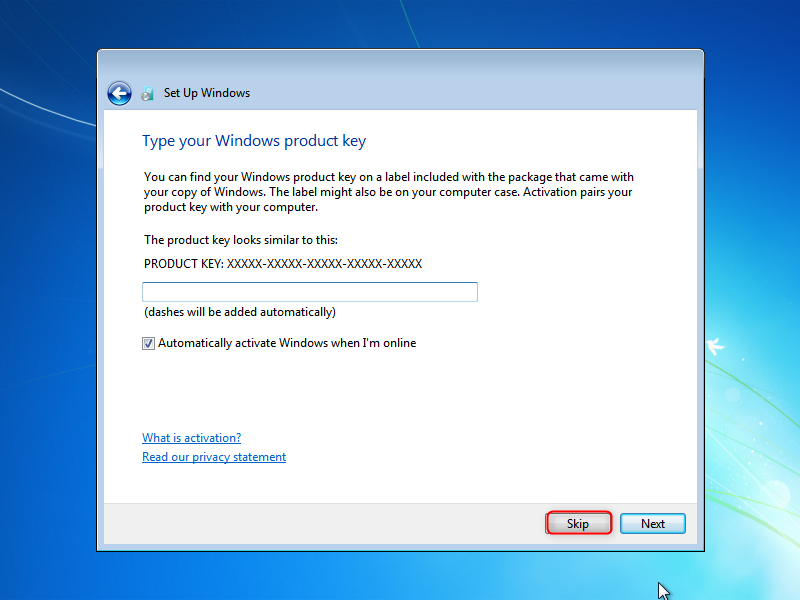
Paso 10: configurar la clave de producto
Si tiene una clave de producto de Windows, puede proporcionarla; de lo contrario, puede usar el botón Omitir para continuar:
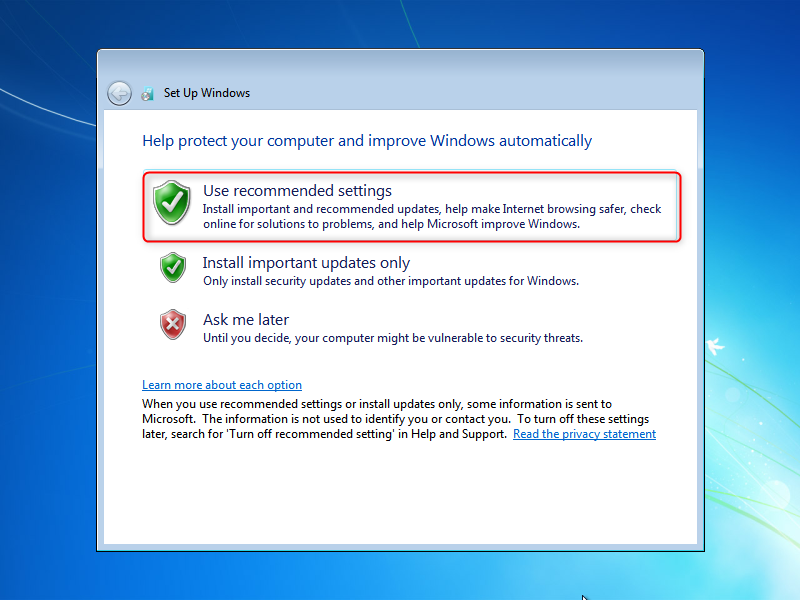
Paso 11: Configuración de actualización de Windows
Se recomienda continuar con la configuración sugerida, ya que se buscará en Internet y se actualizará la versión inmediatamente después de la carga:
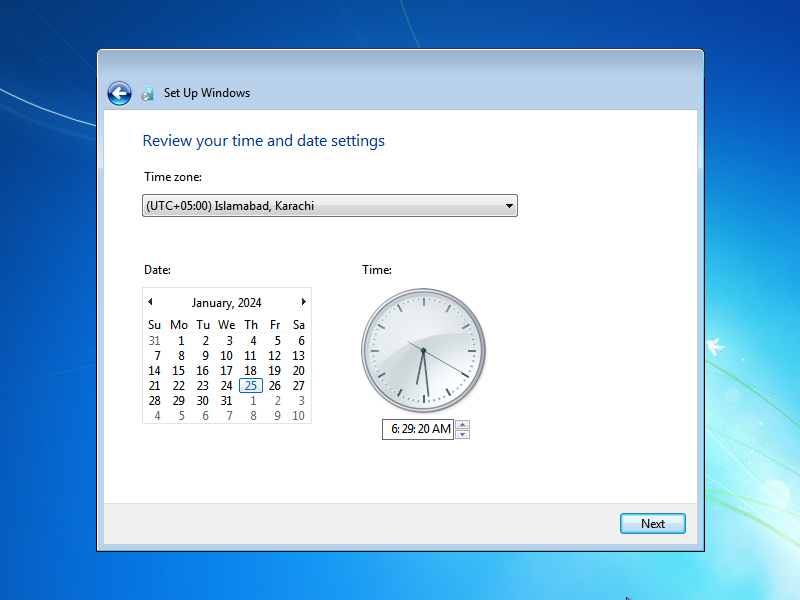
Paso 12: configure la fecha y hora del sistema operativo
Seleccione una zona horaria y la hora se ajustará en consecuencia según la hora local:
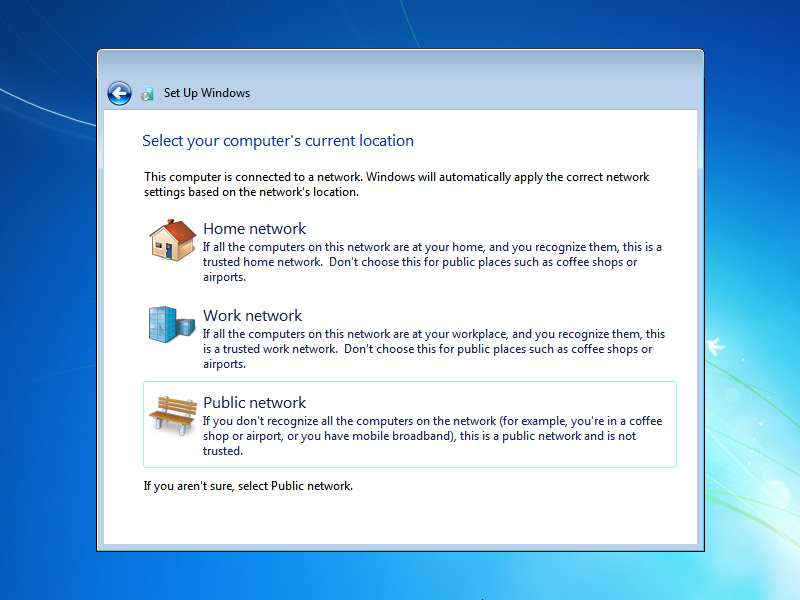
Paso 13: configurar la red
Paso 14: Espere a que se cargue el escritorio
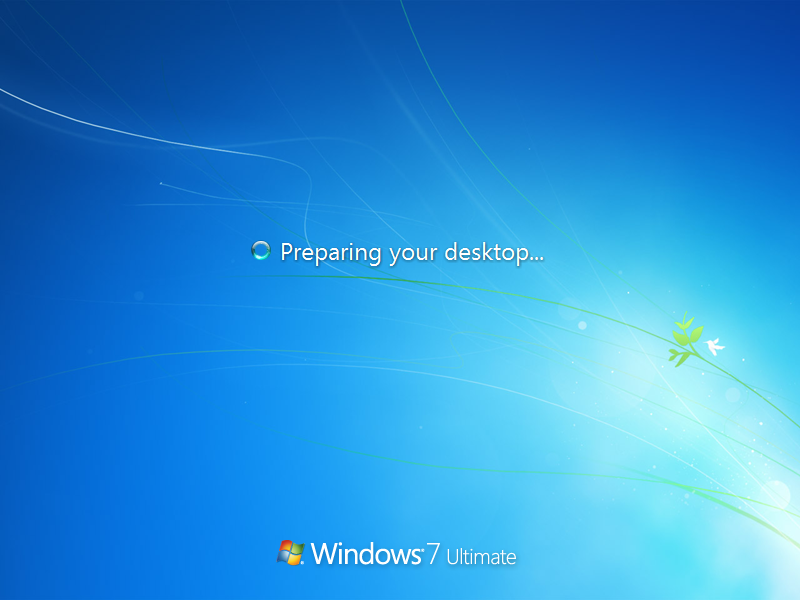
Finalmente, solo espera unos segundos a que el escritorio cargue el sistema operativo y la máquina virtual estará lista para usar con Windows 7:
Paso 15: Verifique las propiedades de la ventana
Puede comprobar las propiedades de la ventana haciendo clic derecho en el icono Mi PC y seleccionando Propiedades.
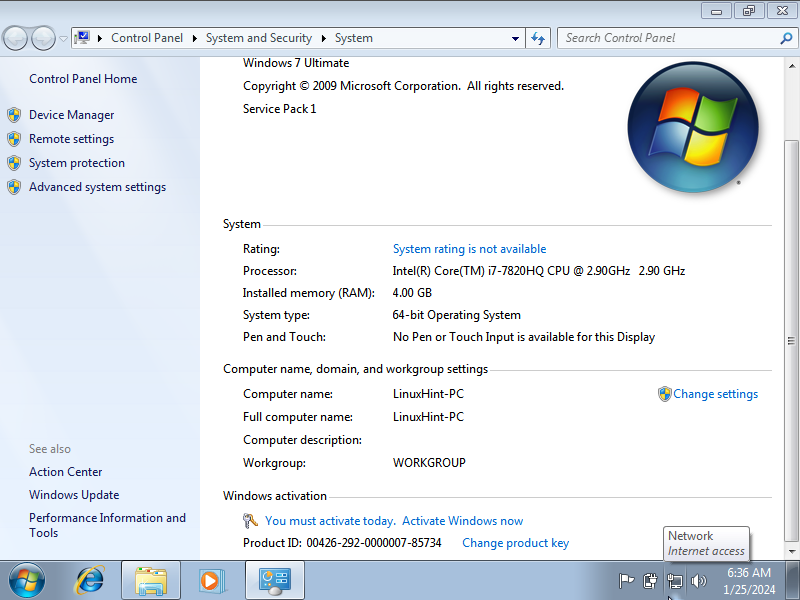
Eso es todo para instalar Windows 7 en una estación de trabajo VMware.
en conclusión
Para instalar Windows 7 en VMware Workstation, primero cree una máquina virtual en VMware Workstation. Durante la fase de creación de la máquina virtual, se proporciona el archivo ISO y se especifican los requisitos de hardware de la máquina virtual de acuerdo con las especificaciones de la máquina host. Después de configurar la VM, ejecútela y comenzará la instalación de Windows 7. Al especificar los mensajes en cada paso, Windows 7 se instalará en la máquina virtual en VMware Workstation.