mulder es un sistema de gestión de aprendizaje (LMS) gratuito, rico en funciones y de código abierto utilizado por muchas escuelas y universidades en línea, así como por educadores privados.
Moodle es altamente personalizable y está diseñado para satisfacer las necesidades de una amplia gama de usuarios, incluidos profesores, estudiantes y administradores.
Funciones de Moodle
Algunas de las características más destacables de Moodle son:
- Interfaz moderna y fácil de usar
- Panel personalizado
- Herramientas de colaboración
- Calendario todo en uno
- Fácil gestión de archivos
- editor de texto sencillo
- notificar
- seguimiento del progreso
- Diseño/diseño de sitio web personalizable
- Múltiples idiomas compatibles
- Creación masiva de cursos
- prueba
- rol del usuario
- Complementos para funcionalidad adicional
- integración multimedia
La última versión estable de Moodle (4.3.3) se lanzó recientemente el 12 de febrero de 2024.
Requisitos de hardware
Esta versión tiene los siguientes requisitos de hardware:
- Espacio del disco: 200 MB para el código Moodle, más el espacio necesario para almacenar el contenido. 5 GB es probablemente el mínimo práctico.
- procesador: 1 GHz (mínimo), se recomienda 2 GHz de doble núcleo o superior.
- memoria:512 MB (mínimo), se recomienda 1 GB o más. Es posible que se requieran más de 8 GB en servidores de producción grandes.
Requisitos de Software

Esta versión tiene los siguientes requisitos de software:
- Servidor web: Moodle es compatible con servidores web como Apache o NGINX.
- PHP: Moodle requiere una versión compatible de PHP (generalmente 7.2 o superior) y las extensiones necesarias como XML, JSON, etc.
- base de datos: Moodle soporta bases de datos como MySQL, MariaDB o PostgreSQL.
Dependiendo de la versión específica de Moodle que planee instalar, es importante consultar la documentación oficial para conocer los requisitos del sistema detallados y actualizados.
En este tutorial te mostraré cómo instalar Sistema de gestión del aprendizaje Moodle (sistema para el manejo del aprendimiento) utilizado en distribuciones basadas en RedHat (como CentOS, Fedora, Rocky y AlmaLinux) y distribuciones basadas en Debian (como Ubuntu) lámpara o LEMP (Linux, Apache/Nginx, MySQL/MariaDB y PHP) apilamiento con subdominios moodle.tecmint.com y dirección IP 192.168.0.3.
importante: El comando será ejecutado raíz usuario o sudo permisos, así que asegúrese de tener acceso completo al sistema.
Paso 1: Instalar un entorno LAMP o LEMP
lámpara/LEMP Es un conjunto de software de código abierto diseñado para crear y alojar sitios web.usa Apash/nitrógenoginx es un servidor web. talla medianaariaDB/talla medianaySQL para sistemas de gestión de bases de datos relacionales y fósforoHP es un lenguaje de programación orientado a objetos.
Puede instalarlo usando el siguiente comando único lámpara o LEMP apilados en sus respectivos sistemas operativos Linux de la siguiente manera:
Instalar la pila LAMP
sudo yum install httpd php mariadb-server       [On RedHat-based systems]
sudo apt install apache2 php mariadb-server     [On Debian-based systems]
Instalar la pila LEMP
sudo yum install nginx php php-fpm mariadb-server     [On RedHat-based systems]
sudo apt install nginx php php-fpm mariadb-server     [On Debian-based systems]
Paso 2: instalar extensiones y bibliotecas PHP
A continuación, debe instalar las siguientes extensiones y bibliotecas PHP recomendadas para ejecutar mulder Sin errores.
--------------------- On RedHat-based systems ---------------------
sudo yum install php-iconv php-mbstring php-curl php-opcache php-xmlrpc php-mysqlnd php-openssl php-tokenizer php-soap php-ctype php-zip php-gd php-simplexml php-spl php-pcre php-dom php-xml php-intl php-json php-ldap wget unzip
--------------------- On Debian-based systems ---------------------
sudo apt install graphviz aspell php-pspell php-curl php-gd php-intl php-mysqlnd php-xmlrpc php-ldap
Paso 3: configurar los ajustes de PHP
Ahora abre y modifica tu configuración de PHP. php.ini o .htaccess (Solo si no tienes acceso a php.ini) el archivo se muestra a continuación.
importante: Si está utilizando una versión anterior de PHP, algunas de las siguientes configuraciones de PHP se eliminarán y no podrá encontrarlas en sus archivos. php.ini documento.
memory_limit = 256M
max_execution_time = 300
post_max_size = 100M
upload_max_filesize = 100M
max_input_vars = 3000
date.timezone = "Your/Timezone"
Asegúrate de reemplazar «tu zona horaria» con su zona horaria real, por ejemplo, «América/Nueva York”.
superior nginx Servidor web, debe habilitar las siguientes variables php.ini Lo mismo ocurre con los archivos.
cgi.fix_pathinfo=1
Después de realizar los cambios anteriores, reinicie el servidor web de la siguiente manera:
--------------- For Apache ---------------
sudo systemctl restart httpd.service	[On RedHat-based systems]
sudo systemctl restart apache2.service 	[On Debian-based systems]

--------------- For Nginx ---------------
sudo systemctl restart nginx.service
sudo systemctl restart php-fpm.service
Paso 4: Instale Moodle en Linux
Ahora estamos listos para instalar el archivo de Moodle. Para hacer esto, navegue hasta el directorio raíz web de su servidor Apache o Nginx. Puedes hacer esto de las siguientes maneras:
cd /var/www/html              [For Apache]
cd /usr/share/nginx/html      [For Nginx]
A continuación, vaya a Pagina de descarga de Moodle y obtenga la última versión de Moodle (es decir, La versión cd /var/www/html se encuentra en Al momento de escribir) archive o con la ayuda del comando wget.
sudo wget
Ahora descomprima el archivo descargado, esto creará un archivo llamado «mulder”y mueva todo su contenido al directorio web raíz del servidor web (es decir, /var/www/html para apache o /usr/share/nginx/html Para Nginx) utilice la siguiente serie de comandos.
sudo unzip moodle-latest-403.zip
sudo cd moodle
sudo cp -r * /var/www/html/           [For Apache]
sudo cp -r * /usr/share/nginx/html    [For Nginx]
Ahora fijemos la propiedad del archivo para el usuario del servidor web, dependiendo de su distribución, Apache puede ejecutar como usuario. «Apache» o «www-datos» y nginx Ejecutar como usuario nginx.
Para corregir la propiedad del archivo, ejecute el siguiente comando.
sudo chown -R apache: /var/www/html	[On RedHat-based systems]
sudo chown -R www-data: /var/www/html 	[On Debian-based systems]
OR
sudo chown -R nginx: /usr/share/nginx/html/ [For Nginx]
Moodle también utiliza datos Los directorios se utilizan para almacenar información de profesores y estudiantes. Por ejemplo, este directorio contendrá vídeos, documentos, presentaciones, etc.
Por motivos de seguridad, debe crear este directorio fuera de la raíz del directorio web.En este tutorial configuraremos un separado moodledata Tabla de contenido.
sudo mkdir /var/www/moodledata              [For Apache]
sudo mkdir /usr/share/moodledata            [For Nginx]
Y arregle la propiedad de la carpeta nuevamente:
sudo chown -R apache: /var/www/moodledata	[On RedHat-based systems]
sudo chown -R www-data: /var/www/moodledata 	[On Debian-based systems]
OR
sudo  chown -R nginx: /usr/share/moodledata     [For Nginx]
Paso 5: crea una base de datos Moodle
Moodle utiliza una base de datos relacional para almacenar sus datos, por lo que necesitamos preparar una base de datos para la instalación, pero antes de eso, debemos iniciar y asegurar la instalación de MySQL ejecutando los siguientes comandos.
sudo systemctl restart mariadb.service
sudo mysql_secure_installation
El script de instalación de MySQL anterior se utiliza para mejorar la seguridad de la instalación de MySQL. Generalmente se ejecuta después de una nueva instalación de MySQL para realizar múltiples tareas relacionadas con la seguridad, como configurar la contraseña de root, eliminar usuarios anónimos, deshabilitar el inicio de sesión remoto de root y eliminar Pruebe el repositorio y recargue los permisos.
Una vez que su instalación de MySQL sea segura, puede iniciar sesión en el servidor de base de datos MySQL con la cuenta de usuario raíz usando privilegios elevados (sudo).
sudo mysql -u root -p
Ingrese su contraseña y continúe.Ahora crea una nueva base de datos llamada «Sentimiento»:
create database moodle;
Ahora vamos a otorgarle a un usuario «Sentimiento» Tiene todos los permisos sobre la base de datos. mulder:
grant all on moodle.* to moodle@'localhost' identified by 'password';
flush privileges;
quit;
Paso 6: Inicie la instalación de Moodle
Ahora estamos listos para proceder con la instalación de Moodle. Para hacer esto, abra su dirección IP o nombre de host en su navegador. Deberías ver el instalador de Moodle. Le pedirá que seleccione el idioma de instalación:
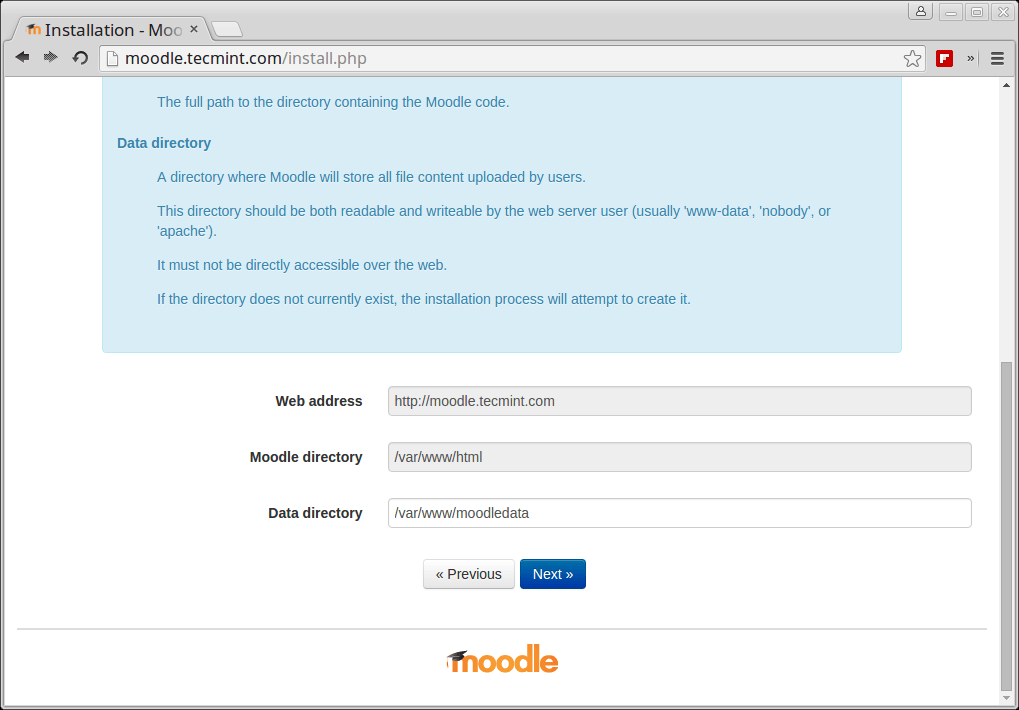
En el siguiente paso, elegirá la ruta a su directorio de materiales de Moodle. Este directorio contendrá archivos cargados por profesores y estudiantes.
Por ejemplo, vídeos, PDF, PPT y otros archivos que cargue en el sitio web.Hemos preparado este directorio antes, solo necesita configurar el directorio de datos de Moodle en /var/www/moodledata o /usr/share/moodledata.
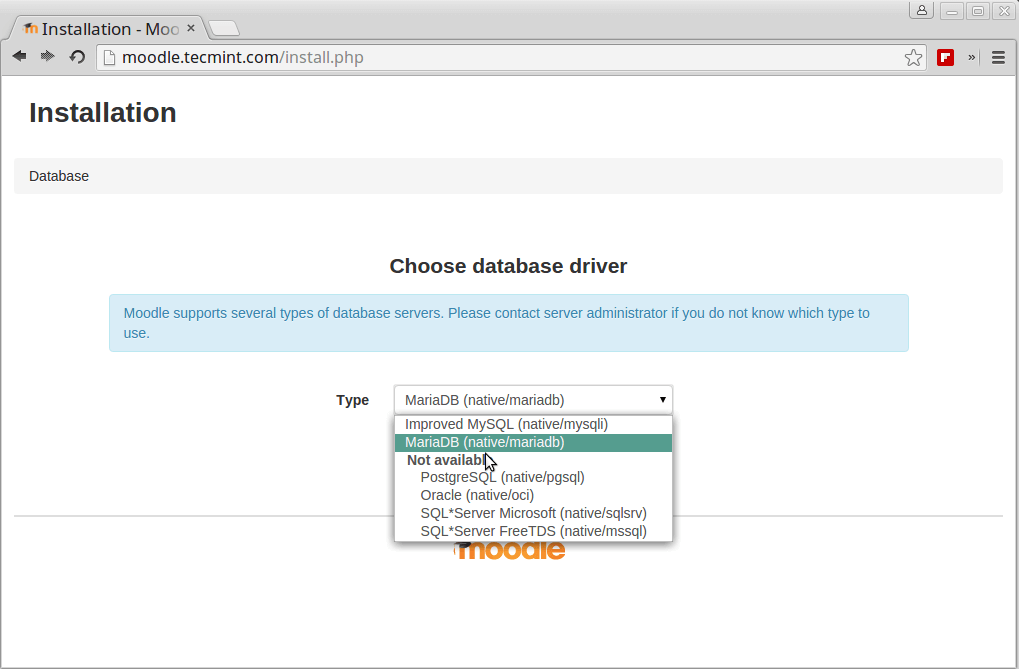
A continuación, seleccionará el controlador de la base de datos.
- Para MySQL – Seleccionar MySQL mejorado conductor.
- Para MariaDB – seleccione local/mariadb conductor.
Luego se le pedirá que ingrese las credenciales de MySQL que utilizará Moodle. Ya hemos preparado:
Database Name: moodle
Database User: moodle
Password: password
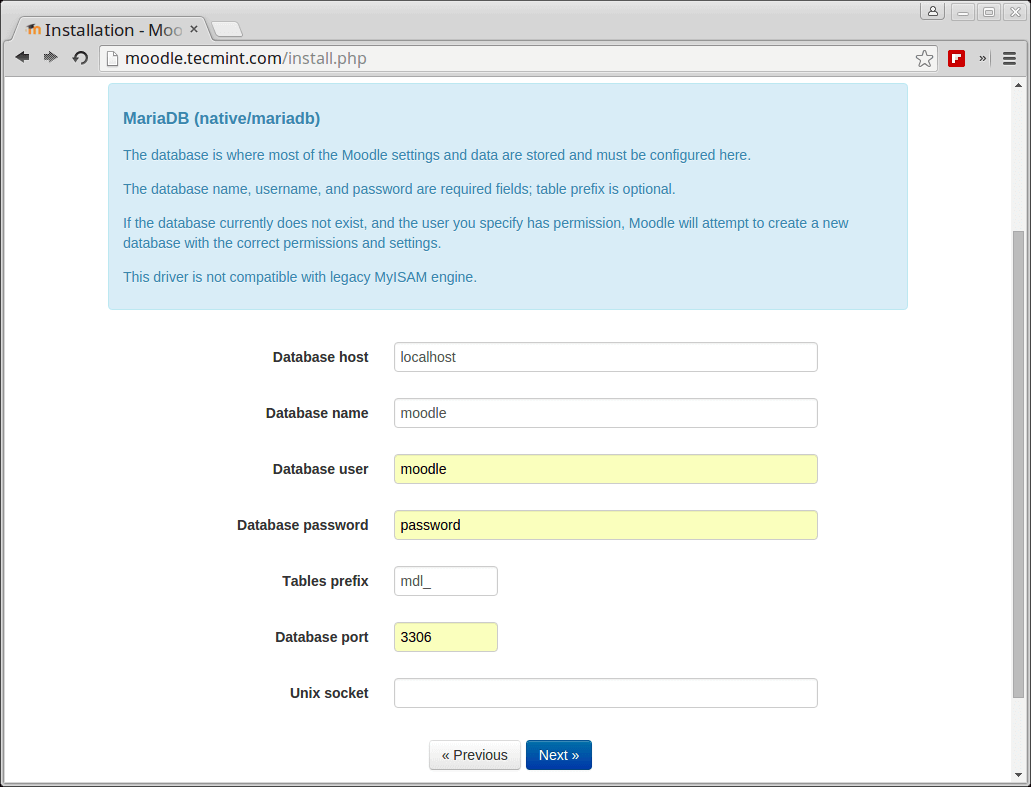
Después de completar los detalles, continúe con la página siguiente. Esta página mostrará los derechos de autor relacionados con Moodle:
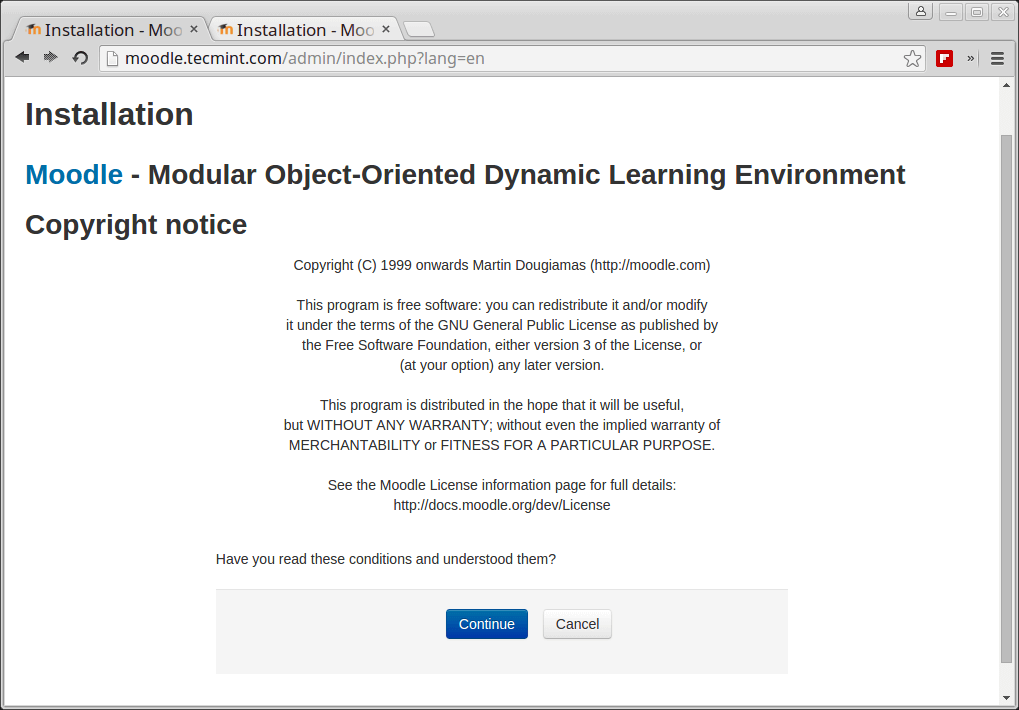
Échales un vistazo y continúa con la página siguiente. En la siguiente página, Moodle realizará una verificación del sistema en su entorno de servidor. Le notificará si falta alguna modificación/extensión en su sistema. Si encuentra dichas extensiones, haga clic en el enlace al lado de cada extensión que falta y se le proporcionarán instrucciones sobre cómo instalarla.
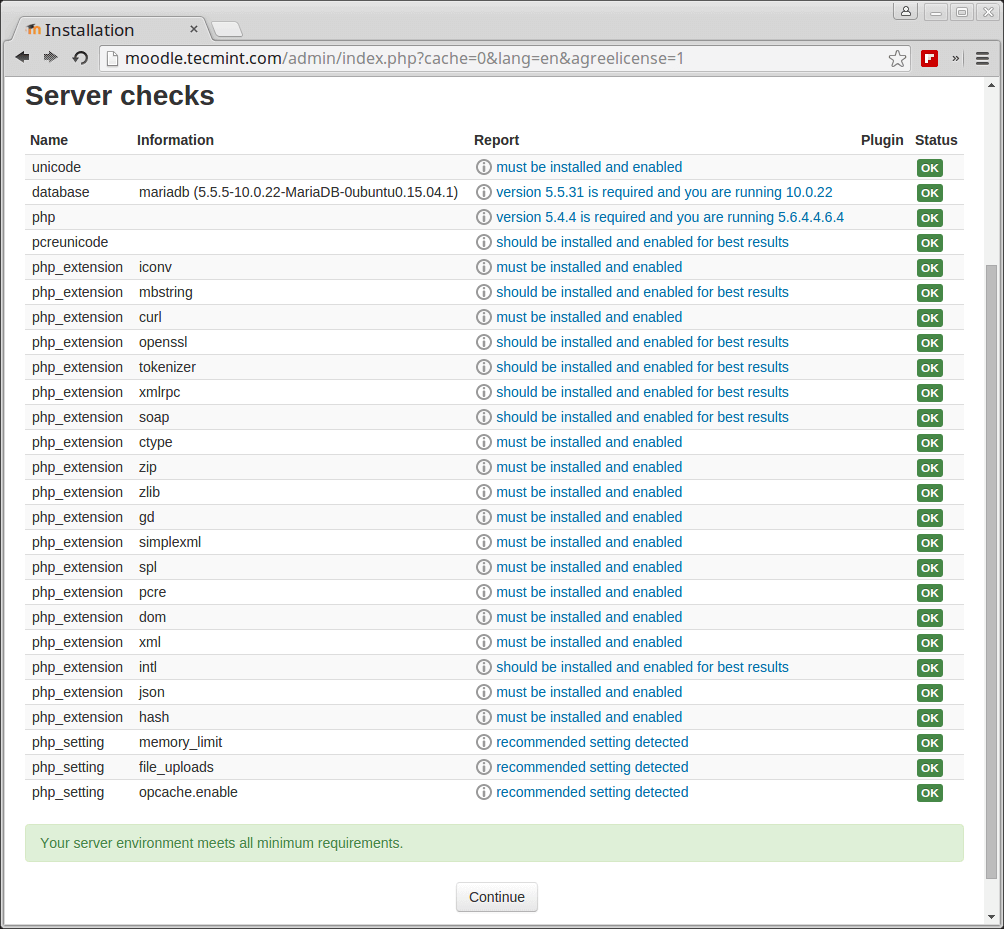
Si todo está bien, continúe con la página siguiente y el instalador completará la base de datos. Este proceso puede tardar más de lo esperado. Luego, se le pedirá que configure un usuario administrativo. Deberá completar los siguientes detalles:
- nombre de usuario – El nombre de usuario que utiliza el usuario al iniciar sesión.
- contraseña – Contraseña del usuario anterior
- nombre
- apellido
- Administrar direcciones de correo electrónico de usuarios
- ciudad/pueblo
- nación
- Zona horaria
- Descripción: ingrese información sobre usted
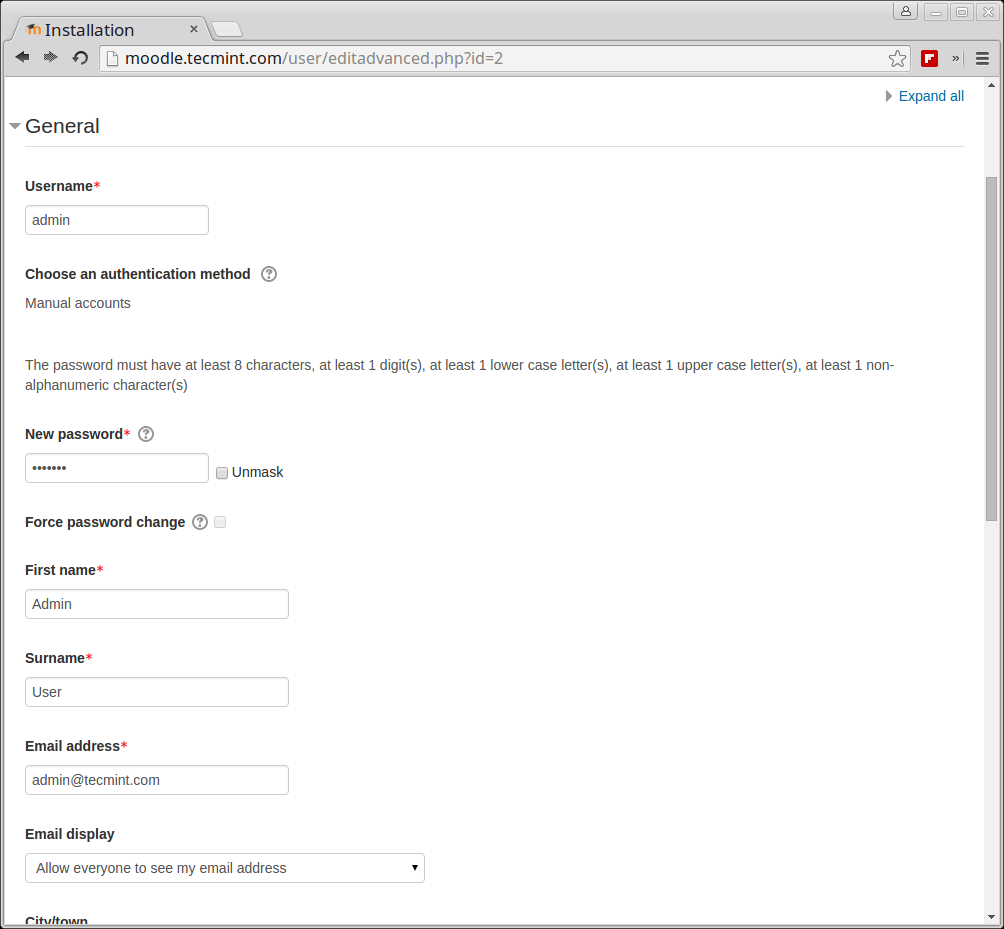
Después de configurar el perfil del administrador del sitio web, puede configurar cierta información sobre el sitio web. Complete la siguiente información:
- Nombre completo del sitio web
- abreviatura del sitio web
- Resumen de la página de inicio: información que se mostrará en la página de inicio del sitio web
- configuración de ubicación
- Registro del sitio web: seleccione el tipo de registro como registro de autoservicio o registro por correo electrónico.
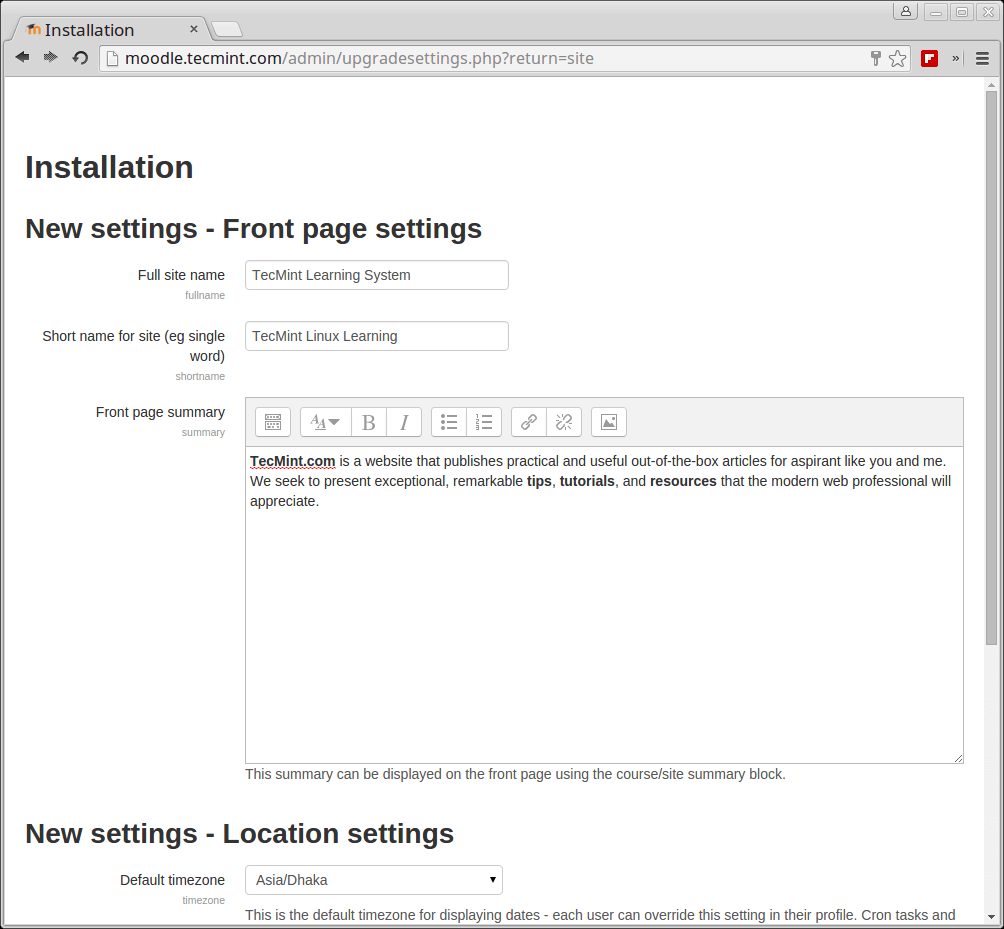
Luego de completar toda esta información, la instalación estará completa y ingresarás al perfil de administrador:
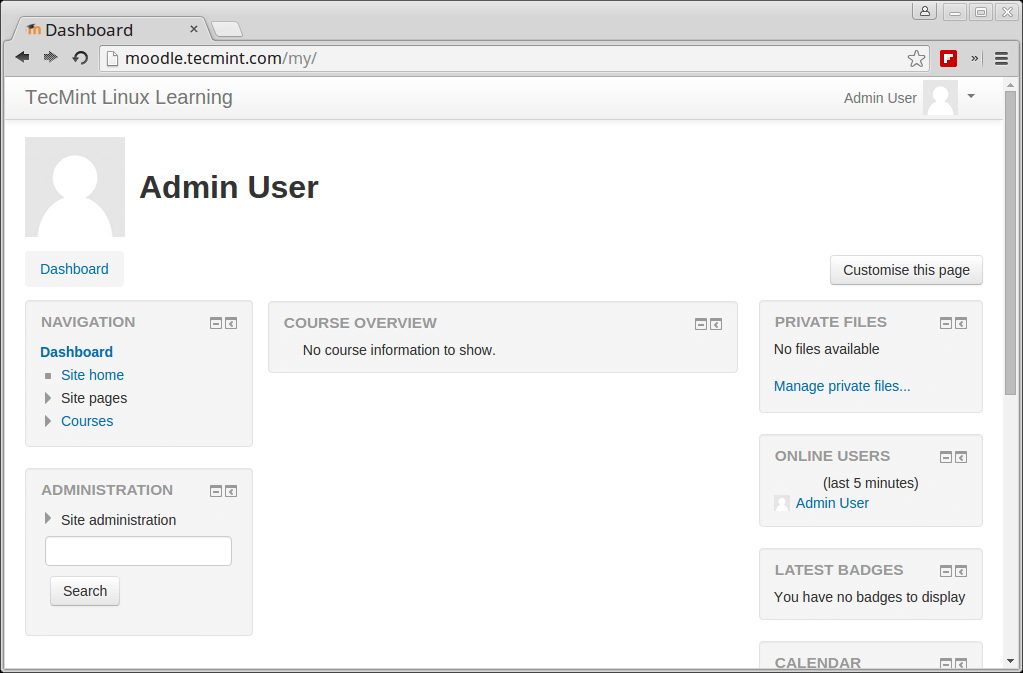
Para acceder al panel de administración de Moodle, visite http://tudirecciónIP/admiSustantivo En mi caso esto es:

ahora tu mulder Una vez instalado, puede comenzar a administrar su sitio y crear sus primeros cursos y usuarios, o simplemente personalizar la configuración de su sitio.
Si tiene alguna pregunta o comentario sobre la instalación de Moodle, envíelo en la sección de comentarios a continuación.