Siempre que VirtualBox esté instalado, cualquiera puede ejecutar fácilmente varios sistemas operativos simultáneamente en un host. Incluso con Ubuntu 24.04, puedes instalar VirtualBox y usarlo para ejecutar cualquier sistema operativo compatible. La mejor parte de VirtualBox es que es un software de virtualización de código abierto que puedes instalar y utilizar en cualquier momento. Ya sea que esté confundido acerca de cómo instalar VirtualBox en Ubuntu 24.04 o desee actualizar con un sistema operativo diferente en su máquina host, este artículo le proporciona dos métodos simples.
Dos formas de instalar VirtualBox en Ubuntu 24.04
Hay varias formas de instalar VirtualBox en Ubuntu 24.04. Por ejemplo, puede recuperar una versión estable de VirtualBox del repositorio de Ubuntu o agregar el repositorio de VirtualBox de Oracle para instalar una versión específica. El método a utilizar depende de sus requisitos y analizamos estos métodos en las secciones siguientes.
Método 1: instalar VirtualBox a través de APT
La forma más sencilla de instalar VirtualBox en Ubuntu 24.04 es utilizar APT para obtenerlo del repositorio oficial de Ubuntu.
Estos son los pasos que debes seguir.
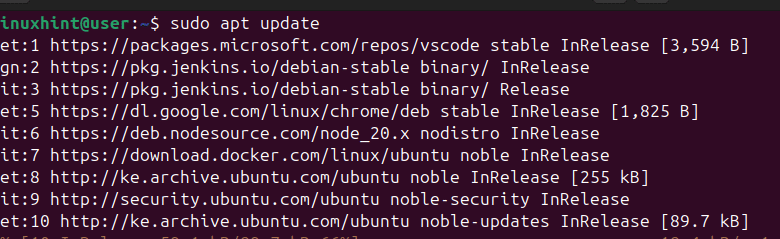
Paso 1: actualiza el repositorio
En cada instalación, el primer paso consiste en actualizar el manifiesto fuente para actualizar el índice del paquete ejecutando el siguiente comando.

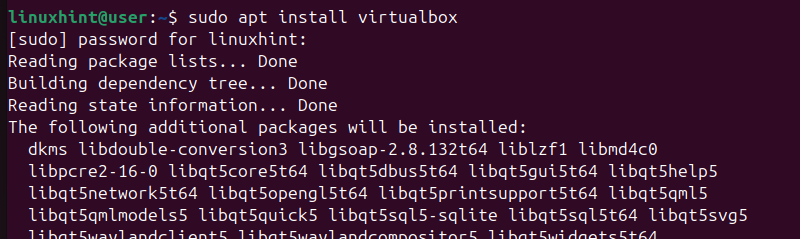
Paso 2: Instale VirtualBox
Después de actualizar el índice del paquete, la siguiente tarea es ejecutar el siguiente comando de instalación para obtener e instalar el paquete de VirtualBox.
$ sudo apto instalar virtualbox
Paso 3: verificar la instalación
Una vez completada la instalación, utilice el siguiente comando para ver la versión instalada. El resultado también confirma que ha instalado VirtualBox con éxito en Ubuntu 24.04.

Método 2: instalar VirtualBox desde el repositorio de Oracle
El método anterior muestra que tenemos instalada la versión 7.0.14 de VirtualBox. Sin embargo, si visita el sitio web de VirtualBox, dependiendo de cuándo lea este artículo, es posible que la versión que instalemos no sea la más reciente.

Aunque las versiones anteriores de VirtualBox están bien, siempre es mejor instalar la última versión, ya que contiene todos los parches y correcciones. Sin embargo, para instalar la última versión, debe agregar el repositorio de Oracle a su Ubuntu antes de ejecutar el comando de instalación.
Paso 1: instalar los requisitos previos
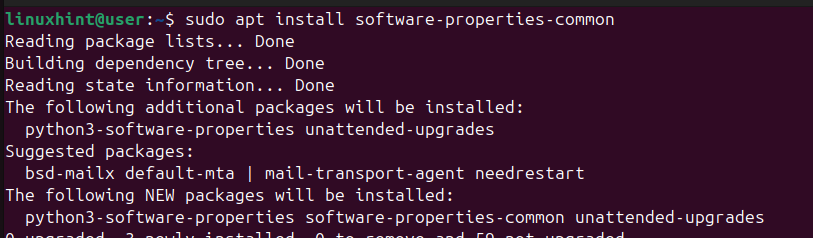
Al instalar el paquete común de propiedades de software, puede instalar todas las dependencias necesarias antes de agregar el repositorio de Oracle VirtualBox.
$ sudo apto instalar software–característica–común
Paso 2: agregar la clave GPG
Las claves GPG ayudan a verificar la autenticidad de un repositorio antes de agregarlo al sistema. El repositorio de Oracle es un repositorio de terceros y, al instalar una clave GPG, se verificará su integridad y autenticidad.
Aquí se explica cómo agregar una clave GPG.
$ wget –https://www.virtualbox.org/download/oracle_vbox_2016.asc -O- | sudo apt-key add –

Recibirá un resultado en su terminal que mostrará que la clave se ha descargado e instalado.
Paso 3: agregue el repositorio VirtualBox de Oracle
Oracle proporciona repositorios de VirtualBox para todos los sistemas operativos compatibles. Para obtener este repositorio y agregarlo a su /etc/apt/sources.list.d/ejecute el siguiente comando.
$ eco «Debutante [arch=amd64] $(lsb_release -cs) Contribución» | camiseta sudo /ETC/fácil/fuente.Lista de verificación.d/Caja virtual.Lista de verificación

El resultado muestra que se ha creado una nueva entrada del repositorio desde la cual obtendremos VirtualBox cuando ejecutemos el comando de instalación.
Paso 4: instale VirtualBox
Después de agregar el repositorio, primero actualizamos el índice del paquete mediante una actualización.

A continuación, utilice la siguiente sintaxis para especificar VirtualBox para instalar.
$ sudo apto instalar virtualbox–[version]
Por ejemplo, si la última versión al leer este artículo es la 7.1, reemplazaría Versión En el comando anterior 7.1.
Sin embargo, asegúrese de que la versión especificada esté disponible en el sitio web de VirtualBox. De lo contrario, recibirá un error porque no puede instalar algo que no se puede encontrar.
en conclusión
VirtualBox es una forma eficiente de ejecutar múltiples sistemas operativos simultáneamente en un solo host. Este artículo comparte dos métodos para instalar VirtualBox en Ubuntu 24.04. Primero, puedes instalarlo obteniéndolo del repositorio de Ubuntu a través de APT. Alternativamente, puede crear un nuevo repositorio de Oracle y especificar un número de versión específico para que lo instale VirtualBox.