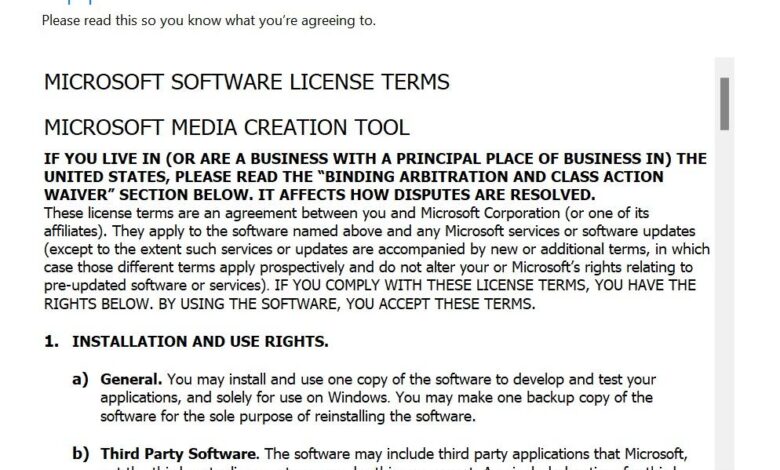
Este artículo describirá el proceso paso a paso para configurar una máquina virtual usando VMware y luego instalar el sistema operativo Windows 10 en la máquina virtual.
Antes de instalar el sistema operativo Windows 10 en su sistema, debe configurar la máquina virtual en el software VMware.
¿Cómo descargar el archivo ISO de Windows 10?
Antes de comenzar a instalar Windows 10 en VMWare, debe descargar la imagen ISO de Windows 10. Para descargar la imagen ISO de la fuente oficial (Microsoft), siga los pasos a continuación.
Paso 1: descargue las herramientas multimedia de configuración de Windows 10
Ir al sitio oficial de Microsoft sitio web y presione «Descargar la herramienta de creación de medios de Windows 10» a continuaciónDescargar ahora«. Después de descargar la herramienta, haga clic en «.exe» para iniciar la herramienta en su sistema:
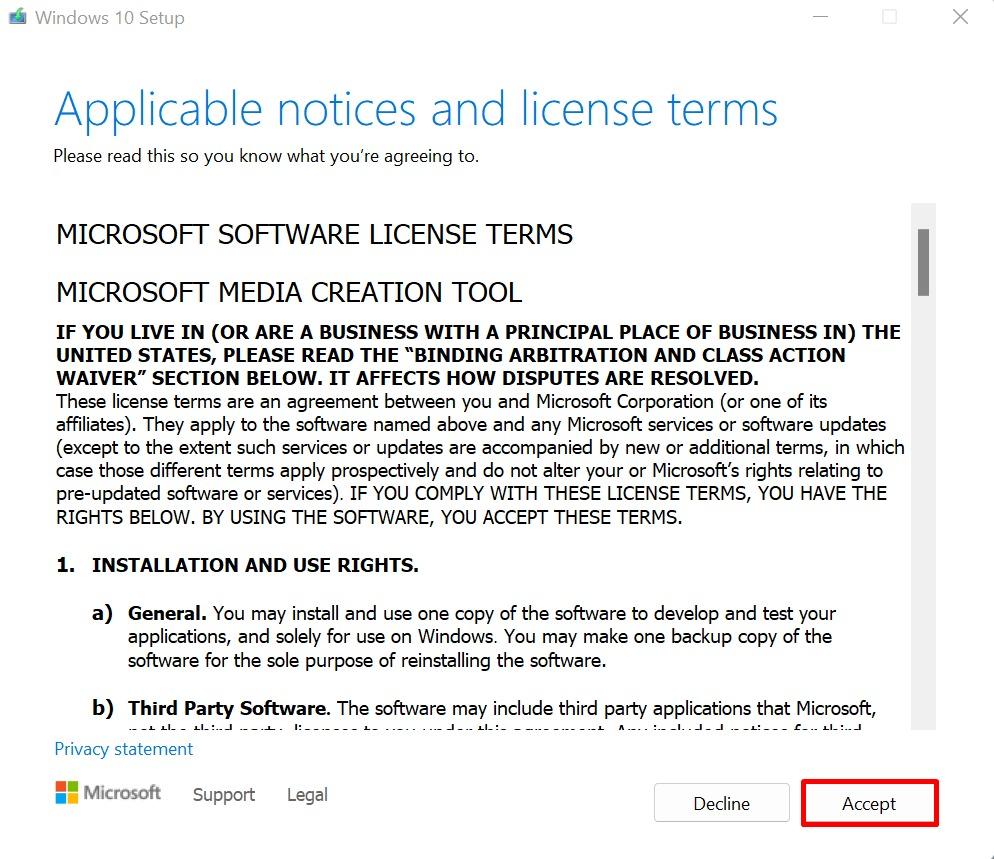
Paso 2: acepte el acuerdo de licencia
de acuerdo a»aceptarBotón ”para aceptar los términos de licencia del software de Microsoft:

Paso 3: descargue el archivo ISO
A continuación, cree y descargue el archivo ISO de Windows 10 marcando la siguiente opción y haciendo clic enPróximo«:
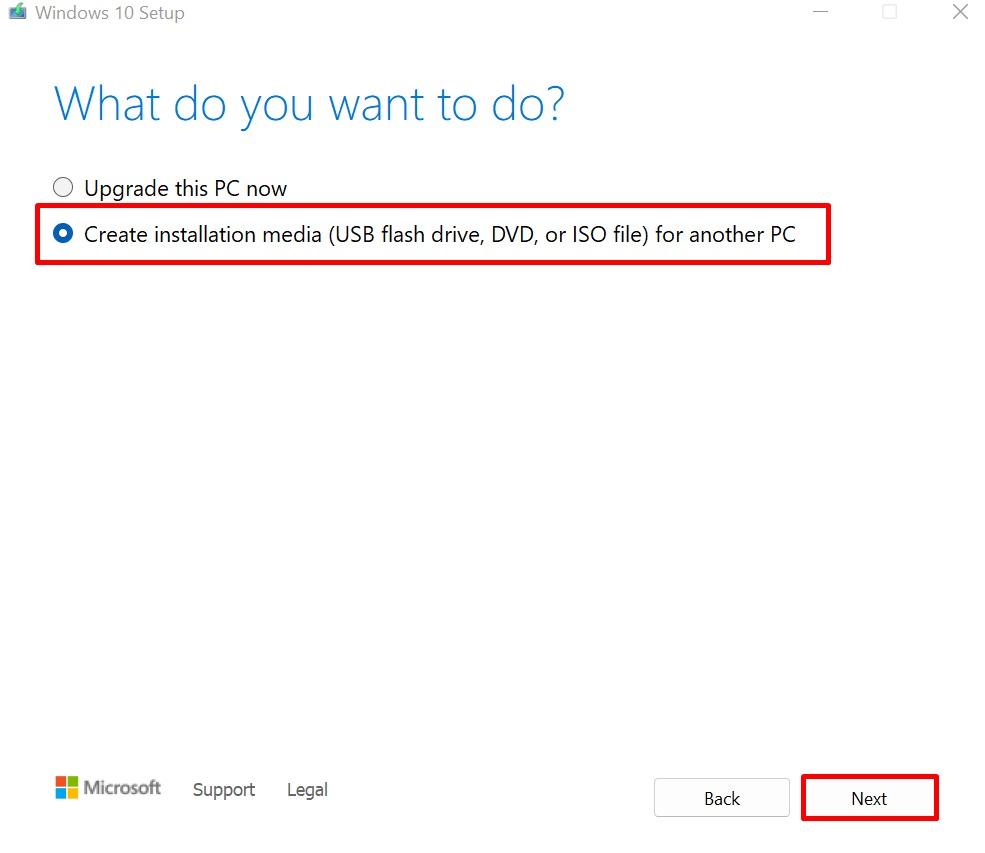
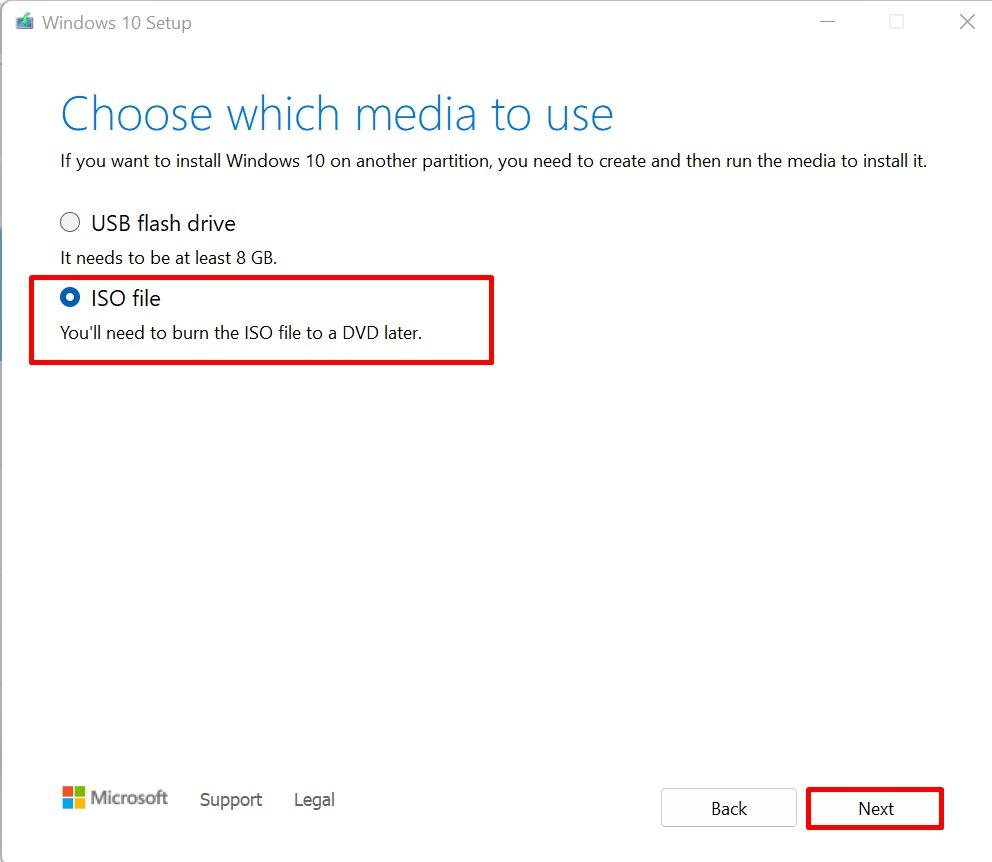
Para el siguiente Windows, seleccione «archivo iso«opción y prensa»Próximo» continuar:
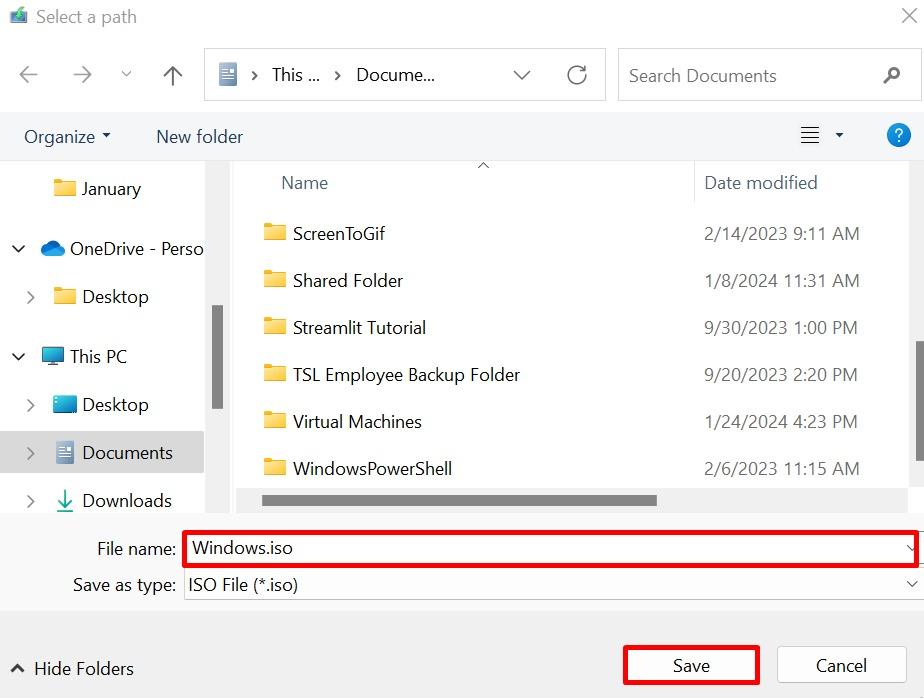
Aquí, seleccione la ubicación de descarga del archivo ISO, establezca el nombre del archivo y presione «ahorrar«Botón:
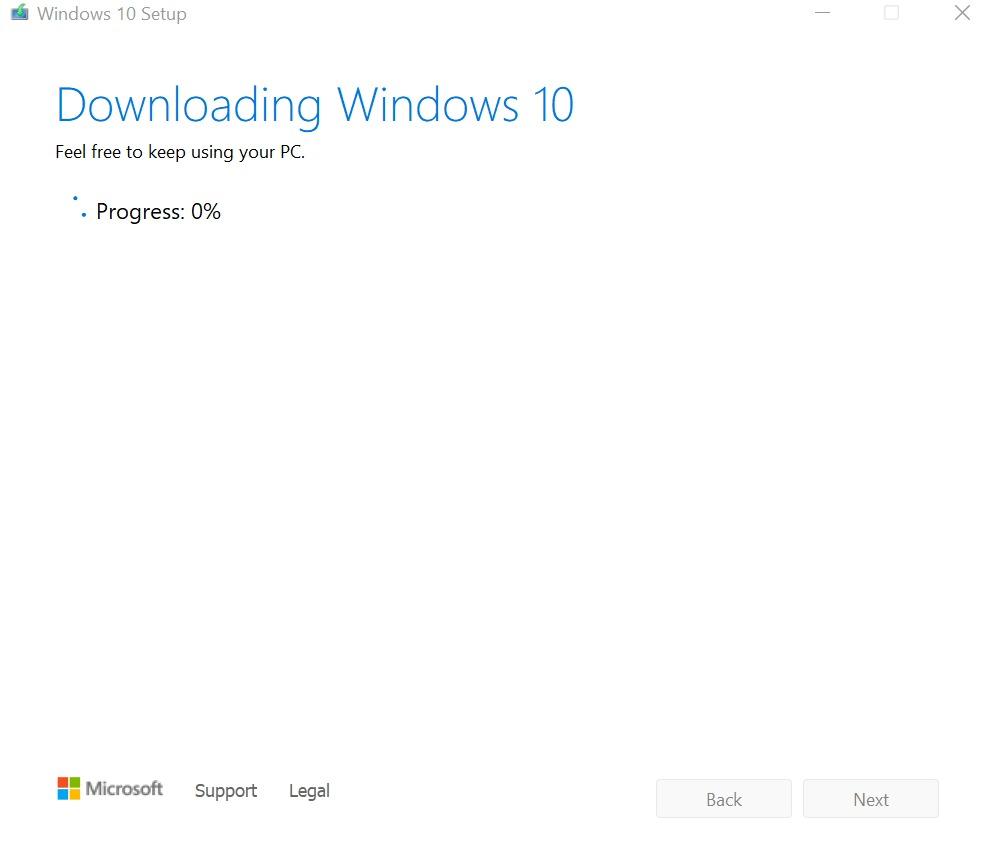
Esto comenzará a descargar el archivo ISO de Windows 10:
A continuación, presioneFinalizarBotón ”para continuar:
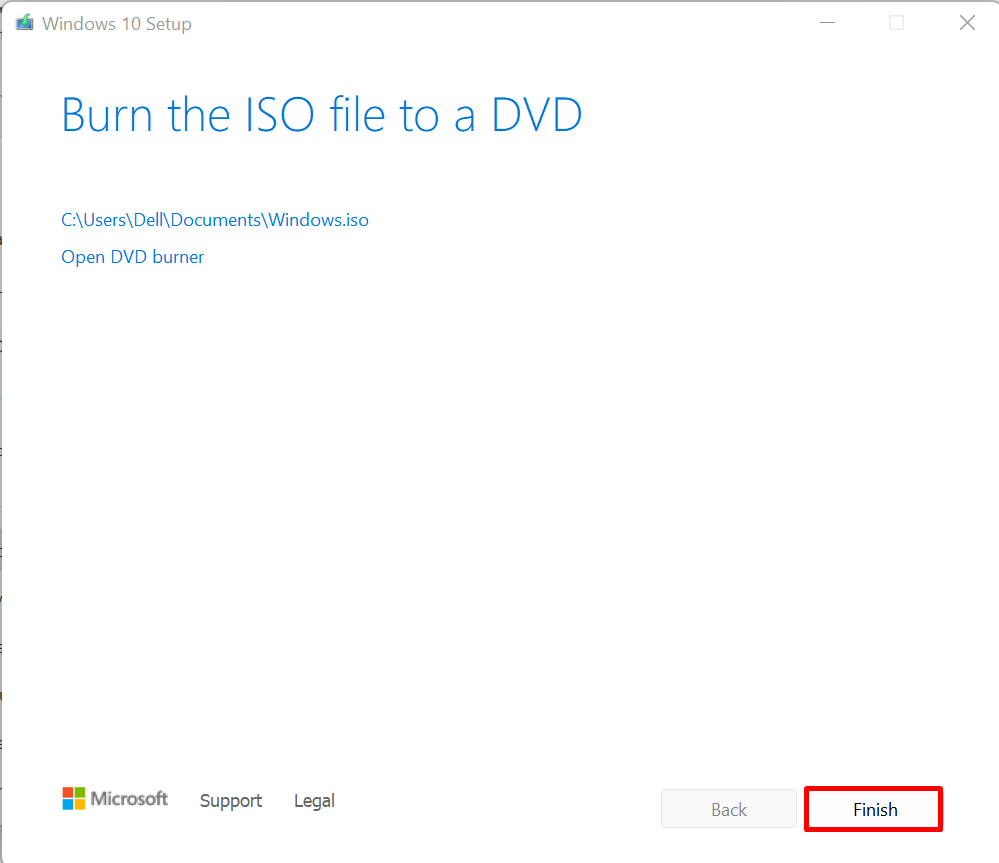
Ahora puede instalar Windows 10 en VMware utilizando el archivo ISO descargado.
¿Cómo crear una máquina virtual en VMware?
Para comenzar a instalar Windows 10 en una máquina virtual, siga los pasos a continuación para crear primero una máquina virtual en VMware Workstation.
Paso 1: cree una máquina virtual personalizada
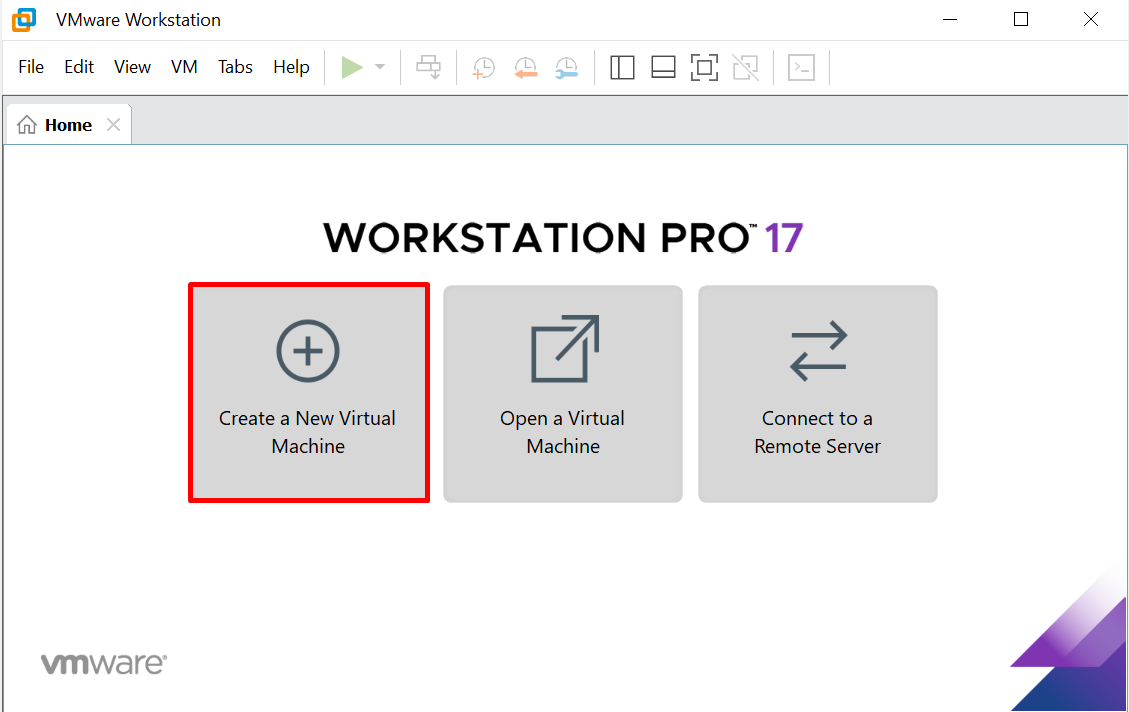
Inicie VMware y haga clic en el botón resaltado Crear computadora a continuación para crear una nueva máquina virtual:
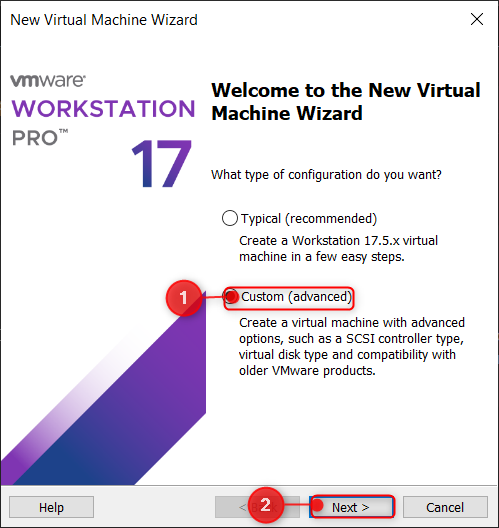
Se abrirá la nueva configuración del Asistente de máquina virtual mostrando dos opciones. Una opción es utilizar una instalación típica. Sin embargo, se recomienda continuar con la creación personalizada, ya que esto proporcionará una mayor flexibilidad al crear máquinas y ajustar la funcionalidad de la máquina en consecuencia:
Paso 2: configurar la compatibilidad del hardware
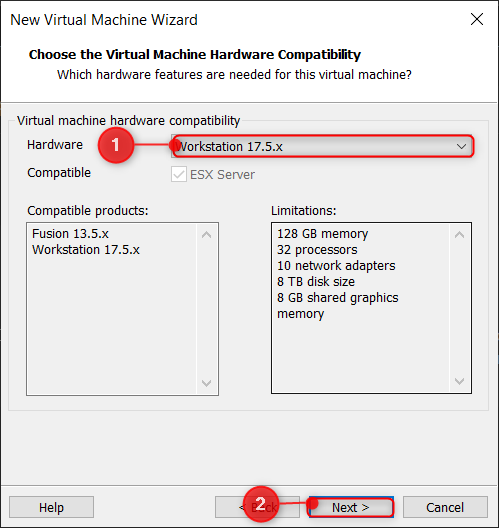
Aparecerá la ventana Compatibilidad de hardware, seleccione Workstation 17.5.x o posterior y haga clic en Próximo:
Paso 3: Configurar el archivo ISO del sistema operativo
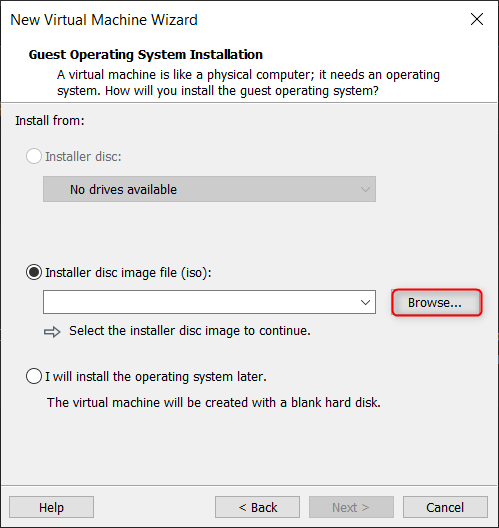
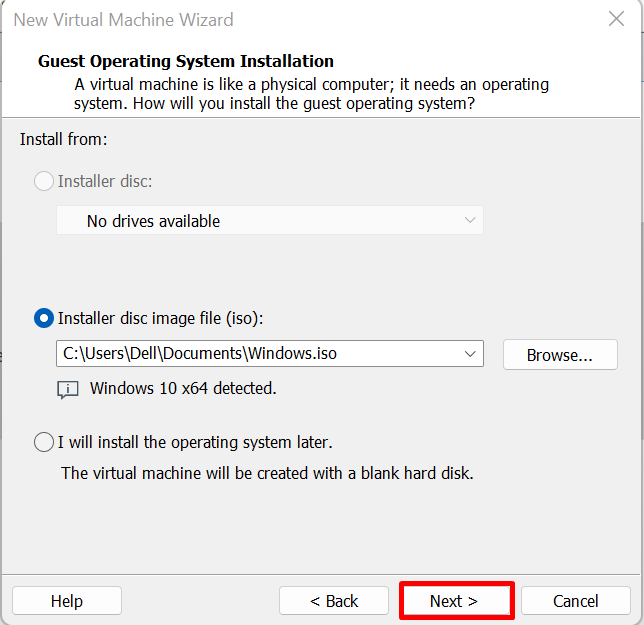
Seleccione el archivo ISO del sistema operativo Windows que se instalará después de crear la máquina virtual. Para hacer esto, primero marque «Instalar archivo de imagen de disco«Botón de opción. Luego, use «Buscar dónde descargó el archivo ISO».Navegar«Botón:
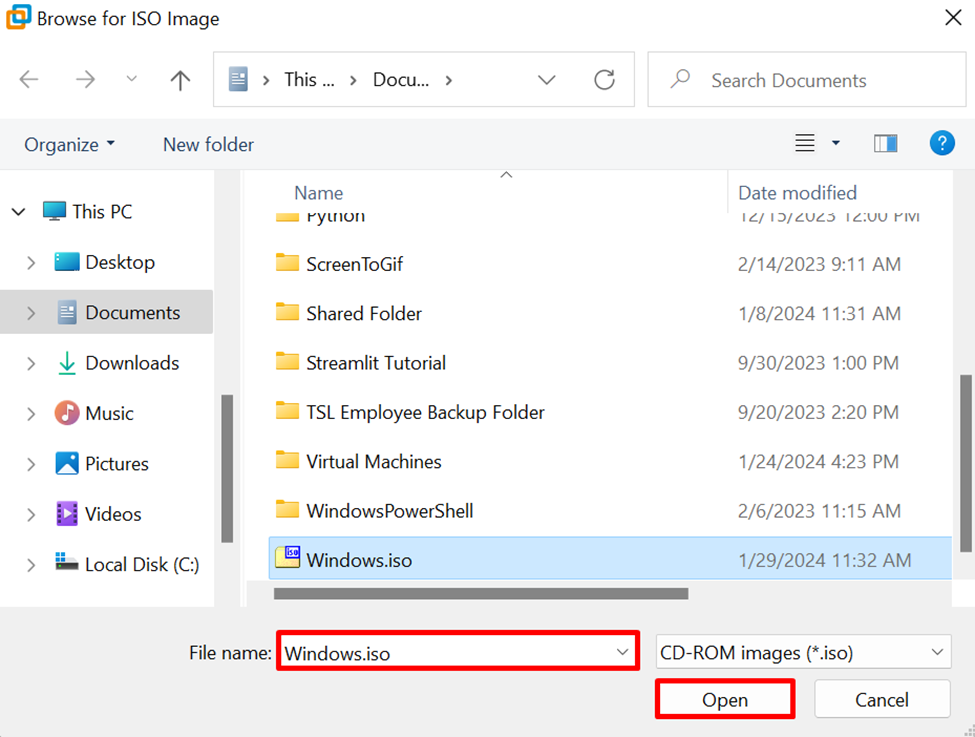
Seleccione el archivo en la ventana del Explorador de archivos y haga clic enAbierto«Botón:
Después de seleccionar el archivo ISO, haga clic en Próximo Botón:
Paso 4: especifique el nombre y la ubicación
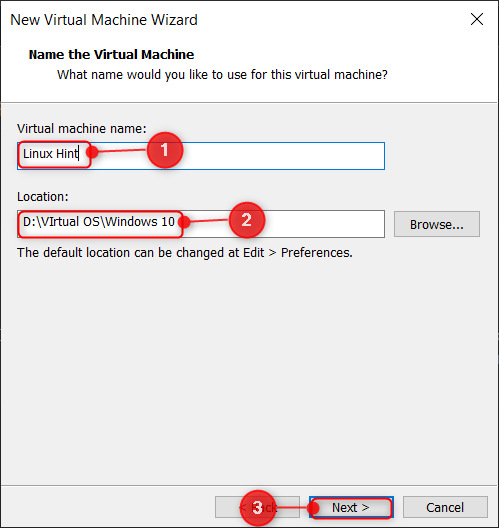
Especifique el nombre de la VM, que aparecerá como el nombre de la VM. Además, debe especificar la ubicación donde se creará la VM. La mejor práctica es instalarlo en una unidad separada, e instalarlo en una tarjeta SSD o NVMe permite un rendimiento más fluido:
Paso 5: configurar el tipo de firmware
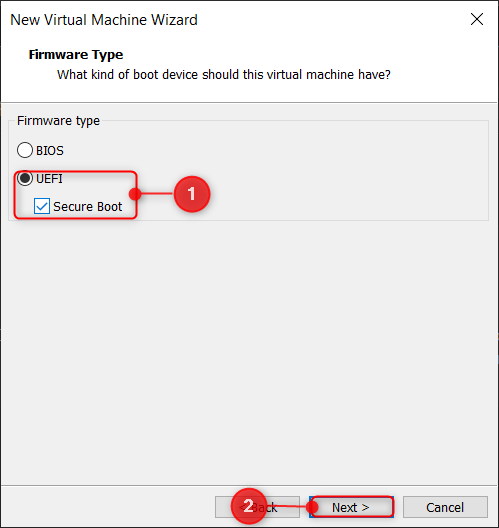
Este paso continúa con UEFI y también puedes marcar la opción de arranque seguro. Todas estas configuraciones también se pueden establecer más adelante en la configuración de la máquina virtual. Ahora presiona «Próximo» continuar:
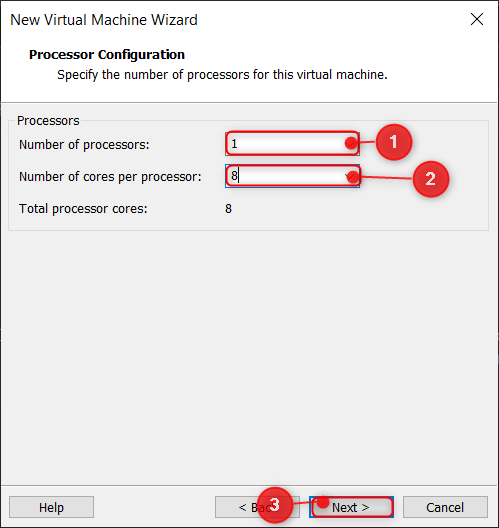
Paso 6: Configuración del procesador
Aparece la ventana Configuración del procesador, que le solicita la cantidad de CPU dedicadas a la máquina virtual. Asigne el procesador a la máquina y presione «Próximo«:
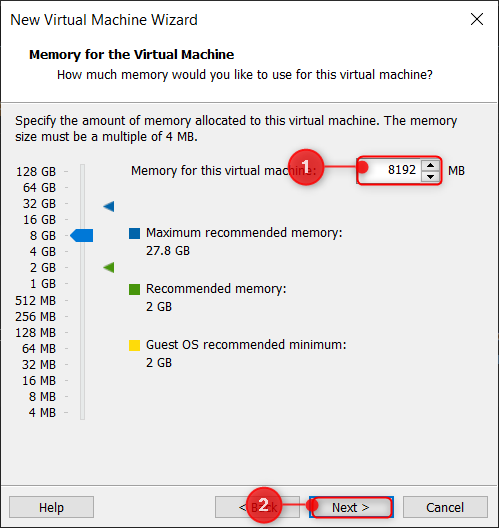
Paso 7: Dedicar RAM a la VM
Debe asignar manualmente la cantidad de RAM a la VM. Si el host tiene un total de 16 GB de RAM, puedes dedicar 4 u 8 GB a la VM. Esto brindará un rendimiento mejor y más fluido a la máquina virtual:
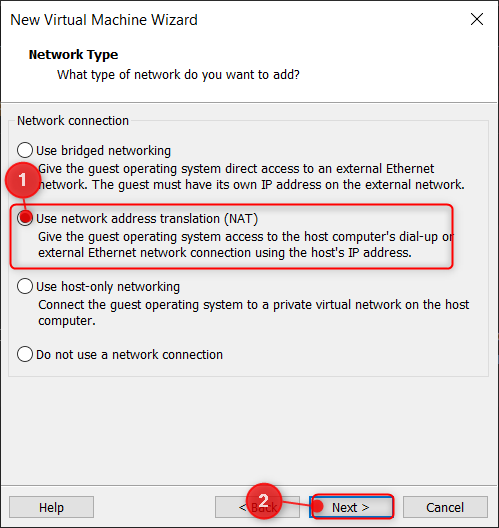
Paso 8: establecer el tipo de red
Ahora aparecerá la ventana Tipo de red, proceda a seleccionar la opción NAT para la computadora invitada:
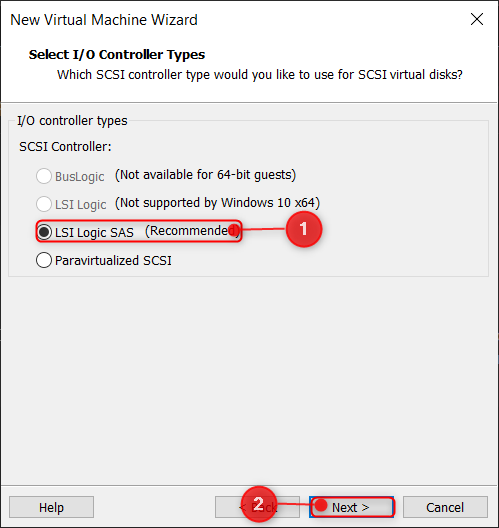
Paso 9: Establecer el tipo de controlador de E/S
En el siguiente asistente, utilice las opciones sugeridas para garantizar que los dispositivos de entrada y salida y su funcionamiento funcionen sin problemas:
Paso 10: configurar el tipo de disco
VMware tiene una muy buena opción NVMe que proporciona un mejor rendimiento. elegir»NVMe» o»interfaz de sistema informático pequeño«opción y prensa»Próximo«:
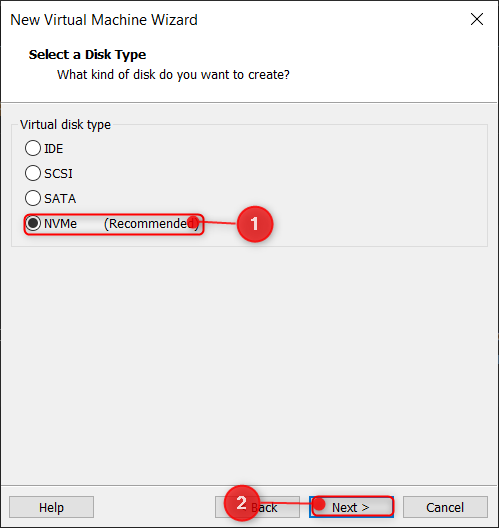
Paso 11: cree un disco para la máquina virtual
este»Seleccionar discoAparecerá una ventana con muchas opciones, pero se recomienda seleccionar Crear un nuevo disco virtual Para una nueva instalación de Windows:
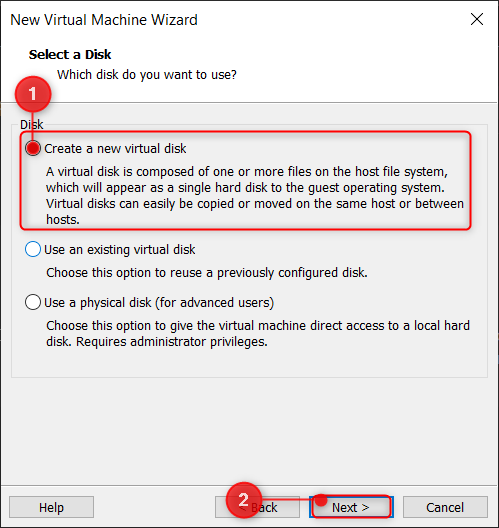
Paso 12: especificar la capacidad del disco
Ahora aparecerá otra ventana donde deberá especificar la cantidad de espacio dedicado a la máquina virtual. Puede especificar según la capacidad total del host. Además, seleccione la opción para guardar el disco virtual como un solo archivo:
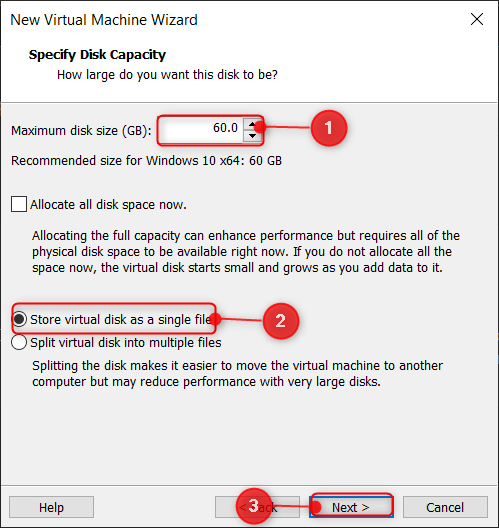
Paso 13: especificar archivos de disco
Especificar el nombre del archivo del disco le permite configurar de manera flexible la extensión del disco entre las extensiones disponibles de VMware. Simplemente haga click Próximo botón.
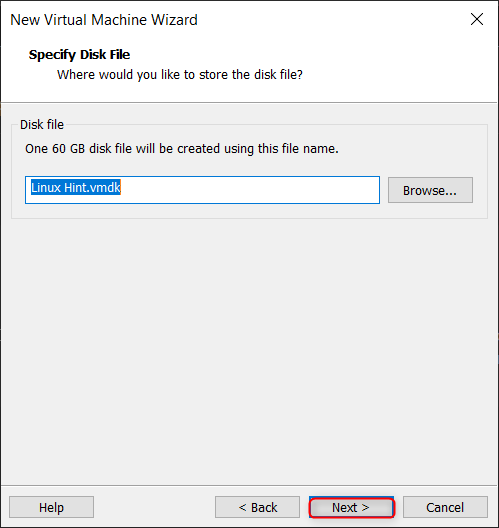
Paso 14: Verifique y complete la creación de la VM
Ahora puede ver los cambios generales especificados para la VM. Si desea cambiar algo, haga clicHardware personalizado«Botón, de lo contrario simplemente haga clic Finalizar y se creará la máquina:
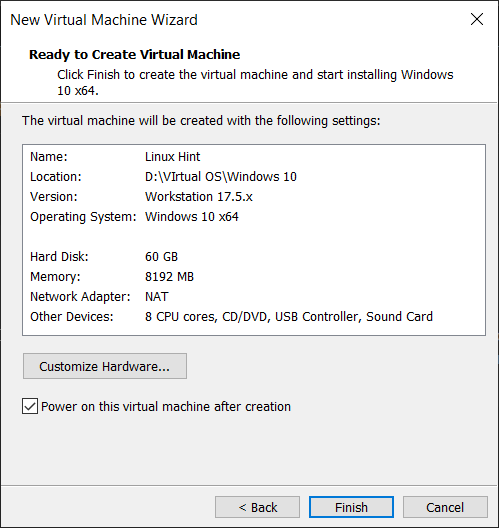
En este punto, la máquina virtual se ha configurado correctamente en el dispositivo. Siga los pasos a continuación para instalar el sistema operativo Windows 10 en esta máquina virtual.
¿Cómo instalar Windows 10 en VMware?
Después de configurar la máquina virtual, comience a instalar Windows, que se iniciará cuando se inicie la computadora. Siga los pasos a continuación para instalar Windows 10 de forma limpia y correcta en su máquina virtual.
Paso 1: configurar los conceptos básicos del sistema
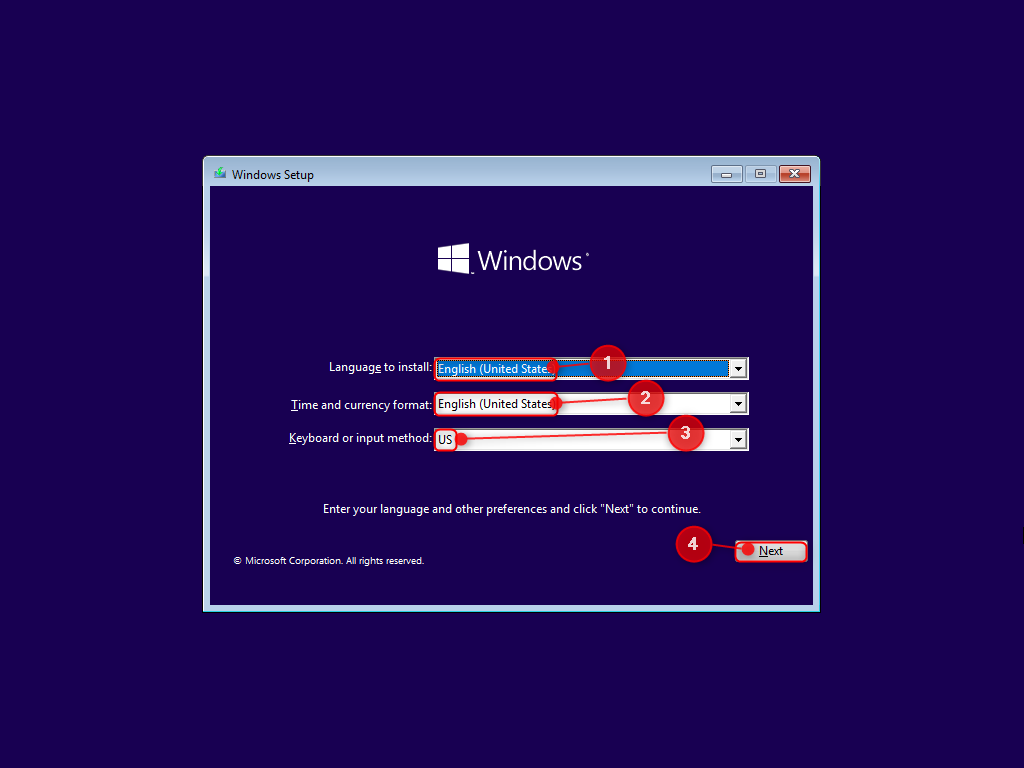
La instalación comienza configurando el idioma, la zona horaria y la distribución del teclado que se instalará en la máquina virtual:
Paso 2: Inicie la instalación
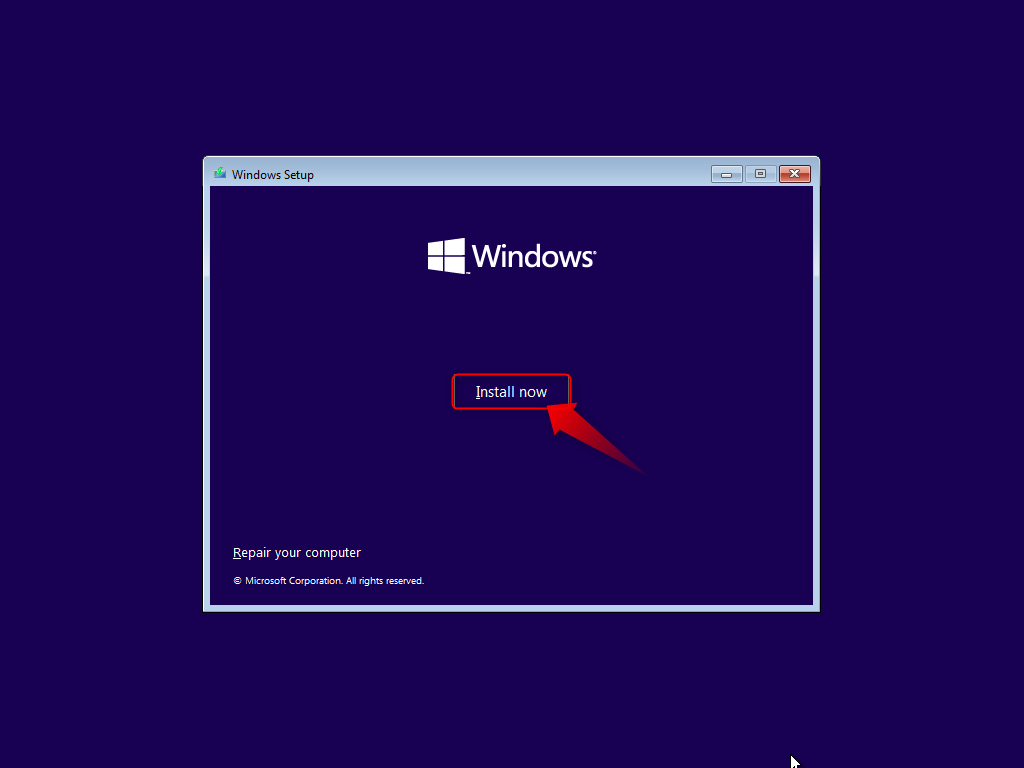
Hacer clic Instalar ahora para iniciar el proceso de instalación y seguir las reglas correctas durante el proceso:
Paso 3: configurar la clave de producto
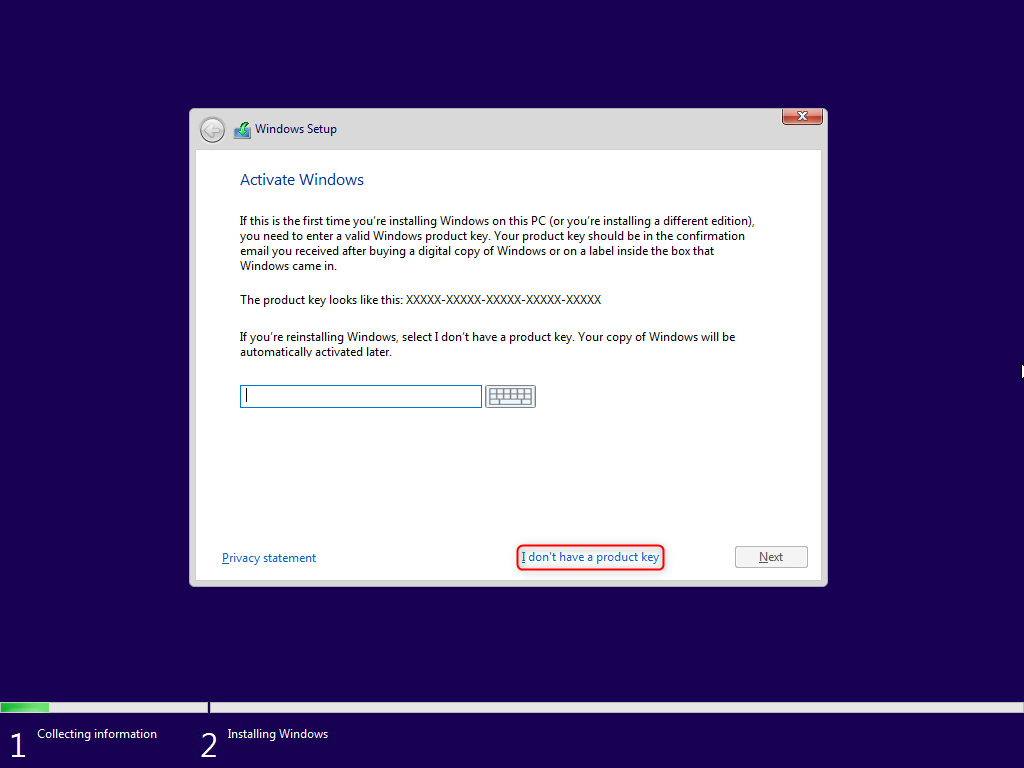
Después de iniciar la instalación, proporcione la clave de producto necesaria para iniciar Windows. Si no tiene una clave de producto, haga clic en No tengo una clave de producto:
Paso 4: Elige la versión a instalar
Al usuario se le mostrará una lista de versiones entre las que podrá seleccionar manualmente la versión deseada según sus necesidades y requisitos. En este tutorial, se instalará Windows 10 Pro:
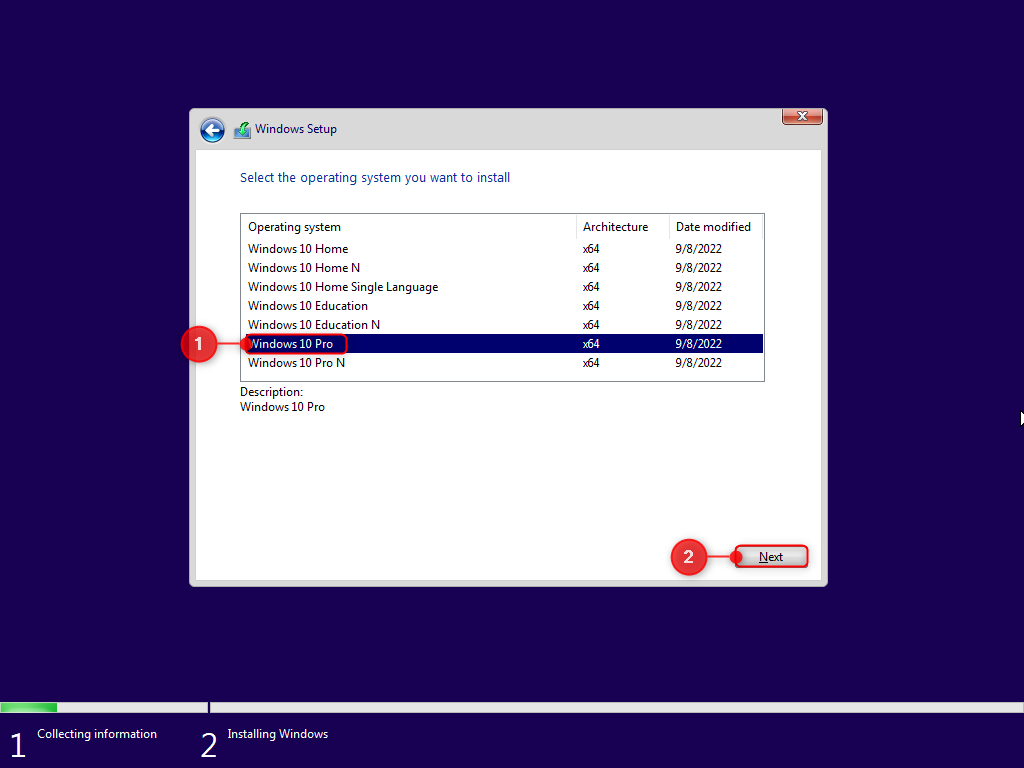
Paso 5: acepte el acuerdo de licencia y términos
Debe reconocer las políticas de Microsoft y aceptar los términos y acuerdos.
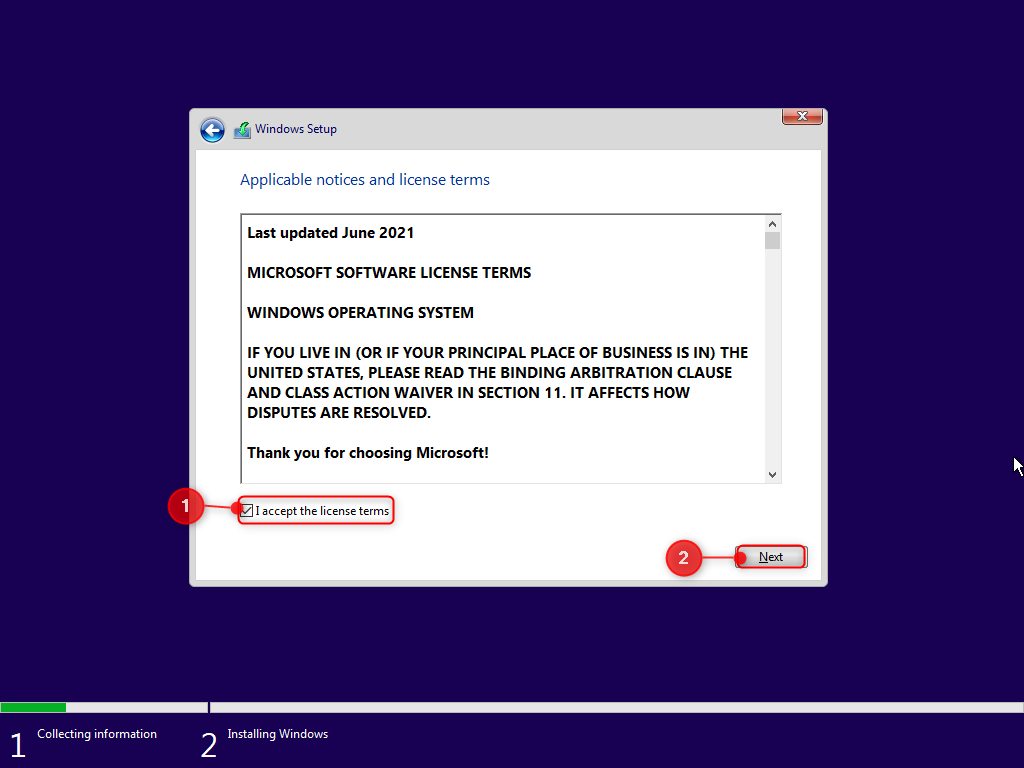
Paso 6: establecer el tipo de instalación
Seleccione «Instalación personalizada» ya que permite una instalación limpia y correcta de Windows en una máquina virtual:
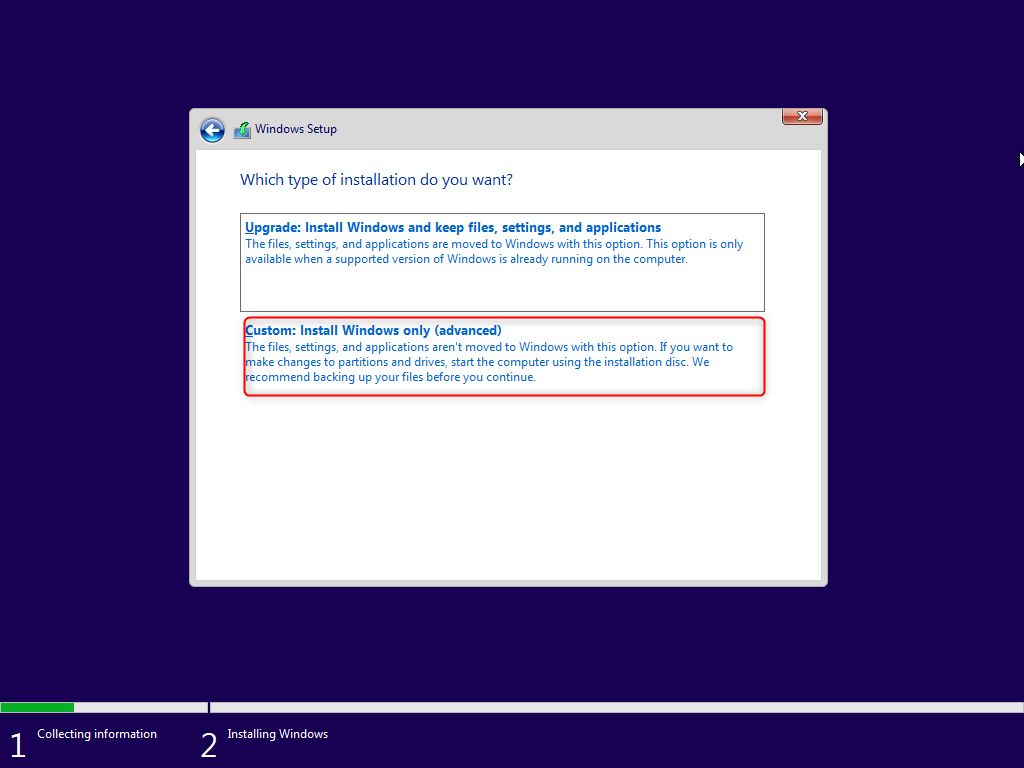
Paso 7: especifique la unidad de instalación
Debe seleccionar la unidad en la que se instalará el sistema operativo. El sistema operativo se cargará desde esta unidad virtual:
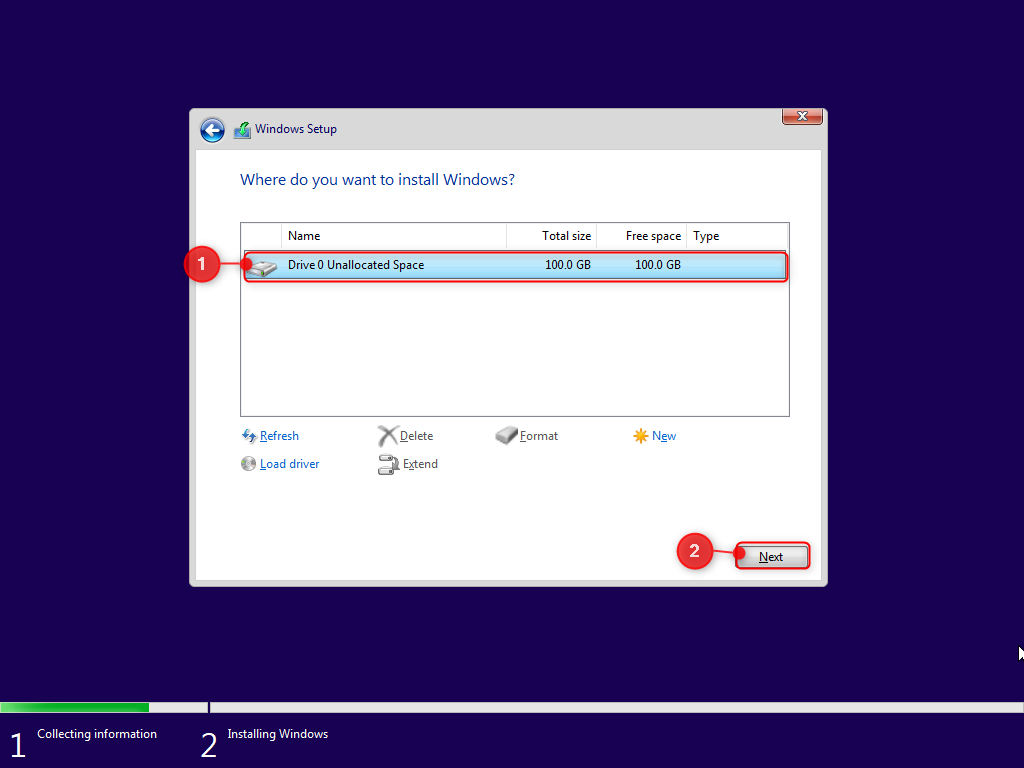
Paso 8: Espere a que el asistente instale el sistema operativo
El asistente de instalación instalará los archivos requeridos por el sistema operativo. Esto llevará algún tiempo y el sistema operativo se configurará usando la máquina virtual:
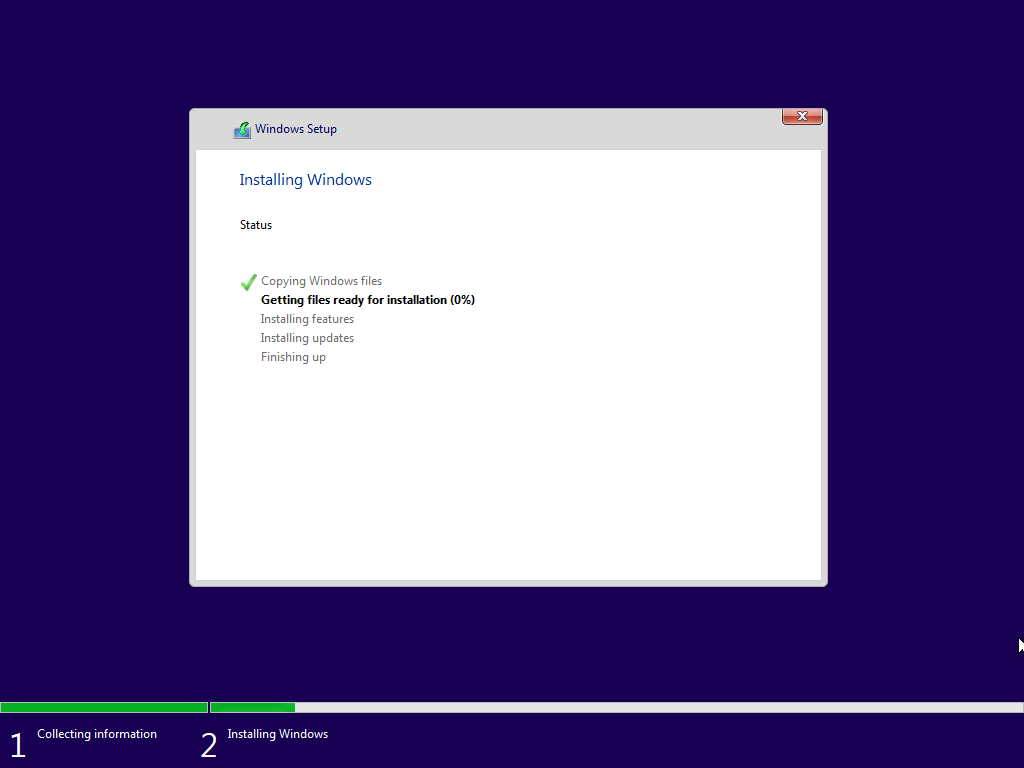
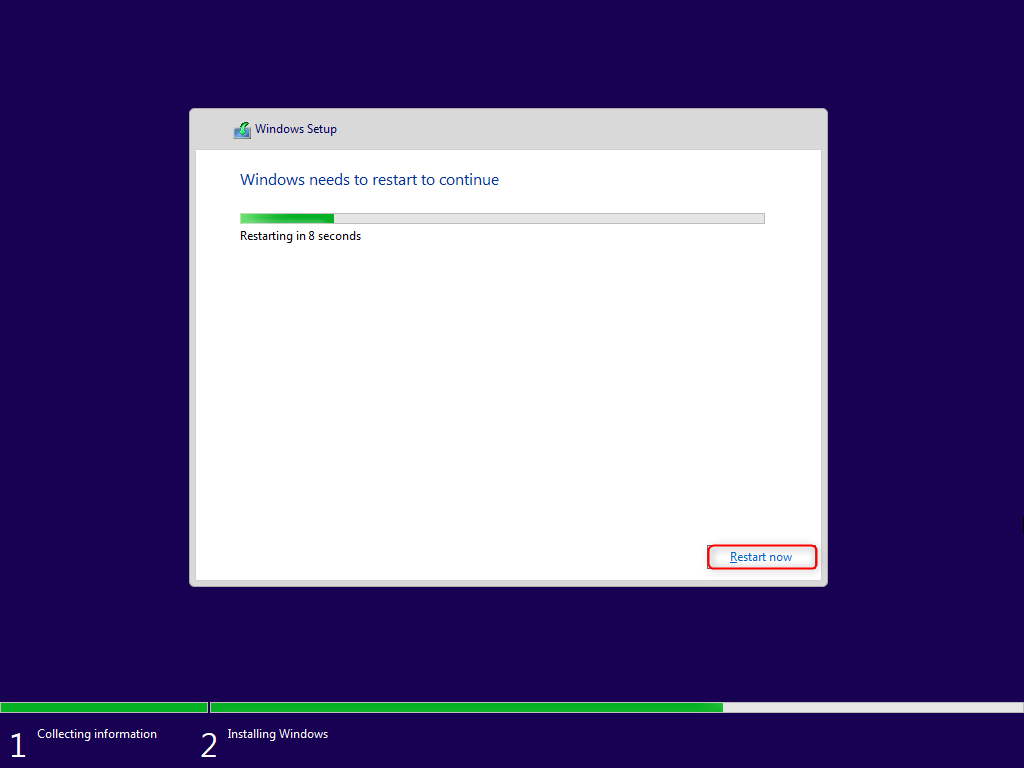
Paso 9: reinicie la máquina virtual
Se iniciará un temporizador, después del cual la computadora se reiniciará. También puedes elegir Reiniciar ahora Botón para reiniciar VM.10 ahora:
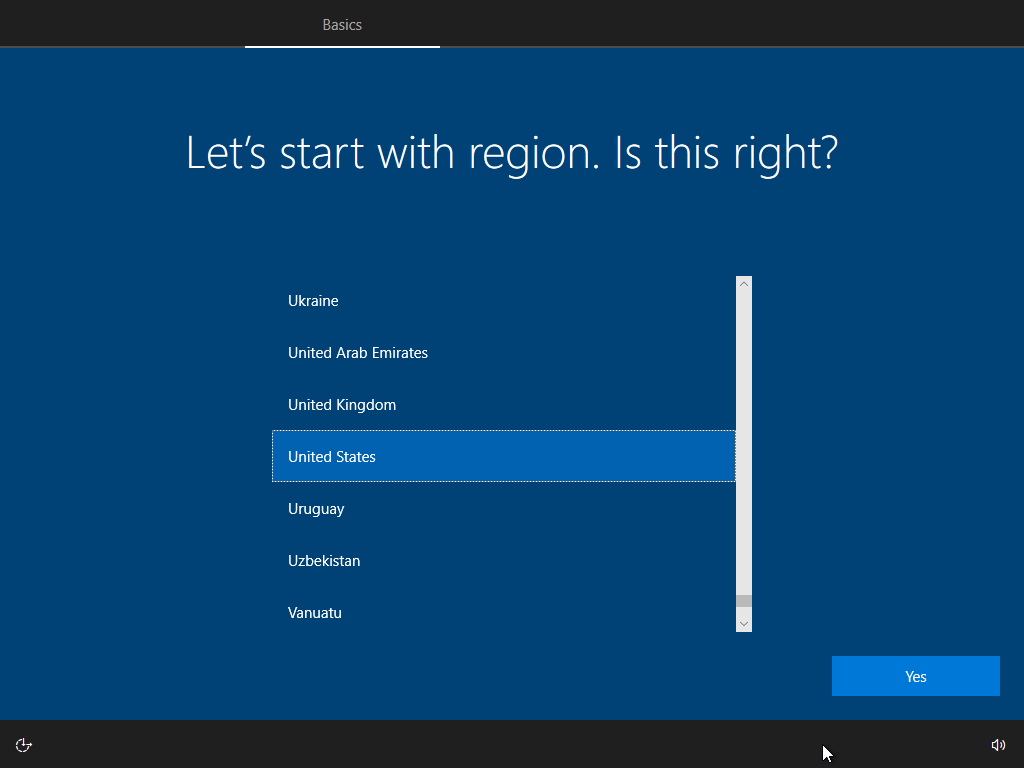
Paso 10: especificar el área
Puede seleccionar la región deseada de la lista de regiones:
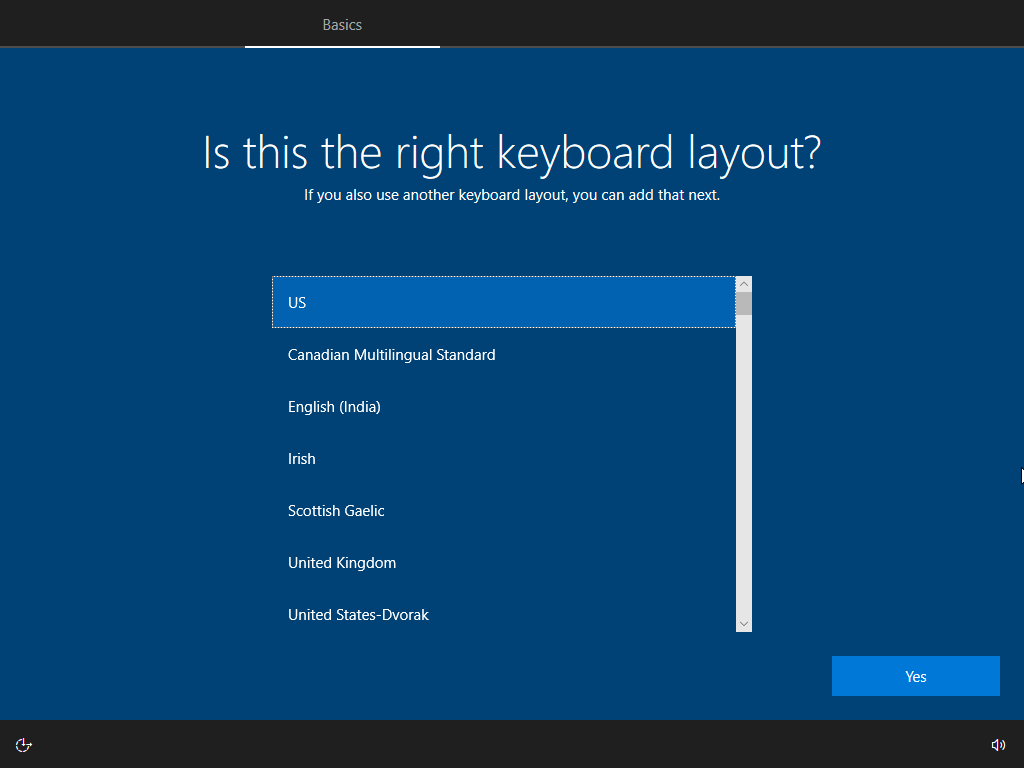
Paso 11: configurar la distribución del teclado
Ahora, elija la distribución de teclado adecuada para su sistema operativo:
Paso 12: Cuenta de usuario
Aquí puede configurar una cuenta de Windows para uso personal o organizacional y luego hacer clic enPróximo» continuar: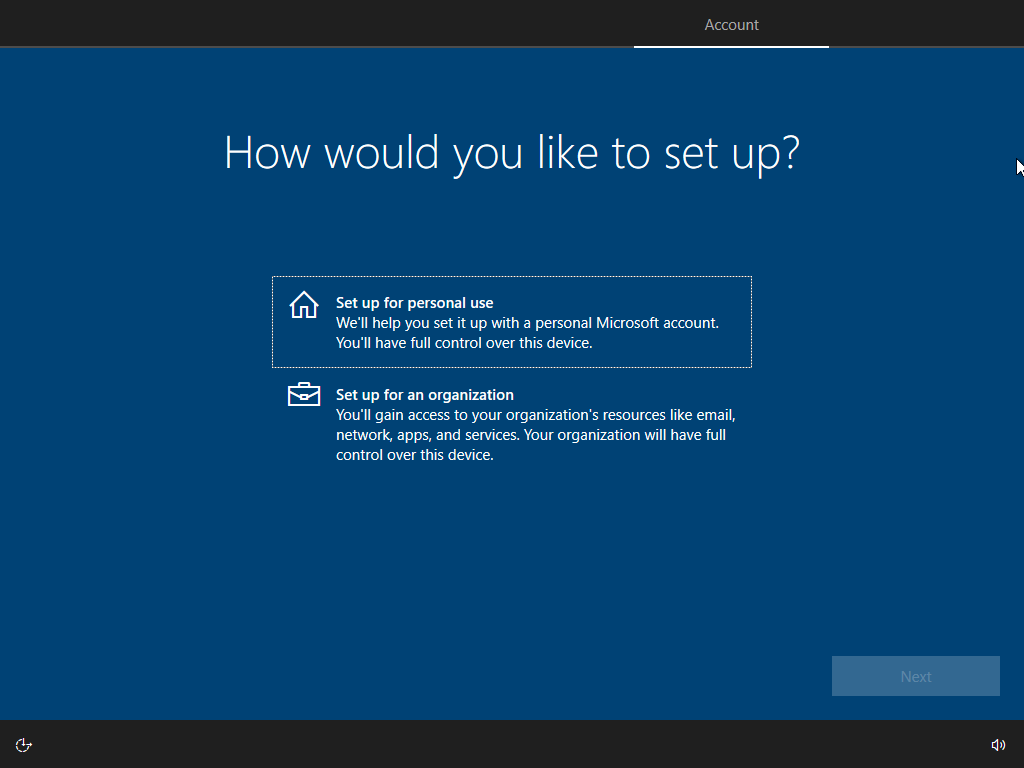
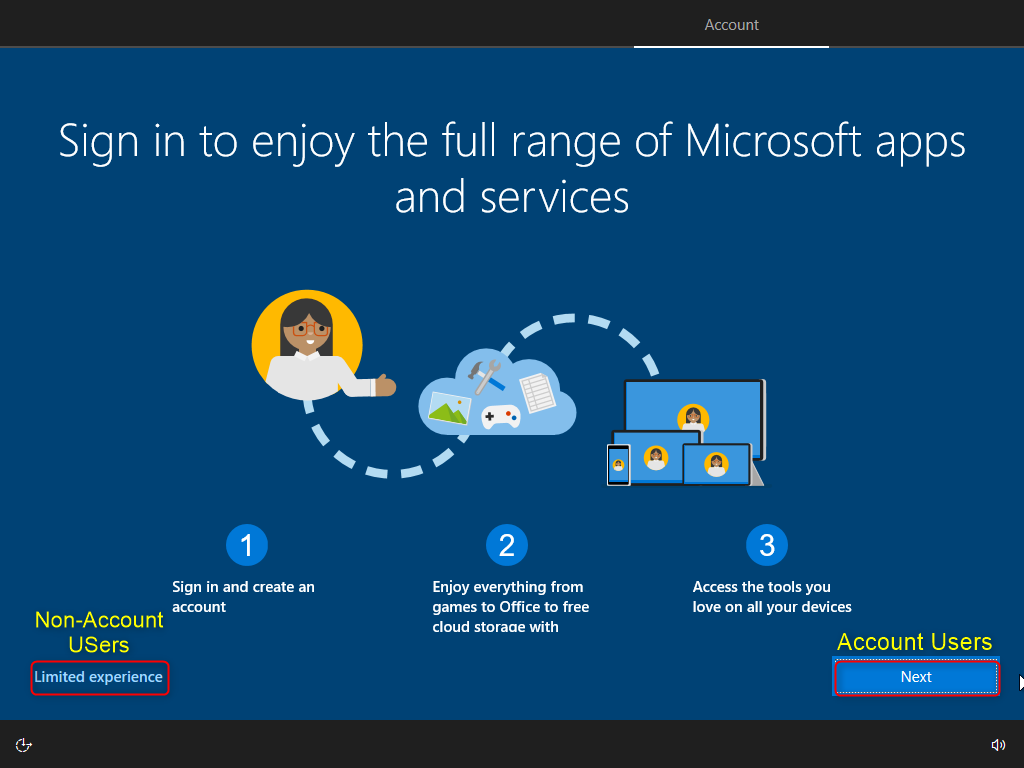
Paso 13: Agregar cuenta de usuario
Puede agregar una nueva cuenta configurada para el sistema operativo o continuar usando una cuenta sin conexión:

Aparecerá una nueva ventana y haga clic Experiencia limitada botón. De lo contrario, debe especificar la cuenta y hacer clic en Próximo Botón:
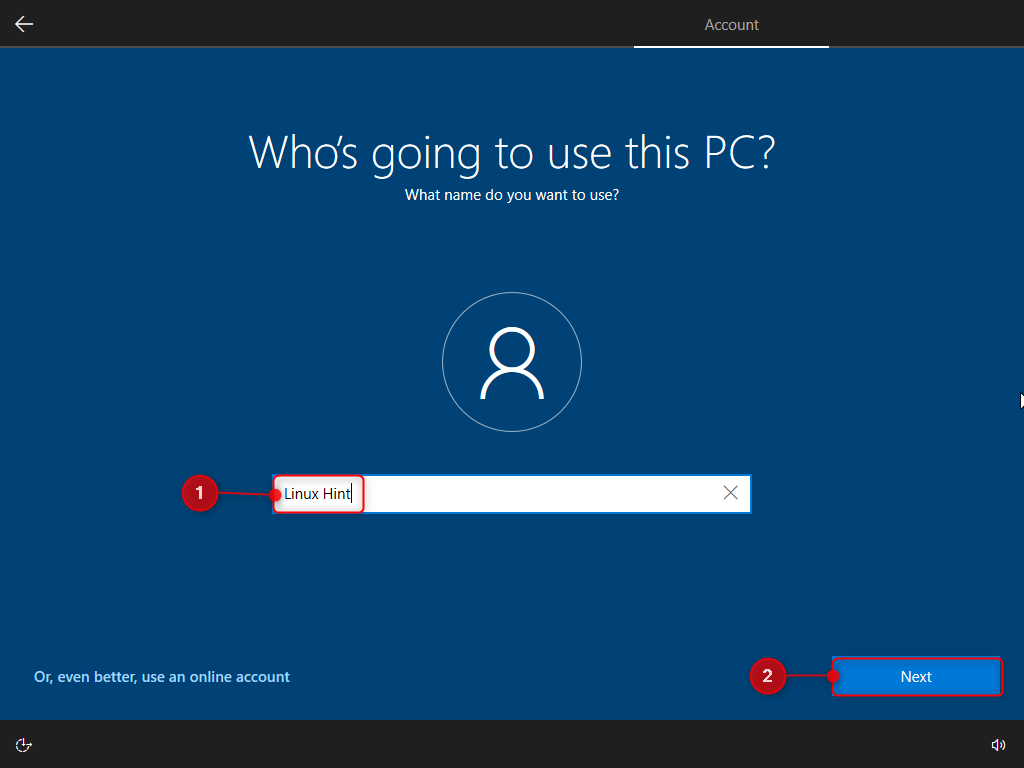
Paso 14: establece el nombre del dispositivo
Tienes la flexibilidad de nombrar tu dispositivo como quieras. Aparece cada vez que se carga el sistema operativo:
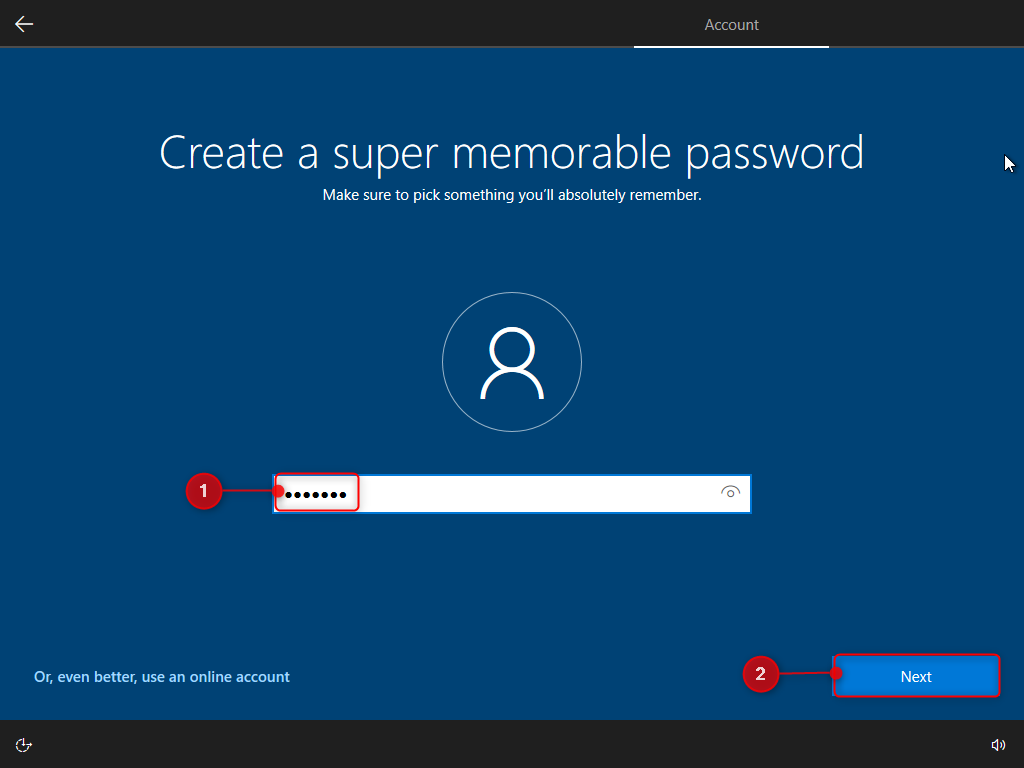
Paso 15: establezca una contraseña segura
Por razones de seguridad, asigne una contraseña segura al sistema operativo y haga clic en «Próximo«Botón:
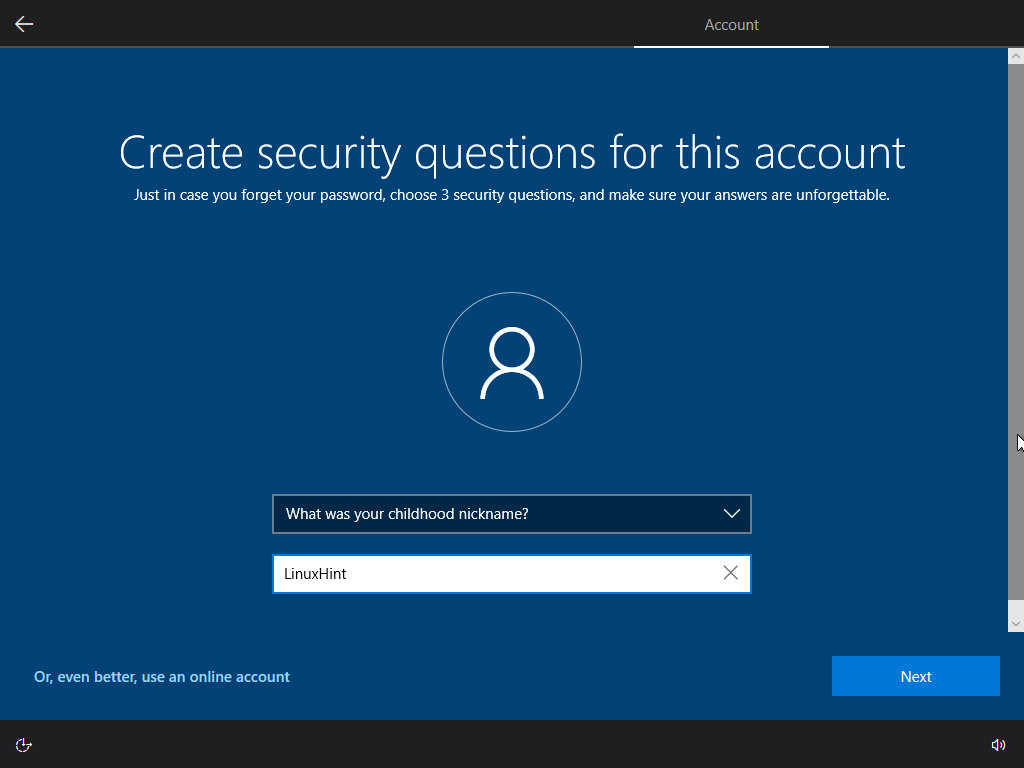
Paso 16: Ajustar los problemas de seguridad
Puedes especificar preguntas de seguridad en caso de que olvides tu contraseña:
Paso 17: Permitir la configuración del navegador
Pulsa el botón «Aceptar» para sincronizar los datos de navegación con el navegador:

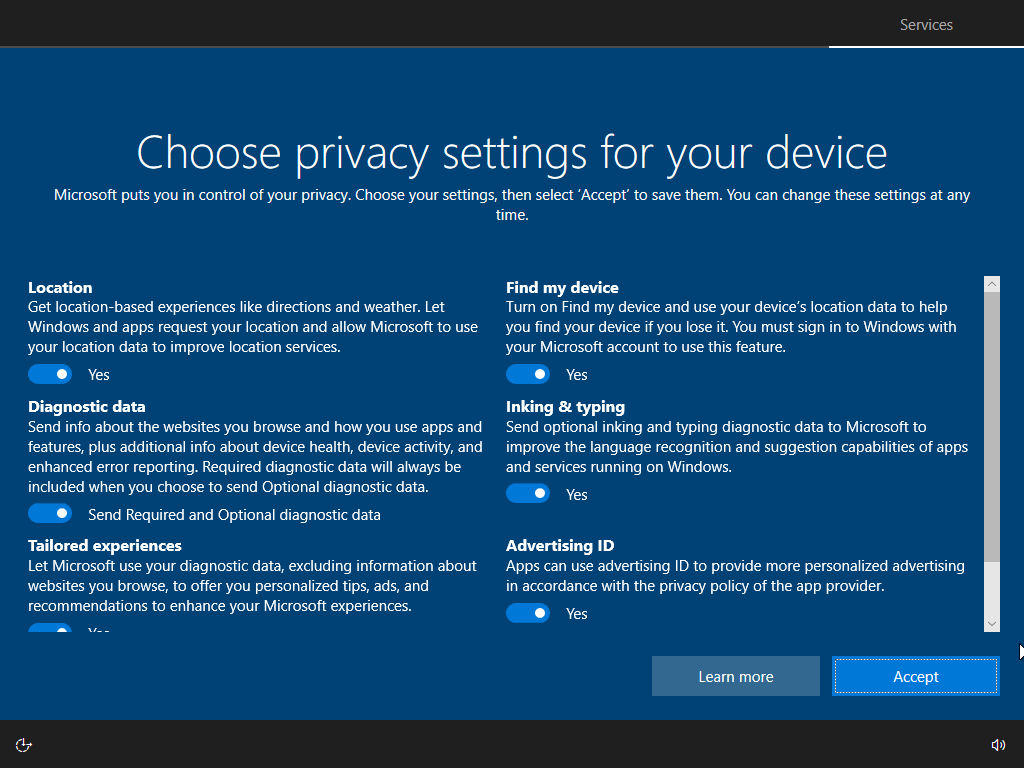
Paso 18: Verifique la configuración de privacidad
Acepte la configuración de privacidad requerida por su sistema operativo. Estos son los pasos finales de la instalación. Para hacer esto, presione «aceptar«
Paso 19: Verifique las propiedades del sistema operativo
El sistema operativo se ha instalado correctamente en la máquina virtual. Puede verificarlo abriendo las propiedades de «Mi PC». La siguiente ventana aparecerá:
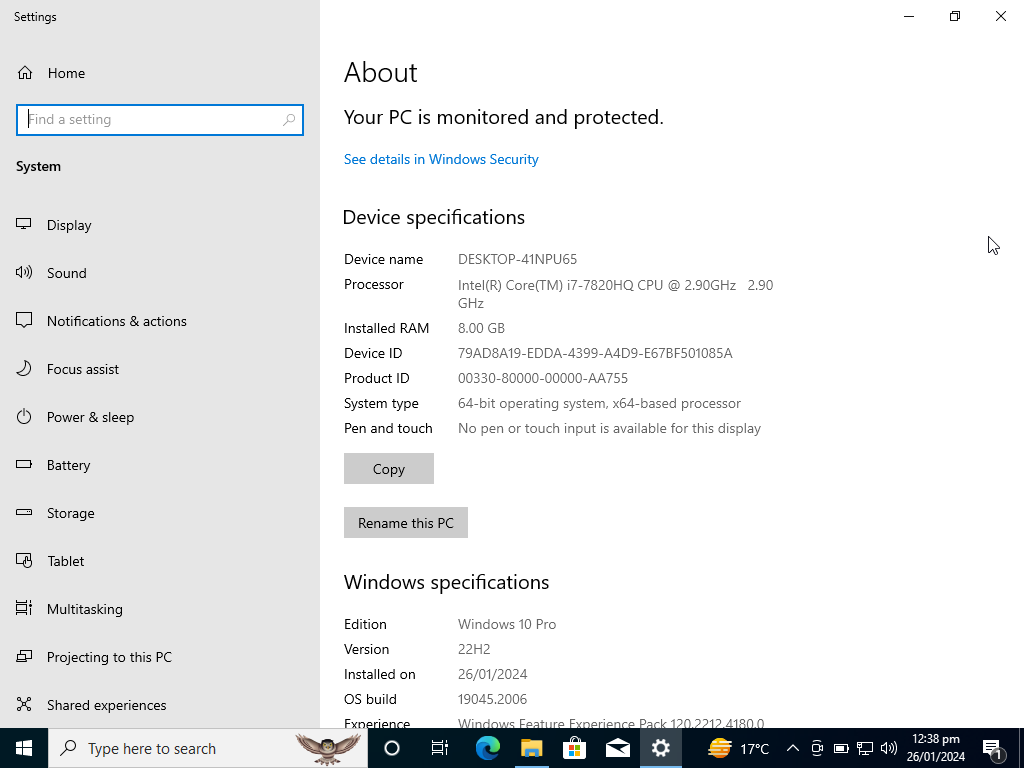
Eso es todo, ahora puede realizar operaciones como lo haría en el sistema operativo host. Asimismo, el sistema operativo lo soporta todo y puedes ejecutar cualquier software.
en conclusión
Para instalar Windows 10 en VMware, primero cree una máquina virtual, especifique el archivo ISO de Windows y la cantidad de espacio dedicado a la computadora invitada. La memoria se utilizará para lograr un rendimiento fluido del sistema operativo, por lo que podrá invertir más esfuerzo en obtener un rendimiento más optimizado. La instalación de Windows 10 comenzará desde el archivo ISO previamente configurado. Siga el proceso paso a paso y configure los ajustes necesarios. Windows 10 se instalará en la máquina virtual.




![Cómo usar el comando Grep en Linux [12 Useful Examples]](https://muylinux.xyz/wp-content/uploads/2022/11/Como-usar-el-comando-Grep-en-Linux-12-Useful-Examples-220x150.jpg)
