
Como usuario de Linux, puedo entender su obsesión por las CPU.
A veces quieres saber cada pequeño detalle sobre tu computadora. ¿Cuántos núcleos hay? ¿Es un procesador virtual o un procesador físico? ¿Quién es el fabricante? y más.
Entonces, ¿cómo obtener información detallada de la CPU en Linux?
Bueno, en este tutorial, te guiaré a través de tres aspectos clave sobre cómo encontrar tu CPU:
- Obtener detalles de la CPU
- ¿Cuál es el uso actual de CPU por núcleo?
- Conozca la temperatura de su CPU
Así que comencemos con el primero.


Encuentre detalles de la CPU en Linux
La forma más sencilla de obtener detalles de la CPU en Linux es utilizar el comando lscpu. La mejor parte es que no requiere ninguna instalación.
Para conocer cada detalle de la CPU, simplemente ejecute lscpu El comando se muestra a continuación:
lscpu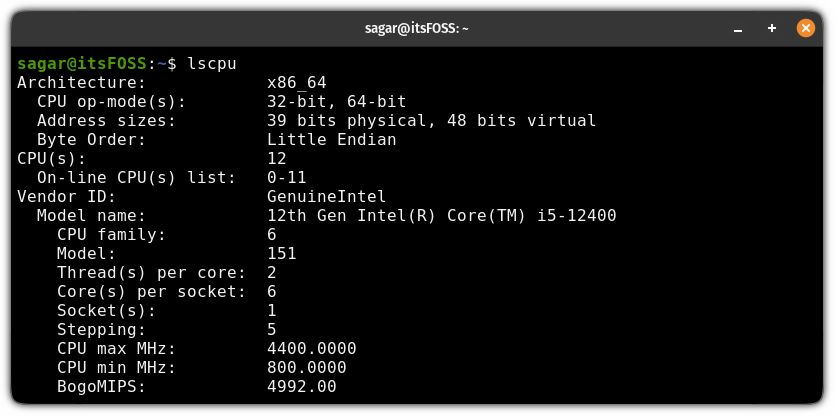
Analicemos el resultado uno por uno.
Architecture: Esto indica que la arquitectura de la CPU es x86_64 Indica que mi CPU es de 64 bits.CPU op-mode(s): Muestra qué tipo de procesos puede manejar su computadora. Como estoy ejecutando un procesador de 64 bits, puedo ejecutar procesos de 32 y 64 bits.Address sizes: Especifica la capacidad de memoria del sistema.- Física de 39 bits: La CPU puede direccionar directamente hasta 512 512 TB de RAM física.
- virtuales de 48 bits: La CPU puede gestionar hasta 256 PB de memoria virtual.
Byte Order: muestra el orden de clasificación de los bytes. método little endian Indica que los bytes menos significativos se ordenan primero.CPU(s): Número total de núcleos, incluidos los núcleos lógicos y los núcleos físicos.On-line CPU(s) list: Indica que todos los núcleos 0~11 están disponibles y en línea.Vendor ID: Muestra el nombre del fabricante de la CPU.Model name: Como sugiere el nombre, muestra el nombre de su CPU.CPU family: Indica el grupo serie del procesador.Model: muestra el número de modelo interno del procesador.Thread(s) per core: La cantidad de subprocesos que cada núcleo puede manejar. En mi caso son 2, por lo que cada núcleo físico puede usar 2 subprocesos al mismo tiempo.Core(s) per socket: muestra el número de núcleos físicos del sistema.Socket: el número de zócalos físicos de CPU en el sistema.Stepping: El número de revisiones realizadas a su modelo de CPU.CPU maxyCPU min: Muestra la velocidad de reloj máxima y mínima de la CPU.BogoMips: SegundoAugusto talla medianamillones de Iilustrar fósforoBien SEn segundo lugar está el método retirado y poco confiable de medir la velocidad de la CPU. A menudo aparece en sistemas más antiguos.Virtualization: muestra qué tecnología utiliza su CPU para la virtualización.Si es usuario de Intel, veráVT-x.Caches (sum of all): esta sección muestra el tamaño y el nivel del caché:- L1d: caché de datos
- L1i: caché de instrucciones
- L2: caché L2
- L3: caché L3
NUMA node(s): Un nodo NUMA es un conjunto de núcleos de CPU y módulos de memoria que están físicamente cerca y comparten un controlador de memoria local.NUMA node0 CPU(s): Muestra que tengo un nodo NUMA llamado nodo0 y todos los núcleos residen en el mismo código NUMA.
Que más necesitas?
Encuentre el uso actual de CPU por núcleo
Siempre puedes usar el comando superior para verificar el uso de la CPU. Sin embargo, el comando htop es una herramienta ligeramente mejor que top. Muestra el uso de CPU de cada núcleo en una interfaz mejor y amigable.
Pero no viene preinstalado en la mayoría de las distribuciones de Linux.
Bueno, aquí te mostraré cómo instalar y usar htop para monitorear el uso actual de la CPU.
Para usuarios de Ubuntu:
sudo apt install htopPara usuarios de Fedora:
sudo dnf install htopPara Arco Linux:
sudo pacman -S htopUna vez que se completa la instalación, puede iniciar htop usando el siguiente comando:
htop
Como puede ver, muestra la utilización de cada núcleo junto con el consumo de memoria y la cantidad total de tareas que se ejecutan en el sistema.
Encuentra la temperatura de la CPU en Linux
Para encontrar la temperatura de la CPU solo necesitas una utilidad llamada lm-sensors A continuación se explica cómo instalarlo en varias distribuciones de Linux:
Para usuarios de Ubuntu/Debian:
sudo apt install lm-sensorsPara Fedora:
sudo dnf install lm_sensorsPara el arco:
sudo pacman -S lm_sensorsUna vez completada la instalación, ejecute el siguiente comando y se mostrará la temperatura de la CPU:
sensors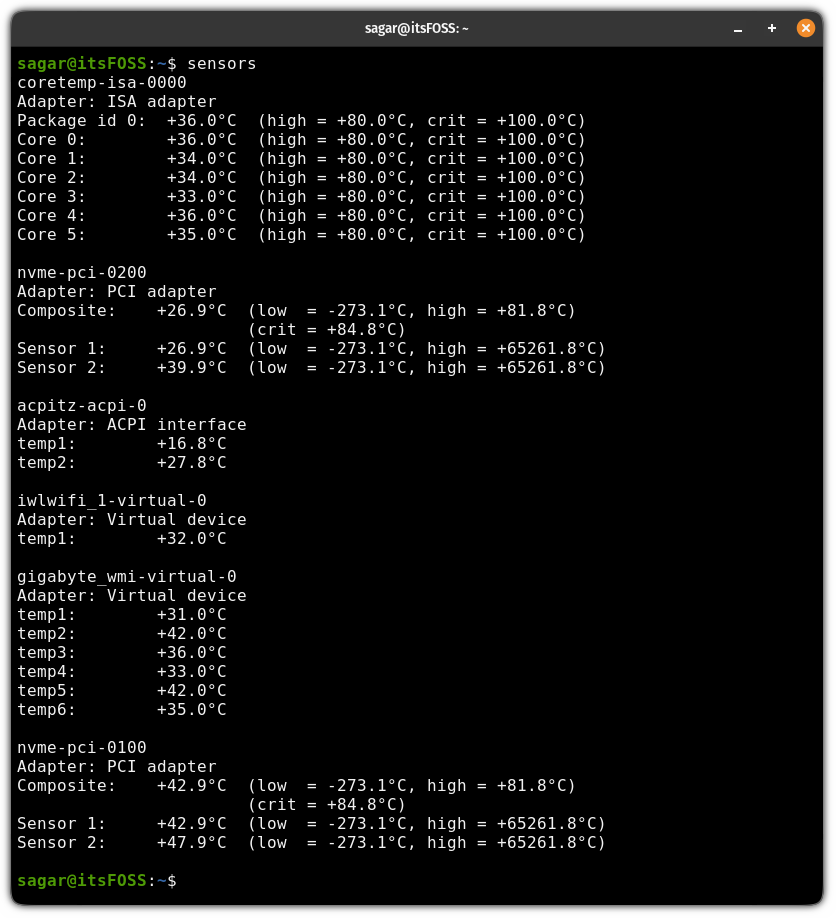
envolver
En este tutorial, expliqué cómo obtener detalles de la CPU usando el comando lscpu y también mencioné cómo verificar el uso y la temperatura de la CPU.
Hay muchas más herramientas para obtener información detallada sobre el hardware del sistema en Linux. He usado los más comunes aquí.
Espero que este consejo rápido te resulte útil. Si tiene alguna pregunta, por favor hágamelo saber.