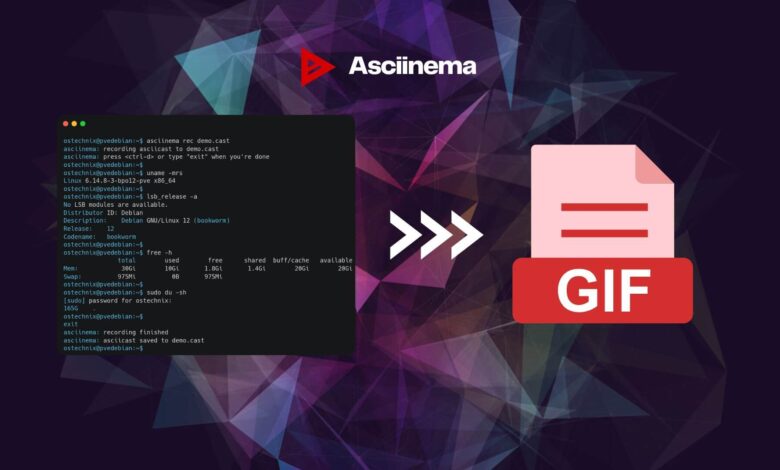
El registro de comandos de terminal es común para los blogs y la documentación de Linux. Para los tutoriales de Linux y terminales, los pequeños GIF animados ayudan a los usuarios a comprender de forma más rápida y sencilla. Sin embargo, los grabadores de pantalla GUI suelen resultar pesados. Captan ventanas, menús y ruidos innecesarios.
cistocistis Se proporciona una mejor manera.
En esta guía aprenderemos a utilizar cistocistis Haga una captura de pantalla del terminal y conviértala a un GIF para usarla polimerización. Finalmente aprenderás a Cree GIF animado desde una sesión de terminal en Linux Fácil y rápido, no es necesario depender de ninguna herramienta GUI.
Este método es ideal para blogs, demostraciones de línea de comandos, documentación, archivos Léame y tutoriales.
¿Por qué utilizar Asciinema para grabar la pantalla de la terminal en Linux?
cistocistis Registro Entrada y salida de terminalesen lugar de píxeles de la pantalla. Por tanto, los resultados siguen siendo limpios y pequeños.


Principales ventajas:
- Texto claro y fácil de leer.
- Tamaño de archivo pequeño
- Sin interferencias de fondo
- Ideal para demostraciones de línea de comando
Por lo tanto, Asciinema funciona mejor cuando desea registrar la actividad de la pantalla del terminal en Linux.
¿Qué se necesita para grabar la captura de pantalla del terminal como GIF?
Para crear GIF animados desde una sesión de terminal en Linux, necesita las siguientes herramientas:
Ambas herramientas son compatibles con la mayoría de las distribuciones de Linux.
Paso 1: Instale Asciinema en Linux
Elija el comando según su distribución.
Debian/Ubuntu/Linux Mint/Pop!_OS:
sudo apt install asciinema
Fedor:
sudo dnf install asciinema
Arco Linux:
sudo pacman -S asciinema
Verificar la instalación:
asciinema --version
Salida de ejemplo:
asciinema 2.2.0
Paso 2: usa Asciinema para grabar la pantalla del terminal
Utilice este comando para comenzar a grabar:
asciinema rec demo.cast
Ahora ejecute la demostración de su terminal. Escriba el comando exactamente como desea que lo vean los usuarios.
Cuando termine, presione:
Ctrl + D
Asciinema Guardar la grabación como .cast documento.
Paso 3: Instale agg para convertir archivos de grabación de Asciinema a GIF
Asciinema no genera GIF directamente. Para esto necesitas agg (generador de gif asciinema).
polimerización Convierta grabaciones de Asciinema en GIF animados. Permite controlar el tamaño de fuente, la velocidad de reproducción y el espaciado, lo que hace que la salida sea adecuada para documentos y archivos Léame.
Ir a página de lanzamiento de agg github y descargue la versión apropiada para la arquitectura de su sistema.
Instalar agg en el sistema x86_64:
curl -LO
chmod +x agg-x86_64-unknown-linux-gnu
sudo mv agg-x86_64-unknown-linux-gnu /usr/local/bin/agg
Instale agg en sistemas ARM/aarch64:
curl -LO
chmod +x agg-aarch64-unknown-linux-gnu
sudo mv agg-aarch64-unknown-linux-gnu /usr/local/bin/agg
Confirme la instalación usando el comando:
agg --version
Salida de ejemplo:
agg 1.7.0
Paso 4: Convertir Asciinema Screencast a GIF
Utilice el siguiente comando para convertir la grabación:
agg demo.cast demo.gif
Ahora tiene un GIF de terminal listo para su archivo Léame o documentación.
Aquí hay un GIF de muestra que creé usando Asciinema y agg.

Paso 5: Optimice los GIF para blogs y documentos
Puede ajustar el tamaño, la velocidad y el espaciado de la fuente.
Comandos recomendados:
agg demo.cast demo.gif \
  --font-size 14 \
  --line-height 1.2 \
  --speed 1.3
Estas configuraciones mejoran la legibilidad y reducen la fatiga visual.
¿Por qué utilizar GIF en lugar de vídeos para presentaciones de terminales?
Los GIF tienen varias ventajas:
- Cargar ahora
- No se requiere reproductor de video
- Markdown fácil de integrar
- Disponible en todas las plataformas
Por lo tanto, los GIF de terminal pueden mejorar la comprensión y la participación del usuario.
Mejores prácticas para grabar GIF de terminal
Siga estos consejos para obtener resultados limpios:
- Limpiar el terminal antes de grabar
- Mantenga las presentaciones breves
- Ingrese el comando lentamente
- Evite resultados innecesarios
- Utilice un tema de terminal oscuro
Pequeños cambios pueden mejorar enormemente la claridad.
Problemas comunes y cómo evitarlos
Evite estos errores:
- La fuente es muy pequeña
- larga pausa
- Registro de comandos irrelevantes
- Gran producción de inundaciones
Cada GIF se centra en una tarea.
Dónde utilizar los GIF de Asciinema
Puede incrustar un GIF de terminal en:
- publicación de blog
- Léame de GitHub
- Página de documentación
- Tutoriales y cursos
Interpretan comandos más rápido que el texto solo.
Preguntas frecuentes: Grabación GIF de Asciinema y Terminal
Respuesta: No. Asciinema solo registra sesiones de terminal.
Respuesta: Sí. Sin embargo, alojar tus propios GIF evita dependencias externas.
Respuesta: Sí. transformación de agregación .cast Convierte el archivo a formato GIF.
Respuesta: No. Son mucho más pequeños que los vídeos de grabación de pantalla.
pensamientos finales
Grabar una sesión de terminal no requiere una herramienta de grabación de pantalla complicada. Para los tutoriales y la documentación de Linux, los pequeños GIF animados suelen explicar los comandos de forma más rápida y clara.
Asciinema proporciona una manera limpia de grabar screencasts de terminales, mientras que agg convierte estas grabaciones en GIF livianos adecuados para blogs y archivos Léame. Juntos proporcionan un flujo de trabajo simple y confiable para compartir demostraciones de línea de comandos.
Si graba comandos de Linux con regularidad, este enfoque puede hacer que su contenido sea claro, enfocado y fácil de entender.
Lectura similar: