cuadro de emisión es una herramienta ingeniosa que le permite usar Docker o PodmanLos contenedores lanzados están altamente integrados con el sistema host, lo que permite compartir la información del usuario. Familia directorio, así como almacenamiento externo, dispositivos USB y aplicaciones gráficas.
cuadro de emisión se basa en un OCI imagen e implementar con caja de herramientas Se basa en la tecnología de contenedor estándar OCI y podman.
En esta guía, demostraremos cómo instalar cuadro de emisión Ejecute cualquier distribución de Linux en una terminal de Linux.Para esta guía, estamos ejecutando sombrero de fieltro 34.
requisitos previos
Antes de continuar, asegúrese de tener lo siguiente:
- Versión mínima de podman: 2.1.0 o versión de docker: 18.06.1.
Paso 1: Instale DistroBox en su sistema Linux
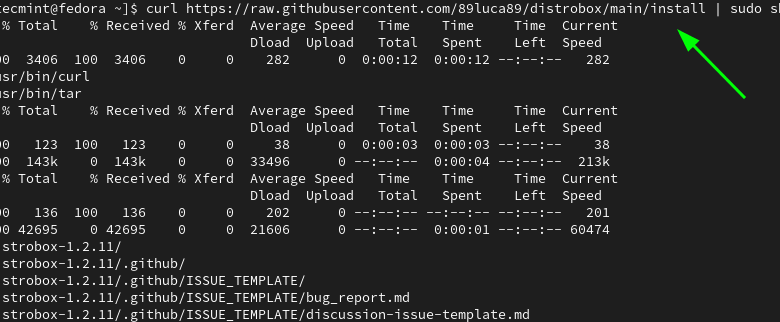
Instalar en pc cuadro de emisión Es un trozo de tarta. Simplemente ejecute el siguiente comando curl para descargar y ejecutar el script de instalación.
$ curl https://raw.githubusercontent.com/89luca89/distrobox/main/install | sudo sh


existe sombrero de fieltro, cuadro de emisión Desde Propilenglicol repositorio.Por lo tanto, habilite Propilenglicol Repositorio en Fedora.
$ sudo dnf copr enable alciregi/distrobox

una vez Propilenglicol Se agregó el repositorio, se instaló usando el administrador de paquetes DNF cuadro de emisión.
$ sudo dnf install distrobox
Paso 2: crea un contenedor a partir de una imagen
y cuadro de emisión Instalado, ahora podemos comenzar a crear y ejecutar contenedores.Para extraer la imagen y ejecutar el contenedor desde la imagen, use Creación de lanzamiento El comando es el siguiente.
$ distrobox-create --name container-name --image os-image:version
En este ejemplo, estamos creando un debian10-distrobox desde Debian 10 imagen.
$ distrobox-create --name debian10-distrobox --image debian:10
Este comando se Debian 10 Imagen de Centro acoplable y crear un archivo llamado debian10-distrobox.
Para obtener una lista completa de los sistemas operativos y las versiones compatibles con los contenedores de Distrobox, visite Proyecto de caja de problemas Página.
Para enumerar contenedores creados con Distrobox, ejecute:
$ distrobox-list
Paso 3: acceda al contenedor Distrobox
Para acceder al shell del contenedor de Linux recién creado, use entrada de la caja de liberación El comando es el siguiente:
$ distrobox-enter --name container-name
Por ejemplo, para acceder a nuestro contenedor ejecutaríamos el siguiente comando:
$ distrobox-enter --name debian10-distrobox
Desde aquí, puede ejecutar comandos dentro del contenedor. Por ejemplo, el siguiente comando verifica la versión del sistema operativo.
$ cat /etc/os-release
También puede instalar aplicaciones. Aquí estamos instalando la utilidad Neofetch.
$ sudo apt install neofetch
una vez Neofetch Instalado, inícielo de la siguiente manera.
Paso 4: Ejecute el comando en el contenedor Distrobox
En lugar de acceder al shell usando la sintaxis que se muestra, puede ejecutar comandos directamente en el contenedor de Distrobox.
$ distrobox-enter --name container-name -- command
En los siguientes comandos, mostramos el tiempo de actividad del contenedor y la lista de paquetes de actualización, respectivamente.
$ distrobox-enter --name debian10-distrobox -- uptime
$ distrobox-enter --name debian10-distrobox -- sudo apt update
Paso 5: exporte la aplicación del contenedor al host
Si tienes una aplicación dentro cuadro de emisión El contenedor que desea portar al sistema host, puede utilizar Exportación de caja de problemas Pedido. Bur Primero, acceda a la carcasa del contenedor.
$ distrobox-enter --name container-name
Aquí, instalaremos Flameshot, una herramienta de captura de pantalla multiplataforma gratuita y de código abierto.
$ sudo apt install flameshot
Exportar la aplicación a sombrero de fieltro, ejecutaremos el comando:
$ distrobox-export --app flameshot
Para salir del contenedor, ejecute:
$ logout
atras ahora sombrero de fieltro sistema anfitrión. Para confirmar la existencia de la aplicación, ejecutaremos la aplicación de búsqueda usando el menú de la aplicación como se muestra a continuación.
Paso 6: Clona el contenedor de Distrobox
En ocasiones, es posible que deba crear una copia o un clon de una imagen de contenedor.Para hacer esto, primero, use pódcast Pedido
$ podman stop container_ID
Para obtener el ID del contenedor, ejecute engañar pd Comando para enumerar los contenedores que se están ejecutando actualmente.
$ podman ps
Después de detener el contenedor, puede crear una réplica de la siguiente manera.En este ejemplo, copiamos debian10-distrobox distrobox a un clon llamado debian-10-clon.
$ distrobox-create --name debian-10-clone --clone debian10-distrobox
Para volver a confirmar que se creó el clon, vuelva a enumerar el contenedor Distrobox como se muestra.
$ distrobox-list
Paso 7: Administrar Distrobox en Fedora
En la última sección, describiremos brevemente cómo usar pódcast.
Para enumerar todos los contenedores activos, ejecute:
$ podman ps
Para enumerar todos los contenedores en ejecución, tanto activos como cerrados, ejecute:
$ podman ps -a
Para detener el contenedor, ejecute el siguiente comando:
$ podman stop container_ID
Para retirar un contenedor, asegúrese de detenerlo antes de retirarlo.
$ podman stop container_ID
$ podman rm  container_ID
en conclusión
cuadro de emisión es una práctica utilidad que permite la compatibilidad hacia adelante y hacia atrás con las aplicaciones de software, y también le permite experimentar con varios distribución de linux En forma de contenedor, no se requieren privilegios de sudo.
Si aprecia lo que estamos haciendo en TecMint, debe considerar:
TecMint es el sitio comunitario de más rápido crecimiento y más confiable para artículos, guías y libros de Linux de cualquier tipo en la web. ¡Millones de personas visitan TecMint! Busque o explore miles de artículos publicados que están disponibles gratuitamente para todos.
Si le gusta lo que está leyendo, considere invitarnos a un café (o dos) como agradecimiento.

Agradecemos su apoyo interminable.
.


