COSMIC es una empresa enorme. System76 pasó varios años construyendo este entorno de escritorio basado en Rust desde cero y finalmente obtuvo una versión estable con Pop!_OS 24.04 LTS.
Durante mis pruebas, la experiencia fue muy buena. El mosaico de ventanas es fluido, la configuración del escritorio permite una amplia personalización y la experiencia de juego es decente.
POP!_OS Está basado en Ubuntu, pero si ya estás usando Ubuntu, no necesitas eliminar Ubuntu para probar COSMIC. Existe un PPA no oficial que empaqueta el incipiente entorno de escritorio para Ubuntu.
Sólo una demostración rápida de COSMIC en Ubuntu 24.04 LTS.
🚧
Esto es Forma no oficial de obtener COSMIC en Ubuntu. La instalación de varios entornos de escritorio en la misma distribución a veces puede provocar conflictos. Solía tener dos administradores de red cuando instalé MATE y GNOME en la misma instalación de Ubuntu. Tenemos una implementación basada en Rust, por lo que puedes terminar con entradas duplicadas para ciertos elementos. Es posible que deba reinstalar uno de los entornos de escritorio y eliminar el otro para limpiar el sistema. Básicamente, si te abrumas fácilmente, no pruebes este método.

¿Cómo instalar el escritorio COSMIC en Ubuntu?
Agregas PPA no oficial sudo add-apt-repository ppa:hepp3n/cosmic-epoch Luego instale el escritorio COSMIC sudo apt install cosmic-session. Después de la instalación, cierre sesión en el sistema y seleccione la sesión COSMIC en la pantalla de inicio de sesión.
Antes de mostrarte los pasos en detalle, Debe comprender que este PPA puede interactuar con muchos paquetes críticos. Por ejemplo Mesa, Wayland, LLVM Toolchain 20 y el compilador Rust. Probé esto en una instalación nueva de Ubuntu 24.04 LTS para garantizar una instalación libre de conflictos, pero No estoy seguro de cómo se comportará este PPA cuando se aplique a una instalación existente..
Este acuerdo de compra de energía También debería funcionar en distribuciones basadas en Ubuntu 24.04. Los ejemplos incluyen Linux Mint 22.x, Zorin OS 18 y Elementary OS 8.x. La misma advertencia se aplica a estas distribuciones.
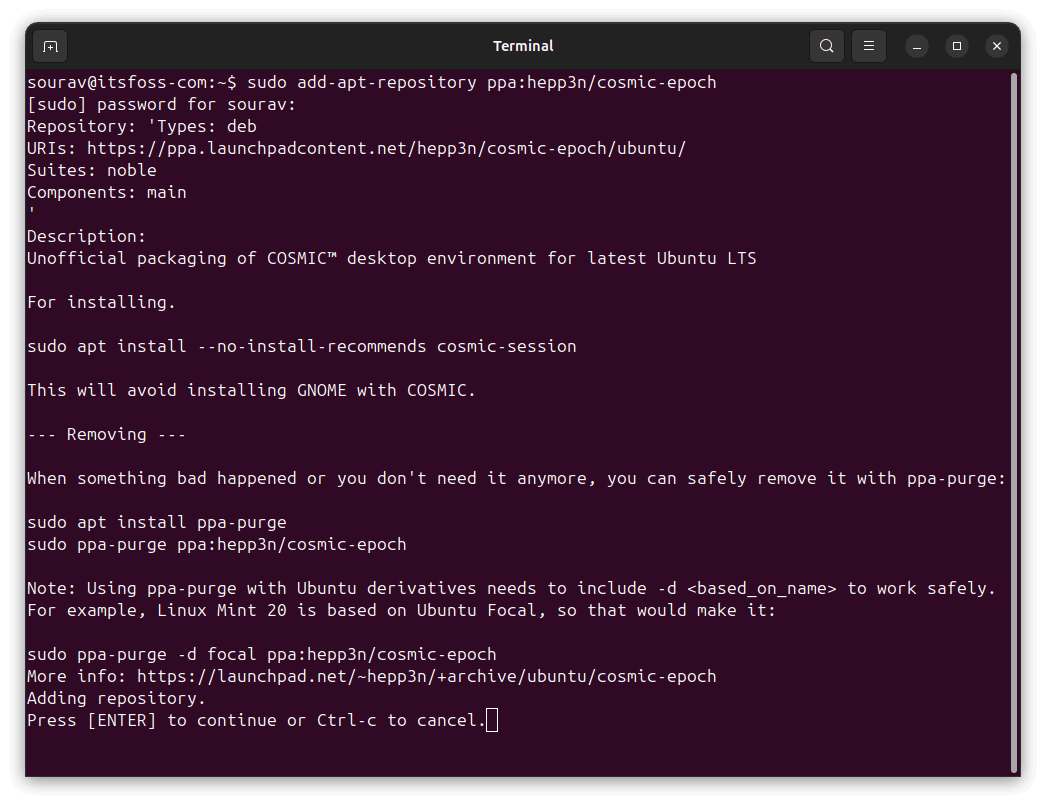
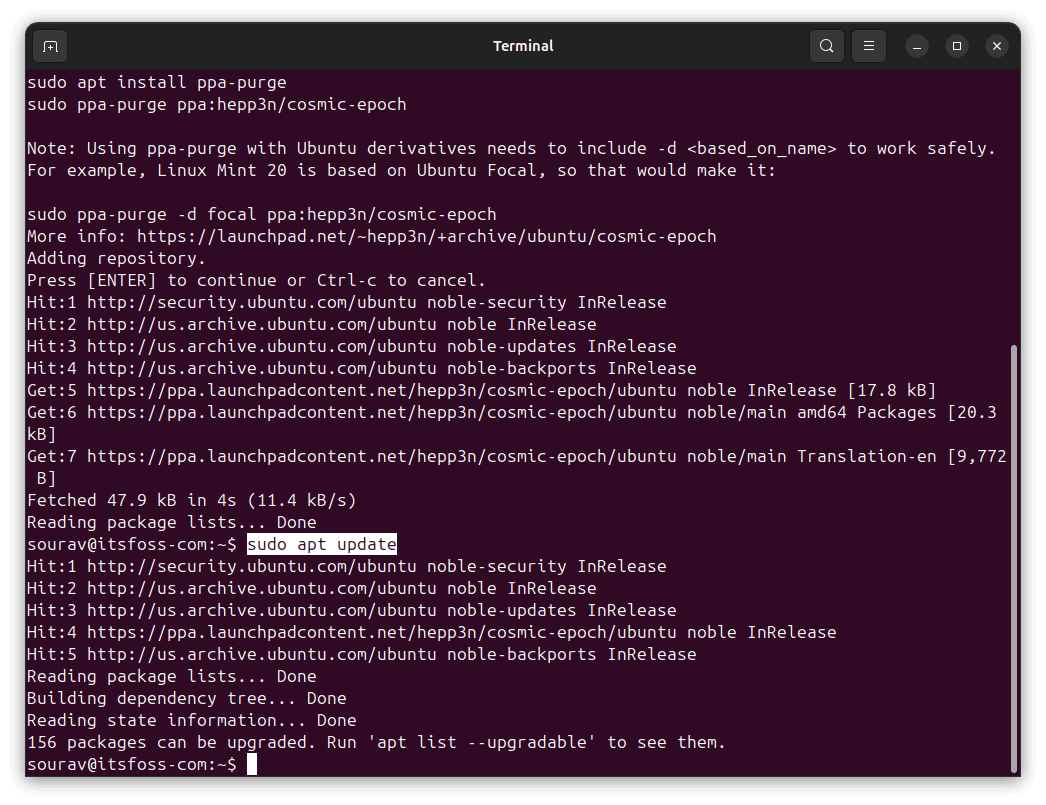
Primero, abra una terminal y ejecute el siguiente comando para agregar el PPA:
sudo add-apt-repository ppa:hepp3n/cosmic-epochEl sistema le pedirá que ingrese su contraseña y mostrará información sobre el PPA. de acuerdo a Enter confirmar.
Después de agregar el PPA, actualice su lista de paquetes. Este paso no es necesario en Ubuntu porque agregar un nuevo repositorio activa automáticamente una actualización de la caché del paquete.
sudo apt update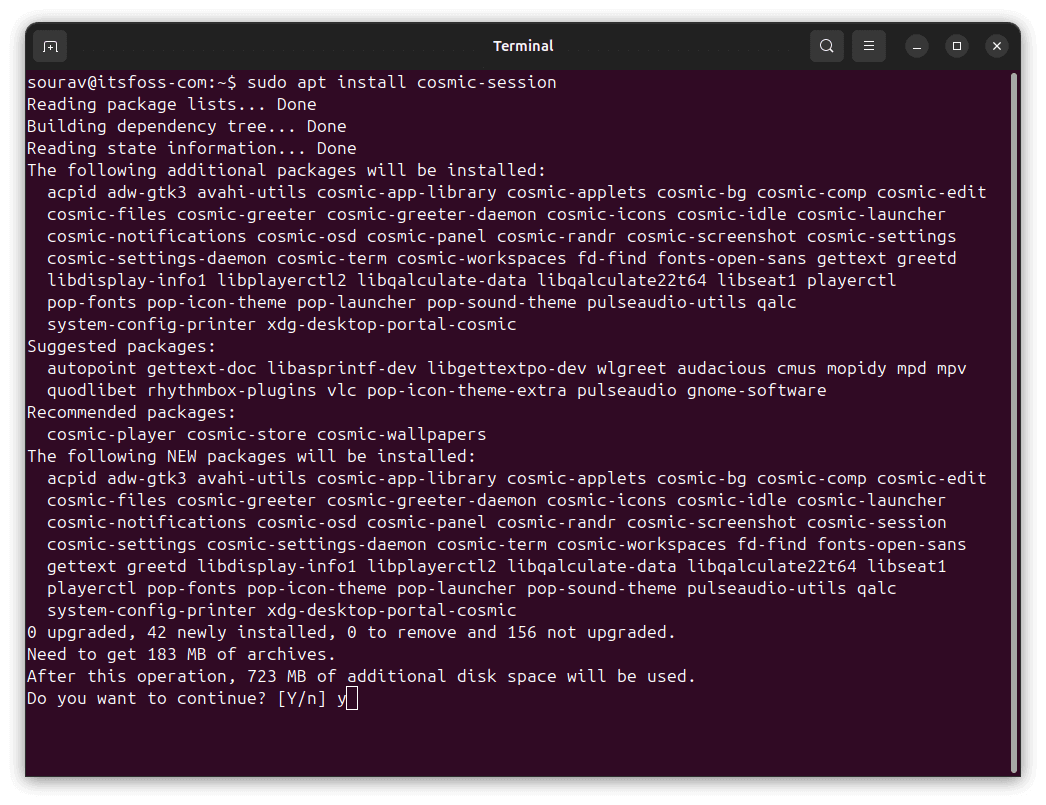
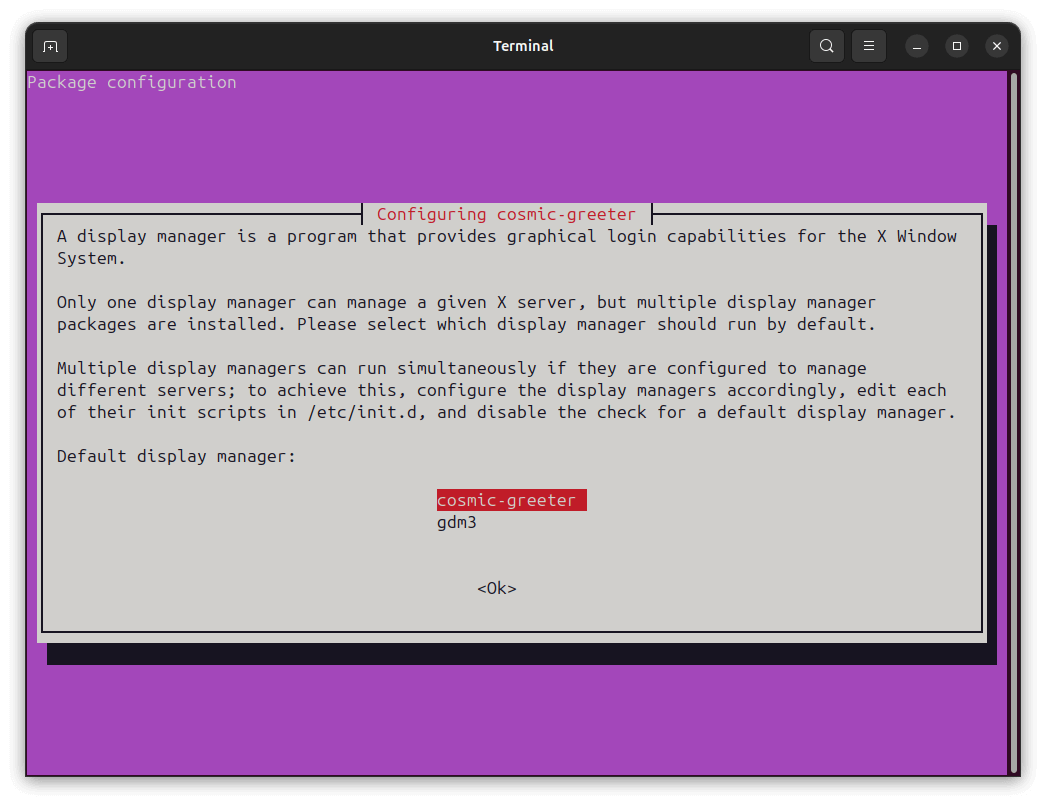
Ahora instale la sesión de escritorio COSMIC usando el siguiente comando:
sudo apt install cosmic-session⚠️Durante el proceso de instalación, se le pedirá que seleccione un administrador de pantalla (Pantalla de inicio de sesión). Ésta es una decisión importante. Utilice las teclas de flecha para seleccionar su selección y presione Enter.
Si desea ingresar a COSMIC completo, seleccione cosmic-greeter. Esto es lo que hice durante las pruebas. Pero si planeas seguir usando GNOME o quieres cambiar entre entornos de escritorio, quédate con gdm3 (Administrador de visualización de GNOME).
eso es Una elección más segura Si no estás listo para comprometerte completamente con COSMIC.
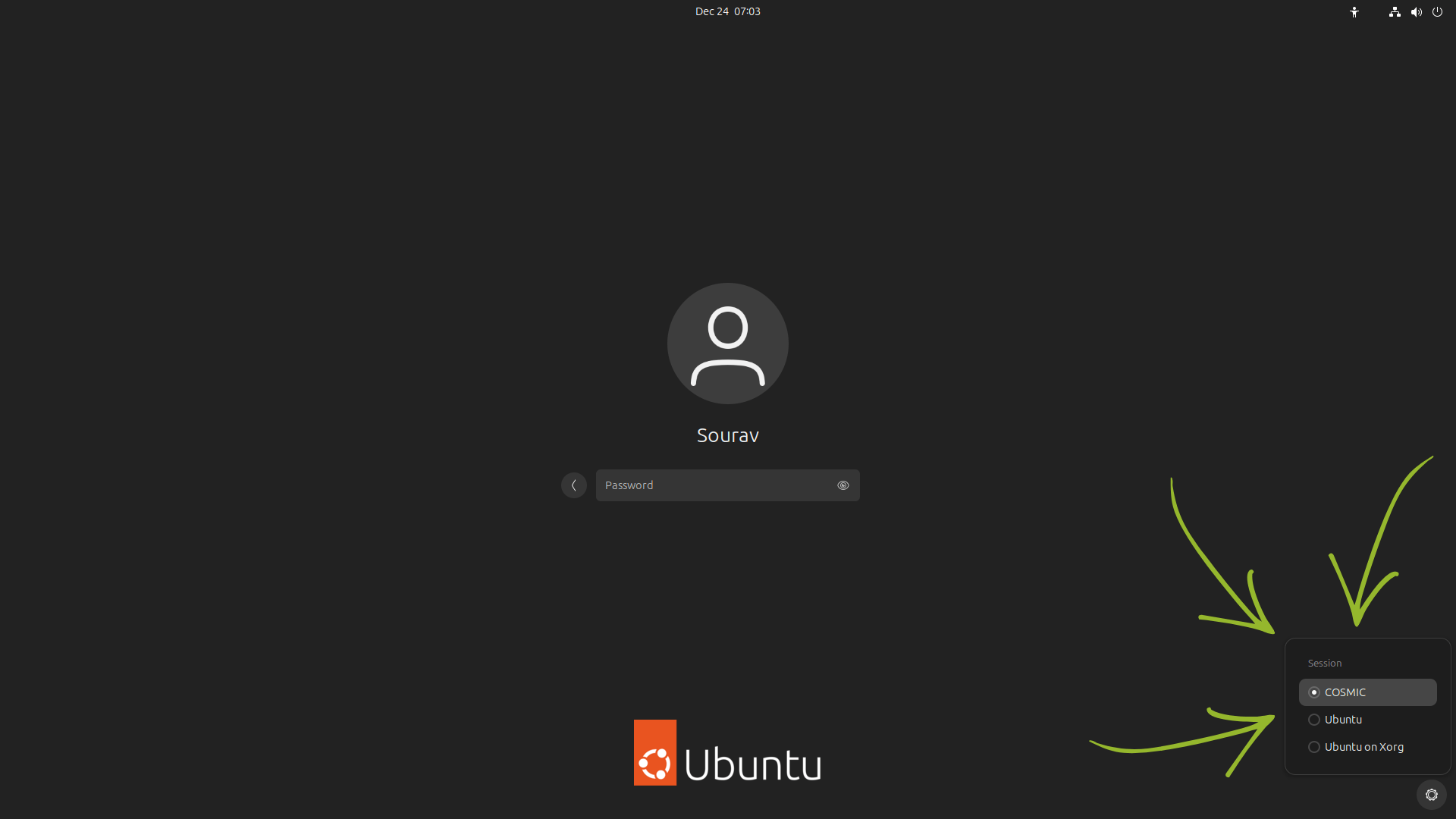
Una vez completada la instalación, salga de la sesión actual. En la pantalla de inicio de sesión, busque el conmutador de sesión. existir gdm3que suele ser el ícono de ajustes o el menú desplegable en la esquina inferior derecha.
haga clic en él y seleccione cosmico de la lista de sesiones disponibles. Luego inicie sesión nuevamente.
Si todo va bien, su sistema debería iniciarse en el entorno de escritorio COSMIC. Verá el conocido conmutador de espacio de trabajo en la esquina superior izquierda y el iniciador de aplicaciones y el Dock en la parte inferior.
Volver a GNOME
Te cuento los pasos rápidamente:
- Cierre sesión en el sistema, luego seleccione GNOME e inicie sesión en la sesión de GNOME
- Restablezca nuevamente a GDM usando el siguiente comando:
sudo dpkg-reconfigure gdm3Cuando se le solicite, configure GDM como administrador de pantalla predeterminado. - Ahora que has regresado correctamente a GNOME, puedes eliminar COSMIC:
sudo apt remove cosmic-session
Por: ¡Dios mío! ubuntu



![Cómo compartir la pantalla del escritorio de Fedora [GNOME] remotamente](https://muylinux.xyz/wp-content/uploads/2023/01/1673311581_Como-compartir-la-pantalla-del-escritorio-de-Fedora-GNOME-remotamente-220x150.jpg)