En esta guía, cubriré diferentes formas de implementar Helm en Ubuntu.
notas: Las instrucciones y comandos mencionados en esta guía se ejecutaron en Ubuntu 22.04. Estos comandos también funcionan en todas las versiones de Ubuntu y distribuciones basadas en Debian sin ningún problema.
Instalar timón en Ubuntu
Helm proporciona una variedad de métodos de instalación de Linux que se pueden utilizar para instalar en Ubuntu.
1. Utilice instantáneas
Ubuntu viene preempaquetado con un administrador de paquetes instantáneo, que es la forma más rápida de poner Helm en funcionamiento en Ubuntu. Para descargar e instalar el paquete helm, escriba los siguientes comandos en una terminal.
sudo romper Instalar timón – clásico


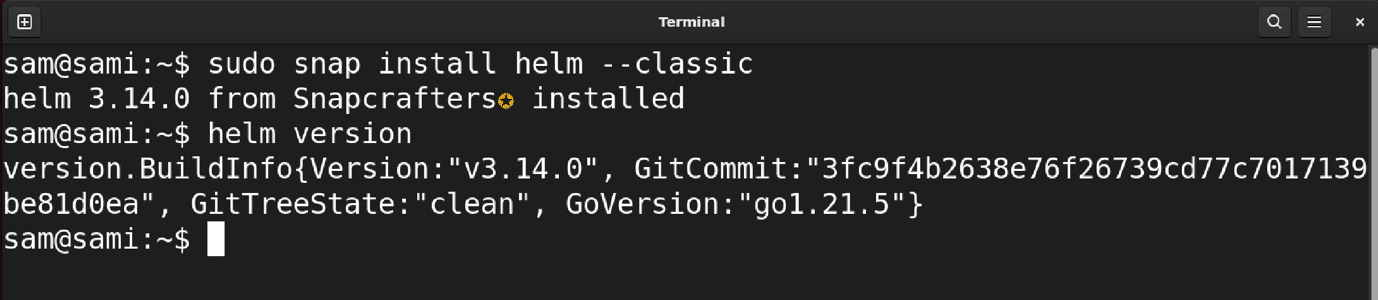
Las Snap Suites están en contenedores y, por lo general, son más grandes que las Debs. Si desea eliminarlo de Ubuntu, use el comando de eliminación instantánea.

2. Utilice la publicación binaria
El primer método consiste en descargar asfalto Archivos del sitio web oficial.
Descargue la versión de Linux desde aquí.
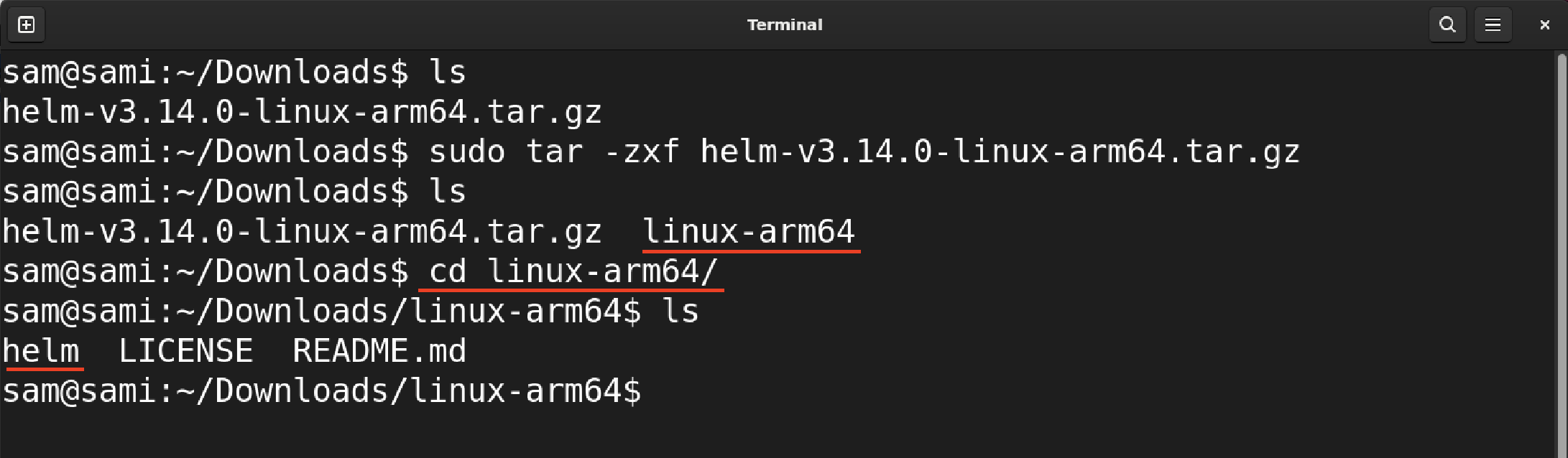
Utilice el siguiente comando para ir al directorio donde descargó el archivo CD comando; en mi caso fue descargado en descargar Tabla de contenido.

Descomprimir archivos usando Linux asfalto Orden.
En el comando anterior, z banderas para descompresión Cantón documento, X Extraiga el archivo y F Leer/escribir el archivo mencionado. En mi caso el nombre del archivo era helm-v3.14.0-linux-arm64.tar.gz.
sudo asfalto -zxf helm-v3.14.0-linux-arm64.tar.gz

Después de descomprimir el archivo, aparecerá un archivo llamado Linux-arm64. El nombre del directorio puede cambiar según el nombre del archivo.
Navegue al directorio usando el siguiente comando CD Orden.
En este directorio obtendrá tres archivos, timón, licenciay LÉAME.md.
mover timón binario a /usr/local/bin Uso del directorio sudo y VM (mover) comando.
sudo VM timón /usuario/Local/basura/

¡Eso es todo! La instalación de Helm en Ubuntu está completa, use el siguiente comando para verificar la instalación versión casco Orden.

El resultado muestra que Helm está instalado en Linux.
Para desinstalar helm de Ubuntu, simplemente elimine timón de /usr/local/bin/ Tabla de contenido.
sudo RM /usuario/Local/basura/timón
3. Utilice guiones
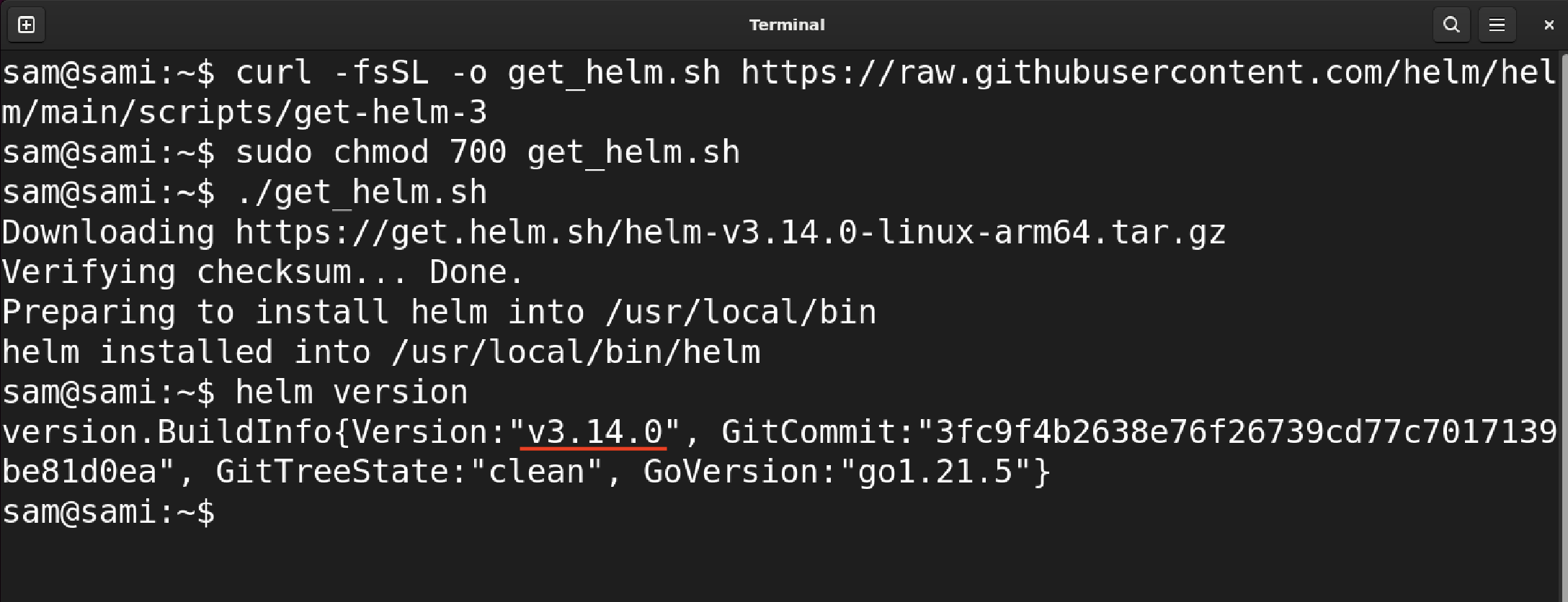
La segunda forma de descargar e instalar Helm en Ubuntu es utilizar un script. Para descargar el último script de Helm, ejecute el siguiente comando.
ondulado -fsSL -o get_helm.sh https://raw.githubusercontent.com/timón/timón/principal/guion/Al timón –3
El comando anterior recupera el último script de Helm y lo descarga en el directorio de trabajo actual con el nombre get_helm.sh.
Para que el script sea ejecutable, concédale los permisos necesarios utilizando el siguiente comando chmod Orden.
sudo chmod 700 get_helm.sh
Ejecute el script para iniciar el proceso de instalación.
helm se descargará e instalará en /usr/local/bin/ Tabla de contenido. Verifícalo comprobando su versión.
Para desinstalarlo, utilice el mismo método mencionado al final del Método 2 (Usar distribución binaria).
4. Utilice APT
Para instalar el paquete Helm en Ubuntu usando APT, primero debemos agregar su repositorio; consulte los pasos a continuación;
Comience descargando e instalando la clave pública.
rizo https://baltocdn.com/timón/firma.asc | GPG –Miel | sudo tee /usuario/compartir/llavero/casco.gpg > /Desarrollador/Inválido
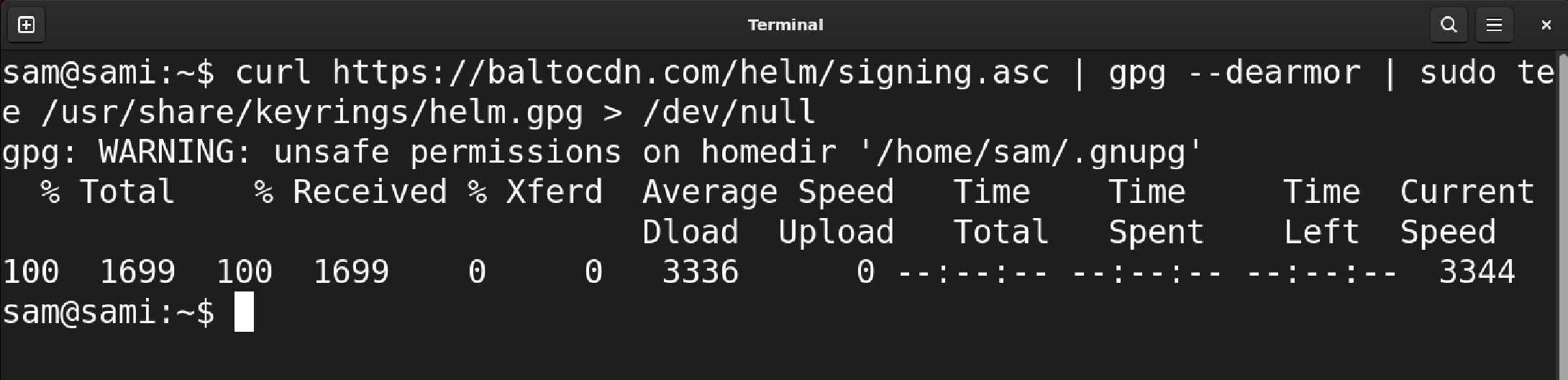
aquí, ondulado Descargando la clave de armadura ASCII pública mientras gpg – querido Convirtiéndolo a binario.
este tee/usr/share/keyrings/helm.gpg Escribir el archivo binario convertido casco.gpg documento.
No verá ningún resultado porque todos los resultados estándar serán /desarrollador/vacío.
Agregue un nuevo repositorio ejecutando el comando que se menciona a continuación.
eco «Debutante [arch=$(dpkg –print-architecture) signed-by=/usr/share/keyrings/helm.gpg] Todos mayores» | sudo tee /ETC/fácil/fuente.lista.d/helm-estable-debian.lista
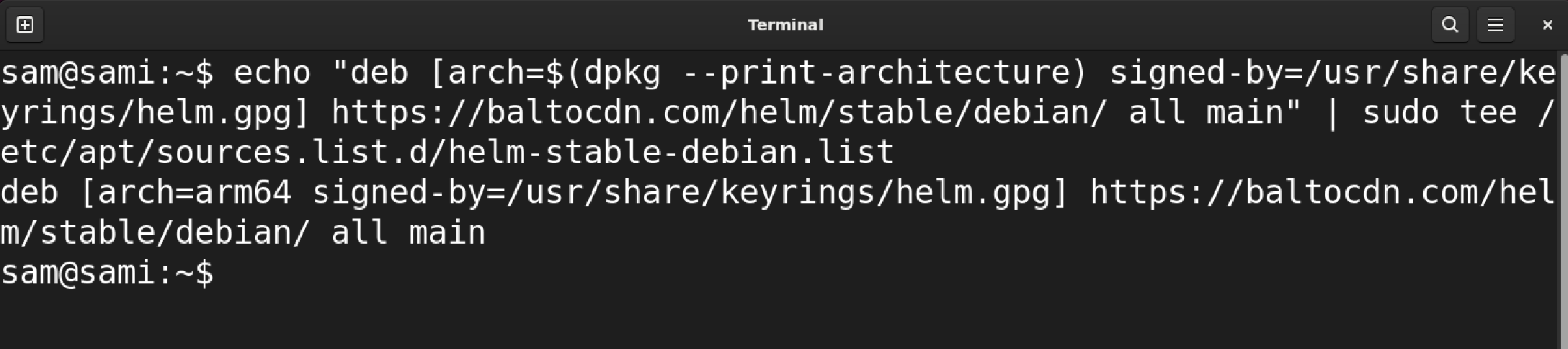
Aquí el argumento eco que contiene información del repositorio está escrito resources.list.d/helm-stable-debian.list documento.
Ahora, para acceder al repositorio a través del protocolo HTTPS seguro, instale apto-transporte-https paquete, aunque este es un paso opcional.
Cabe señalar que apto-transporte-https Este paquete se ha integrado en APT desde la versión 1.5 y está disponible en las últimas versiones de Ubuntu.
sudo fácil Instalar apto-transporte-https – Sí

Ahora, actualice el manifiesto del repositorio e instale helm usando APT.

Para verificar, use versión casco Orden. Pero si muestra un error, reinicie el sistema.

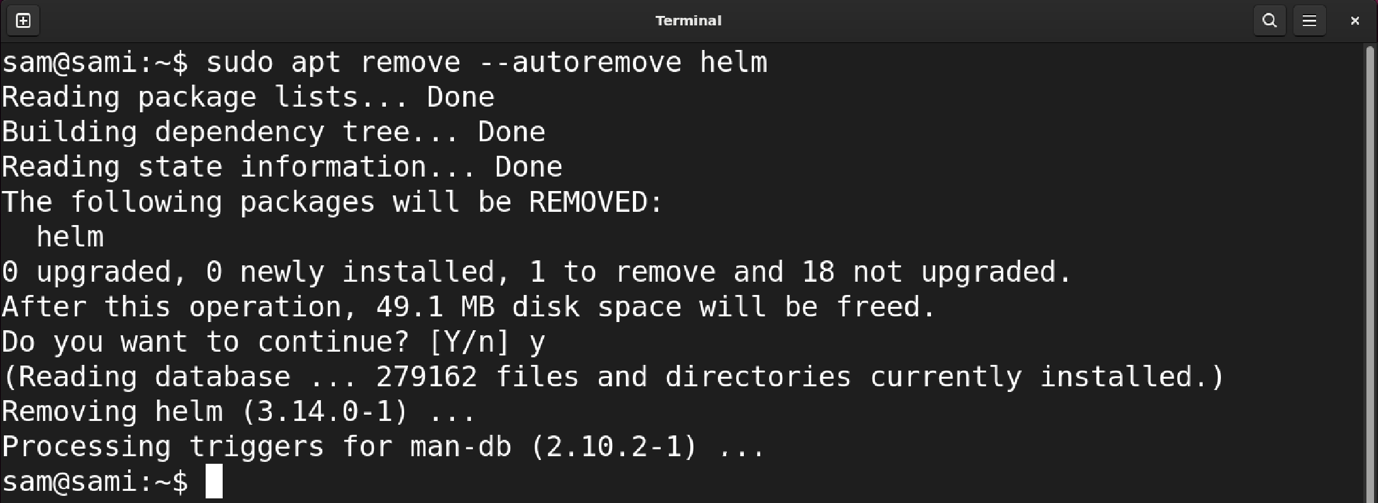
Para desinstalarlo, use el siguiente comando.
sudo Fácil de quitar –Eliminar automáticamente timón
en conclusión
Para mejorar la eficiencia de la implementación de la suite Kubernetes, se utiliza la herramienta Helm. Hay muchas formas de instalar Helm en Ubuntu, como mediante Snap, APT, scripts y versiones binarias oficiales. En este tutorial, se discutirán todos estos métodos. Prefiero usar snap para instalar Helm porque se puede hacer con un solo comando. Sin embargo, esto también depende de los requisitos del sistema. También se enumeran los métodos de desinstalación de Helm y los métodos de instalación correspondientes.