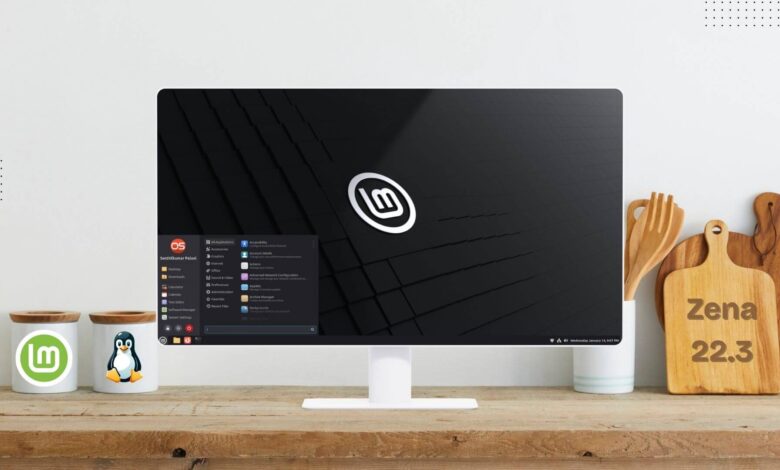
El equipo de Linux Mint anunció recientemente el lanzamiento de su última versión, Linux menta 22.3nombre en clave «Zena». Esta versión es una versión de soporte a largo plazo (LTS). Esto significa que su Linux Mint 22.3 puede recibir actualizaciones de seguridad y soporte hasta abril 2029.
En esta guía, exploraremos las novedades de Linux Mint 22.3 “Zena” y cómo actualizar desde Linux Mint 22.2 y versiones anteriores a la última versión de Linux Mint 22.3.
Novedades de Linux Mint 22.3 “Zena”
Linux Mint 22.3 “Zena” trae muchas mejoras y nuevas características para que el uso de tu computadora sea más fácil y cómodo. Esto es lo que tiene de especial este lanzamiento.
1. Cinnamon 6.6 tiene una nueva apariencia
Si usas la versión Cinnamon, notarás una nueva menú de aplicaciones. El equipo rediseñó el diseño para incluir una conveniente barra lateral. Esta barra lateral contiene su foto de perfil, sus aplicaciones favoritas y sus carpetas más utilizadas.
Como el equipo quiere que usted tenga el control, puede personalizar completamente este menú. Por ejemplo, puedes ocultar la barra lateral o mover la barra de búsqueda a una ubicación diferente.


Además, el nuevo código de menú es más simple, lo que lo hace más rápido y confiable.
2. Mejores herramientas de resolución de problemas
A veces las cosas no salen perfectamente de inmediato. Para resolver este problema, el equipo cambió el nombre de la herramienta Informe del sistema a «Información del sistema».
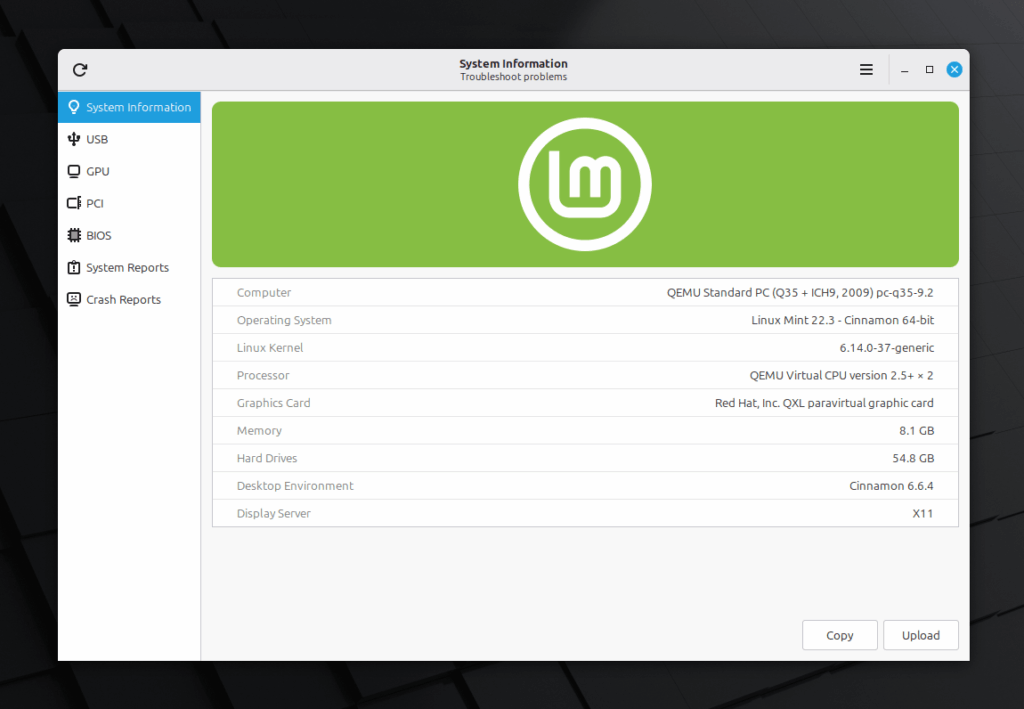
La herramienta ahora incluye cuatro páginas nuevas que muestran detalles sobre usted. USB, GPU, PCI y BIOS. Estas páginas pueden ayudarle a identificar exactamente qué controlador o dispositivo está causando el problema.
Los desarrolladores también agregaron un «Gestión del sistema» herramienta. Esta herramienta le permite administrar fácilmente la configuración del menú de inicio y agregar parámetros de inicio especiales.
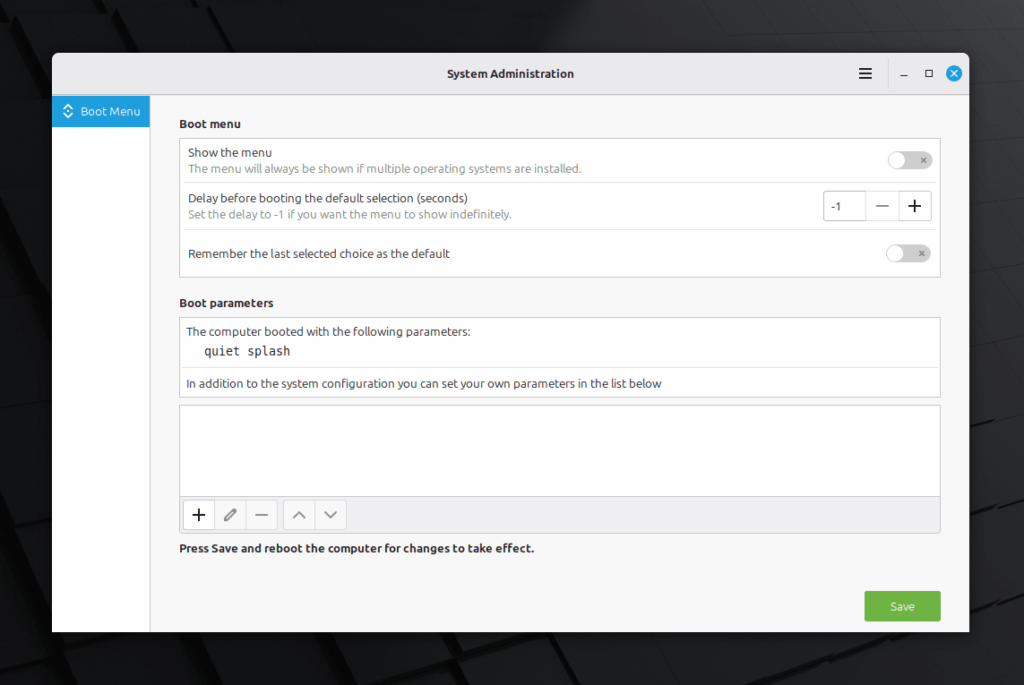
Estas funciones son útiles si ejecuta varios sistemas operativos en una sola computadora.
3. Nemo 6.6 acelera la gestión de archivos
El administrador de archivos Nemo también ha recibido algunas actualizaciones importantes. ahora puedes Pausar y reanudar Operaciones de archivos como copiar o mover.
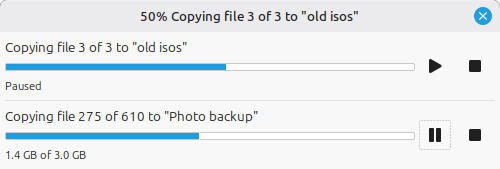
Esto es perfecto si necesita liberar repentinamente recursos del sistema. Nemo también incluye un nuevo Administrador de plantillas y precisión de búsqueda mejorada.
4. Otras mejoras clave
- Consistencia visual: Mint ahora usa su propio proyecto llamado Icono de símbolo XApp (XSI). Esto garantiza que sus íconos se vean geniales tanto en temas claros como oscuros y evita que falten íconos.
- Wayland admite: El administrador de ventanas Cinnamon ahora funciona con wayland. Las nuevas configuraciones del teclado y un teclado en pantalla también funcionan perfectamente con Wayland y varios métodos de entrada.
- Sonido de pipa: Linux Mint ha sido trasladado a tubería Servidores de sonido como nuevo estándar.
- Pequeñas mejoras: Cuando te pierdas una alerta, verás una insignia de notificación en la lista de la ventana. devolver, tornado Ahora se admiten IPv6 y SMS.
Requisitos del sistema para nuevas instalaciones de Linux Mint
Si desea instalar Linux Mint 22.3 «Zena», asegúrese de que su computadora cumpla con los siguientes requisitos:
- Memoria: Pero al menos 2GB 4GB Recomendado para un uso suave.
- Espacio en disco: Al menos 20 GB, pero el equipo lo recomienda. 100GB.
- resolver: 1024×768 o superior.
Cómo actualizar de Linux Mint 22.2 «Zara» a Linux Mint 22.3 «Zena»
Si ya está ejecutando Linux Mint 22, 22.1 o 22.2, puede actualizar fácilmente. Siga estos pasos para una transición segura:
Paso 1: crear una instantánea del sistema
Primero, debes proteger tus datos creando una copia de seguridad. usar cambio de tiempo Herramienta para tomar una instantánea del sistema antes de iniciar una actualización.
Puede iniciar Timeshift desde el menú de la aplicación y seguir las instrucciones en pantalla para configurarlo.
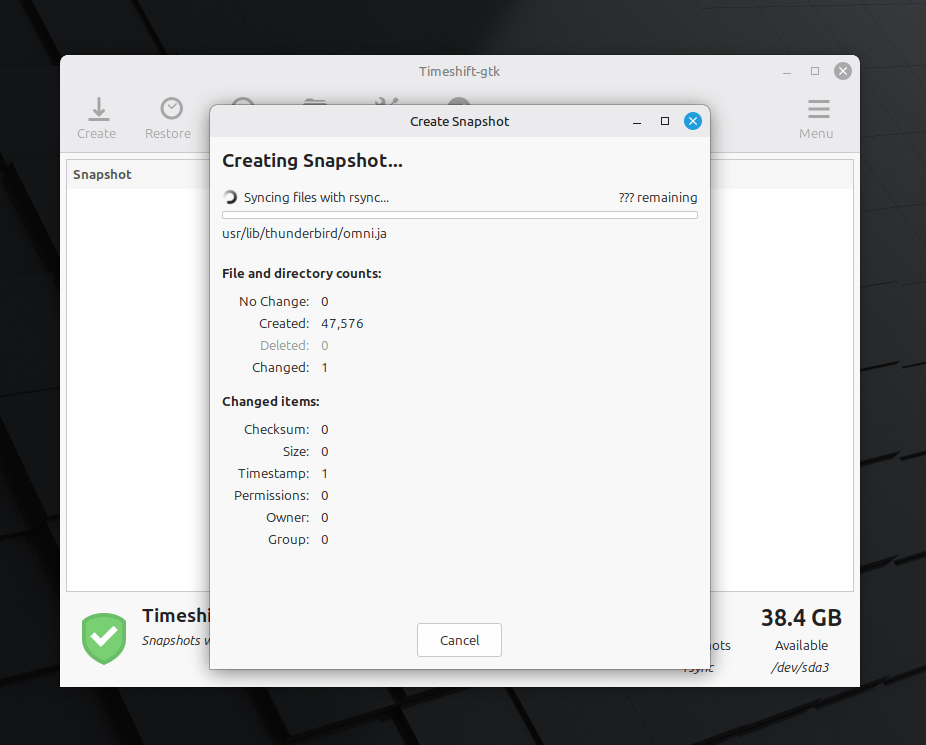
Si algo sale mal durante este proceso, puede utilizar esta instantánea para restaurar el sistema operativo a su estado anterior.
Paso 2: prepárese para actualizar
En segundo lugar, necesitas actualizar los complementos de tu escritorio. Si has instalado alguna especia de canelacomo subprogramas, escritorios, extensiones o temas, debe actualizarlos. Puedes hacer esto en tu Configuración del sistema.
Paso 3: actualice Linux Mint
3. Empezar administrador de actualizaciones Realice la actualización real. Primer clic refrescar para buscar nuevas versiones de «mintupdate» o «mint-upgrade-info».
Si su sistema encuentra actualizaciones para estos paquetes, aplíquelas inmediatamente.
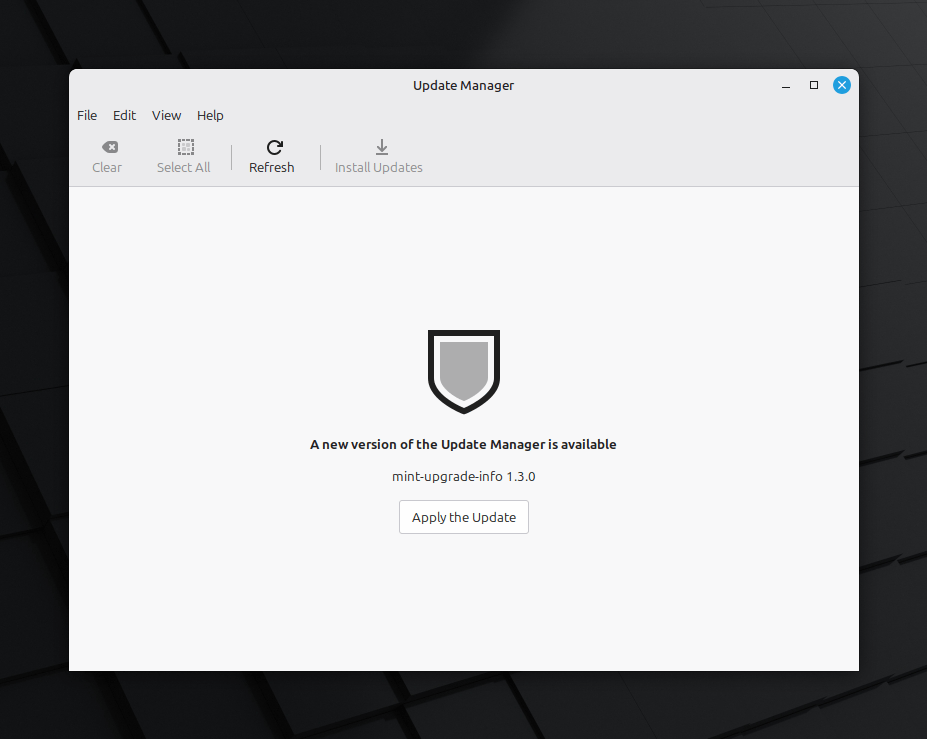
Espere a que se descargue e instale la actualización.
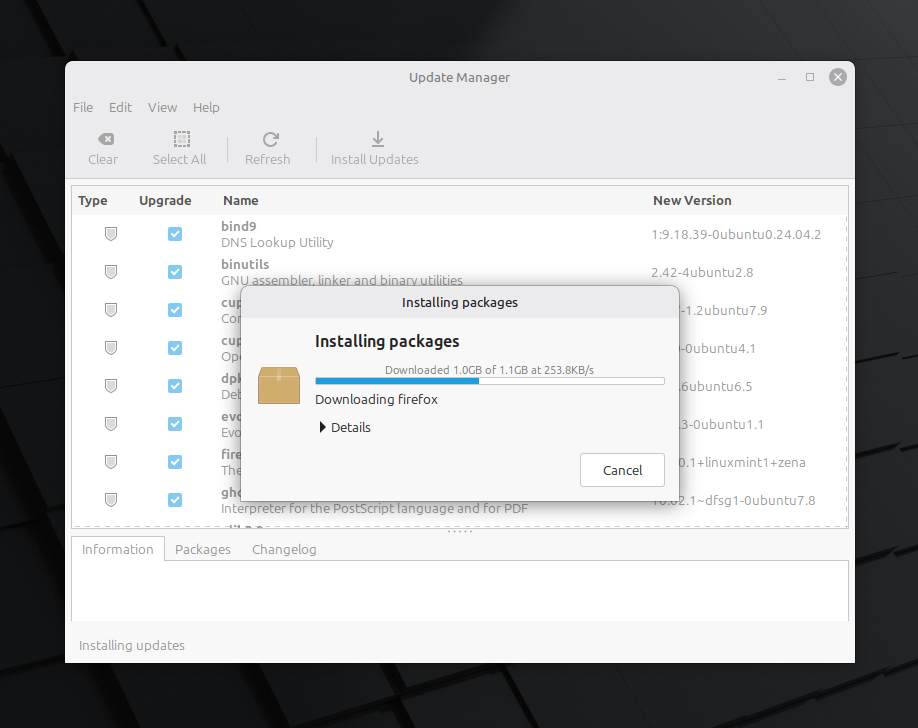
Después de aplicar todas las actualizaciones, es posible que deba reiniciar su sistema para aplicar todas las actualizaciones. Simplemente reinicie el sistema.
Paso 4: Inicie la actualización de Linux Mint 22.3
Desde el Administrador de actualizaciones de Mint, haga clic en editar Actualice el menú en el administrador y seleccione «Actualizar a Linux Mint 22.3 Zena».
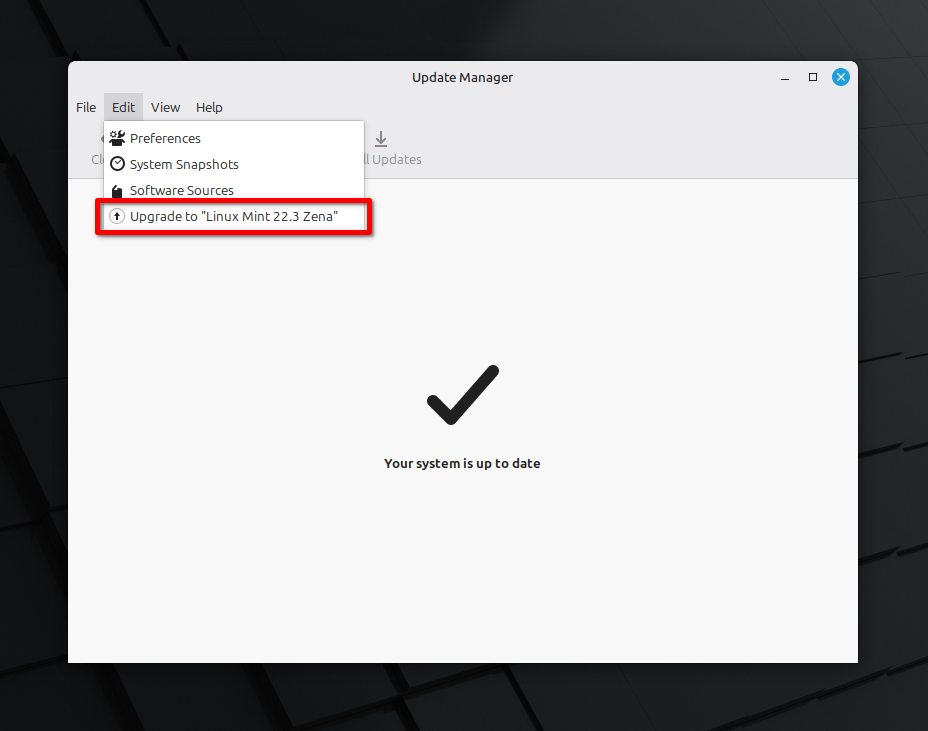
Siga las instrucciones que aparecen en la pantalla.
Haga clic en Siguiente para iniciar la actualización de Linux Mint 22.3:
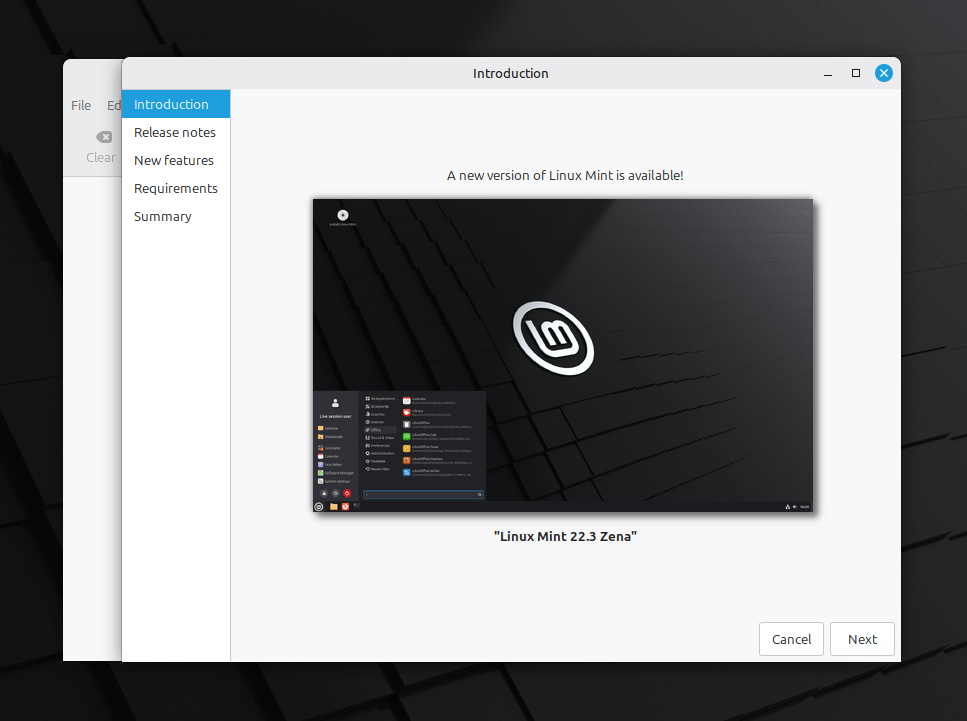
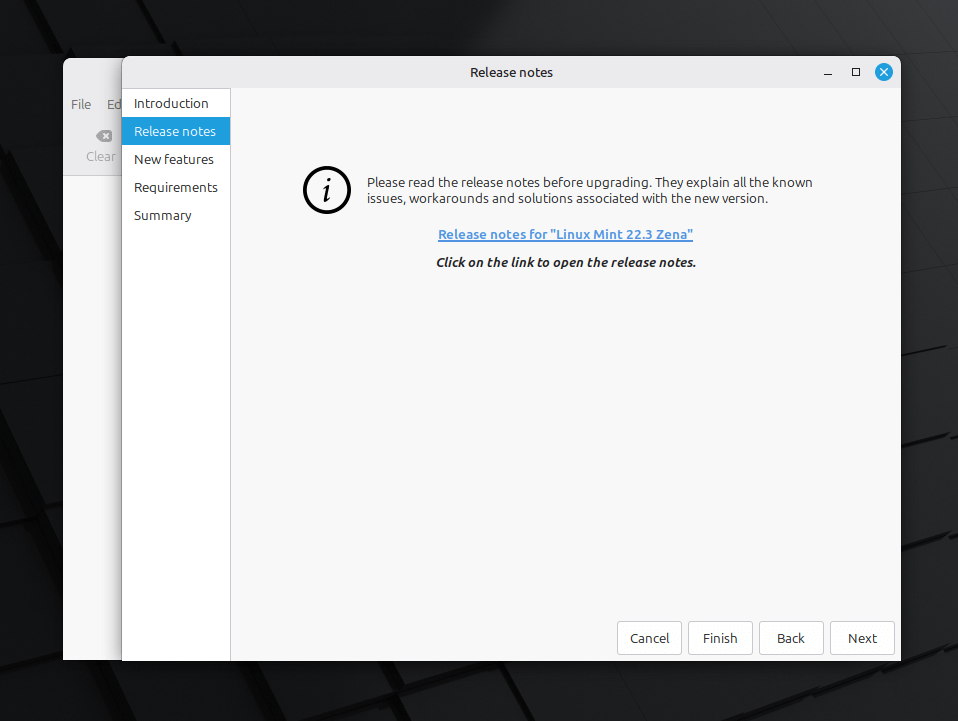
El administrador de actualizaciones le preguntará si desea leer las notas de la versión de Linux Mint 22.3. Si desea conocer todos los problemas conocidos sobre esta versión, haga clic en el enlace. Si desea continuar con la tarea de actualización, simplemente haga clic en Siguiente:
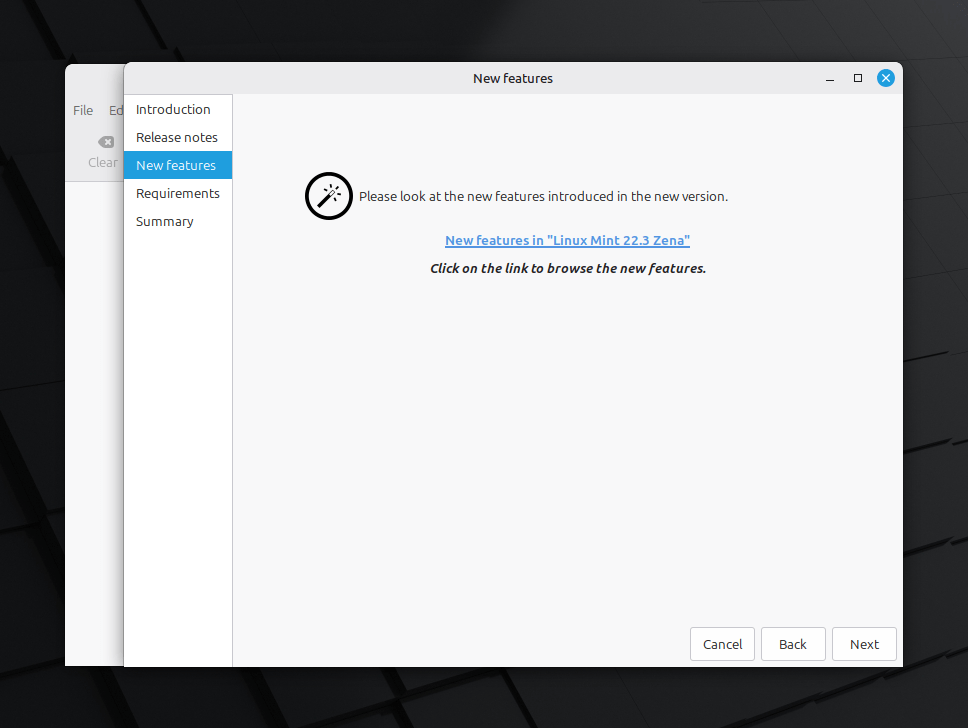
Ahora, el administrador de actualizaciones le preguntará si desea leer las nuevas funciones de Linux Mint 22.3. Si desea conocer las nuevas funciones de Linux Mint 22.3 antes de actualizar, puede hacer clic en el enlace. De lo contrario, simplemente haga clic en Siguiente:
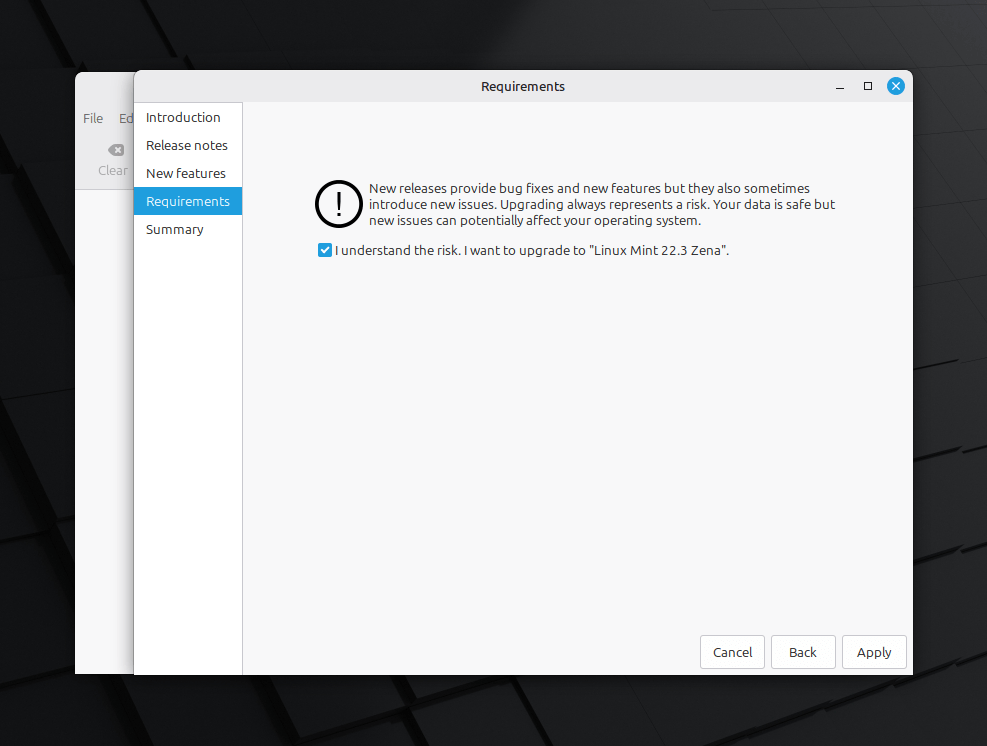
Marque la casilla «Entiendo los riesgos…» y haga clic en Siguiente:
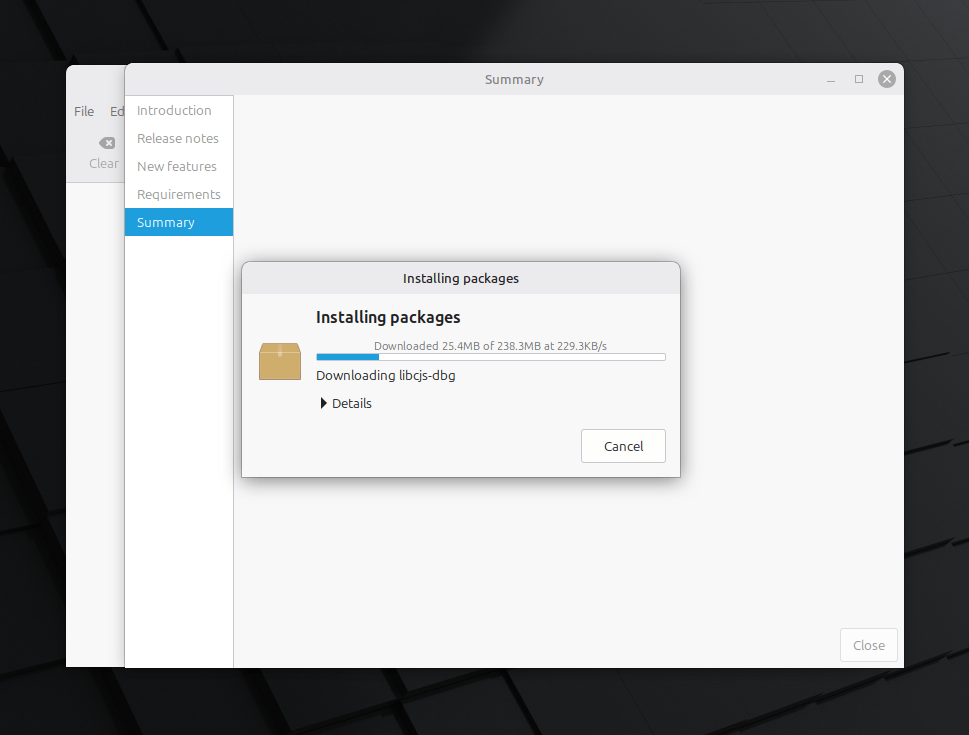
Ahora comenzará el proceso de actualización real:
Si el instalador le pregunta si desea conservar o reemplazar el archivo de configuración, debe seleccionar reemplazar a ellos.
Paso 4: reinicia tu computadora
Finalmente, debes Reinicia tu computadora Una vez completada la actualización.
Paso 5: Restablecer la configuración del menú (menú de reparación)
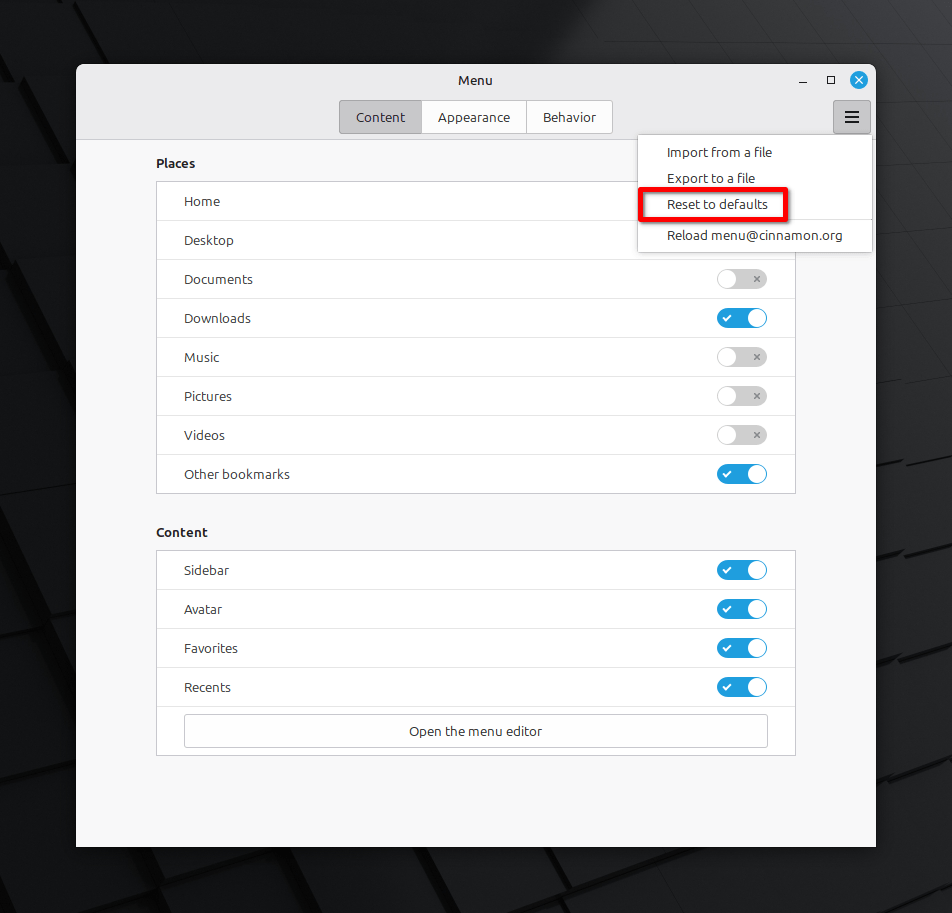
Después de volver a iniciar sesión, el usuario recibirá una sugerencia adicional. versión canela. Dado que el equipo rediseñó el menú principal, debes restablecer la configuración del menú para evitar mezclar diseños nuevos y antiguos.
Para hacer esto, haga clic derecho en el menú Cinnamon y seleccione «Configuración…»haz clic en el menú de hamburguesas en la esquina superior derecha y selecciona «Restablecer los valores predeterminados».
¡Felicidades! Ha actualizado correctamente Linux Mint 22.2 «Zara» a Linux Mint 22.3 «Zena».
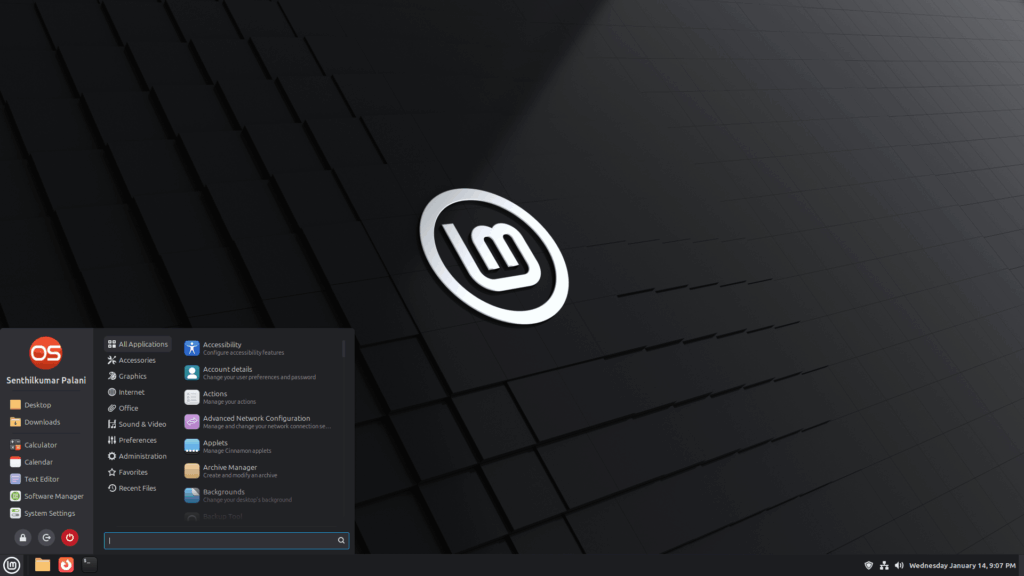
Comience con su Linux Mint recién actualizado.
Notas importantes
Aunque Zena es estable, existen algunos problemas conocidos que debes tener en cuenta. nuevo Núcleo de Linux 6.14 tener algunos problemas caja virtual y muy Tarjetas NVIDIA antiguas (Aquellos que utilizan el controlador 470). Si los usa, el equipo recomienda mantener Linux Mint 22.1 por ahora.
Además, algunos usuarios informaron problemas de estabilidad durante las pruebas. wayland sesión, como congelación de pantalla. Si se encuentra con estas situaciones, debe ceñirse a la sesión X11 predeterminada para obtener una experiencia más confiable.
recurso: