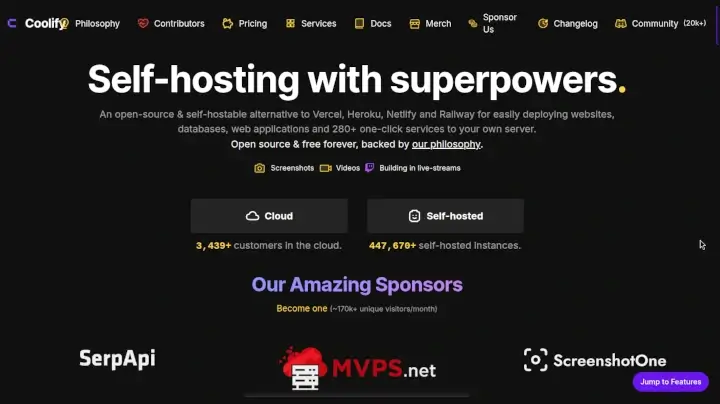
Coolify es una plataforma autohospedada de código abierto para implementar aplicaciones web, bases de datos y servicios en sus propios servidores sin pagar las facturas mensuales de Heroku, Vercel o Railway. Esta guía lo guiará a través de la instalación en un nuevo servidor Linux, la conexión de su dominio y la implementación de su primera aplicación usando los siguientes comandos: git push.
La mayoría de los desarrolladores pagan entre 20 y 200 dólares al mes por una plataforma que se ejecuta en servidores que nunca han visto, configurados por un equipo que nunca han visto, y el precio sube cada trimestre.
Frío Implemente el mismo flujo de trabajo en el VPS de $5 que ya posee y tenga control total del hardware, los datos y la red. El problema es que el archivo de instalación omite la parte que se estropea en un servidor real, por lo que esta guía cubre los pasos exactos para trabajar realmente en un servidor limpio. ubuntu Caja.
Cada comando a continuación se prueba Ubuntu 24.04 LTS y 4GB memoria, 40GB disco, y Frío versión 4 pero el comando funciona Durban Así como cualquier distribución Linux moderna compatible con Docker.
El servidor es un VPS nuevo con sólo acceso SSH y nada más instalado, que es el punto de partida más común para configurar un sitio web autohospedado.
El verdadero problema que Coolify resuelve

Plataformas de alojamiento como héroeku y Wersel Eliminan la molestia de aprovisionar servidores, pero resuelven ese problema cobrándole el alquiler de la infraestructura para que pueda poseerla por una fracción del precio.
un básico Máquina de caballos de fuerza Heroku A partir de $7 por aplicación por mes, Postgres Los complementos cuestan $ 9 adicionales y hay un Redis Los casos elevan la factura a más de $ 25 antes de ofrecer una sola función. Multiplique eso por 5 elementos secundarios y pagará $125 por mes por lo que puede usar fácilmente en un VPS de $12.
Frío darte lo mismo git push Experiencia de implementación, la misma configuración de base de datos con un solo clic y los mismos certificados SSL automáticos, pero toda la pila se ejecuta en sus propios servidores bajo su propio dominio.
Lo instala una vez, le apunta un dominio y cada aplicación implementada después tarda 30 segundos en configurarse. El único coste continuo es el propio VPS, que probablemente tendrás que pagar de todos modos.
Requisitos previos de enfriamiento
Cualquier proveedor de VPS servirá, pero océano digital es el lugar más fácil para comenzar, ya que su Droplet de $6 cumple completamente con las especificaciones mínimas de Coolify. Ubuntu24.04 La imagen está preconfigurada como SSHla nueva cuenta obtiene $200 de crédito gratis por 60 díasque abarca aproximadamente 33 meses Frío Anfitrión antes de pagar nada.
Frío Hay una breve lista de requisitos estrictos; omitir cualquiera de ellos provocará que la instalación falle y será difícil depurar más adelante. Necesita un servidor Linux con al menos las siguientes capacidades 2 núcleos de procesador, 2 GB de RAMy 30 GB de espacio en discoa pesar de 4 GB de RAM Este es un mínimo práctico si planea ejecutar más de dos aplicaciones una al lado de la otra.
El servidor debe tener una dirección IP y un puerto públicos. 80, Capítulo 443, Veintidósy 8000 Abrir en el firewall porque Frío Usar puerto 8000 Panel de control para configuración y gestión de puertos 80 y Capítulo 443 para su aplicación implementada.
También necesita una cuenta de usuario con privilegios sudo, que es un prefijo para ejecutar comandos con privilegios de root y es necesario para cualquier operación que involucre archivos del sistema, paquetes de instalación o servicios de administración.
La instalación en sí puede seleccionar un nombre de dominio, pero necesitará un nombre de dominio para servir la aplicación. HTTPSque es casi todos los casos de uso del mundo real. Haga clic en uno A Registros para su dominio o subdominio, como coolify.yourdomain.comen la IP pública de su servidor antes de comenzar, porque sistema de nombres de dominio La propagación lleva tiempo y desea que esté lista cuando se complete la instalación.
Paso 1: actualiza tu sistema
Comience actualizando el índice de paquetes y actualizando cualquier paquete existente, lo cual es un primer paso estándar en cualquier servidor Linux nuevo y elimina posibles estibador después.
Los comandos difieren ligeramente entre los sistemas basados en Ubuntu y los sistemas basados en RHEL, así que elija los que coincidan con su distribución.
En Ubuntu/Debian:
sudo apt update && sudo apt upgrade -y
En RHEL/Rocky Linux:
sudo dnf update -y
Resultado esperado en Ubuntu:
Reading package lists... Done
Building dependency tree... Done
Reading state information... Done
All packages are up to date.
Reading package lists... Done
Building dependency tree... Done
Reading state information... Done
Calculating upgrade... Done
El resultado confirma que el sistema ha adquirido los metadatos del paquete más recientes y que no hay actualizaciones pendientes, lo que significa que tiene una base limpia desde la que trabajar. Si ve una lista larga de paquetes que se están actualizando, deje que se complete antes de continuar, ya que interrumpir la actualización puede dejar el administrador de paquetes en un estado corrupto.
si ves E: Could not get lock /var/lib/dpkg/lock-frontendotro proceso está usando el administrador de paquetes, así que espere un momento e intente nuevamente o verifique el proceso apt en ejecución usando:
ps aux | grep apt
Paso 2: instale Curl y las utilidades necesarias
El script de instalación de Coolify fue eliminado estibadorconfigurar el demonio y configurar el tablero de una sola vez, pero depende de que curl esté presente en el sistema. Las imágenes mínimas de VPS a veces no vienen con curlasí que instálelo explícitamente junto con algunas otras utilidades requeridas por el script.
sudo apt install -y curl wget git
producción esperada:
Reading package lists... Done
Building dependency tree... Done
Reading state information... Done
curl is already the newest version (8.5.0-2ubuntu10.8).
wget is already the newest version (1.21.4-1ubuntu4.1).
git is already the newest version (1:2.43.0-1ubuntu7.3).
0 upgraded, 0 newly installed, 0 to remove and 0 not upgraded.
El resultado muestra que las tres herramientas están instaladas y en la última versión, lo que significa que el siguiente paso funcionará sin errores de comandos faltantes. En la imagen más pequeña verás el paquete descargándose y descomprimiéndose, lo cual está bien, tarda unos 10 segundos.
si ves Permission deniedte olvidaste sudo prefijo o su usuario no está en el grupo sudo, puede solucionar este problema ejecutando su - Cambie temporalmente a root o agregue su usuario al grupo sudo a través de:
usermod -aG sudo username
Paso 3: Ejecute el script de instalación de Coolify
Este es el paso que realmente funciona, instala estibadorjalar Frío contenedor, configurar la red interna e iniciar el panel.
Ejecútelo directamente desde la URL de instalación oficial de Coolify, mantenida por el equipo de Coolify y es el único método de instalación admitido por la versión actual.
curl -fsSL | sudo bash
Salida esperada (recortada para facilitar la lectura):
==========================================
   Coolify Installation - 20260421-105808
==========================================

Welcome to Coolify Installer!
This script will install everything for you. Sit back and relax.
Source code:
Using default registry URL: ghcr.io
---------------------------------------------
| Operating System  | ubuntu 24.04
| Docker            | latest
| Coolify           | 4.0.0-beta.473
| Helper            | 1.0.13
| Realtime          | 1.0.13
| Docker Pool       | 10.0.0.0/8 (size 24)
| Registry URL      | ghcr.io
---------------------------------------------
.....
============================================================
[2026-04-21 10:59:38] Installation Complete
============================================================
[2026-04-21 10:59:38] Coolify installation completed successfully
[2026-04-21 10:59:38] Version: 4.0.0-beta.473
[2026-04-21 10:59:38] Log file: /data/coolify/source/installation-20260421-105808.log
La salida detectará gradualmente el sistema operativo, instalará estibador Si falta, tire Frío imagen e inicia el contenedor, la última línea le indica el mensaje exacto URL Abrir en el navegador.
reemplazar your-server-ip con la dirección IP real de su servidor, que puede encontrar ip a Si aún no lo sabes. La instalación tarda de 2 a 10 minutos, dependiendo de la velocidad de la red del servidor.
Si el guión se cuelga Waiting for Docker to startdebido a una discrepancia en el núcleo de algunos proveedores de VPS, Docker no puede iniciarse, puede solucionarlo reiniciando sudo reboot y ejecute el script nuevamente.
Paso 4: abra el panel de Coolify y configure
Abra su navegador y vaya a verás Frío Página de registro. La primera cuenta que cree será la de administrador raíz de toda la instancia, así que use una contraseña segura y una dirección de correo electrónico que realmente verifique, ya que el restablecimiento de contraseña se realiza por correo electrónico.
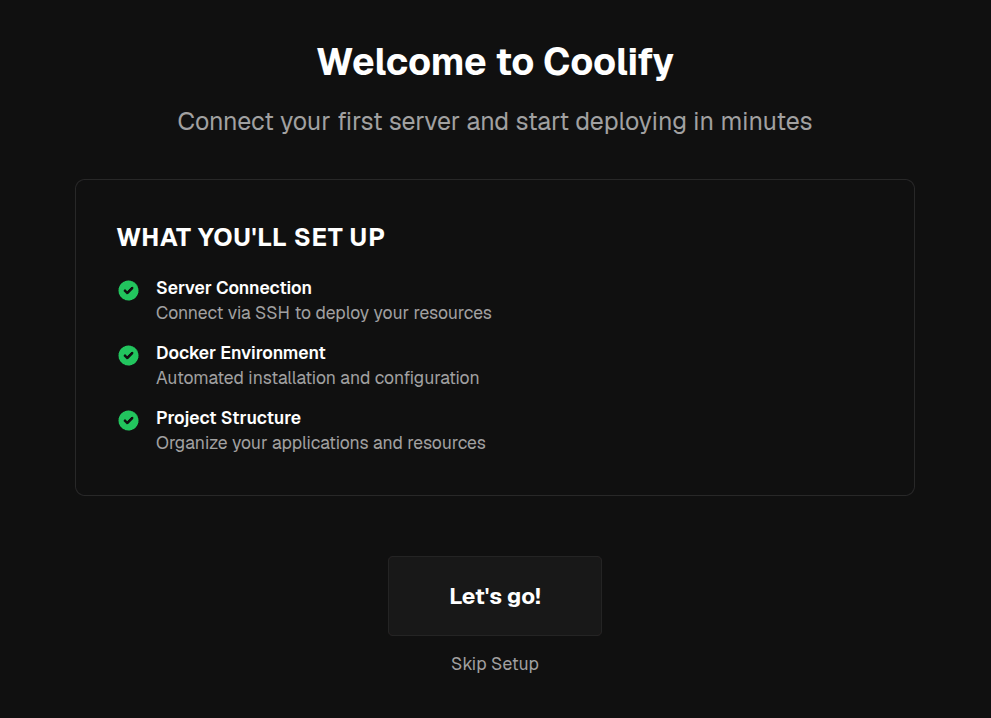
Después del registro, Frío Se le guiará a través del proceso de incorporación, paso a paso, para agregar un servidor, conectarse a fuentes de Git y configurar su primer proyecto. El servidor ha sido agregado como localhost porque Frío Instalado en la misma caja para que puedas saltar directamente a las conexiones. GitHub o GitLab si quieres git push desplegar.
Si el panel no se carga y su navegador muestra ERR_CONNECTION_REFUSEDpuerto 8000 Bloqueado por el firewall, puedes solucionarlo utilizando los siguientes métodos:
sudo ufw allow 8000/tcp #Ubuntu
Or
sudo firewall-cmd --add-port=8000/tcp --permanent  #RHEL
sudo firewall-cmd --reload
Paso 5: apunta a tu dominio y habilita HTTPS
Dentro del tablero, vaya a configuraciónEntonces Configuración de instanciay establecer dominio de la instancia campos a su dominio real, p.e. https://coolify.yourdomain.comque le indica a Coolify que proporcione el panel a través de HTTPS en lugar de HTTP simple en el puerto 8000.
usos interesantes Tráfico Procesar certificados SSL automáticos en segundo plano vamos a cifrarsiempre y cuando tu DNS A El punto de grabación está en el servidor y es necesario guardar el certificado en aproximadamente 30 segundos.

Después de configurar el dominio, la URL del panel será llegar https://coolify.yourdomain.comcualquier aplicación que implemente a partir de ese momento obtendrá su propio subdominio a través de SSL automático.
Puede implementar aplicaciones completas con un solo clic nuevos recursoselegir repositorio públicopublicar un URL de GitHuby deja Frío Marco de detección, que funciona de inmediato Nodo.js, Pitón, PHP, ir, rubíy sitios estáticos.
Errores y correcciones comunes
El script de instalación falla con ERROR: Docker Compose is not installed correctlylo que sucede cuando somos mayores escrito por acoplador El paquete ya está en el sistema y entra en conflicto con el nuevo paquete. combinación de ventana acoplable complemento.
Solucionarlo eliminando el paquete antiguo. sudo apt remove docker-compose -y y ejecute el script de instalación nuevamente.
Pantalla del tablero 502 Bad Gateway Una vez que se establece el nombre de dominio, esto significa Tráfico Inalcanzable Frío contenedor porque el dominio aún no se ha resuelto en el servidor. Arreglarlo ejecutando dig coolify.yourdomain.com y confirmar A Registre la IP devuelta a su servidor y espere 5 minutos para que se estabilice el DNS.
en conclusión
tu instalaste Frío En el nuevo servidor Linux, conéctese a un dominio y configure una PaaS autohospedada para implementar aplicaciones. git Con automático protocolo SSLreemplazando facturas mensuales de $20 a $200 héroeku o Wersel Utilice un único VPS que ya controle.
desplegar un pequeño Nodo.js o un sitio web estático como primera prueba real, como pasar nuevos recursos Los procesos son la forma más rápida de ver todo el proceso funcionando de un extremo a otro.
Mire el registro de compilación de transmisión porque ahí es donde descubrirá cómo Frío Trabaje en su marco específico y en dónde ocurre primero cualquier configuración incorrecta.
¿Huiste? Frío ¿Aún no está en producción o todavía está pagando por una plataforma de alojamiento? ¿Cuál es la parte más complicada de configurar tu propio rack? Háganos saber en los comentarios a continuación.