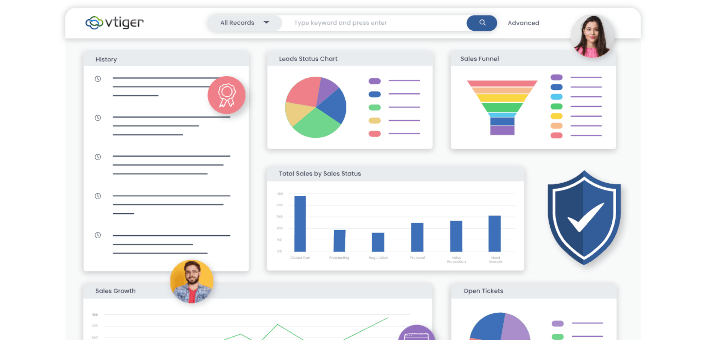
vTigre CRM es el CRM gratuito de código abierto más popular (gestión de relaciones con el cliente) software que ayuda a las empresas a gestionar procesos de ventas, soporte, marketing e inventario.
Esta guía completa lo guiará a través del proceso de instalación paso a paso. vTigre CRM existir ubuntu22.04que le brinda una plataforma poderosa para recopilar datos de clientes, automatizar tareas y hacer crecer su negocio, todo en un solo lugar.
requisitos previos
Antes de iniciar el proceso de instalación, asegúrese de tener lo siguiente:
Paso 1: instalar el servidor web Apache
Primero, actualice su sistema a la última versión del paquete e instale apacheun popular software de servidor web, utilice el siguiente comando.
sudo apt update -y
sudo apt upgrade -y
sudo apt install apache2 -y
Paso 2: instalar el servidor de base de datos MySQL
A continuación, instale mysqlun sistema de gestión de bases de datos relacionales de código abierto, ampliamente utilizado en lámpara Pila de servicios web.
sudo apt install mysql-server -y



Después de la instalación, arregle mysql El servidor está protegido estableciendo contraseñas seguras y eliminando permisos y bases de datos innecesarios.
sudo mysql_secure_installation

Paso 3: instale PHP y los módulos necesarios
A continuación, instale PHP y los módulos necesarios como se muestra.
sudo apt install php libapache2-mod-php php-mysql php-curl php-json php-cgi php-imap php-cli php-gd php-zip php-mbstring php-xml -y

Después de la instalación, configure PHP Configurando los parámetros necesarios en php.ini documento.
sudo nano /etc/php/8.3/apache2/php.ini
Modifique la siguiente línea para php.ini documento.
memory_limit = 256M
max_execution_time = 60
error_reporting = E_ERROR & ~E_NOTICE & ~E_STRICT & ~E_DEPRECATED
display_errors = Off
short_open_tag = Off
Paso 4: cree una base de datos MySQL y un usuario para vTiger
Inicie sesión en MySQL y cree una nueva base de datos y usuario tigre tigre como muestra la imagen.
sudo mysql -u root -p
CREATE DATABASE vtiger;
CREATE USER 'ravi'@'localhost' IDENTIFIED BY 'your_password';
GRANT ALL PRIVILEGES ON vtiger.* TO 'ravi'@'localhost';
FLUSH PRIVILEGES;
EXIT;
reemplazar tu contraseña Utilice una contraseña segura de su elección.
Paso 5: Descargue y descomprima vTiger CRM
Navegar a /tmp directorio y Descargue la última versión de vTiger CRM O utilice el siguiente comando wget para descargar el archivo directamente.
cd /tmp
wget -O vtigercrm.tar.gz
A continuación, descomprima el archivo descargado y muévalo al directorio raíz web de Apache.
tar -xvzf vtigercrm.tar.gz
sudo mv vtigercrm /var/www/html/
Establecer permisos correctos vTigre CRM Tabla de contenido.
sudo chown -R www-data:www-data /var/www/html/vtigercrm
sudo chmod -R 755 /var/www/html/vtigercrm
Paso 6: Crear perfil Apache de vTiger CRM
crear un nuevo apache El perfil es vTigre CRM.
sudo nano /etc/apache2/sites-available/vtigercrm.conf
Agregue el siguiente contenido al archivo.
    ServerAdmin [email protected]
    DocumentRoot /var/www/html/vtigercrm
    ServerName your_domain.com

        Options FollowSymLinks
        AllowOverride All
        Require all granted

    ErrorLog ${APACHE_LOG_DIR}/vtigercrm_error.log
    CustomLog ${APACHE_LOG_DIR}/vtigercrm_access.log combined
reemplazar tu_dominio.com con su nombre de dominio o dirección IP. Guarde y cierre el archivo.
Finalmente, habilite el nuevo sitio, reescriba el módulo y reinicie el servicio Apache.
sudo a2ensite vtigercrm.conf
sudo a2enmod rewrite
sudo systemctl restart apache2
Paso 7: Complete la instalación de vTiger CRM a través del navegador web
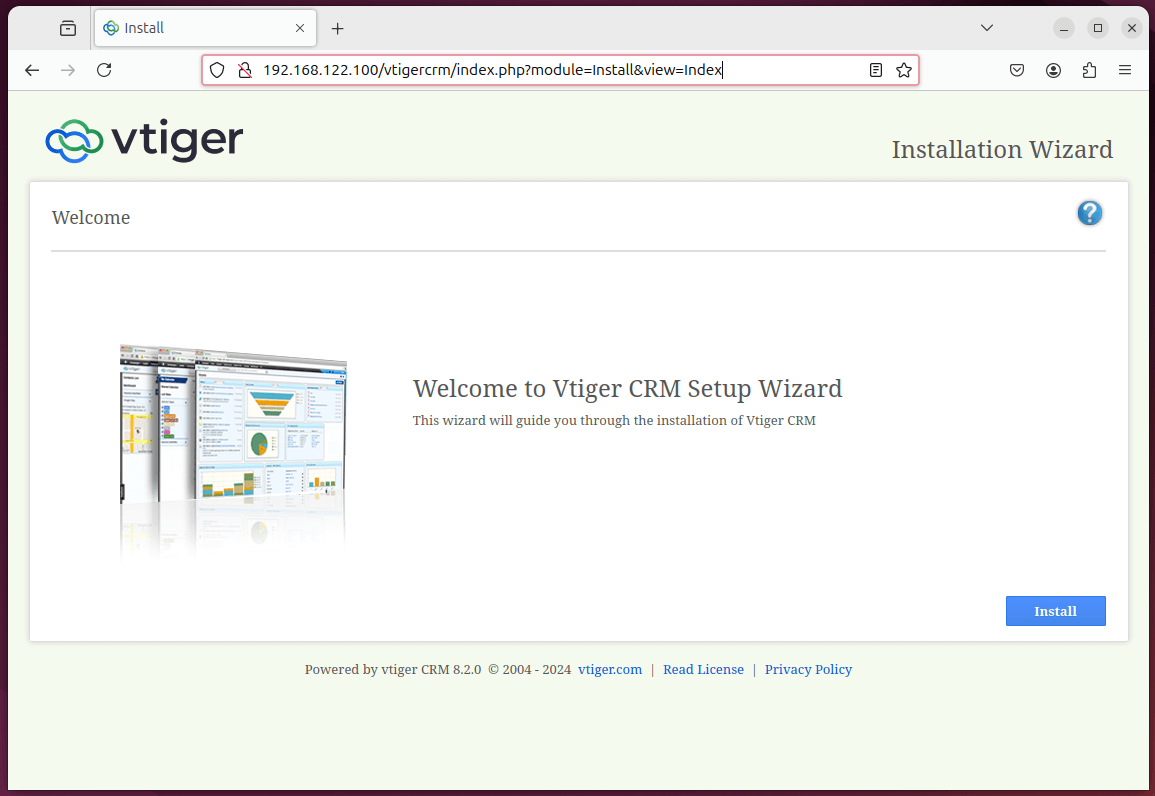
Abra su navegador web y navegue hasta o http://your_server_IP. Serás redirigido al asistente de instalación de vTiger CRM.
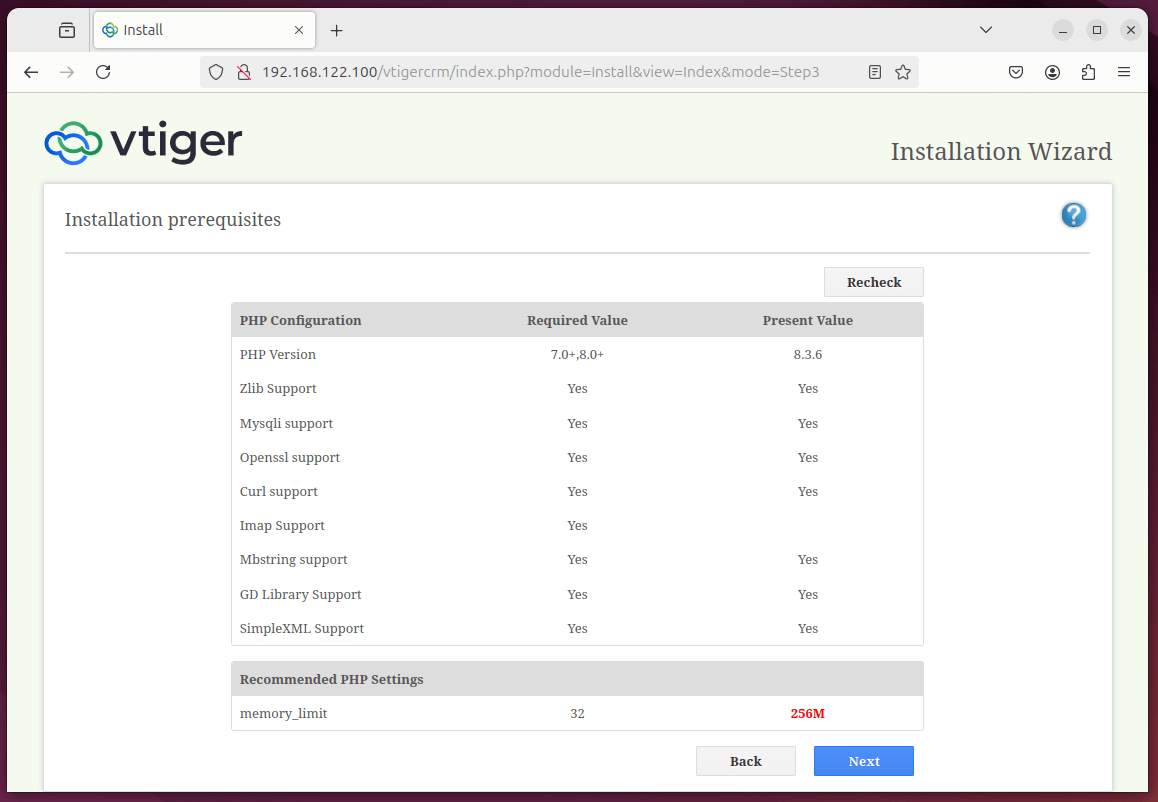
Este asistente comprobará si su servidor cumple con los requisitos. Asegúrese de que todos los cheques estén en verde antes de continuar.
A continuación, ingrese los detalles de la base de datos que creó anteriormente (Tigre, vtigerusuario,así como contraseña). Además, configure las credenciales del usuario administrador.
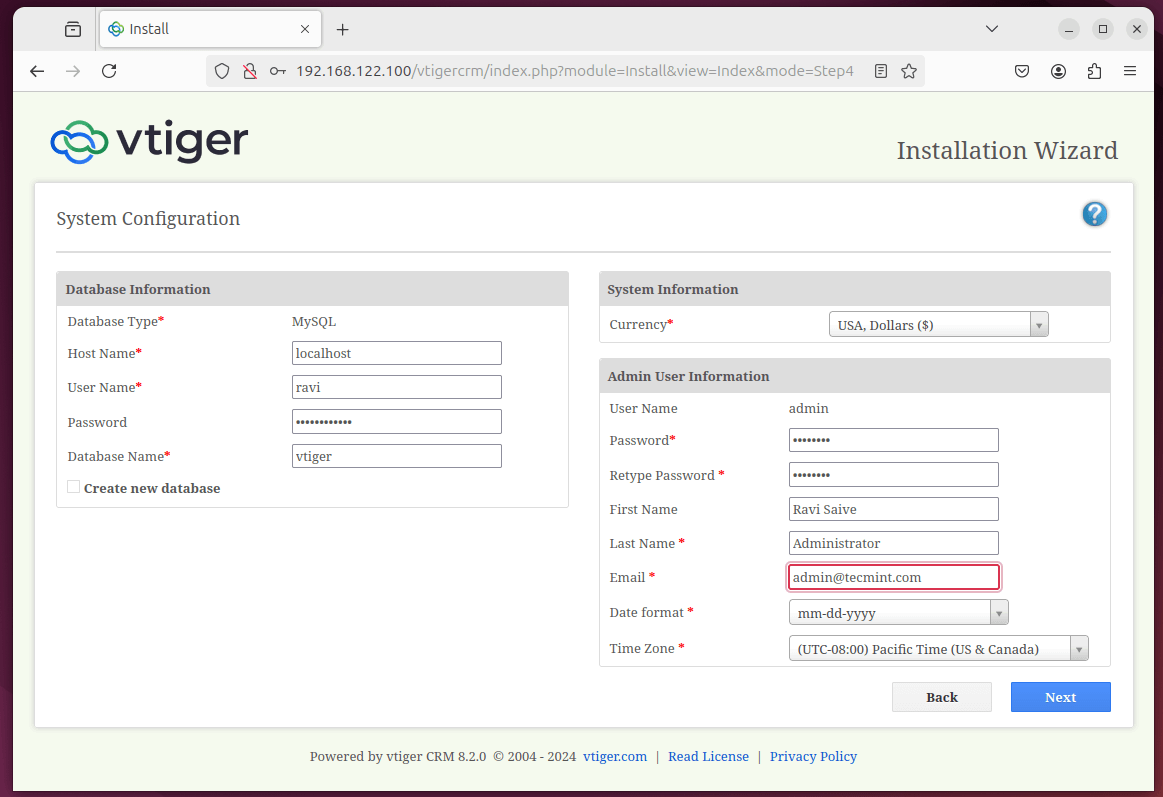
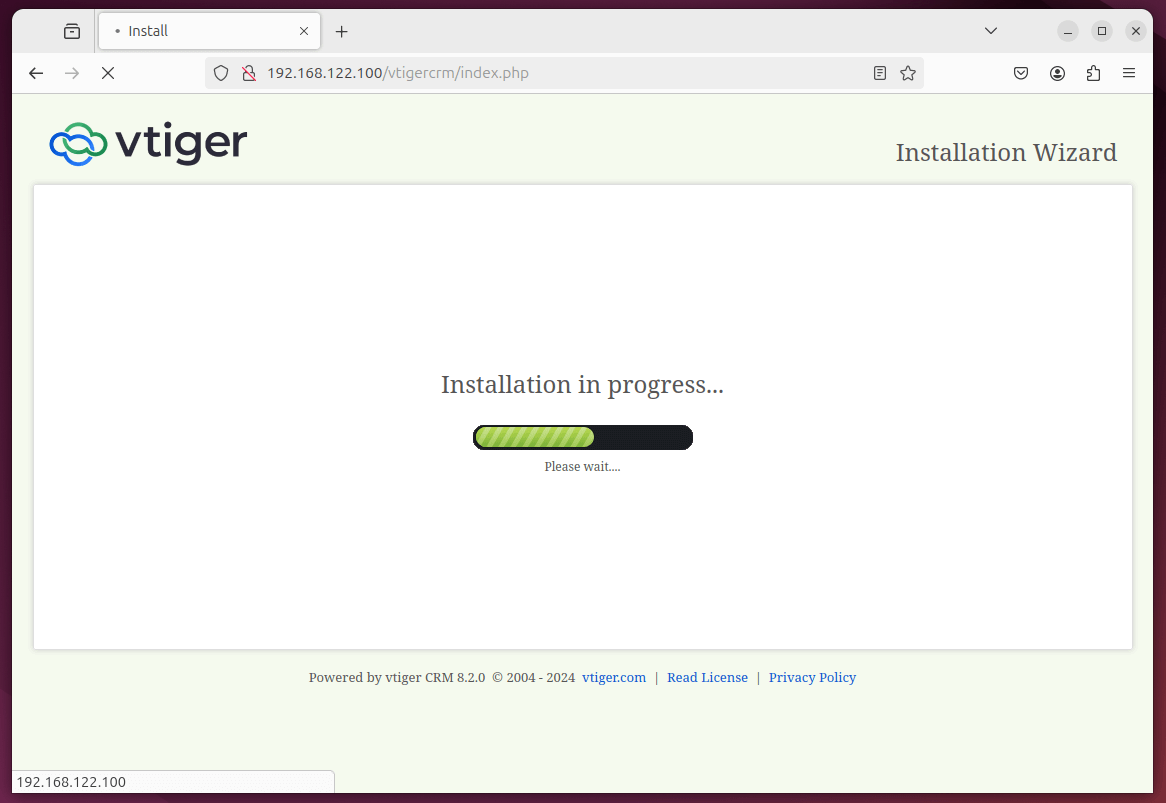
Siga las instrucciones que aparecen en pantalla para completar la instalación.
en conclusión
Has instalado correctamente vTigre CRM En tu Ubuntu24.04 Servidor. Ahora puedes iniciar sesión. vTigre CRM Utilice el panel que configuró para administrar sus credenciales y comenzar a administrar las relaciones con sus clientes de manera efectiva.
Para mayor personalización y configuración, consulte Documentación de vTiger CRM.