
El Wi-Fi público brinda comodidad, pero también expone los dispositivos Linux a riesgos como el monitoreo del tráfico, la suplantación de identidad y el acceso no autorizado. Ya sea que sea un nómada digital experimentado o simplemente se conecte mientras viaja, los puntos de acceso públicos le facilitan conectarse y a los atacantes interceptar datos o hacerse pasar por una red confiable.
Los ciberdelincuentes suelen monitorear las redes Wi-Fi públicas para robar información confidencial. Otros han creado redes de «gemelos malvados» diseñadas para hacerse pasar por puntos de acceso legítimos.
Esta guía cubre pasos prácticos para proteger Linux en redes Wi-Fi públicas, desde deshabilitar servicios expuestos hasta reforzar la configuración de red y del navegador.
Por qué debería proteger Linux en una red Wi-Fi pública
Las últimas versiones de Windows y macOS le permiten configurar perfiles cuando usa diferentes redes. En ambos sistemas operativos, puede seleccionar un perfil público cuando utilice un punto de acceso inalámbrico que no sea de confianza. Esto oculta efectivamente su dispositivo de la detección automática por parte de otros dispositivos en la red Wi-Fi, brindando cierta protección contra los malos actores que intentan monitorear el tráfico de los usuarios.
Los perfiles públicos también desactivan servicios como la impresión y el uso compartido de archivos, que pueden usarse para acceder a sus archivos.
La mayoría de las distribuciones de Linux no tienen esta función automática, por lo que deberás configurar manualmente tu dispositivo para obtener la misma protección.


Cómo funciona esta configuración
El primer paso es deshabilitar los servicios innecesarios mediante la línea de comando. Esto incluye el uso compartido de archivos Samba, SSH y cualquier otra funcionalidad que un atacante en una red Wi-Fi pueda explotar de forma remota.
A continuación, conéctese a una VPN confiable en una red Wi-Fi pública para establecer un túnel virtual seguro para todo el tráfico de red confidencial. Esto cifra el tráfico de su red antes de que salga de su dispositivo, lo que aumenta la protección contra el rastreo de paquetes.
También puede instalar y configurar un Simple Firewall (UFW) para bloquear conexiones entrantes no autorizadas. Configure NetworkManager para que aleatorice la dirección MAC de cada dispositivo conectado, lo que dificulta el seguimiento.
El navegador Firefox se puede reforzar para su uso en estos entornos, por ejemplo exigiéndole que use DNS sobre HTTPS (DoH) para evitar que los actores de amenazas capturen solicitudes de DNS y descubran su historial de navegación.
Por último, mantenga una sólida seguridad del dispositivo con cifrado de configuración y bloqueo rápido de pantalla.
Paso 1. Deshabilite los servicios no esenciales
Para encontrar todos los procesos y servicios de Linux actualmente escuchando en el puerto asociado, abra una terminal y ejecute:
sudo ss -tulpn | grep -E '(LISTEN|UNCONN)'
Por ejemplo, es posible que vea:
tcp escuchando 0 4096 127.0.0.1:631 0.0.0.0:* Usuario: ((«cupsd»,pid=7072,fd=7))
Esto muestra que el demonio de impresión CUPS está escuchando en el puerto TCP 631 para la impresión en red. Debido a que está vinculado al host local, otros dispositivos de la red no pueden acceder a él, lo que reduce la exposición en Wi-Fi público.
Puede detener un servicio específico usando el siguiente comando Control del sistema detenido Orden:
sudo systemctl stop cups
Si se están ejecutando los siguientes servicios, haga lo mismo:
- SSH — Servidor SSH
- Pequeñas y medianas empresas, pequeñas y medianas empresas. — Compartir archivos Samba con impresoras
- demonio avahi — Network Discovery (mDNS), que transmite el nombre y los servicios de su computadora portátil
Después de usar una red Wi-Fi pública, reinicie su computadora portátil para reiniciar automáticamente estos servicios.
Paso 2. Conéctese a una VPN confiable
Las redes privadas virtuales (VPN) centradas en la privacidad pueden brindar una sólida protección cuando se usan a través de Wi-Fi público porque enrutan el tráfico de red confidencial a través de túneles VPN. Esto dificulta que los fisgones locales controlen su historial de navegación y el uso de aplicaciones web.
Muchos de los principales proveedores de VPN ofrecen clientes de escritorio Linux dedicados. Descargue el cliente desde el sitio web del proveedor.
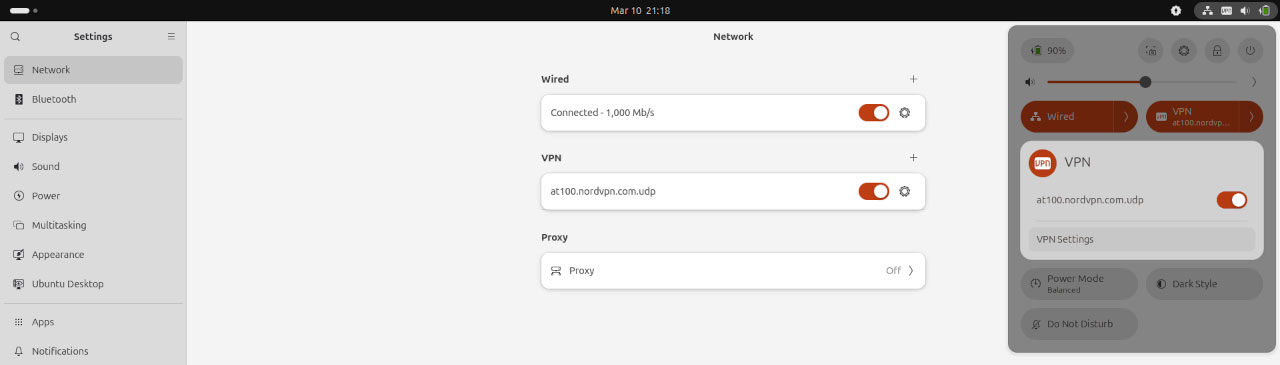
¿Ningún cliente Linux? Compruebe si su servicio VPN proporciona un archivo de configuración OpenVPN, ya que la mayoría de las principales distribuciones de Linux admiten este protocolo.
Siga nuestra guía para conectar OpenVPN en Ubuntu Linux para obtener más ayuda.
Paso 3. Habilite el firewall simple
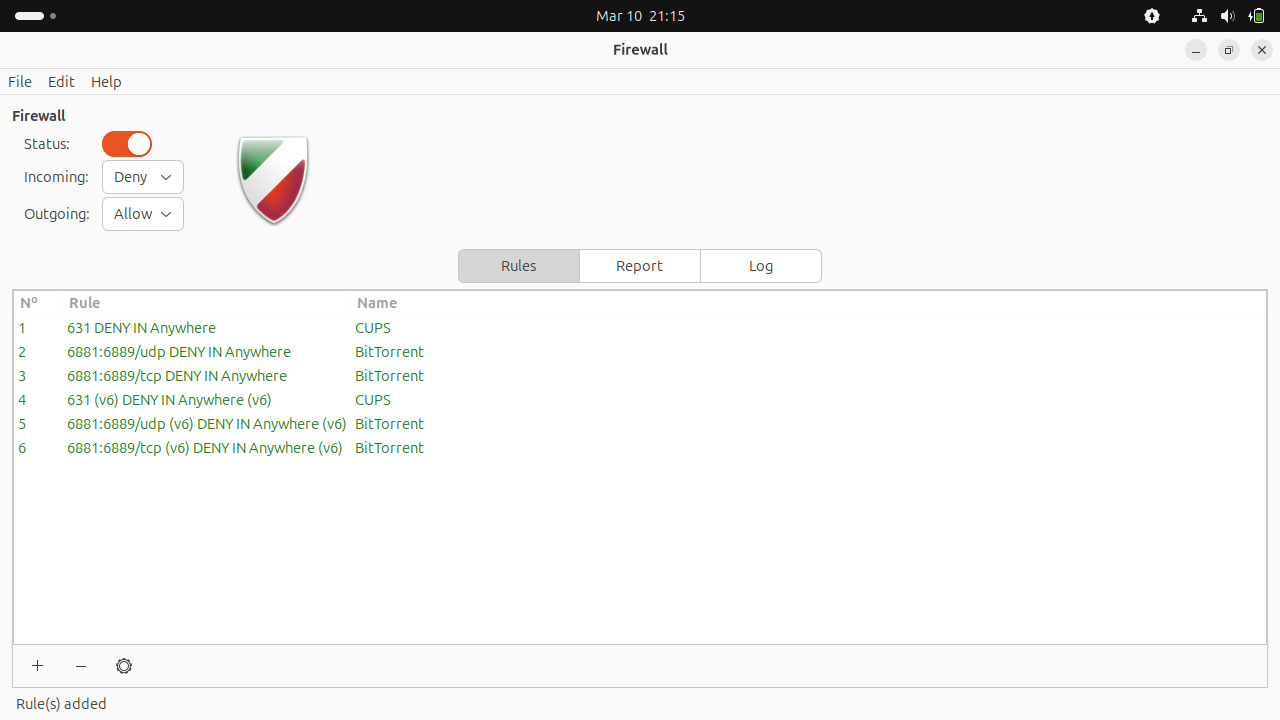
Las distribuciones de Linux más populares vienen con UFW preinstalado pero no habilitado. Puede iniciarlo en Ubuntu ejecutando el siguiente comando:
sudo ufw enable
Utilice el siguiente comando para ver las reglas de firewall actuales:
sudo ufw status verbose
De forma predeterminada, UFW permite conexiones salientes pero niega conexiones entrantes. usar UFW permitido Permitir servicios o puertos específicos:
sudo ufw allow ssh
o
sudo ufw allow 22/tcp
Bloquear el uso de otros negativo Si es necesario:
sudo ufw deny 23/tcp (Inicio de sesión remoto)
Alternativamente, instale la interfaz gráfica de UFW para ver y administrar las reglas del firewall:
sudo apt install gufw
Paso 4. Utilice una dirección MAC aleatoria
Puede usar GNOME o NetworkManager de KDE para configurar Linux para que use una dirección MAC aleatoria cada vez que se conecte a una red de su elección.
Primero, abra la configuración de red y seleccione identidad pestaña.
Compruebe cuidadosamente si la red es normal. Nombre es correcto.
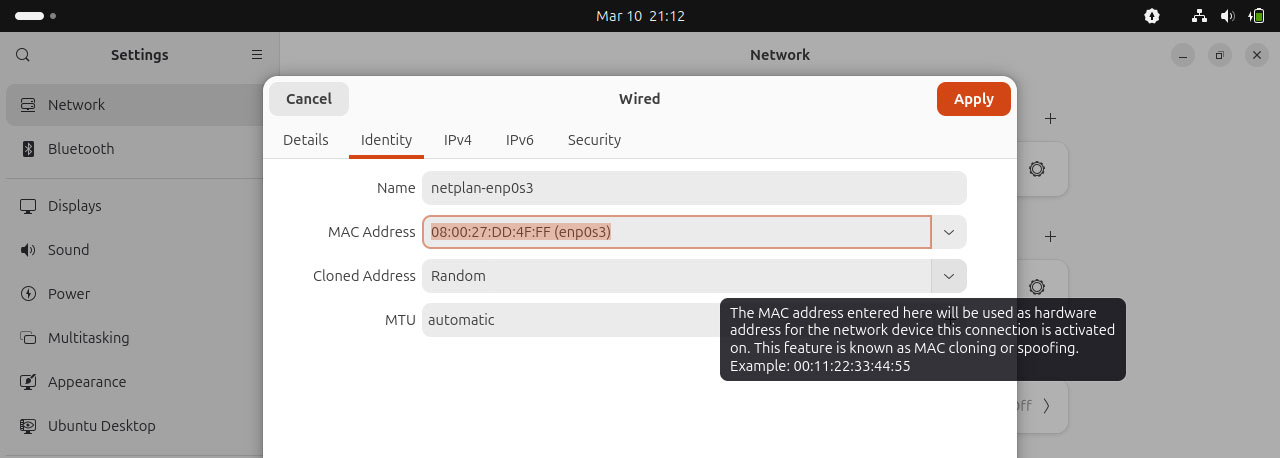
A continuación, abre Clonar dirección menú desplegable y seleccione aleatorio. Hacer clic Aplicar Guarde sus cambios.
Ir a detalle para ver su dirección MAC actual. Desconéctese y vuelva a conectarse al punto de acceso público y regrese a esta pestaña. Verás que la dirección MAC ha cambiado.
Paso 5: fortalece tu navegador Firefox
Firefox tiene algunas funciones de seguridad excelentes que puedes usar en redes Wi-Fi públicas, pero no todas están habilitadas de forma predeterminada.
Por ejemplo, puede habilitar máxima protección para garantizar que el navegador siempre utilice DNS sobre HTTPS. Esto cifra las solicitudes de DNS, lo que dificulta que los atacantes de la red local registren los sitios web que visita.
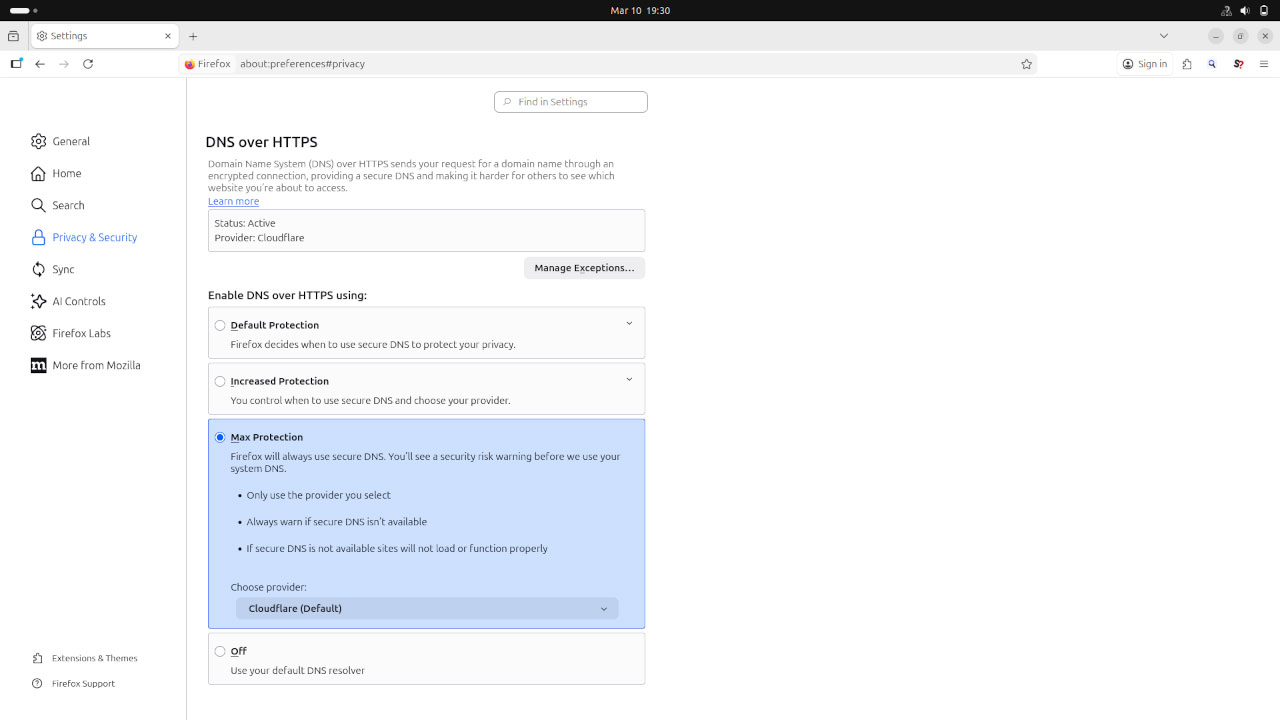
Para hacer esto, abra Firefox configuración > Privacidad y seguridad. Desplácese hasta la sección DNS sobre HTTPS y seleccione máxima protección.
También debe desplazarse a la sección Modo solo HTTPS y seleccionar Habilitar modo solo HTTPS en todas las ventanas. Esto reduce el riesgo de transmitir datos no cifrados al mostrar una advertencia al visitar un sitio web HTTP.
Siga nuestra guía detallada para conocer más pasos para reforzar Firefox en Linux.
Paso 6. Mantenga la seguridad del dispositivo
Si alguien tiene acceso físico a su dispositivo, sus datos ya no estarán seguros.
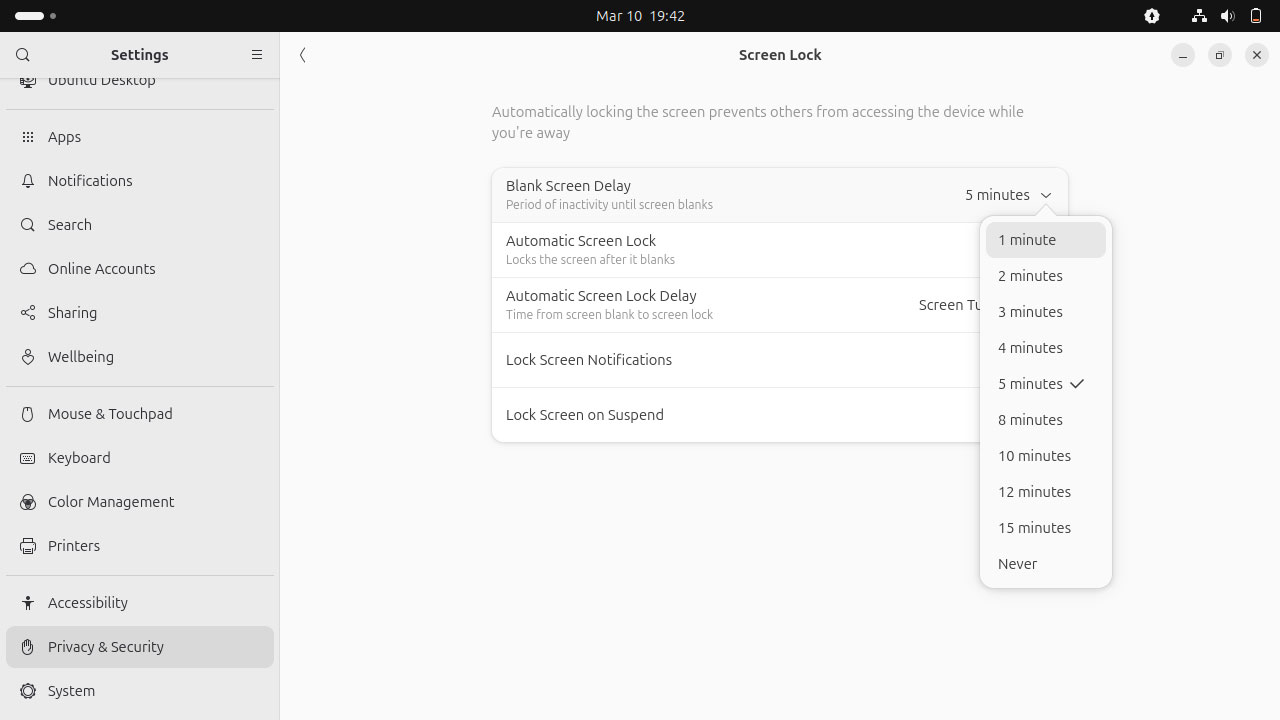
La mayoría de las distribuciones de Linux admiten el bloqueo de la pantalla después de un período de tiempo definido. En Ubuntu, vaya a configuración > Privacidad y seguridad > bloqueo de pantalla Ver la configuración actual.
Cerciorarse Bloqueo de pantalla automático Activado. Desde aquí también puedes cambiar retraso de pantalla negra. En este ejemplo, de 5 minutos a 1 minuto:
Si su distribución de Linux no admite el cifrado de disco completo y le roban su computadora portátil, un mal actor puede montar su disco duro como una unidad externa y acceder a sus archivos confidenciales.
La mayoría de las distribuciones modernas de Linux evitan que esto suceda al proporcionar cifrado completo del disco a través de LUKS durante el proceso de instalación. De lo contrario, utilice una utilidad de código abierto como VeraCrypt para crear contenedores cifrados seguros para sus archivos más privados.
Siga los pasos de nuestra guía para proteger sus archivos con VeraCrypt para obtener más información.
Navega de forma segura en redes Wi-Fi públicas con Linux
Si bien es posible que Linux no incluya perfiles de red pública integrados como Windows y macOS, puede lograr la misma protección desactivando servicios innecesarios, habilitando firewalls y utilizando una VPN confiable. Junto con un navegador reforzado, su sistema está mejor protegido contra amenazas en redes Wi-Fi públicas.
Siempre que utiliza un dispositivo en público, el acceso físico presenta los mismos riesgos que la exposición en línea. Utilice herramientas como cifrado completo de disco o VeraCrypt para proteger archivos confidenciales y bloquear la pantalla cuando el dispositivo no esté en uso.