Saber cómo verificar el tamaño del directorio en Linux es crucial para administrar el espacio en disco y mantener su sistema organizado. Linux proporciona varias herramientas y comandos integrados para analizar el uso del almacenamiento y determinar qué directorios o archivos ocupan más espacio. Ya sea que administre una estación de trabajo pequeña o un servidor grande, comprender estos comandos puede ayudarlo a optimizar el rendimiento y evitar problemas de almacenamiento.
1. uso du Orden
este du El comando (uso del disco) es la herramienta más común y poderosa para verificar el tamaño del directorio. Informa el espacio en disco utilizado por archivos y directorios.
Para verificar el tamaño de un directorio específico, ejecute:
du -sh /path/to/directoryExplicación de la opción:

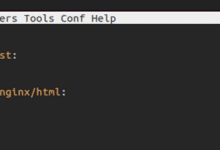
-s: Muestra sólo el tamaño total.-h: Muestra resultados legibles por humanos (KB, MB, GB).
ejemplo:
du -sh /home/user/DocumentsEste comando muestra el tamaño total de la carpeta Documentos en un formato fácil de leer.
Enumere los tamaños de todos los subdirectorios:
du -h --max-depth=1 /home/userEsto mostrará el tamaño de cada carpeta dentro de ella. /home/userayudándole a localizar rápidamente directorios grandes.
2. Verifique el uso total del disco
Si desea ver cuánto espacio está utilizando todo su sistema, utilice:
este df El comando (Sistema de archivos de disco) muestra el sistema de archivos montado, su tamaño total, el espacio utilizado y el espacio libre. Es excelente para obtener una descripción general de la capacidad del disco y ayuda a evitar quedarse sin espacio de almacenamiento en particiones críticas.
3. Ordenar directorios por tamaño
Para encontrar el directorio más grande de su sistema, combine los comandos:
du -h /path | sort -hr | head -10Esto enumera los 10 directorios más grandes en orden descendente. Esta es una forma rápida de saber qué carpetas ocupan más espacio en el disco.
4. uso ncdu Orden
Para analizar el tamaño de los directorios de una manera más interactiva, instale NCDU (Uso del disco NCurses):
sudo apt install ncduLuego ejecuta:
ncdu /path/to/directoryncdu Abre una interfaz gráfica basada en texto en la terminal, lo que le permite explorar directorios y eliminar archivos innecesarios directamente desde la interfaz.
5. Verifique el tamaño del directorio ls y du combinación
puedes combinar ls y du Analice directorios de manera más eficiente:
Esto enumera los archivos y sus tamaños en un formato legible por humanos. Para combinar estos dos comandos para obtener resultados más detallados:
du -ch /path/to/directory/*Esto muestra el tamaño de cada archivo y el total acumulado al final.
6. uso find Utilizado para el análisis del directorio de destino.
Si desea buscar todos los archivos que superen un tamaño determinado, utilice:
find /path -type f -size +100M -exec ls -lh {} \;Esto localizará archivos de más de 100 MB. Es útil para limpiar copias de seguridad antiguas o archivos multimedia grandes que consumen espacio innecesariamente.
7. Verifique automáticamente el tamaño del directorio
Los administradores de sistemas suelen utilizar trabajos cron para automatizar las comprobaciones del disco. Por ejemplo, cree una tarea cron que registre el tamaño del directorio todos los días:
0 2 * * * du -sh /var/www >> /var/log/disk_usage.logEste comando se ejecuta todas las noches a las 2 a.m. y guarda los datos de tamaño en un archivo de registro para su seguimiento.
8. Casos de uso comunes
- Supervise el servidor web: Identificar directorios de registro o caché en crecimiento
/var/www. - Consultar directorio de usuarios: espacio de gestión
/homepara múltiples usuarios. - Directorio del sistema de análisis: Encuentre copias de seguridad grandes o archivos temporales
/vary/tmp.
10. Conclusión
La administración eficiente del disco es crucial para mantener su sistema Linux estable y rápido. Comandos como du, dfy ncdu Le ayuda a analizar su almacenamiento, identificar archivos grandes y liberar espacio cuando sea necesario. Al verificar periódicamente el tamaño del directorio, puede garantizar un funcionamiento fluido del sistema y controlar el uso del almacenamiento.