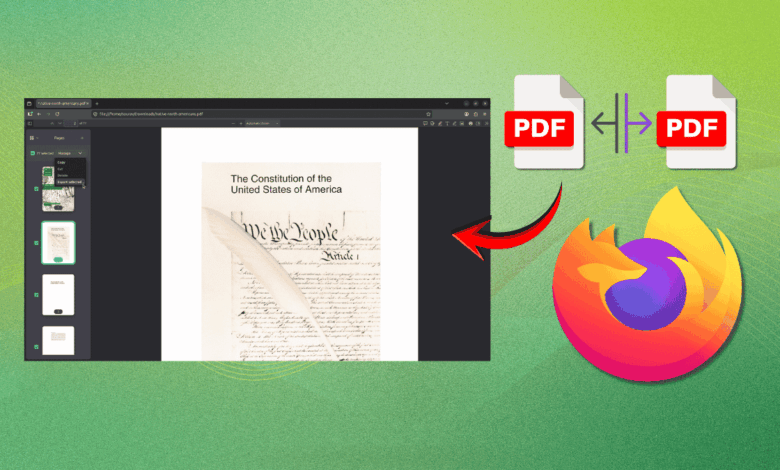
El visor de PDF integrado de Firefox lleva algún tiempo añadiendo funciones útiles. Puede anotar, completar formularios, dibujar, insertar imágenes y firmar documentos sin salir de su navegador.
el último Firefox 151 La versión agrega el archivo combinado a la lista.
Si alguna vez has buscado «Fusionar PDF en línea” y terminas atravesando paredes de anuncios y registros solo para recuperar tus archivos, entonces debes saber que hay un ángulo de privacidad que vale la pena considerar.
Cada vez que subes un archivo a uno de estos sitios web, lo entregas a un servidor del que no sabes nada.
Firefox Maneje todo localmente para que sus archivos permanezcan en su computadora.
Fusionar PDF usando Firefox
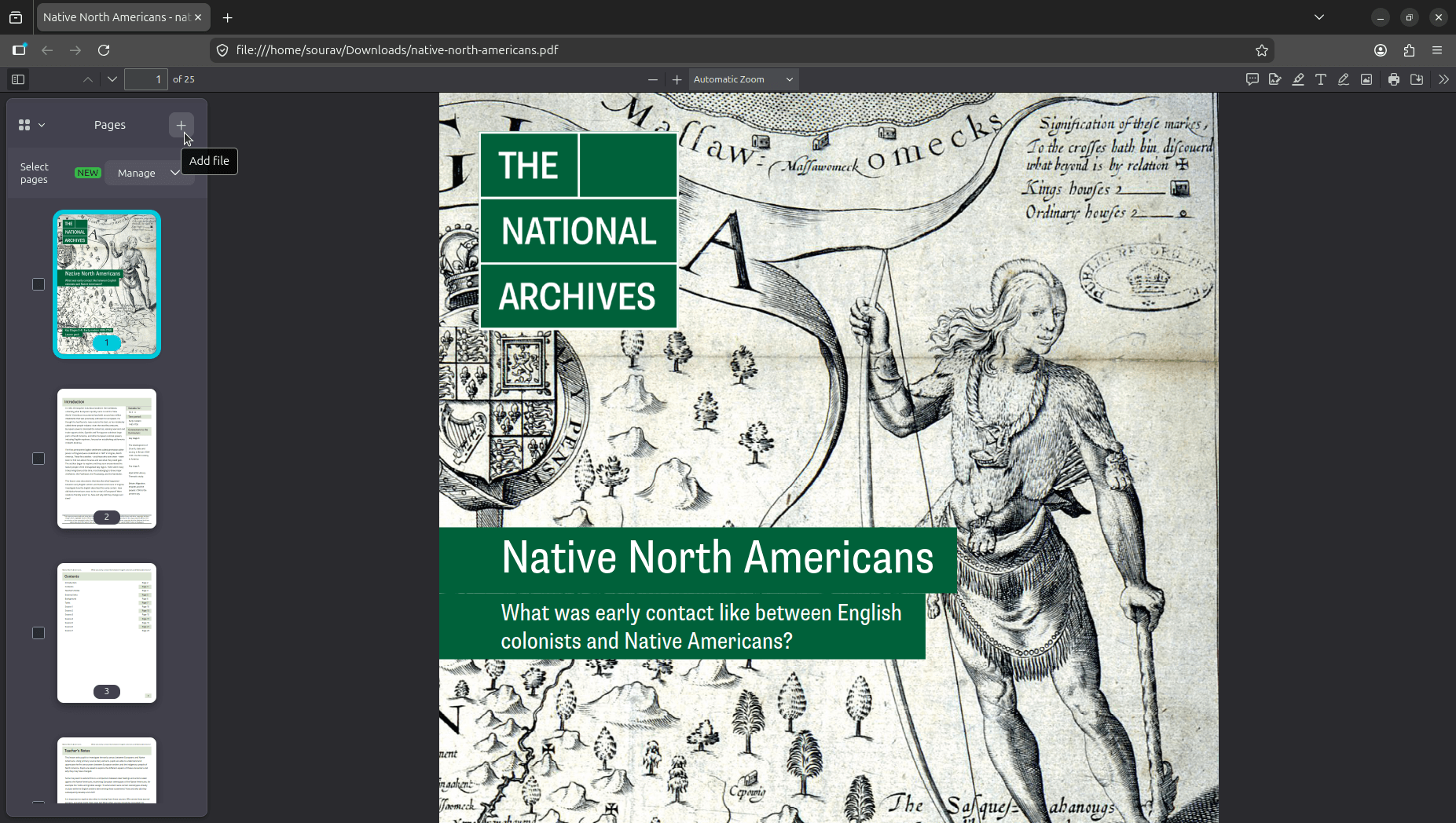
Primero, debe abrir un archivo PDF que desea fusionar con otro archivo. Luego, muestre el menú de la barra lateral haciendo clic en su botón de alternancia (Parece un cuadrado con una línea dentro.), luego haga clic en «+«El botón al lado Número de páginas Etiqueta.


Al hacerlo, se abrirá el selector de archivos. En mi caso esto es documento (Nautilo) aplicación en GNOME, pero la suya puede ser diferente gestor de archivos en diferentes entorno de escritorio Tiene una funcionalidad similar.
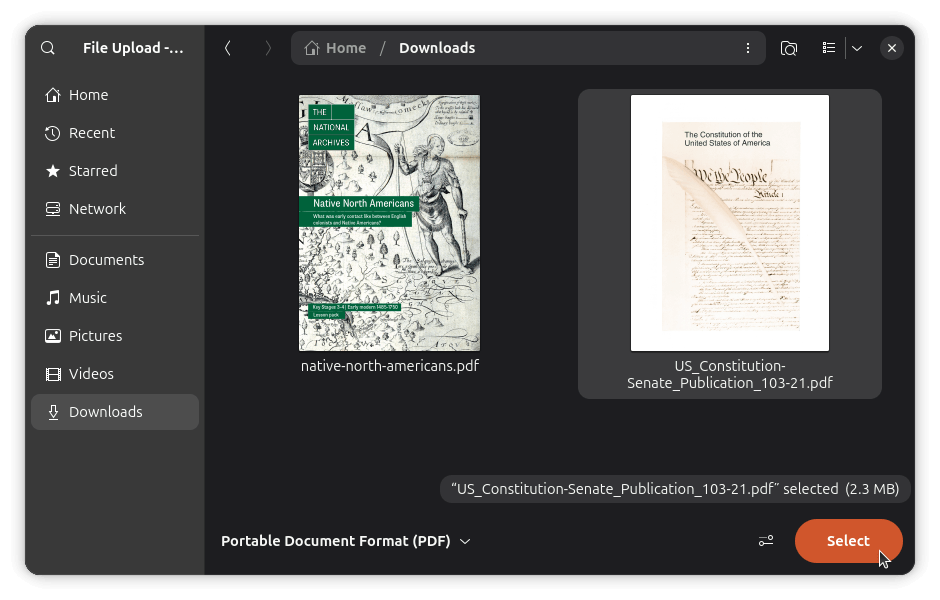
Seleccione los archivos PDF que desea fusionar y haga clic elegir. Firefox agregará sus páginas al final del archivo que abra y el recuento de páginas en la barra de herramientas se actualizará para reflejar el nuevo total.
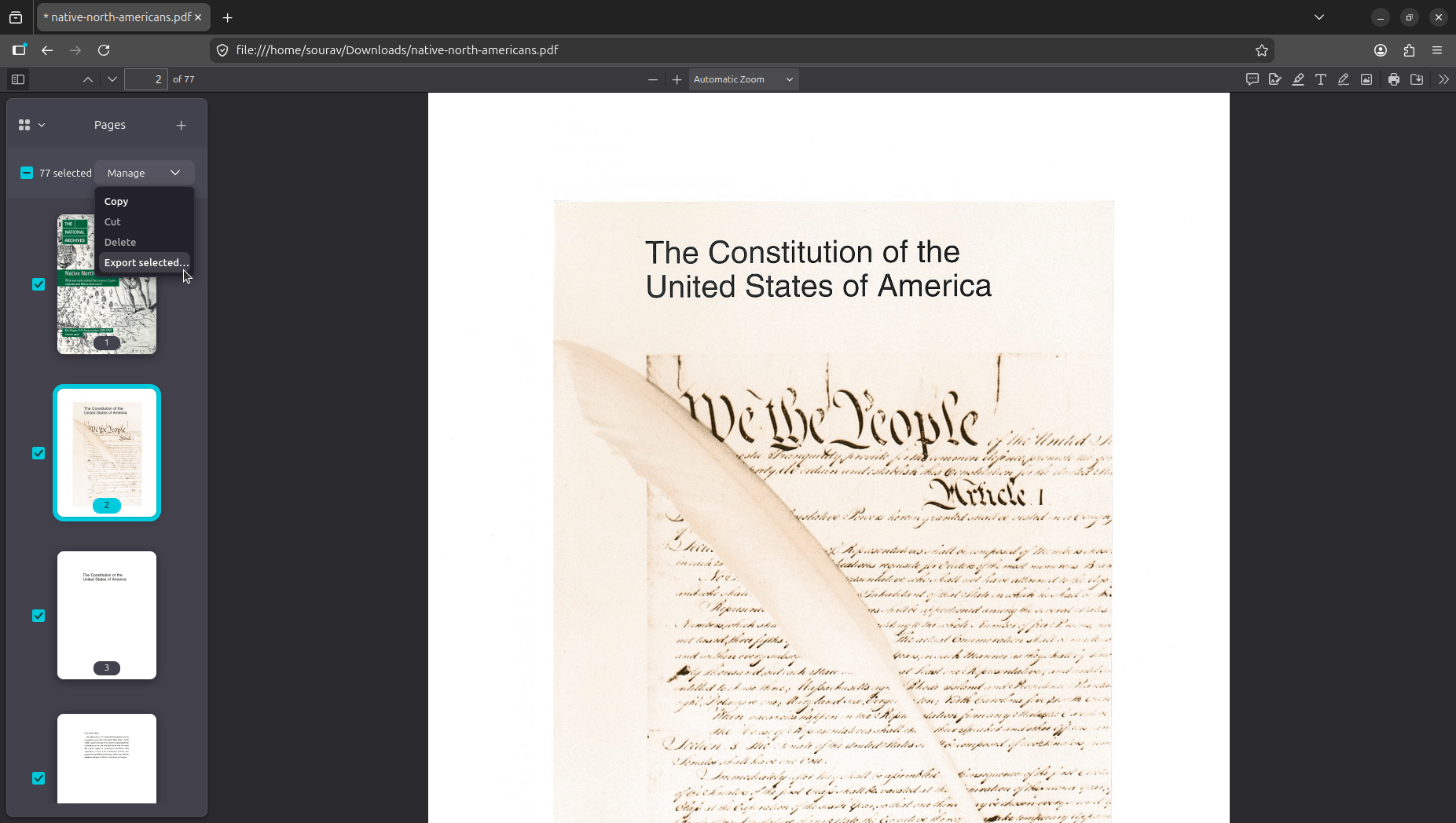
También puede reordenar las páginas arrastrándolas en la barra lateral o seleccionando la página y usando administrar menú. 👇
Después de que las páginas estén ordenadas, use la casilla de verificación para seleccionar todas las páginas y luego abra administrar menú desplegable y haga clic en «Exportar seleccionado…«Se abrirá un cuadro de diálogo para guardar en su administrador de archivos.
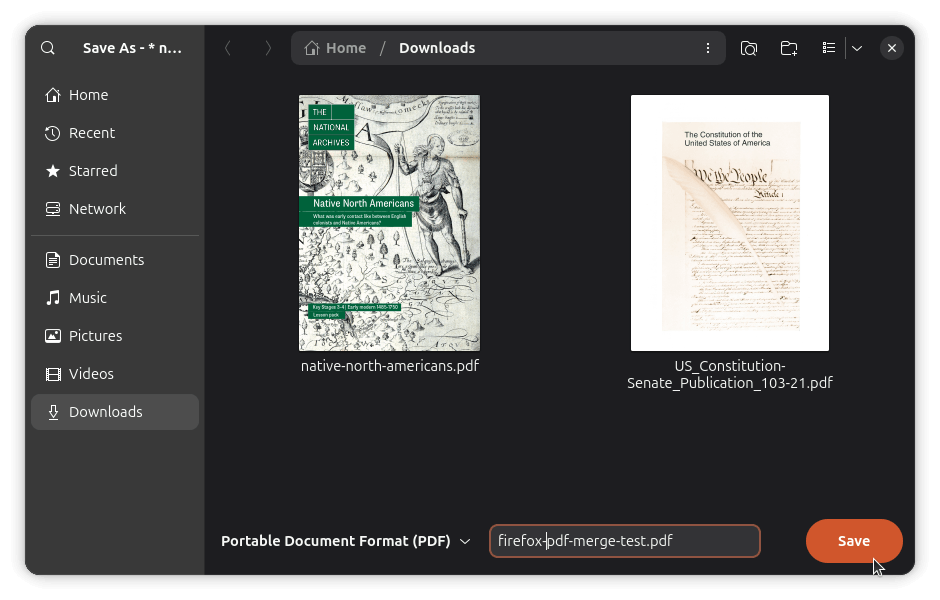
Asigne un nombre al archivo y haga clic ahorrarel PDF combinado aparecerá dondequiera que lo apuntes. Sin embargo, si intenta por error salir de la aplicación antes de guardar el PDF combinado, Firefox se lo notificará inmediatamente. 👇
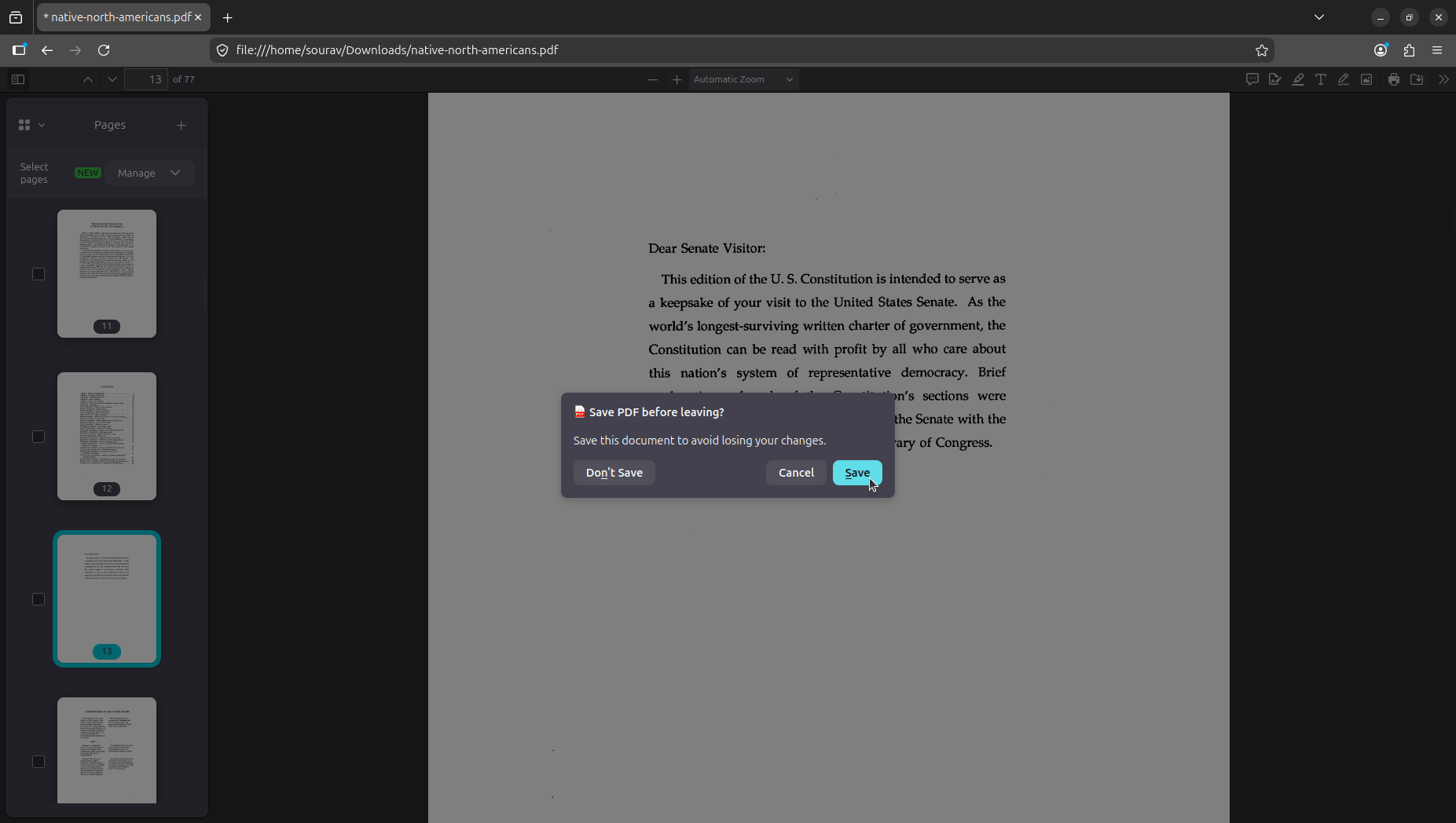
El contenido del mensaje es «¿Guardar PDF antes de partir?» y haga clic en «ahorrar» Abra el mismo selector de archivos. Haga clic en «no guardar«Firefox se cerrará sin guardar y»Cancelar«Mantenerte en la misma ventana.