
Firefox es el navegador predeterminado en muchas distribuciones de Linux, incluidas Ubuntu y Fedora Workstation. Si bien ya incluye potentes funciones de privacidad como la Protección de seguimiento mejorada (ETP), se pueden ajustar varias configuraciones para aumentar significativamente la seguridad y reducir el seguimiento.
Sin embargo, Firefox todavía tiene la telemetría habilitada de forma predeterminada, depende de motores de búsqueda con uso intensivo de datos y sigue siendo susceptible a algunas formas de toma de huellas digitales del navegador.
Los siguientes pasos le muestran cómo instalar la última versión de Firefox en Linux y aplicar varias configuraciones de seguridad para reducir el seguimiento y reducir la superficie de ataque del navegador.
Cambios de seguridad que realizarás
- Deshabilitar la telemetría de Firefox
- Deshabilitar las funciones de Firefox AI
- Cambiar motor de búsqueda predeterminado
- Mejorar la protección de seguimiento mejorada
- Habilitar la protección de huellas dactilares
- Habilitar DNS sobre HTTPS
- Habilitar el modo solo HTTPS
- Instale la extensión NoScript
¿Por qué fortalecer Firefox?
Artículos como akenfox Proporciona un archivo de configuración integrado que aplica una amplia gama de cambios relacionados con la privacidad.
Firefox también tiene algunas bifurcaciones centradas en la privacidad, como lobo libretiene configuraciones preestablecidas más estrictas listas para usar, incluida la desactivación de la telemetría.
Aún así, la compensación es el control. Seleccionar las opciones anteriores significa dejar que otros decidan qué funciones de Firefox están deshabilitadas.


Al reforzar usted mismo el Firefox convencional, podrá mantenerse al día con las actualizaciones de seguridad más rápidas y podrá deshacer cambios individuales si su sitio deja de cargarse correctamente.
como funciona
Mozilla proporciona opciones granulares de seguridad y privacidad en Firefox. Puede acceder a la configuración avanzada escribiendo about:config Vaya a la barra de direcciones y cambie sus preferencias.
También puede utilizar la página de configuración normal de Firefox para desactivar funciones innecesarias como la integración de IA, cambiar a motores de búsqueda más respetuosos con la privacidad y ajustar su protección de seguimiento.
La página de complementos de Mozilla le permite mejorar la funcionalidad de Firefox con extensiones confiables. Puede utilizar esto para evitar que se carguen la mayoría de los scripts potencialmente maliciosos.
Antes de comenzar, verifique que esté ejecutando la última versión de Firefox. Si ya está instalado, actualícelo a través de la línea de comando de Linux:
sudo apt update && sudo apt upgrade
Si aún no tienes Firefox, Mozilla proporciona un repositorio APT oficial para Debian y sus derivados como Ubuntu. También existen versiones Snap y Flatpak para otras distribuciones.
acceso Guía de instalación de Linux de Mozilla Para conocer los pasos específicos de la distribución y los comandos más recientes.
Paso 1. Desactiva la telemetría de Firefox
Haga clic en las tres líneas en la esquina superior derecha de la ventana del navegador Firefox y abra Configuración > Privacidad y seguridad.
Desplácese hacia abajo hasta la sección marcada Recopilación y uso de datos de Firefox. Desmarque todas las casillas de verificación.
A continuación, ingrese about:config Ve a la barra de direcciones. Lea la advertencia y seleccione Acepta el riesgo y continúa..
Utilice una barra de búsqueda marcada Nombre de preferencia de búsqueda Encuentre estas preferencias y cambie sus valores:
| preferencia | valor |
|---|---|
| kit de herramientas.telemetría.enable | Equivocado |
| kit de herramientas.telemetría.unificada | Equivocado |
| informe de datos.policy.dataSubmissionEnabled | Equivocado |
| navegador.newtabpage.actividad-flujo.telemetría | Equivocado |
| browser.newtabpage.activity-stream.feeds.telemetría | Equivocado |
Paso 2. Desactiva la función Firefox AI
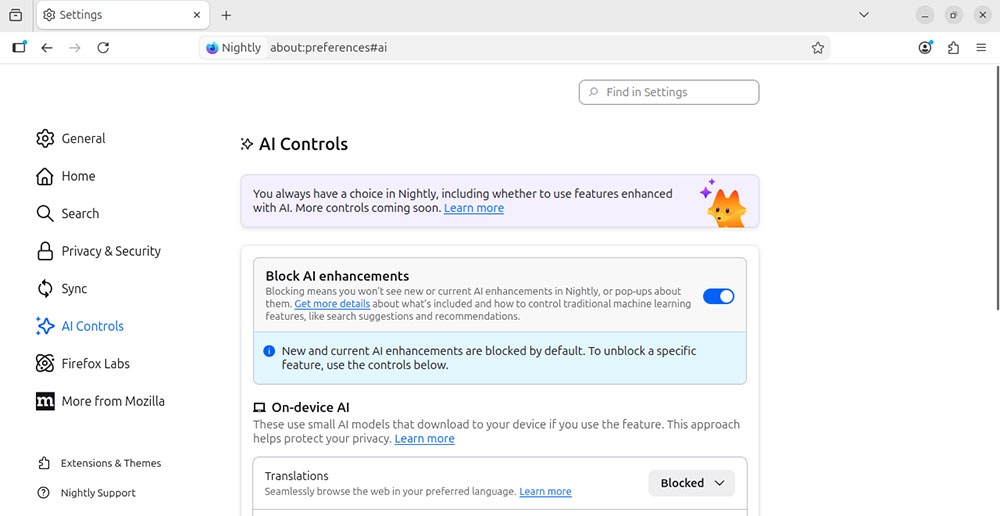
Abierto Configuración de Firefox y seleccione Control de inteligencia artificial.
abajo Bloquear la mejora de la inteligencia artificialhabilite el cambio.
Lea atentamente la notificación para ver qué contenido no estará disponible después de realizar esta acción y luego seleccione obstruido.
Paso 3. Cambiar el motor de búsqueda predeterminado
existir Configuración de Firefoxelegir buscar.
Abierto Motor de búsqueda predeterminado menú desplegable y seleccione Pato vamos.
Si prefiere utilizar un motor diferente centrado en la privacidad, vaya a la página del proveedor y siga las instrucciones allí.
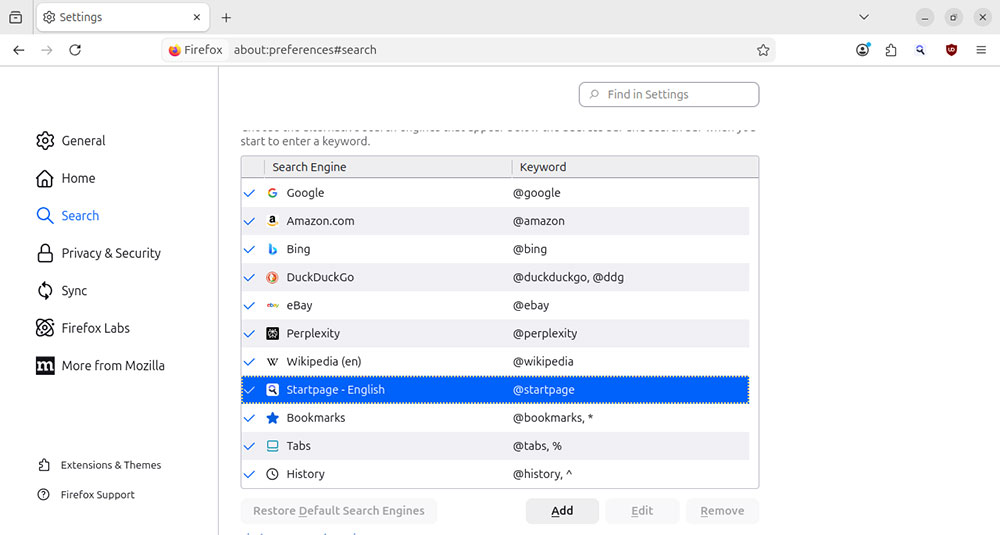
Por ejemplo, visita pagina de inicio y seleccione Únete a Firefox > Continuar instalación > Sí Conviértalo en su motor de búsqueda predeterminado.
Paso 4. Mejorar la protección de seguimiento
existir Configuración de Firefoxelegir Privacidad y seguridad.
Cambiar Protección de seguimiento mejorada de estándar llegar costumbre.
Abrir menú desplegable galleta sección y seleccione Todas las cookies entre sitios.
Lea atentamente la advertencia en la parte inferior de la pantalla sobre posibles daños al sitio.
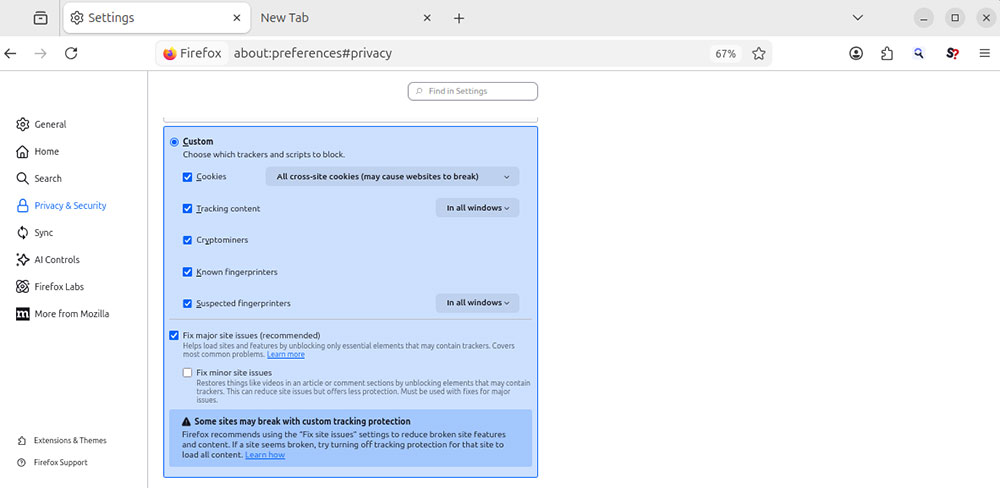
Si tiene problemas para cargar algunas páginas, regrese a esta sección y seleccione Administrar excepciones. Desde aquí, puede desactivar ETP para un dominio específico. Ingrese el nombre de dominio y seleccione Agregar excepción> Guardar cambios.
Paso 5. Habilite la protección de huellas digitales
Si ha elegido personalizar la Protección de seguimiento mejorada, confirme Presunto recolector de huellas dactilares empezar a todas las ventanasno sólo ventanas privadas.
A continuación, ingrese about:config en la barra de direcciones. Buscando Privacidad.resistir las huellas dactilares y configúrelo en real.
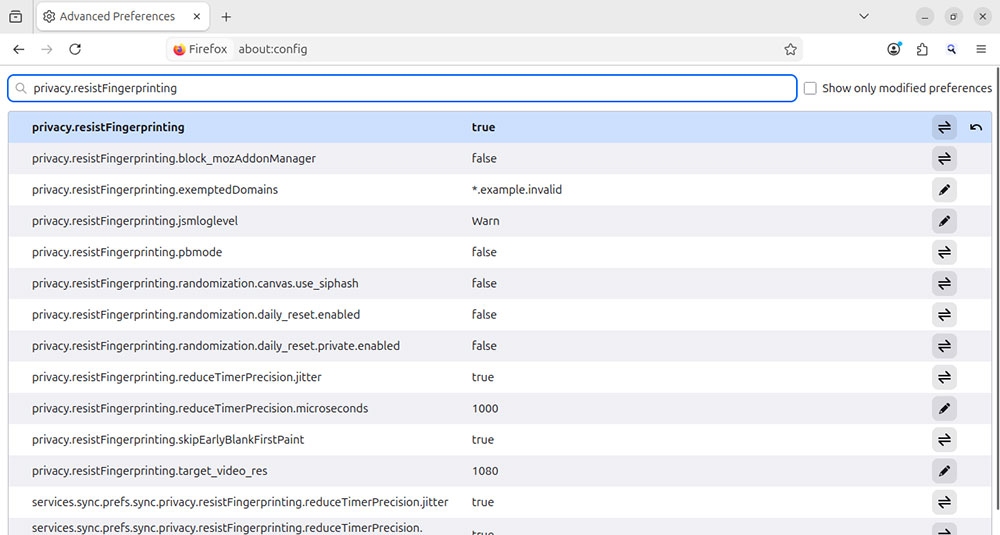
Esta configuración agrega una protección más sólida contra las huellas digitales del navegador, pero puede interrumpir algunas funciones del sitio web o alterar su comportamiento.
Paso 6. Habilite DNS sobre HTTPS
Abierto Configuración de Firefox > Privacidad y seguridad. desplácese hacia abajo para DNS basado en HTTPS sección y seleccione máxima protección.
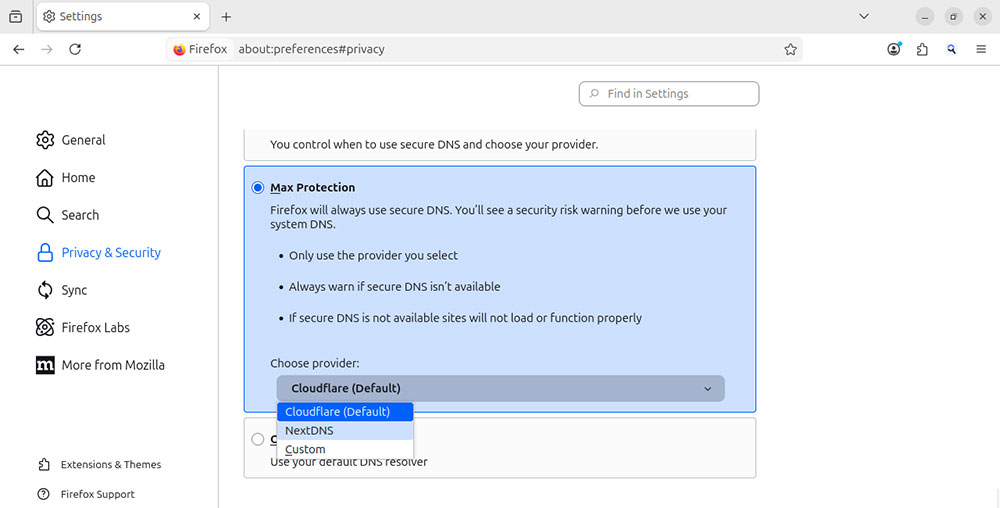
Firefox es compatible con DoH Yunyao Las consultas de DNS están cifradas en muchas áreas, pero pueden recurrir al solucionador de DNS de su sistema según la política o la disponibilidad de la red. permitir máxima protección Prevenir este retroceso.
Puede cambiar el proveedor predeterminado a NextDNS o un servidor personalizado a través del menú desplegable.
Paso 7. Habilite el modo solo HTTPS
Abierto Configuración de Firefox > Privacidad y seguridad. Desplácese hacia abajo hasta la sección marcada Solo modo HTTPS y seleccione Habilite el modo solo HTTPS en todas las ventanas.
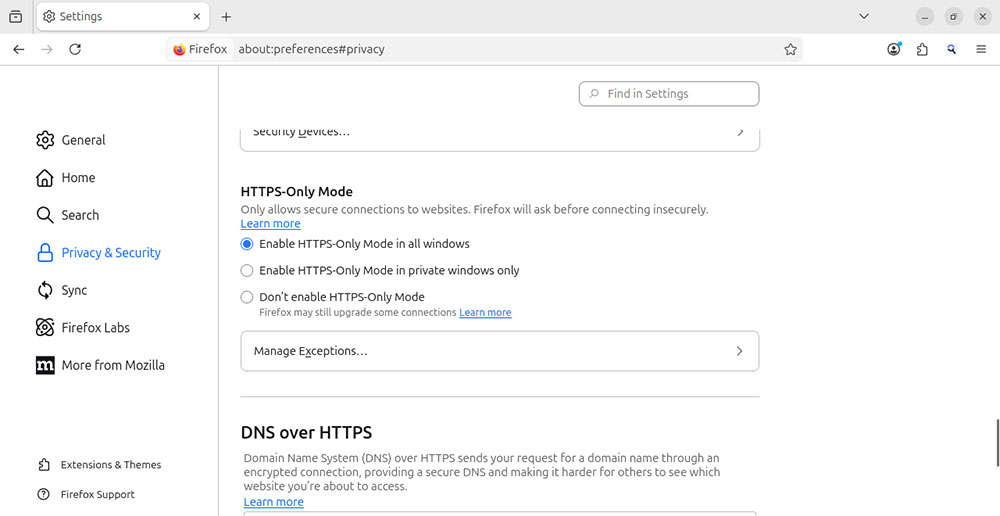
Aunque la mayoría de los sitios web modernos utilizan HTTPS, algunos todavía permiten conexiones HTTP sin cifrar. El modo solo HTTPS evita que Firefox cargue páginas inseguras a menos que lo permitas explícitamente.
Si intenta acceder a un sitio HTTP en el futuro, Firefox mostrará la página «El sitio seguro no está disponible».
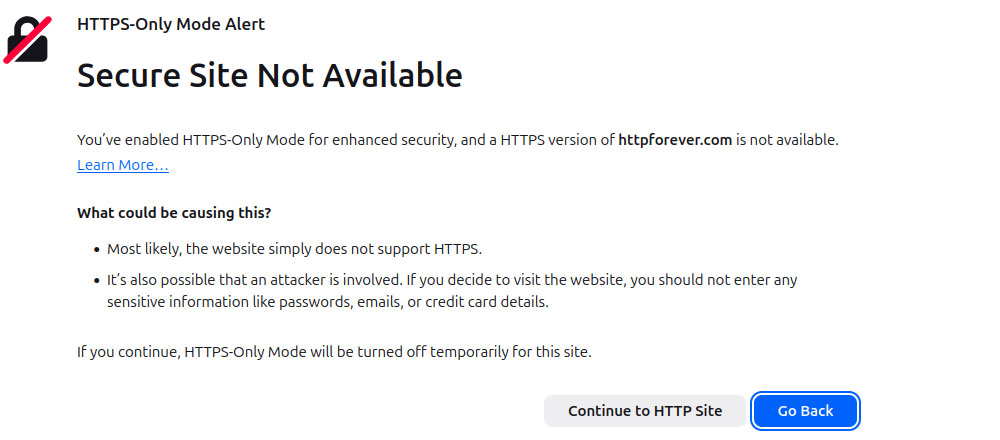
puedes elegir Continúe visitando el sitio web HTTP continuar o volver dejar.
Paso 8. Instale la extensión de bloqueo de scripts (NoScript)
NoScript es una extensión de código abierto que bloquea JavaScript y otro contenido web activo de forma predeterminada y le permite elegir qué sitios web pueden ejecutar scripts.
Si se utiliza correctamente, puede reducir significativamente la eficacia de las técnicas de toma de huellas digitales y de los códigos maliciosos ocultos en las páginas web.
Para comenzar, visite Complementos de Mozilla e instale Paquete de seguridad NoScript.
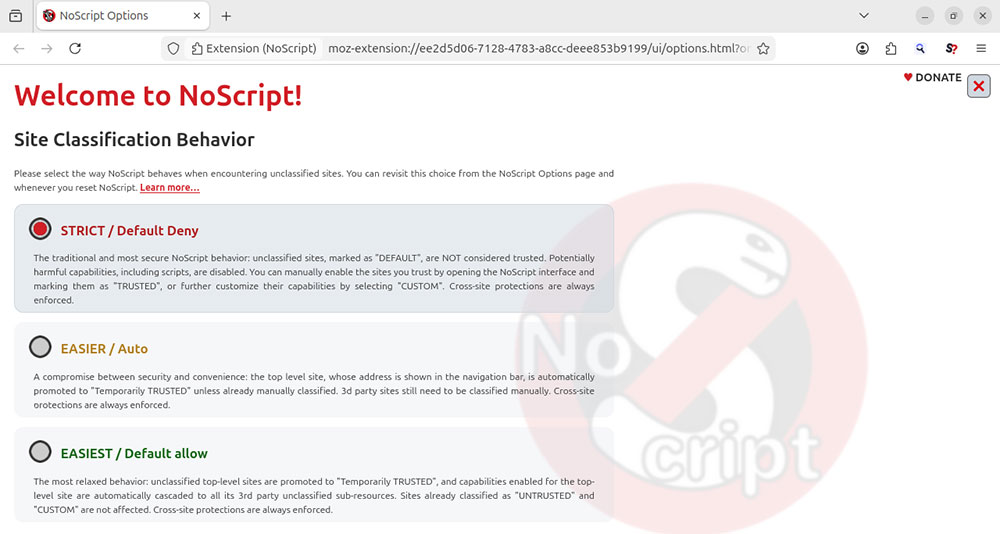
Revise las opciones en la ventana principal para determinar cómo debe manejar NoScript los sitios sin categoría. Considere dejar la opción predeterminada (Estricta) para desactivar todos los scripts potencialmente dañinos.
Si esto impide que el sitio funcione correctamente, haga clic en el ícono de extensión en la barra de herramientas de Firefox y luego haga clic en el símbolo de la línea de tiempo para confiar temporal o permanentemente en el dominio.
Navega de forma segura con el navegador Firefox reforzado
Una vez que complete estos pasos, Firefox funcionará con protecciones de seguridad y privacidad significativamente mayores.
Enviará menos datos a Mozilla, resistirá más tecnologías de seguimiento y dependerá de conexiones DNS y HTTPS cifradas siempre que sea posible.
Puede conservar las actualizaciones de seguridad y las nuevas funciones de Firefox mientras implementa configuraciones que sean más consistentes con sus expectativas de privacidad centradas en Linux.
Si algún cambio interrumpe la compatibilidad del sitio, puede volver a visitar estas configuraciones y revocarlas individualmente sin revocar toda la configuración.